

Los distintos componentes de la interfaz de usuario de ProtaSteel se muestran a continuación:
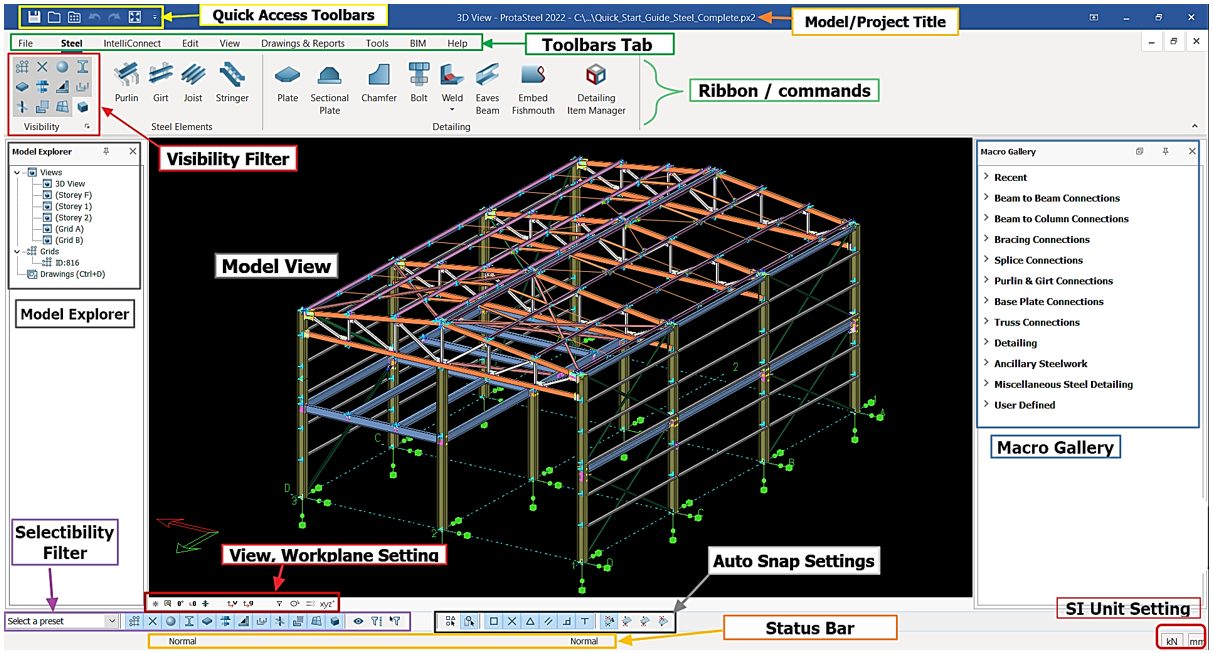
La interfaz gráfica de usuario consta de las partes principales que se resumen a continuación:
Explorador de modelo
El Explorador de modelo sirve para realizar tareas comunes. Permite abrir y cerrar vistas, crear ejes y cargar el módulo de planos. La ventana del Explorador de modelo se puede acoplar a cualquier lado de la ventana principal.
Las vistas se crean o se importan desde ProtaStructure en la carpeta plegable «Vistas» del panel Explorador de modelo, situado en el panel izquierdo. Por defecto, las vistas creadas son la vista 3D y la vista en planta de cada planta. Haga doble clic en la vista deseada para acceder a ella.
Vistas
«Vistas» es un área de visualización que muestra una parte del modelo o el modelo completo.
Al iniciar un proyecto nuevo, se crea automáticamente una vista 3D general (arriba se muestra una ventana de vista similar). Puede obtener cualquier vista 3D con el ratón en el modo de animación (clic derecho y arrastrar) o con el botón Restablecer orientación (F4) de la barra de herramientas Vistas.
El editor gráfico admite varias ventanas. Puede abrir tantas como desee. El modelado se puede hacer tanto en la vista en planta como en la vista 3D.
Las vistas aparecen en la carpeta Vistas del panel Explorador, situado en el panel izquierdo. Por defecto, las vistas creadas son la vista 3D y la vista en planta de cada planta. Puede crear más vistas con los comandos de la pestaña Vista.
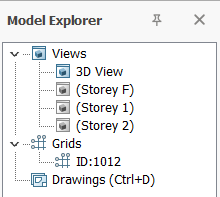
Haga doble clic en la vista deseada para abrirla. La vista abierta se muestra con un icono «azul». La vista cerrada tiene un icono «negro».
Al hacer doble clic en Vistas (dentro del Explorador de modelo), se abre el «Administrador de vistas». Desde allí puede, de forma rápida:
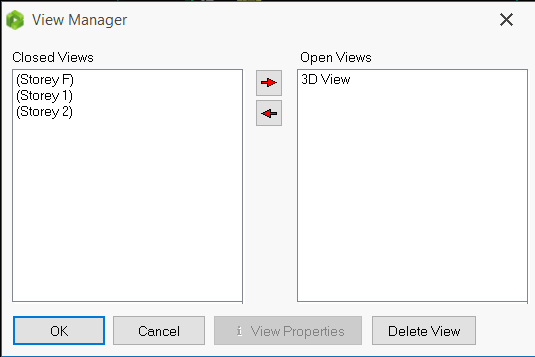
Abrir una vista
Cerrar una vista
Eliminar una vista
Mostrar las propiedades de la vista
Para más ajustes sobre las vistas en ProtaSteel, consulte este artículo: Vistas
Ejes
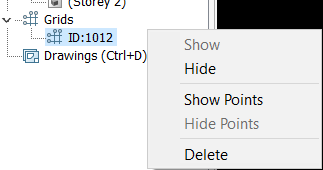
«Ejes» son los ejes importados desde ProtaStructure. Al hacer doble clic en el identificador del eje, este se «muestra» o se «oculta». También puede hacer clic derecho para realizar la misma acción u otras adicionales.
Planos (Ctrl+D)
Planos (Ctrl+D) es el módulo de dibujo. Permite al usuario producir, modificar y exportar planos. Haga doble clic o pulse «Ctrl» + «D» (atajo de teclado) para acceder al módulo de planos.
Para más detalles, consulte este artículo: Módulo de planos
Filtro de visibilidad
Cada entidad se puede filtrar visualmente activándola o desactivándola con un solo clic izquierdo.
Para invertir la selección del icono de la entidad, mantenga pulsado «Shift» y haga doble clic izquierdo.
Galería de macros
La Galería de macros reúne todas las herramientas de creación de conexiones de acero, como cartela, placa de aleta, cartela de acartelamiento o empalme.
Al pasar el cursor sobre cualquier icono, aparece una descripción emergente con una explicación detallada de su uso.
Al hacer clic derecho en el icono de una macro, puede definir los parámetros por defecto que se usarán cada vez que se ejecute.
Pestaña Barras de herramientas y comandos
La pestaña Barras de herramientas da acceso a todas las funciones generales de ProtaSteel.
Para más detalles sobre todas las funciones de las barras de menú superiores, consulte Menú de barras de herramientas
Barra de estado
La barra de estado, situada en la parte inferior de la ventana principal, muestra información sobre:
- El comando actual
- El tipo de punto de referencia y sus coordenadas
- El espaciado de los puntos de referencia de la cuadrícula para mover elementos.
Configuración de unidades SI
El usuario puede ajustar las unidades de fuerza y longitud en esta configuración.
Configuración de vista y espacio de trabajo
La configuración de vista y espacio de trabajo ofrece herramientas de acceso rápido para acercar, restablecer y girar la vista.
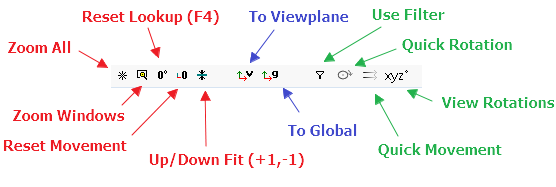
Los controles son:
Zoom general : Ajusta la parte visible del modelo completo a la vista activa.
Zoom por ventana : Acerca una región concreta. Haga clic en la primera esquina y arrastre hasta la otra.
Restablecer orientación (F4) : Restablece la rotación de la vista.
Restablecer desplazamiento : Restablece el desplazamiento de la vista y lleva el centro de la vista activa a las coordenadas del plano de trabajo.
Ajuste superior/inferior (+1, -1) : Fija el límite superior e inferior de la profundidad de visibilidad de la vista en +1 y -1 respectivamente. Un nuevo clic restablece ambos límites a 0.
Al plano de vista : Restablece el plano de trabajo al plano de vista.
A global : Restablece el plano de trabajo al global.
Usar filtro : Activa el filtro definido en las opciones de filtro.
Rotación rápida : Acelera la rotación para las «Rotaciones de vista».
Desplazamiento rápido : Acelera el desplazamiento para las «Rotaciones de vista».
Rotaciones de vista : Gira el modelo al ángulo indicado y permite guardar un ángulo preferido.
Filtro de selección
La selección de las entidades se puede filtrar activándola o desactivándola con un solo clic izquierdo. Las entidades con la selección desactivada no se pueden seleccionar ni resaltar en la vista del modelo.
Para invertir la selección de la entidad, mantenga pulsado «Shift» y haga doble clic izquierdo.
Configuración de autoajuste
La configuración de autoajuste facilita la selección de puntos al usuario.
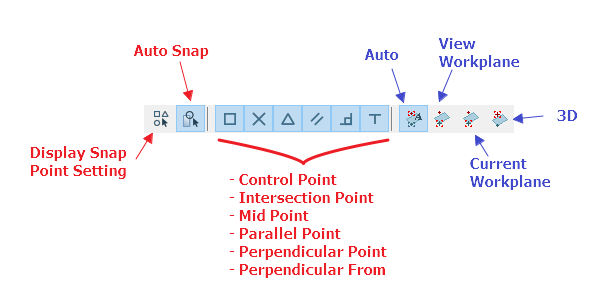
Los controles son los siguientes:
- Mostrar configuración de puntos de ajuste : Abre la configuración de autoajuste. También puede usar el atajo de teclado "Ctrl" +"B".
- Autoajuste : Actívelo para habilitar el autoajuste. El autoajuste se basa en los métodos de selección siguientes:
- Punto de intersección de puntos de control
- Punto medio
- Punto paralelo
- Punto perpendicular
- Perpendicular desde
Por defecto, el punto de autoajuste se basa automáticamente en cualquier plano de trabajo. El usuario puede cambiarlo aquí para que el punto de ajuste use solo una de las opciones siguientes:
- Automático
- Plano de trabajo de la vista
- Plano de trabajo actual
- 3D