

En ProtaSteel, las ventanas en las que se muestra la estructura se llaman Vistas. Una vista es una ventana de visualización que muestra una parte o la totalidad del modelo.
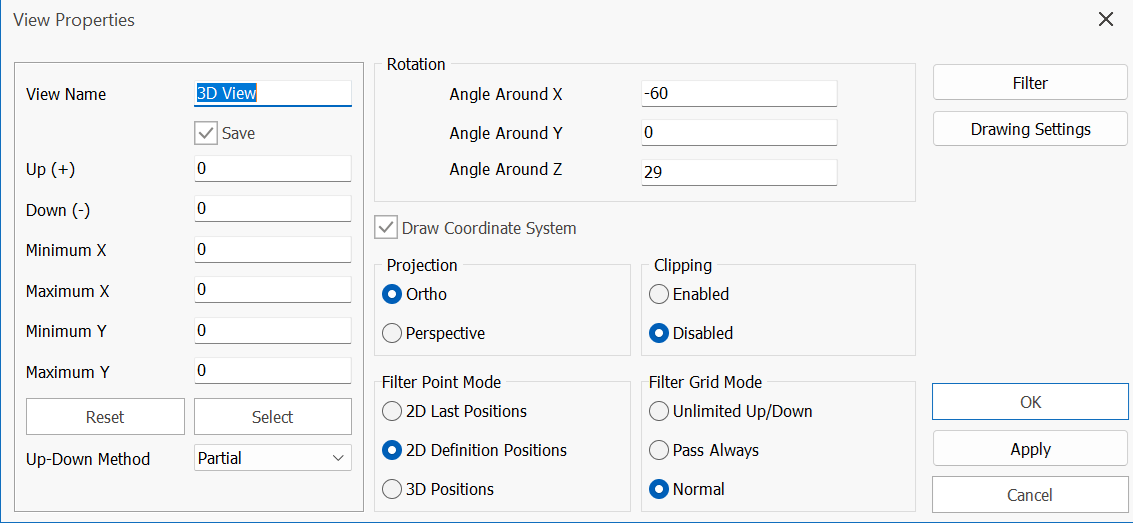
Al iniciar un nuevo proyecto, se crea automáticamente una vista 3D general (arriba se muestra una ventana de vista similar). Las vistas 2D son un caso especial de las vistas 3D, y una vista puede alternar entre los modos 2D y 3D.
Las vistas pueden recibir un nombre y guardarse con el proyecto. Por defecto, las vistas recién creadas no se guardan. Para guardar una vista, haz doble clic en una parte vacía (negra) de la vista. Esto abre el cuadro de diálogo Propiedades de la vista. Luego marca la casilla Guardar.
Una lista de las vistas creadas se muestra en el Explorador del proyecto en el panel izquierdo.
Sistema de coordenadas de la vista
Es posible mostrar el sistema de coordenadas de la vista si se ajusta el plano de trabajo activo al sistema de coordenadas de la vista.
En la vista solo se muestran los ejes x e y. Flecha roja indica el eje x y flecha verde indica el eje y.
Para más detalles, lee Visión general del sistema de coordenadas y el concepto de plano de trabajo.
Propiedades de la vista
-
Nombre de la vista: puedes cambiar el nombre de la vista
-
Arriba (+): establece el límite superior de la profundidad de la vista para la visibilidad. Un valor de 0 significa ilimitado / infinito
-
Abajo(-): establece el límite inferior de la profundidad de la vista para la visibilidad. Un valor de 0 significa ilimitado / infinito
-
Minimum X / Maximum X: establece el límite inferior & superior de la visibilidad de la vista respecto al eje X
-
Y Mínimo / Y Máximo Y: Define el límite inferior y superior de visibilidad de la vista respecto al eje Y
-
Método Arriba-Abajo: Define la visibilidad de los objetos. Esta opción funciona igual que en las vistas de modelo. Si se selecciona "Completo", solo se muestran los objetos que están totalmente dentro de la región descrita; si se selecciona "Parcial", también se muestran los elementos que están parcialmente dentro de la región descrita.
-
Rotación: Muestra y define la rotación actual de la vista
-
Filtro: Los objetos de la vista se pueden filtrar mediante este botón
-
Ajustes de Plano: Accede al cuadro de diálogo de Visibilidad y Selectividad
-
Modos de Filtro de Puntos: Controla la visibilidad de los puntos
-
Modo de Filtro de Cuadrícula: Controla la visibilidad de las cuadrículas