

Los diversos componentes de la interfaz de usuario de ProtaSteel se muestran a continuación:
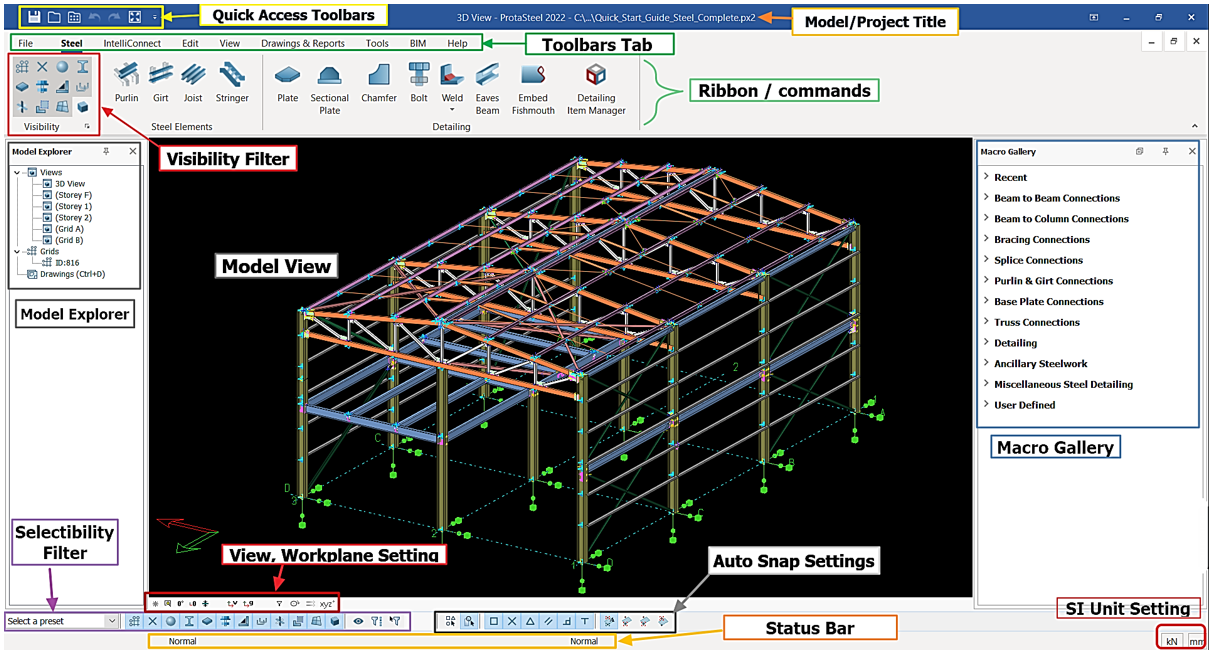
La interfaz gráfica de usuario está compuesta por las partes principales que se resumen a continuación:
Explorador de modelo
El Explorador de modelo se usa para realizar tareas comunes como abrir y cerrar vistas, crear ejes & cargar el módulo de planos. La ventana del Explorador de modelo puede acoplarse a cualquier lado de la ventana principal.
Las vistas se crean o importan desde ProtaStructure en la carpeta plegable "Vistas" del panel Explorador de modelo en el panel izquierdo. De forma predeterminada, las vistas creadas son la vista 3D & la vista en planta de cada planta. Haga doble clic en la vista deseada para acceder a ella.
Vistas
"Vistas" es una ventana gráfica que muestra una parte o la totalidad del modelo.
Al iniciar un proyecto nuevo, se crea automáticamente una vista 3D general (arriba se muestra una ventana de vista similar). El usuario puede orientar cualquier vista 3D con el mouse en modo de animación (clic derecho y arrastrar) o el botón Restablecer vista (F4) de la barra de herramientas de Vistas.
El editor gráfico admite múltiples ventanas; puede abrir tantas ventanas como desee. El modelado puede realizarse tanto en la vista en planta como en la vista 3D.
Las vistas se listan en la carpeta Vistas del panel Explorador, en el panel izquierdo. De forma predeterminada, las vistas creadas son la vista 3D & la vista en planta de cada planta. Se pueden crear más vistas con los comandos de la pestaña Vista.
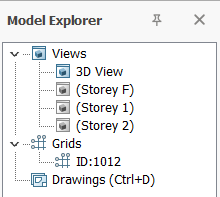
Haga doble clic en la vista deseada para abrirla. La vista abierta se muestra con un icono «azul», mientras que la vista cerrada tiene un icono «negro».
Al hacer doble clic en Vistas (bajo Explorador de modelo) se abre el "Administrador de vistas" donde puede realizar rápidamente lo siguiente:
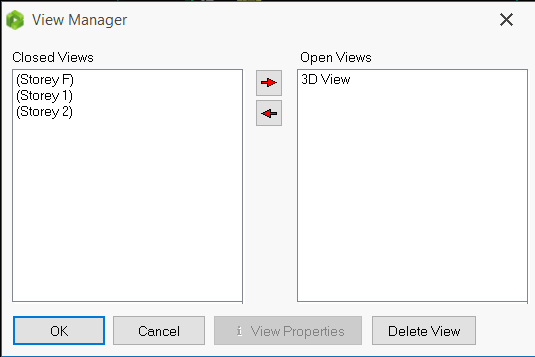
Abrir una vista
Cerrar una vista
Eliminar una vista
Mostrar las propiedades de la vista
Para más ajustes sobre las vistas en ProtaSteel, consulte este artículo: Vistas
Ejes
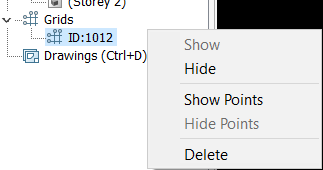
"Ejes" son los ejes importados desde ProtaStructure. Al hacer doble clic en el ID de los ejes se "muestran" u "ocultan". También puede hacer clic derecho para realizar esta u otras acciones.
Planos (Ctrl+D)
Planos (Ctrl+D) es el módulo de planos que permite al usuario producir, modificar y exportar planos. Haga doble clic o presione "Ctrl" + "D" (atajo) para acceder al módulo de planos.
Filtro de visibilidad
Cada elemento puede filtrarse visualmente activándolo o desactivándolo con un solo clic izquierdo.

Para invertir la selección del ícono de la entidad, mantenga presionado "Shift" + doble clic izquierdo.
Galería de macros
La Galería de macros incluye todas las herramientas de creación de conexiones de acero, como placa de nudo, placa de aleta, cartela, empalme, etc.

Si coloca el cursor del mouse sobre cualquier ícono, aparecerá una descripción emergente con una explicación detallada sobre cómo usarlo.
Al hacer clic derecho sobre el ícono de la macro, puede configurar los parámetros predeterminados que se usarán cada vez que se ejecute.
Pestaña de barras de herramientas y comandos
La pestaña de barras de herramientas da acceso a todas las funciones generales de ProtaSteel.
Para más detalles sobre todas las funciones de las barras de menú superiores, consulte el Menú de barras de herramientas
Barra de estado
La barra de estado, ubicada en la parte inferior de la ventana principal, muestra información sobre:
- Comando actual
- Tipo de punto de ajuste y coordenadas del punto de ajuste
- Espaciado de los puntos de ajuste de la cuadrícula para mover elementos.
Ajuste de unidades SI
El usuario puede ajustar las unidades de fuerza y longitud en este ajuste.
Ajuste de vista y espacio de trabajo
Ajuste de vista y espacio de trabajo es un conjunto de herramientas de acceso rápido para hacer zoom, restablecer y rotar la vista.
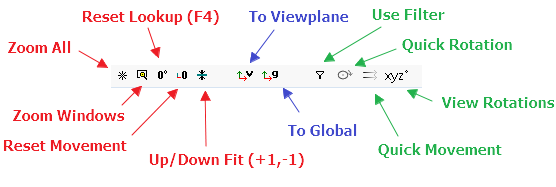
Los controles incluyen:
Ampliar todo : Ajusta el zoom para encuadrar todo el modelo visible en la vista activa.
Zoom de ventana : Amplía una región específica al hacer clic en una esquina y arrastrar hasta la esquina opuesta.
Restablecer vista (F4) : Restablece la rotación de la vista.
Restablecer movimiento : Restablece el movimiento de la vista y desplaza el centro de la vista activa a la coordenada del plano de trabajo.
Ajuste superior/ inferior (+1, -1) : Establece el límite superior y el límite inferior de la profundidad de visibilidad de la vista en +1 y -1, respectivamente. Al volver a hacer clic se restablecen ambos límites a 0.
A plano de vista : Restablece el plano de trabajo al plano de vista.
A global : Restablece el plano de trabajo al sistema global.
Usar filtro : Activa el filtro configurado en la opción de filtro.
Rotación rápida : Acelera la rotación para "Rotaciones de vista"
Movimiento rápido : Acelerar el movimiento para "Rotaciones de vista"
Rotaciones de vista : Rota el modelo al ángulo indicado y permite mostrar un ángulo preferido.
Filtro de selección
La selección de la entidad puede filtrarse activando o desactivando con un clic izquierdo. La entidad cuya selección esté desactivada no podrá seleccionarse ni resaltarse en la vista del modelo.
Para invertir la selección de la entidad, mantenga presionada "Shift" y haga doble clic izquierdo.
Configuración de ajuste automático
La configuración de ajuste automático ofrece comodidades al usuario al seleccionar un punto.
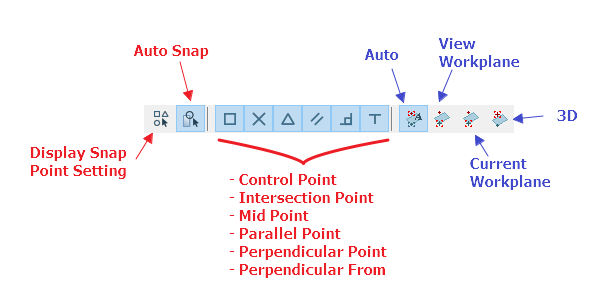
Los controles incluyen:
- Mostrar configuración de punto de ajuste : Para abrir la configuración de ajuste automático. También puede presionar la tecla de acceso rápido "Ctrl" +"B".
- Ajuste automático : Actívelo para activar el ajuste automático. El ajuste automático se basará en el siguiente método de selección:
- Punto de intersección de punto de control
- Punto medio
- Punto paralelo
- Punto perpendicular
- Perpendicular desde
De forma predeterminada, el punto de ajuste automático se basa en cualquier plano de trabajo. El usuario puede cambiar esto aquí para limitar el punto de ajuste a las siguientes opciones:
- Automático
- Plano de trabajo de la vista
- Plano de trabajo actual
- 3D