

General
- Vaya a la pestaña "Disposición del Edificio" > "Centro de Ajustes" > "Viga", o
- Haga clic en “Ajustes y Parámetros” en la “Tabla Resumen de Diseño de Sección de Viga”.
La mayoría de los parámetros definidos en esta sección se almacenan por separado para vigas de piso, vigas de nervio y vigas de cimentación.
Viga
Diseño
Los ajustes básicos de diseño se controlan en esta página. Los ajustes pueden variar según el código de diseño en hormigón armado que se elija. La figura a continuación corresponde a EuroCode :
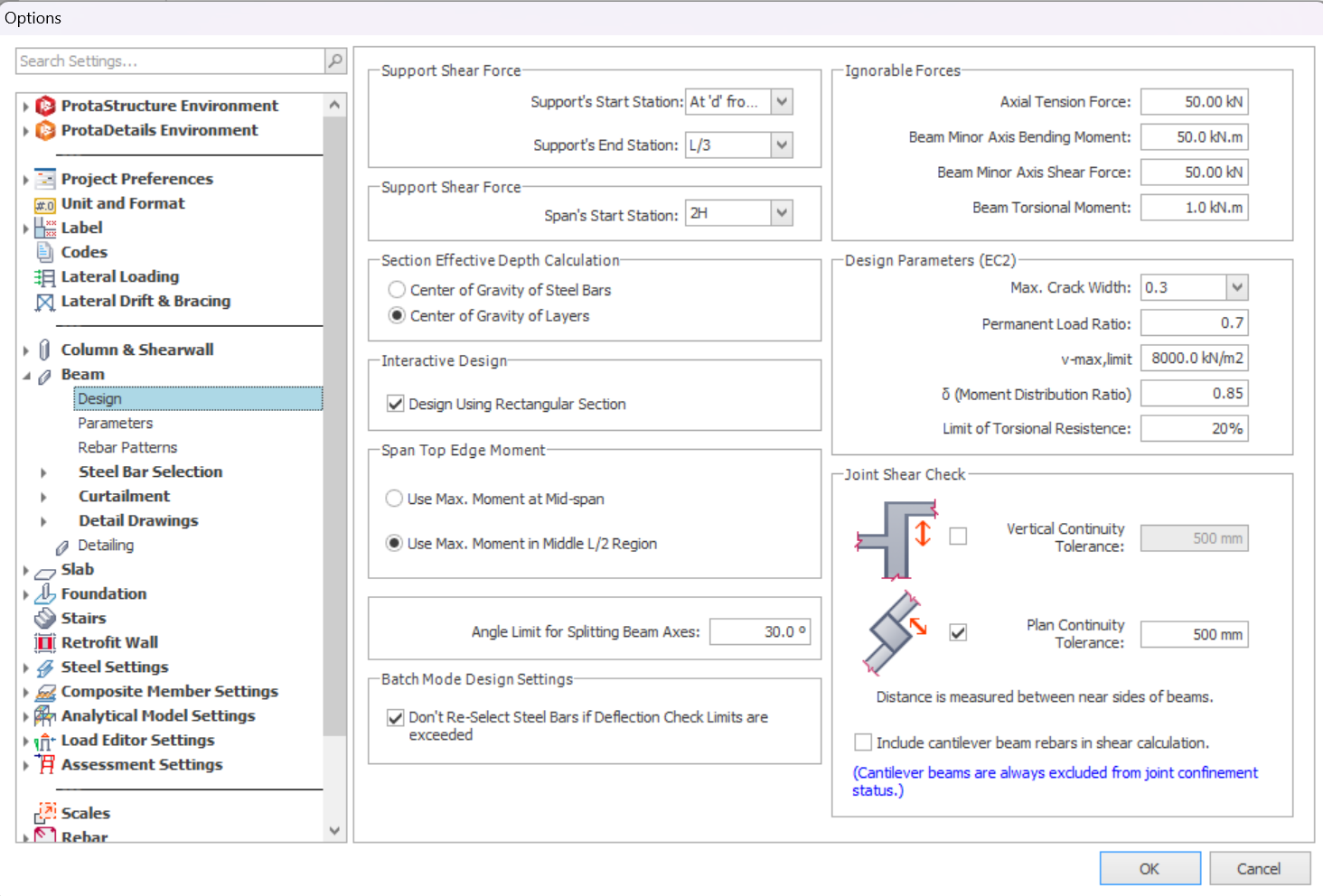
- Fuerza Cortante de Apoyo:
- Estación de Inicio
del Apoyo : La fuerza cortante de diseño puede calcularse en la “Cara de Columna”
o a una distancia “d” desde la cara de la columna. Aquí, “d”
es el peralte efectivo de la viga. - Estación Final
del Apoyo : 2H, L/4, L/3 definen la extensión de la región de apoyo. Aquí
"H" es el peralte total de la viga - Estación de Inicio
del Tramo : 2H, L/4, L/3 definen la extensión de la región del tramo. Aquí "H" es el
peralte total de la viga 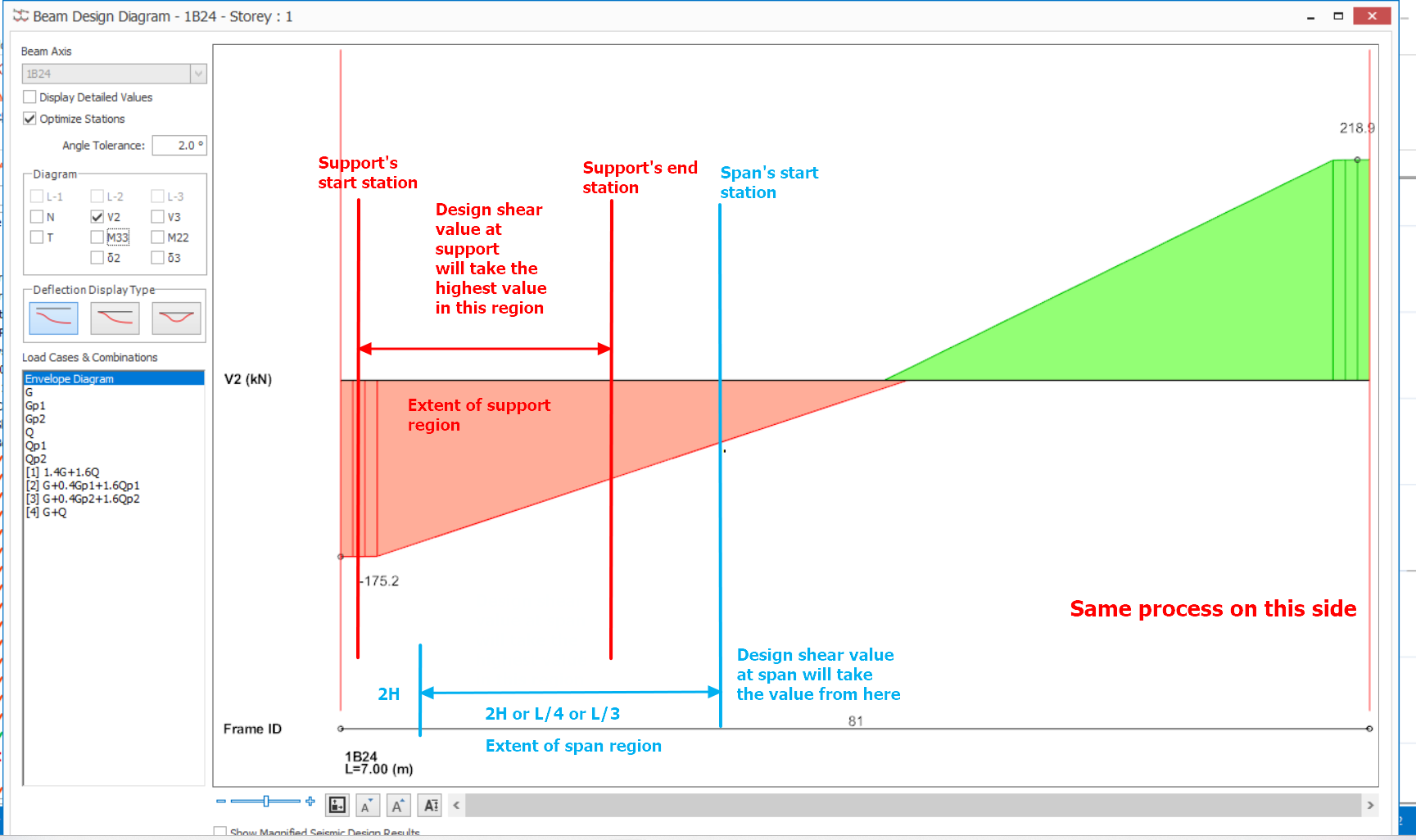
- Cálculo del Peralte Efectivo de la Sección : El peralte efectivo de la sección de viga se calculará con base en:
- Centro de Gravedad de las Barras de Acero : – El peralte efectivo de la sección se determinará según el centro de gravedad promedio, calculado por separado para cada barra de tracción.
- Centro de Gravedad de las Capas : – El cálculo del peralte efectivo de la sección se basa en el promedio de las distancias de las capas de barras de acero (lo cual es más conservador).
- Diseño Usando Sección Rectangular : Considerar las alas durante el diseño en hormigón armado de la sección de viga, especialmente en las regiones de tramo, puede generar resultados más económicos. El usuario puede activar esta opción para ignorar el efecto de las alas y usar una sección rectangular de viga en todos los cálculos de diseño de vigas.
- Fuerzas Despreciables : Los valores de fuerzas despreciables durante el proceso de diseño de las vigas de la estructura se ingresan en estos campos. Si se obtienen fuerzas de diseño menores con respecto a estos valores, el programa las ignorará. Consulte este artículo para más detalles : Fuerzas Despreciables para el Diseño de Vigas
- Momento del Borde Superior del Tramo : Existen dos opciones para el Momento del Borde Superior del Tramo, que son "Usar Momento Máx. en el Centro del Tramo " y "Usar Momento Máx. en la Región Central L/2 ". El usuario puede elegir cualquiera de las dos opciones para determinar el valor máximo del momento.
- Parámetros de Diseño (EC2) : Parámetro disponible solo cuando se selecciona la plantilla de Eurocode.
- Ancho máx. de fisura : – Ancho máximo de fisura permitido para la viga.
- Relación de Carga Permanente : – Valor predeterminado establecido en 0.7.
- v- máx, límite : – Máximo esfuerzo cortante permitido para la viga.
- Relación de Distribución de Momento, δ : – Según el Eurocode 2, ecuación 3.15, la relación recomendada es 1.0; sin embargo, en Malasia, Singapur, Reino Unido y el Anexo Nacional de Irlanda se establece en 0.85. El usuario debe decidir la relación según su propio criterio. El valor predeterminado es 0.85
- Límite de Ángulo para Dividir Ejes de Vigas : Permite al usuario definir el límite de ángulo a partir del cual los ejes de vigas conectados con orientación diferente se dividirán (de lo contrario, se combinan). Consulte este artículo para más detalles : límite de ángulo para dividir ejes de vigas
- Verificaciones de Cortante en Juntas : Estos ajustes solo aparecerán si se selecciona un código sísmico. Para una explicación detallada, consulte : Diseño de Cortante en Juntas Viga-Columna y Verificaciones de Columna Fuerte-Viga Débil
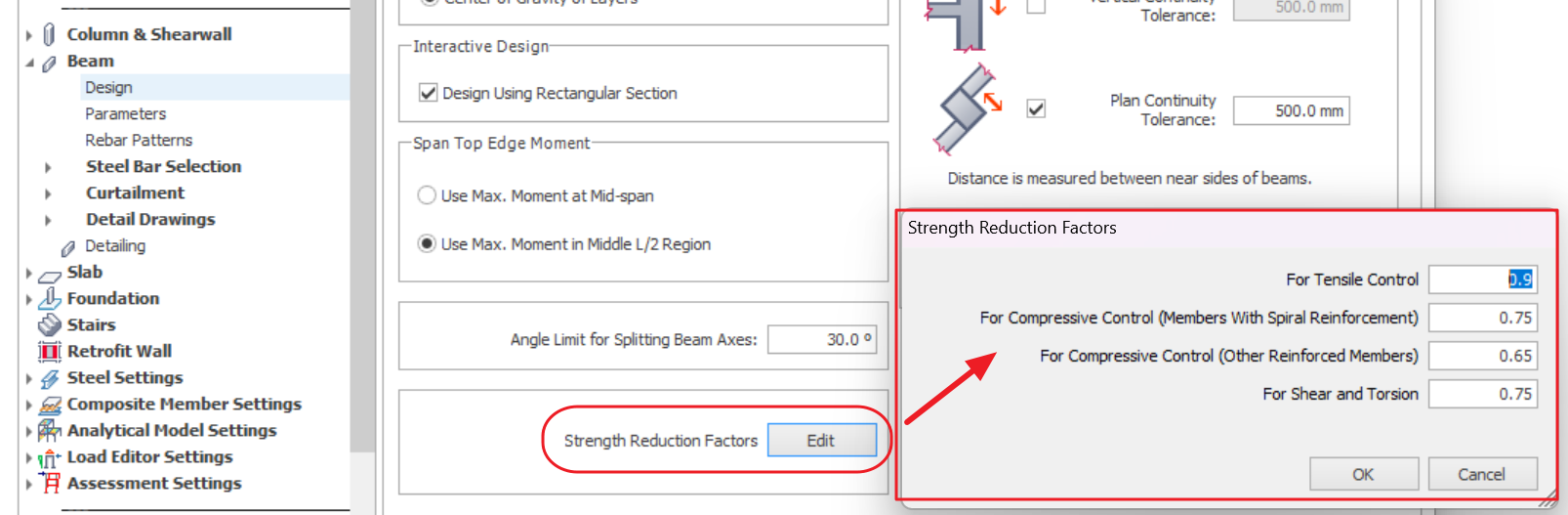
- Factores de Reducción de Resistencia : Solo aparece cuando se elige un código basado en ACI 318, lo que permite al usuario ingresar factores de reducción según los requisitos y prácticas locales (como se muestra a continuación)
Parámetros
Esta página se usa para definir límites en los rangos y espaciamientos de las barras utilizadas en el diseño de vigas de piso, vigas nervadas y vigas de cimentación.
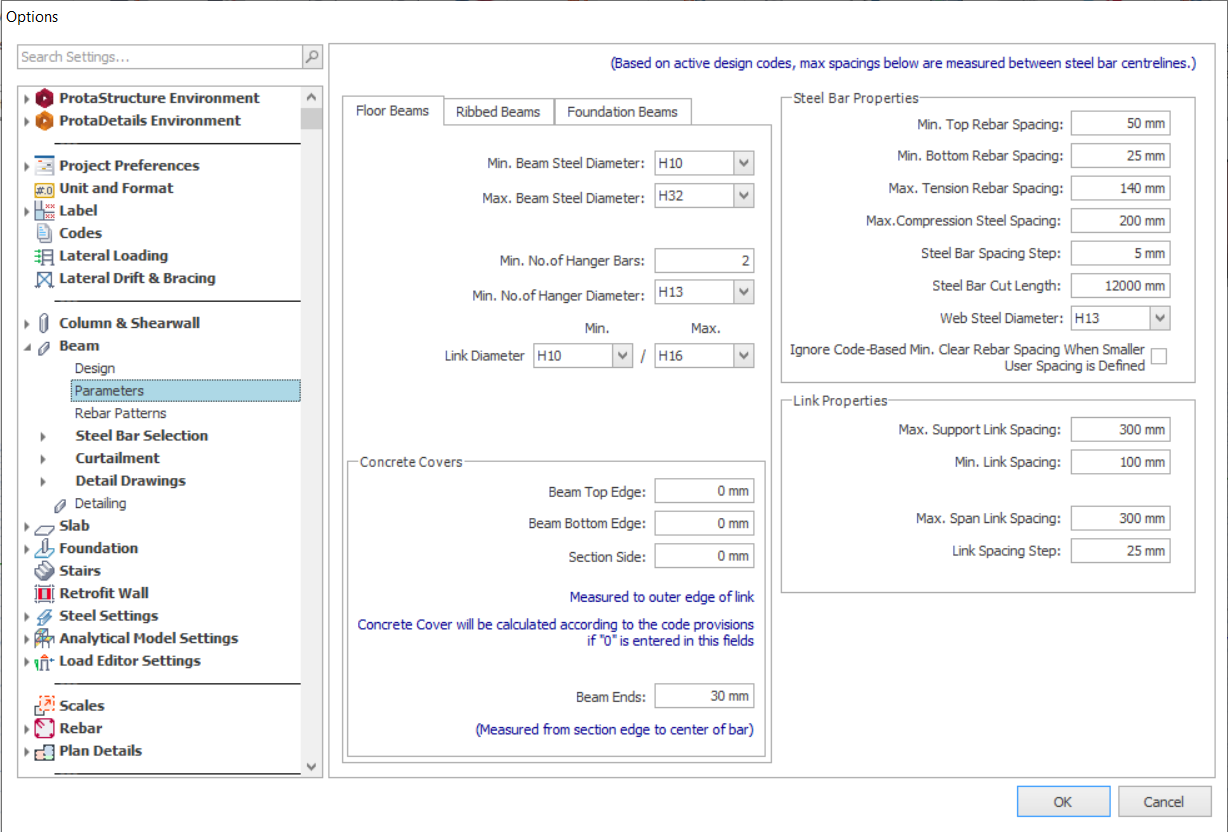
- Propiedades Generales :
- Diámetro Mín. de Acero de Viga : Para definir el tamaño mínimo permitido de barra de acero. No se usará una barra de menor tamaño durante la selección de barras de acero.
Tenga en cuenta que, si modifica esta sección, deberá volver a seleccionar las barras de acero para reflejar los cambios. - Diámetro Máx. de Acero de Viga : Para definir el tamaño máximo permitido de barra de acero. No se usará una barra de mayor tamaño durante la selección de barras de acero.
- Número Mín. de Barras Portadoras : Para definir el número mínimo de barras portadoras.
Tenga en cuenta que las barras portadoras solo se usarán en los patrones de acero que utilicen este grupo de barras. - Diámetro Mín. de Barra Portadora : Para definir el diámetro mínimo de las barras portadoras.
- Diámetro Mín./Máx. de Estribo : Para definir el tamaño mínimo y máximo permitido de estribo de acero.
- Recubrimientos de Hormigón : Para definir el recubrimiento de hormigón para la parte superior, inferior, lateral y extremos de la viga. Si se ingresa 0, el recubrimiento se aplicará según el código de diseño. Para verificar el recubrimiento en uso, consulte el informe de la viga o el diseño interactivo de la viga.
- Propiedades de las Barras de Acero :
- Espaciamiento Mínimo de Acero Superior e Inferior : Para definir el espaciamiento mínimo de barras de acero definido por el usuario. En el código, el espaciamiento mínimo seguirá calculándose según las cláusulas. Si el espaciamiento definido por el usuario es menor que el requisito mínimo del código, el programa tomará el valor mayor como espaciamiento mínimo final.
- Ignorar el Espaciamiento Libre Mínimo de Armadura Basado en Código Cuando se Define un Espaciamiento Menor por el Usuario : Active esta opción para ignorar el espaciamiento mínimo calculado por el código y aplicar directamente el espaciamiento mínimo definido por el usuario.
- Espaciamiento Máximo de Acero a Tensión y Compresión : Para definir el espaciamiento máximo deseado de barras de acero. El espaciamiento máximo de acero puede definirse por separado para barras a tensión y a compresión.
- Paso de Espaciamiento de Barras de Acero : Los valores de espaciamiento se incrementarán en la cantidad especificada en este campo durante las iteraciones.
- Longitud de Corte de Barras de Acero : Para ingresar las longitudes de corte de las barras de acero. La longitud de las barras se verificará luego contra este valor. La armadura que exceda esta longitud tendrá un traslape.
- Diámetro de Acero de Alma (Barras Laterales) : Para definir el diámetro mínimo que se usará para las barras laterales.
- Propiedades de Estribos :
- Espaciamiento Máx. de Estribos en Apoyo : Para definir el espaciamiento máximo de estribos en la región de apoyo.
- Espaciamiento Mín. de Estribos : Para definir el espaciamiento mínimo de estribos en la región de apoyo.
- Pasos de Espaciamiento de Estribos : Los valores de espaciamiento se incrementarán en la cantidad especificada en este campo durante las iteraciones.
Patrones de Armadura
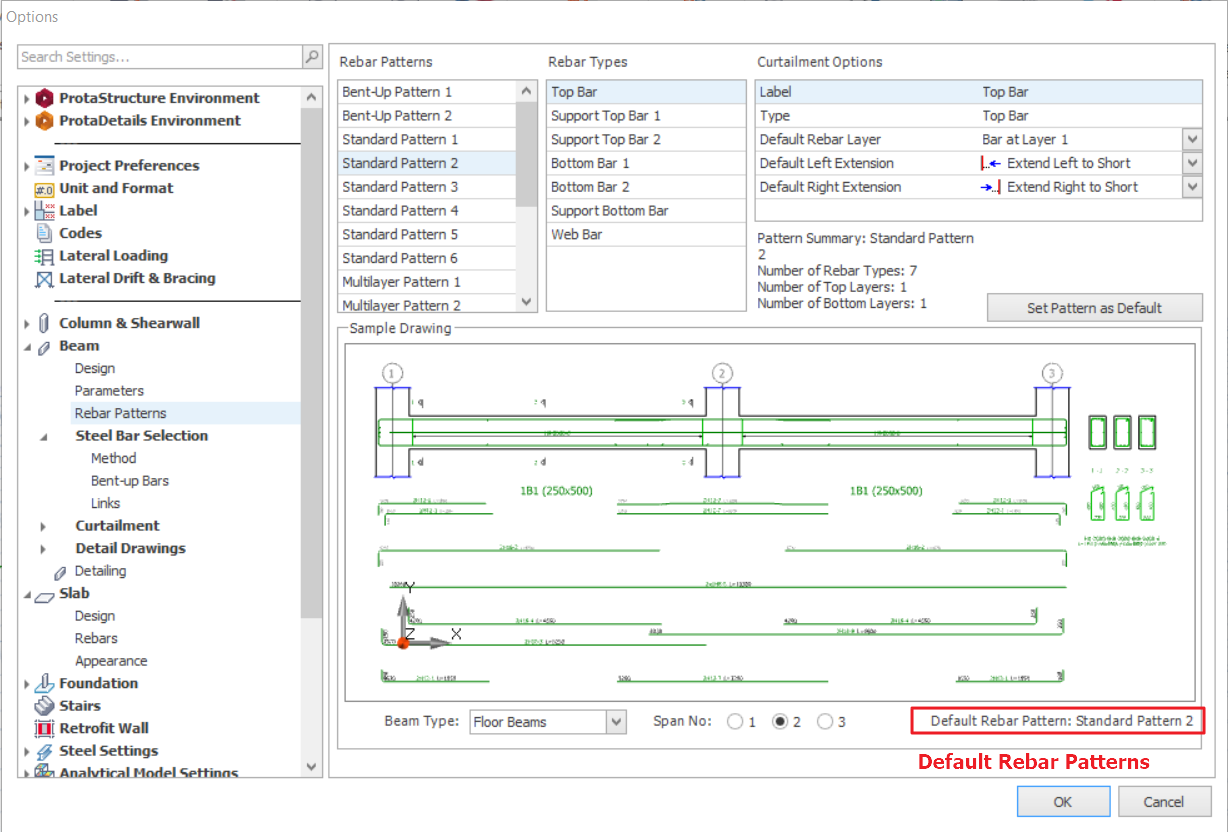
- Patrones de Armadura : Lista de los patrones estándar de armadura provistos aquí. El usuario puede seleccionar, modificar y definir el patrón como predeterminado.
- Tipos de Armadura : Los tipos de armadura se basarán en los "Patrones de Armadura" seleccionados. Seleccione el tipo de armadura para mostrar y editar las opciones de acortamiento.
- Opciones de Acortamiento : – Edite la extensión de longitud de la armadura, la capa y renombre la armadura si lo desea.
- Resumen del Patrón : Para resumir el patrón actualmente seleccionado en términos de nombre y número de tipo de armadura y capas.
- Definir Patrón como Predeterminado : Para definir el patrón actualmente seleccionado como patrón de armadura predeterminado.
- Plano de Muestra : Para mostrar un plano de muestra basado en el patrón de armadura actualmente seleccionado, para una mejor comprensión.
- Tipo de Viga :Para alternar entre el plano de muestra de diferentes tipos de viga (viga de piso, viga de cimentación y viga nervada).
- Número de Tramo : Para mostrar el plano de muestra de la elevación de la viga con barras en diferentes números de tramo.
- Patrón de Armadura Predeterminado : Para mostrar el patrón de armadura predeterminado establecido para este proyecto.
Selección de Barras de Acero
Método
Esta página se utiliza para aplicar controles más específicos sobre el proceso de selección de barras.
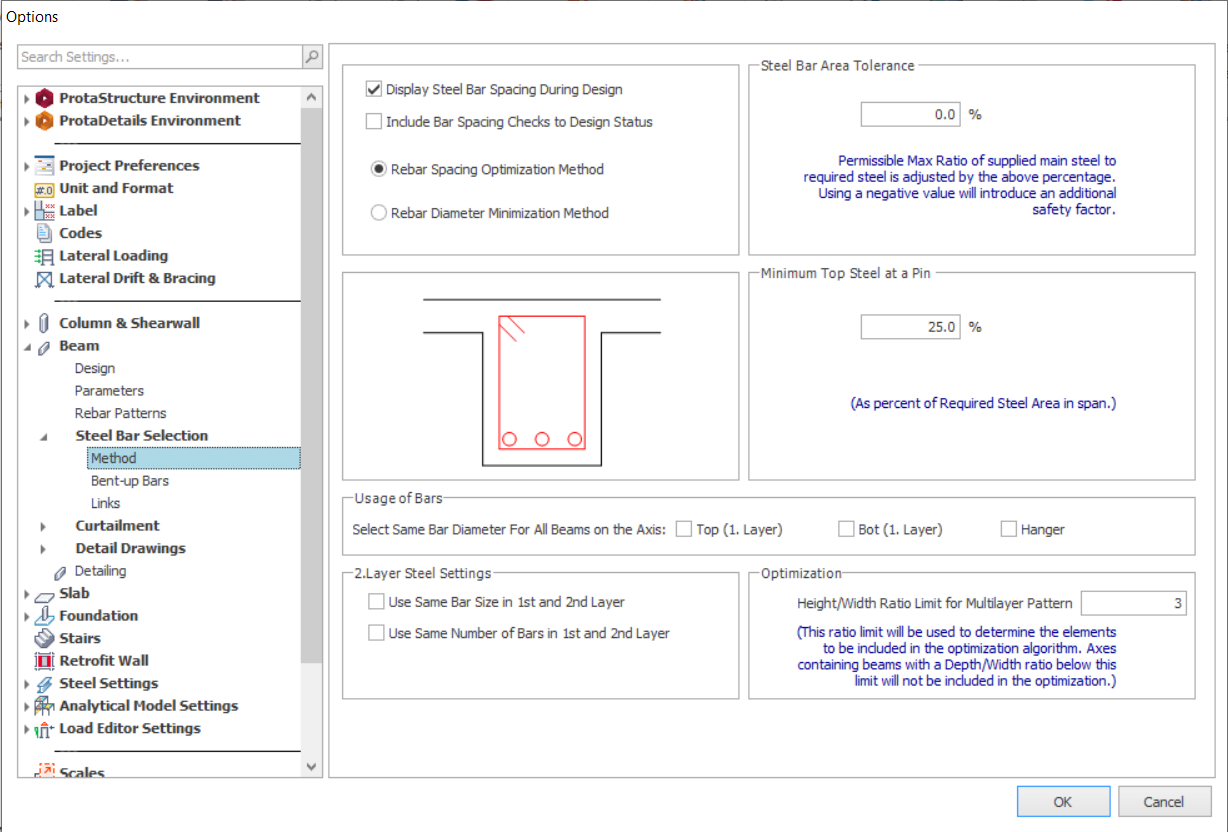
- General :
- Mostrar Espaciamiento de Barras de Acero Durante el Diseño : Si esta opción está marcada, "Diseño de Sección de Viga (pestaña Armadura)" mostrará "s-Bar " (el espaciamiento libre entre las barras) en lugar de "Min-bw " (ancho mínimo de viga en el que las barras encajan con el espaciamiento libre mínimo permitido).
- Incluir Verificaciones de Espaciamiento de Barras en el Estado de Diseño : El estado de diseño de la viga incluye la verificación de espaciamiento de barras. Si la verificación de espaciamiento no se cumple, el estado de diseño mostrará fallo.
- Método de Optimización de Espaciamiento de Armadura / Método de Minimización de Diámetro de Armadura : Al realizar el diseño automático, se priorizará el método seleccionado.
- Tolerancia de Área de Barras de Acero : Introduce la tolerancia para el acero requerido en las secciones de viga. Un porcentaje de tolerancia positivo en este campo hará que el diseño proporcione menos acero del requerido. Del mismo modo, valores de tolerancia negativos generarán áreas de acero mayores que las requeridas (es decir, un factor de seguridad adicional).
- Acero Superior Mínimo en una Rótula : Si se define un mecanismo de rótula en los extremos de la viga, el usuario puede ingresar el área de acero superior mínima requerida en las zonas de apoyo como un porcentaje del área de acero inferior requerida en la zona media del tramo.
- Uso de Barras : Para estandarizar el tamaño de armadura de todas las vigas en el mismo eje de viga según las opciones marcadas. (En ciertos casos, como cuando la zona de apoyo requiere una armadura mayor para satisfacer el área de acero requerida, el programa seguirá aumentando automáticamente el tamaño de la armadura.)
- Ajustes de Acero por Capa :
- Usar el Mismo Tamaño de Barra en la 1.ª y 2.ª Capa : Para estandarizar el tamaño de armadura en la primera y segunda capa de la viga.
- Usar el Mismo Número de Barras en la 1.ª y 2.ª Capa : Para estandarizar el número de armaduras en la primera y segunda capa de la viga.
- Optimización :
- Límite de Relación Altura/Ancho para Patrón Multicapa : Para optimizar el patrón de capas de armadura usando el botón "Optimizar Capas de Armadura“ en "Tabla de Diseño de Sección de Viga – Pestaña Diseño". Solo las vigas que igualen o superen esta relación se incluirán en el proceso de optimización (optimizar la Relación de Utilización) y se les asignará automáticamente el patrón de barras multicapa.
Barras Dobladas
-
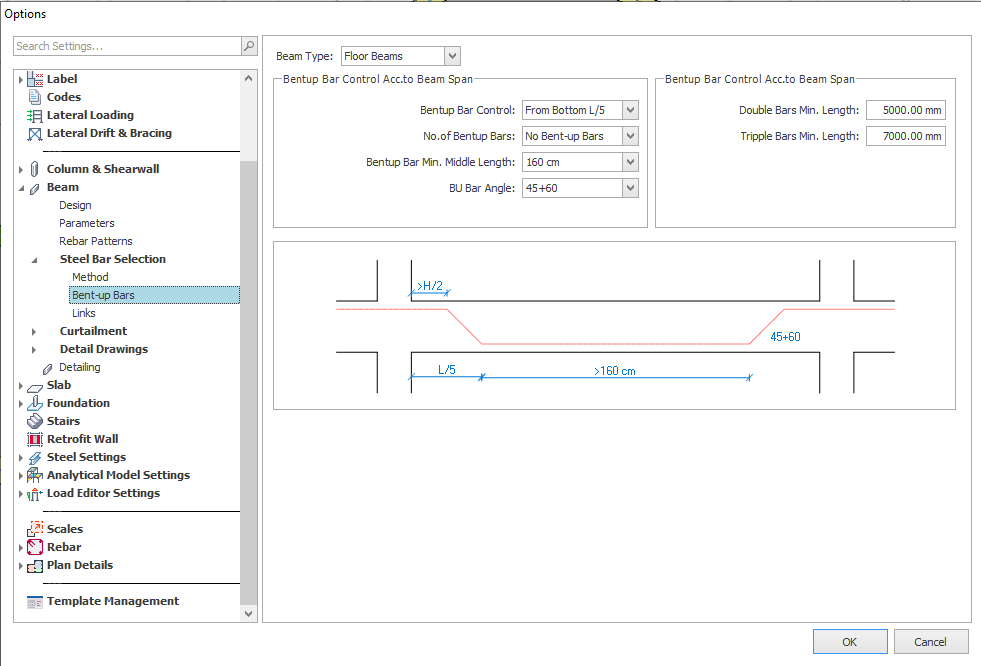
Tipo de Viga : Para alternar el ajuste de barras dobladas entre:
-
Vigas de Piso
-
Vigas Nervadas
-
Vigas de Cimentación
-
Control de Barras Dobladas Según el Tramo de Viga (sección 1) : Para definir los parámetros de diseño de la barra doblada según el tramo de la viga.
-
Control de Barra Doblada
-
N.º de Barras Dobladas
-
Longitud Mínima Media de Barra Doblada
- Ángulo de Barra Doblada
-
Control de Barras Dobladas Según el Tramo de Viga (sección 2) :
-
Longitud Mínima de Barras Dobles : Para preestablecer la longitud mínima de barras dobladas para barras dobles.
-
Longitud Mínima de Barras Triples : Para presentar la longitud mínima de barras dobladas para barras triples.
Estribos
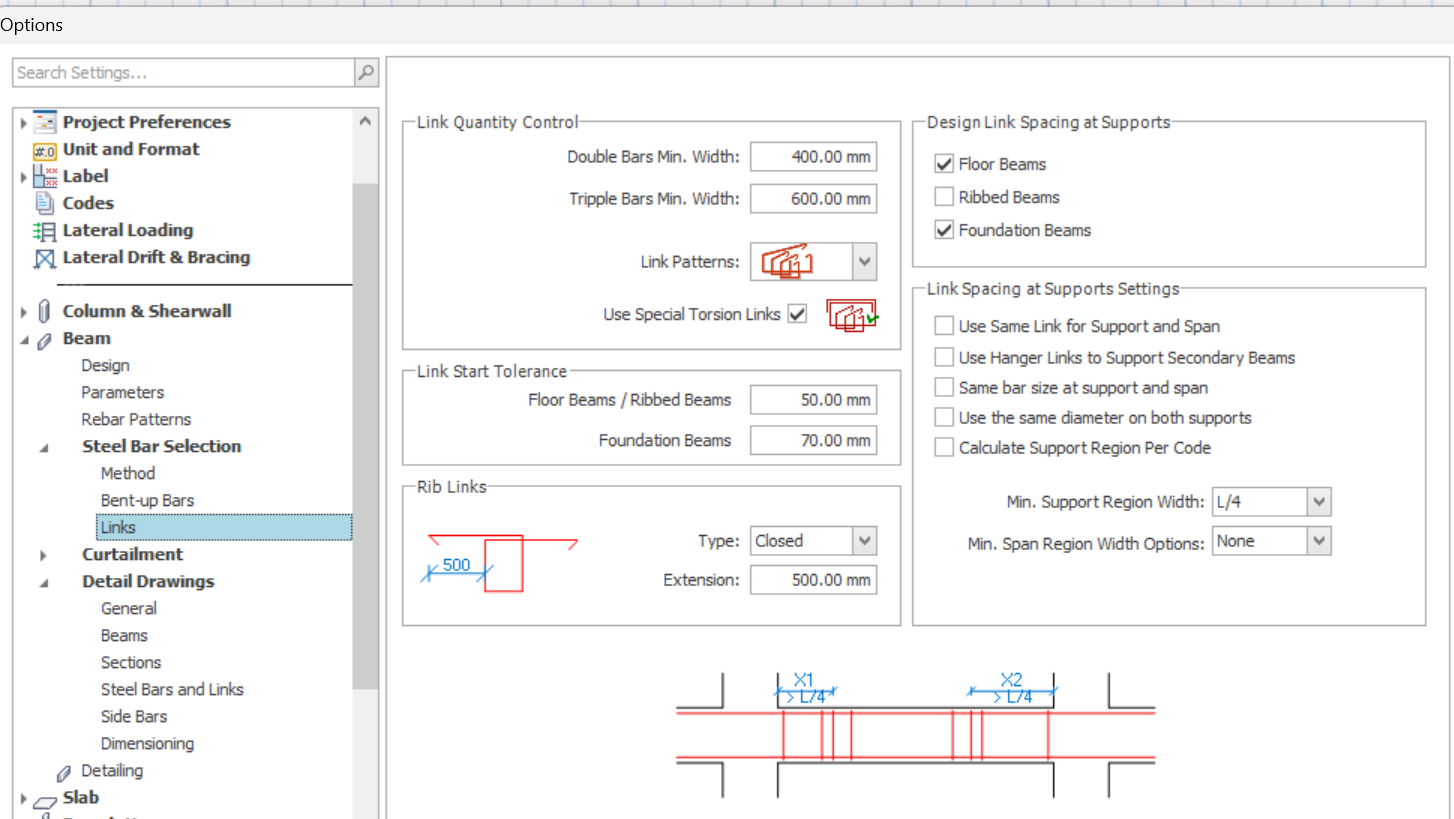
- Control de cantidad de estribos :
- Ancho mínimo para barras dobles : El diseño automático de vigas permite estribos dobles cuando el ancho de la viga, "bw", es mayor que el ancho mínimo definido por el usuario.
- Ancho mínimo para barras triples : El diseño automático de vigas permite estribos triples cuando el ancho de la viga, "bw", es mayor que el ancho mínimo definido por el usuario.
- Patrón de estribos : Para seleccionar el patrón estándar de estribos en el diseño de vigas.
- Usar estribos especiales de torsión : Para usar estribos de torsión cuando sea necesario.
- Estribos de nervios :
- Tipo : para seleccionar el tipo de estribo para la viga de nervio.
- Extensión : para definir la longitud de extensión del extremo del estribo hacia el ala.
- Diseñar espaciamiento de estribos en apoyos : Marque esta opción para diseñar el espaciamiento de estribos en la región de apoyo según los "Ajustes de espaciamiento de estribos en apoyos". De lo contrario, se usará el mismo tamaño y espaciamiento de estribos en el tramo y los apoyos, calculado según la fuerza cortante de diseño máxima.
- Ajustes de espaciamiento de estribos en apoyos :
- Usar los mismos estribos para apoyo y tramo :
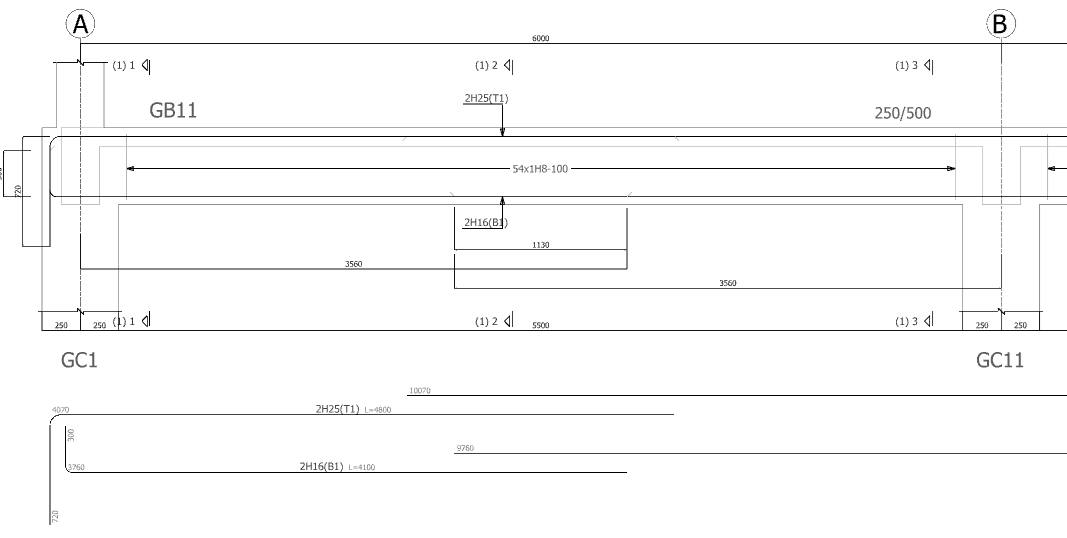
- Esto aplica más cuando se selecciona el "Patrón estándar 7" para el corte de armadura de vigas de hormigón armado, donde los empalmes por traslapo superior e inferior siempre se ubican en el tercio medio de las vigas.
- Cuando la opción está marcada, el espaciamiento de estribos de apoyo también se aplica a los estribos de tramo, lo que da como resultado una viga totalmente confinada en todos los tramos (como se muestra abajo)
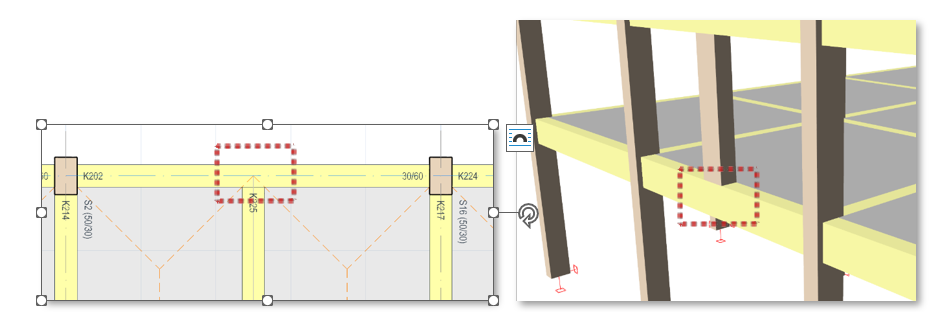
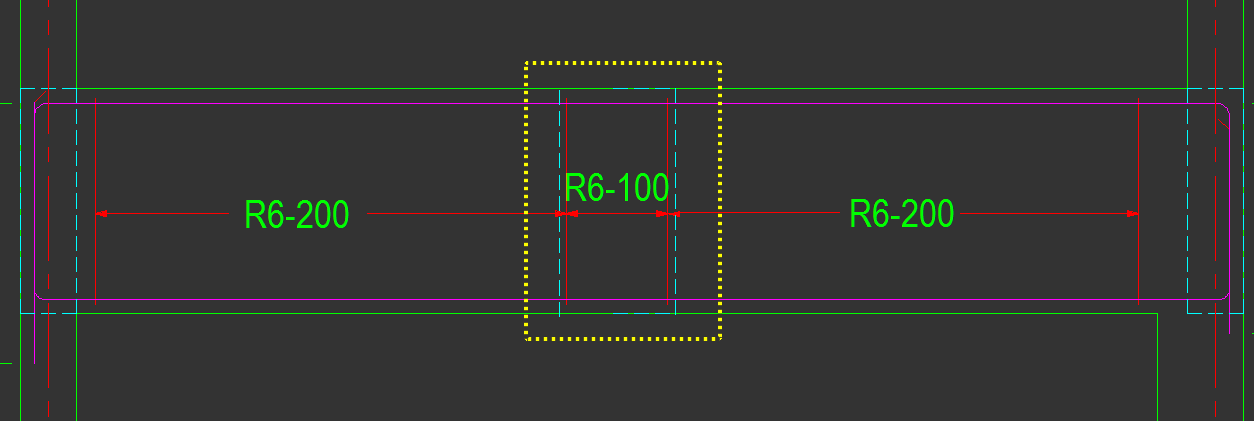
- Usar estribos de suspensión para soportar vigas secundarias : Para asignar manualmente el estribo de suspensión (que anula el estribo normal) en la región de la viga que soporta la(s) viga(s) secundaria(s) o columna de transferencia (ejemplo mostrado abajo)
Si esta opción está marcada, ProtaStructure proporcionará estribos de suspensión automáticamente & los mostrará en los planos de elevación de vigas (ejemplo mostrado abajo)No existe diseño automático de los estribos de suspensión: los usuarios deben revisar y verificar el valor predeterminado y, si es insuficiente, diseñar los estribos de suspensión manualmente.El estribo de suspensión predeterminado se basa en el estribo diseñado adyacente: el espaciamiento disminuye un paso (25 mm menos de forma predeterminada) respecto a los estribos diseñados en la región de la viga.La cantidad, el diámetro y el espaciamiento de los estribos de suspensión se pueden cambiar haciendo clic en el botón "Estribos de suspensión" en el editor de armadura de vigas.

- Mismo tamaño de barra en apoyos y tramo : Marque esta opción para usar el mismo tamaño de barra en las regiones de apoyo y tramo.
- Usar el mismo diámetro en ambos apoyos : Marque esta opción para usar el mismo tamaño de barra en las regiones de apoyo izquierdo y derecho.
- Ancho fijo de la región de apoyo (2h) : Para fijar la longitud de las regiones de apoyo en exactamente 2 veces la altura de la sección de la viga, "h". De lo contrario, la longitud de las regiones cumplirá con la opción "Ancho mínimo de la región de apoyo".
- Ancho mínimo de la región de apoyo (zonas críticas): Permite establecer el ancho mínimo de la región de apoyo en "0", "L/3", "L/4" o "2h". L se define como la luz libre de la viga; h es la altura total de la sección de la viga.
- 0 significa que no se usará ninguna zona de confinamiento aunque se especifiquen los estribos de apoyo.
- La longitud de la zona de confinamiento (región crítica) se calculará según la opción seleccionada: L/3, L/4 o 2h.
- Opciones de ancho mínimo de la región de tramo: Cuando la región de tramo medio es menor que el valor mínimo establecido aquí, los estribos de apoyo se extenderán por toda la viga, incluida la región de tramo.
- La Longitud mínima de la zona de apoyo tiene prioridad sobre la Longitud mínima de la región de tramo. ProtaStructure se asegurará de que la preferencia de longitud de la zona de apoyo se refleje primero en el detallado.
-
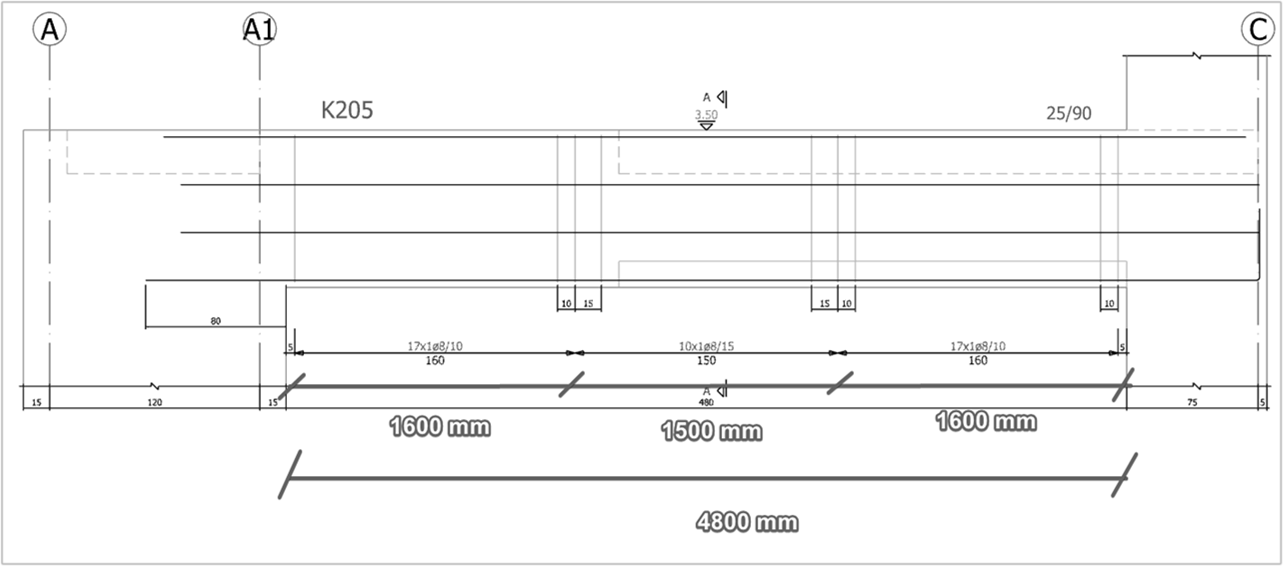
- En el plano de detalle anterior, la luz libre de la viga es 4800 mm. La longitud mínima de apoyo se especifica como L/3 por lo que el detallado de la zona crítica se realiza a 1600 mm. Aunque la longitud mínima de tramo se estableció en L/2, ProtaStructure no tuvo más opción que usar los 1500 mm restantes como longitud de apoyo. Los 100 mm restantes corresponden al desplazamiento de los estribos primero y último respecto a la cara del apoyo.
Corte de armaduras
Barras de acero
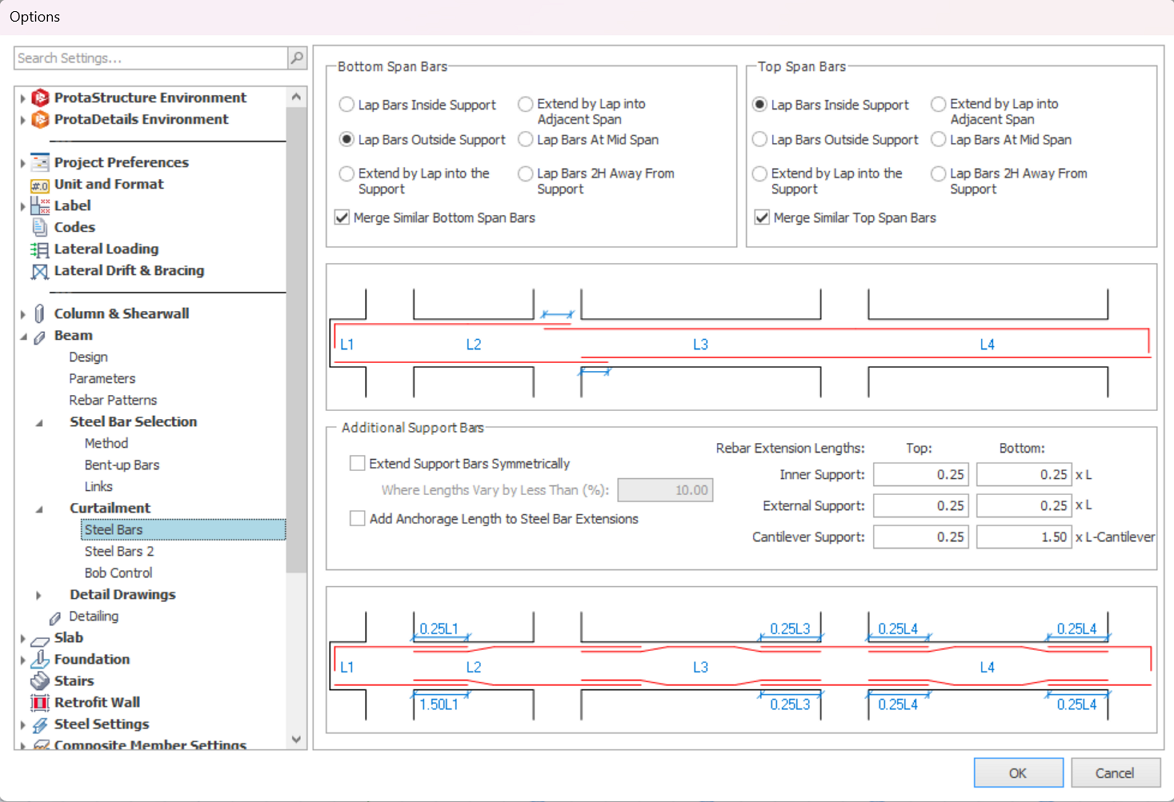
-
Barras inferiores de tramo:
-
Traslapar barras dentro del apoyo: Permite traslapar las barras inferiores en la mitad de la región de apoyo.
-
Traslapar barras fuera del apoyo: Permite traslapar las barras inferiores a la derecha o izquierda de la región de apoyo. Las barras se traslaparán en el lado del apoyo donde las barras inferiores sean más pequeñas. Si los tamaños de barra inferior son iguales en ambos tramos adyacentes, se traslaparán a la derecha de la región de apoyo.
-
Extender el traslape hacia el apoyo: Permite extender las barras inferiores dentro de la región de apoyo una distancia de traslape después de la cara interior del apoyo.
-
Extender por traslape hacia el tramo adyacente: Permite extender las barras inferiores a través de la región de apoyo y prolongarlas una distancia de traslape después de la cara exterior del apoyo. Esta opción se usa generalmente en zonas sísmicas para proporcionar mayor anclaje a las barras inferiores.
-
Traslapar barras en la mitad del tramo : Permite traslapar las barras inferiores en la mitad del tramo.
-
Traslapar barras a 2H del apoyo : Permite traslapar las barras inferiores a una distancia de 2 veces la altura total de la viga desde el apoyo. Esta opción de corte es necesaria y útil, especialmente para los pórticos resistentes a momento sísmico especiales e intermedios.
-
Combinar barras inferiores de tramo similares: Permite combinar barras de acero inferiores similares.
"Barras similares" deben tener tanto las cantidades como los tamaños de barra iguales. La combinación puede estar restringida por limitaciones geométricas y podría no ser posible en todas las posiciones. -
Barras superiores de tramo:
-
Traslapar barras dentro del apoyo : Permite traslapar las barras superiores en la mitad de la región de apoyo.
-
Traslapar barras fuera del apoyo : Permite traslapar las barras superiores a la derecha o izquierda de la región de apoyo. Las barras se traslaparán en el lado del apoyo donde las barras superiores sean más pequeñas. Si los tamaños de barra superior son iguales en ambos tramos adyacentes, se traslaparán a la derecha de la región de apoyo.
-
Extender el traslape hacia el apoyo : Permite extender las barras superiores dentro de la región de apoyo una distancia de traslape después de la cara interior del apoyo.
-
Traslapar barras en la mitad del tramo : Permite traslapar las barras superiores en la mitad del tramo.
-
Traslapar barras a 2H del apoyo : Permite traslapar las barras superiores a una distancia de 2 veces la altura total de la viga desde el apoyo
-
Combinar barras superiores de tramo similares : Para combinar barras de acero superiores similares
-
Combinar barras similares de tramo inferior : Para combinar barras de acero superiores similares."Barras similares" deben tener tanto las cantidades como los tamaños de barra iguales. La combinación puede estar restringida por limitaciones geométricas y no siempre logra completarse en todas las posiciones.
-
Barras de apoyo adicionales:
-
Extender barras de apoyo simétricamente: Para extender las barras de apoyo a ambos tramos de forma simétrica según la longitud efectiva mayor del tramo. Esto ocurre cuando la variación de longitud en ambos tramos es menor que el porcentaje preestablecido. Este es un enfoque conservador.
-
"Si las longitudes varían menos del (%) " : Si la variación entre tramos supera el valor indicado, no se realiza la operación de simetría.
-
Agregar longitud de anclaje a las extensiones de las barras de acero: Para agregar la longitud de anclaje a la longitud de extensión calculada.
-
Longitudes de extensión de la armadura: El factor de multiplicación de la longitud de extensión de las barras de apoyo se puede configurar en el campo provisto en esta sección.
Barras de Acero 2
Otros ajustes que afectan cómo se recorta la armadura.
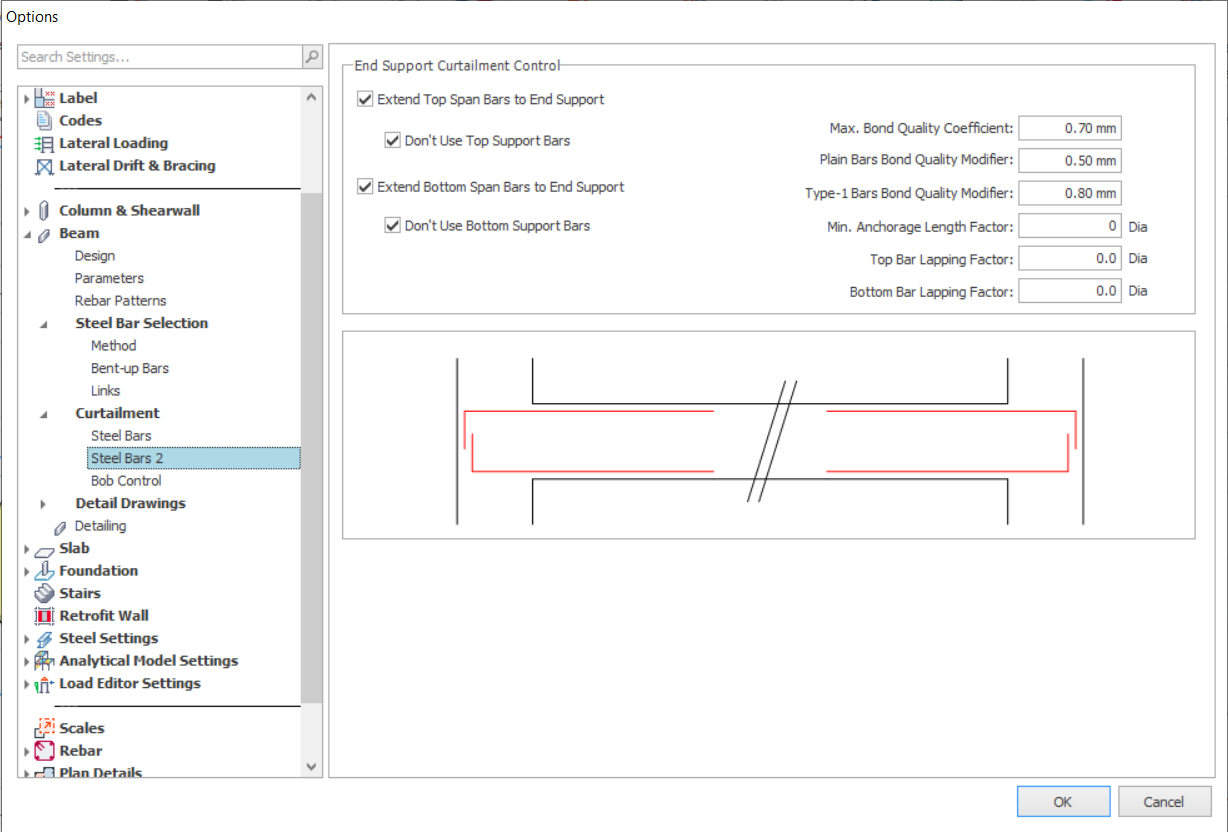
-
Control de recorte en el apoyo extremo :
-
Extender barras superiores de tramo al apoyo extremo: Para extender las barras superiores del primer y último tramo hasta los apoyos extremos.
-
No usar barras superiores de tramo : Para eliminar las barras superiores de apoyo en el apoyo extremo. En este caso, las barras de tramo se incrementarán según sea necesario.
-
Extender barras inferiores de tramo al apoyo extremo: Para extender las barras inferiores del primer y último tramo hasta los apoyos extremos.
-
No usar barras inferiores de tramo: Para eliminar las barras inferiores de tramo en el apoyo extremo. En este caso, las barras de tramo se incrementarán según sea necesario.
-
Factor mínimo de empalme a tracción (solo códigos BS8110, CP65 & HK): Con este factor establecido en 1.0, las longitudes de empalme extendidas solo se introducen en algunos casos y no en otros. Algunos usuarios prefieren aumentar este factor a 1.4 para estandarizar el uso de longitudes de empalme extendidas en todo el modelo.
-
Coeficiente máximo de calidad de adherencia (solo Eurocode 2): Rango de valores aceptable de 0.5 a 1.0.
En el cálculo de la tensión de adherencia (Cl 8.4.2), el coeficiente de calidad de adherencia η1 puede ser 1.0 o 0.7 según la profundidad de la sección. Cuando se usa 0.7, la resistencia de adherencia se reduce y los empalmes se extienden. Especificar un máximo de 1.0 para el coeficiente de calidad de adherencia permite que este varíe entre 0.7 y 1.0 según se requiera, por lo que las longitudes de empalme variarán en consecuencia.
Algunos usuarios prefieren especificar un máximo de 0.7 (lo que en realidad fija el coeficiente en 0.7), el efecto es estandarizar el uso de longitudes de empalme extendidas en todo el modelo. Se puede introducir mayor conservadurismo en todas las longitudes de empalme usando un valor tan bajo como 0.5. -
Modificador de calidad de adherencia para barras lisas (solo Eurocode 2): Rango de valores aceptable de 0.1 a 1.0.
En el cálculo de la tensión de adherencia de EC2 Cl 8.4.2, no existe un factor relacionado con el tipo de resalte de la armadura, ni orientación sobre qué ajustes, si corresponde, deben hacerse para barras lisas.
En ProtaStructure, se ha introducido un factor “T " (como en BS8110) para permitir este ajuste. Es responsabilidad del usuario ingresar un valor adecuado para barras lisas. (Hasta que se disponga de más orientación al respecto, Prota sugiere que, según BS8110, un valor de 0.5 sería razonable.) -
Modificador de calidad de adherencia para barras Tipo 1 (solo Eurocode 2): Rango de valores aceptable de 0.1 a 1.0.
En el cálculo de la tensión de adherencia del apartado 8.4.2 de EC2, no existe ningún factor relacionado con el tipo de resalte de la armadura, ni ninguna indicación sobre los ajustes que deban hacerse, si corresponde, para las barras Tipo 1.
En ProtaStructure se ha introducido un factor “T ” (como en BS8110) para permitir este ajuste. Es responsabilidad del usuario introducir un valor adecuado para las barras Tipo 1. (Hasta que se disponga de más orientación, Prota sugiere que, según BS8110, un valor de 0.8 sería razonable.) -
Longitud mínima de anclaje: Para establecer la longitud mínima de anclaje en función de un multiplicador del diámetro de la barra.
-
Factor de solape de barra superior (solo Eurocode 2): Para establecer el factor de solape de la barra superior en función de un multiplicador del diámetro de la barra.
-
Factor de solape de barra inferior (solo Eurocode 2) : Para establecer el factor de solape de la barra inferior en función de un multiplicador del diámetro de la barra.
Control de Bob
Estos ajustes afectan al modo en que se controlan los bobs. "Bob" significa Bending of Bar (doblado de la barra).
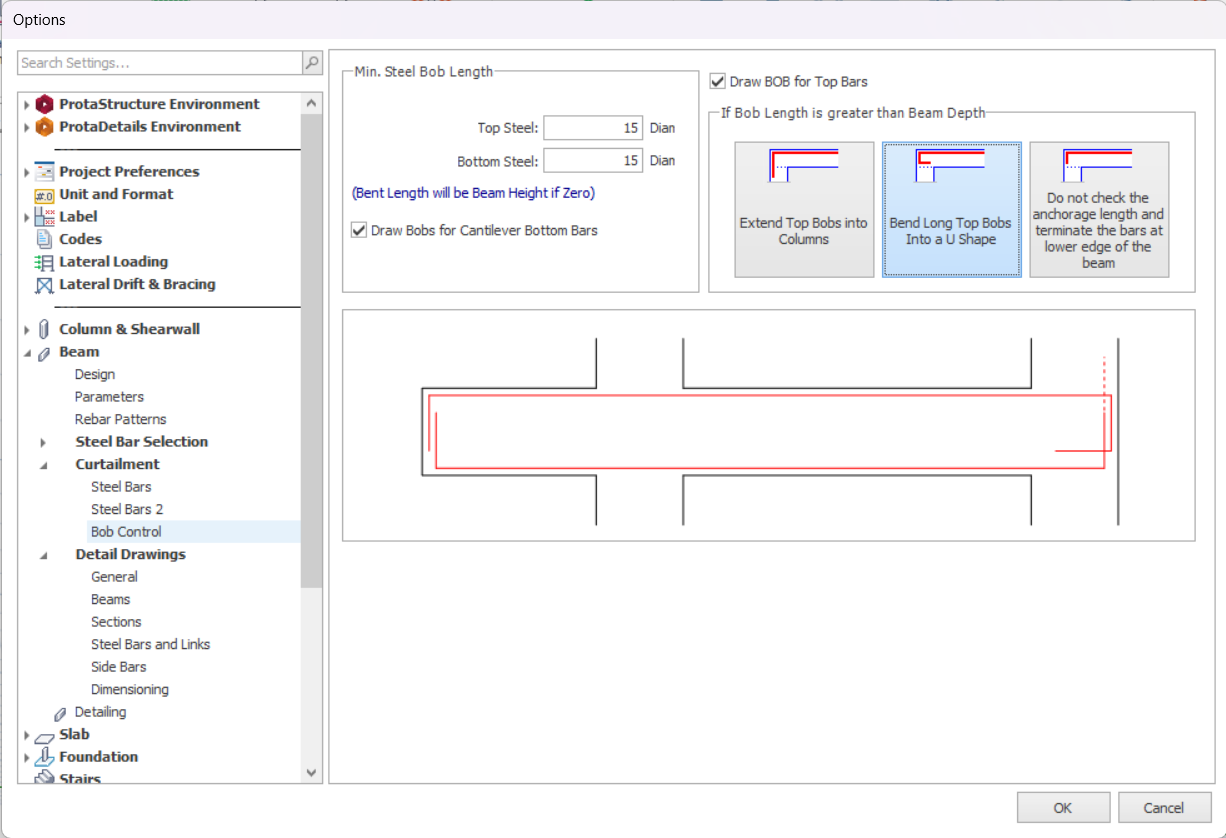
- Control de longitud mínima de Bob de acero : Para establecer el doblado mínimo de barras para armaduras superiores/inferiores en función de un multiplicador del diámetro de la barra.
- Dibujar Bobs para barras inferiores en voladizo: marque esta opción para que las barras inferiores en voladizo se extiendan y doblen hacia arriba.
-
Si la longitud del Bob es mayor que la altura de la viga : Para elegir el detallado de anclaje preferido cuando la longitud del doblado de la barra es mayor que la altura de la viga.
Debe tenerse cuidado de verificar la posición y las dimensiones de los elementos de conexión para garantizar un detallado válido.
Planos de detalle
General
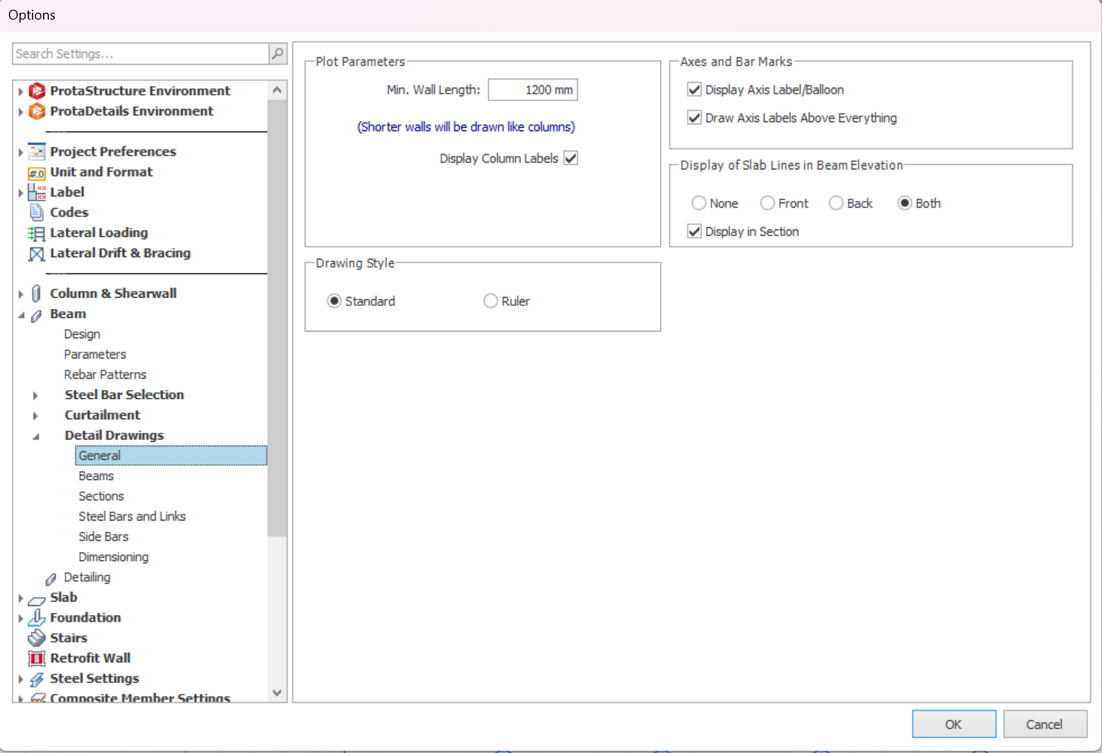
-
Parámetros de trazado :
-
Longitud mínima de muro : Para establecer la longitud mínima del muro. Los muros cortos, con una longitud inferior a la mínima, se dibujarán como una columna. El recorte de las barras que se extienden hacia las columnas y los muros se trata de forma diferente.
-
Ejes y marcas de barra : Las marcas de barra se determinan y se incluyen con el texto de la etiqueta de la barra si esta opción está activada.
-
Mostrar etiquetas de eje/globo : De forma predeterminada, se dibujan las etiquetas de eje y los círculos en los apoyos de la viga. Desmarque esta opción para suprimir estas etiquetas.
-
Dibujar etiquetas de eje por encima de todo : Para dibujar la etiqueta de eje con el globo de eje por encima de cualquier otro detalle del plano.
-
Visualización de líneas de losa en la elevación de la viga : Para controlar la visualización de las líneas de losa en la vista de elevación de las vigas. Si se marca la opción "Ambas" , se dibujarán las líneas de losa delantera y trasera. Existen dos capas diferentes (Línea de elevación frontal / Línea de elevación posterior) para establecer el color y las propiedades de la línea de losa por separado.
-
Mostrar en sección : Para incluir la línea de losa en la sección de corte de la viga.
-
Estilo de dibujo : Para controlar el estilo de dibujo del detallado de vigas.
-
Estándar : Vista esquemática habitual del detallado de vigas.
-
Regla : Las armaduras se dibujan dentro de un recuadro y se muestra una regla que marca los puntos finales de la barra junto con los estribos.
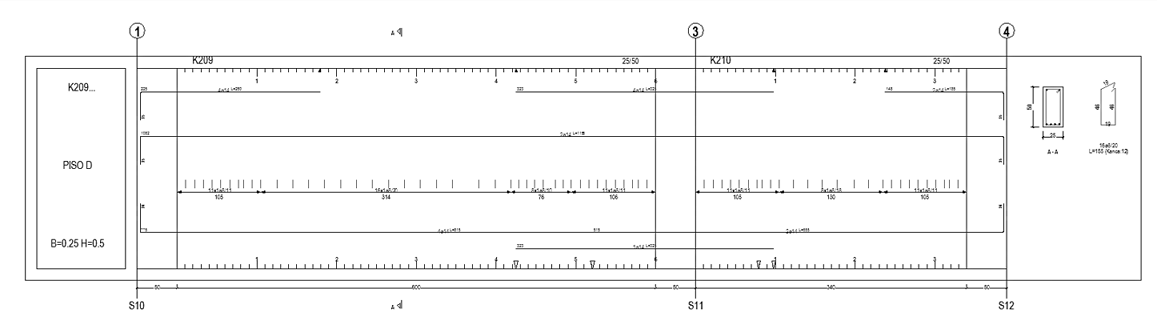
Vigas
Aquí se pueden configurar los ajustes de etiquetado del plano de detalle de vigas.
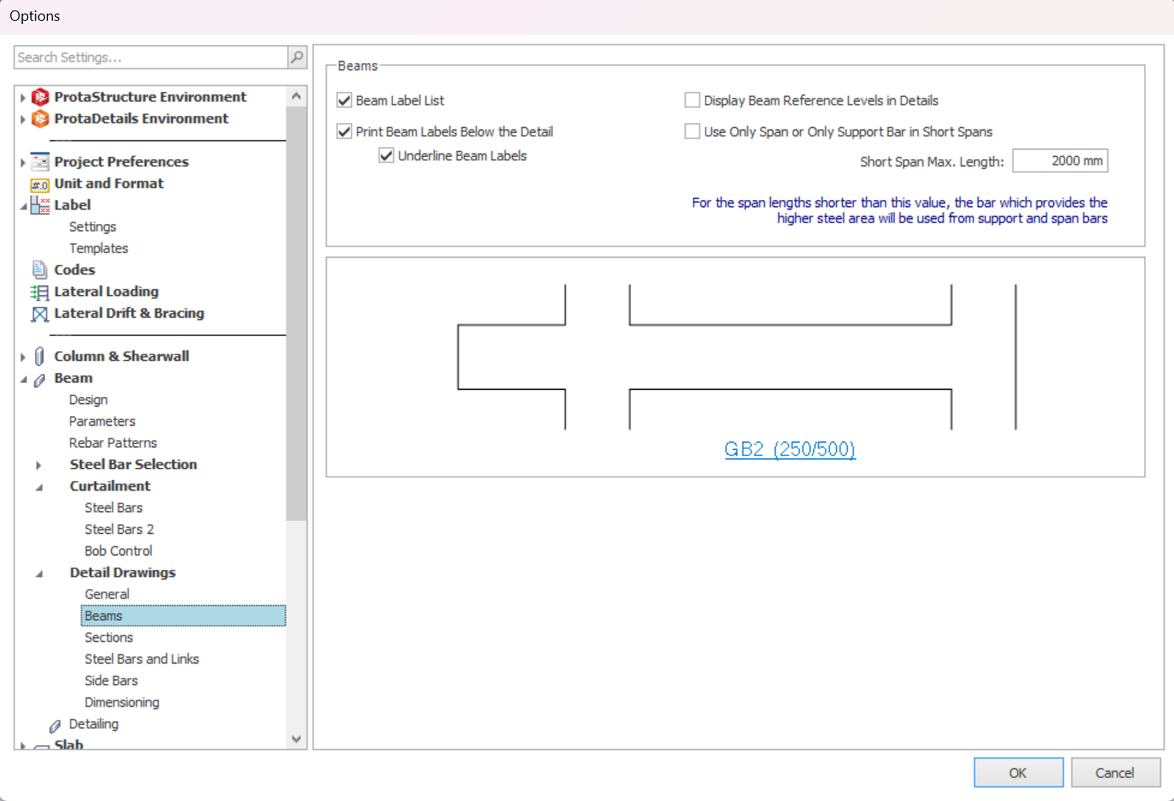
- Lista de etiquetas de viga: Se genera una lista de vigas en la hoja durante la preparación de los planos de detalle. Desmarque esta opción para suprimir la creación de esta lista.
- Imprimir etiquetas de viga debajo del detalle : De forma predeterminada, las etiquetas de viga se imprimen encima de las elevaciones de la viga. Puede marcar esta opción si desea que las etiquetas se impriman debajo de la elevación de la viga
- Subrayar etiquetas de viga : – Los textos de la etiqueta de viga y del tamaño de sección se subrayarán en los planos de detalle de la viga.
- Mostrar niveles de referencia de viga en los detalles : Para mostrar el nivel de referencia de las vigas en el plano de elevación. El nivel de referencia se puede ajustar mediante el formulario Edificio > Editar planta . Esta opción no es válida para vigas inclinadas.
- Usar solo la armadura de vano o solo la de apoyo en vanos cortos : Para proporcionar las mismas armaduras (de vano o de apoyo, la que tenga mayor área de acero) en toda la viga de vano corto (mayor estandarización).
- Longitud máx. de vano corto : – Para establecer el límite máximo de longitud de vano de la viga que se considerará viga corta.
Secciones
Aquí se puede configurar el ajuste de las secciones de corte de la viga para el plano de detalle.
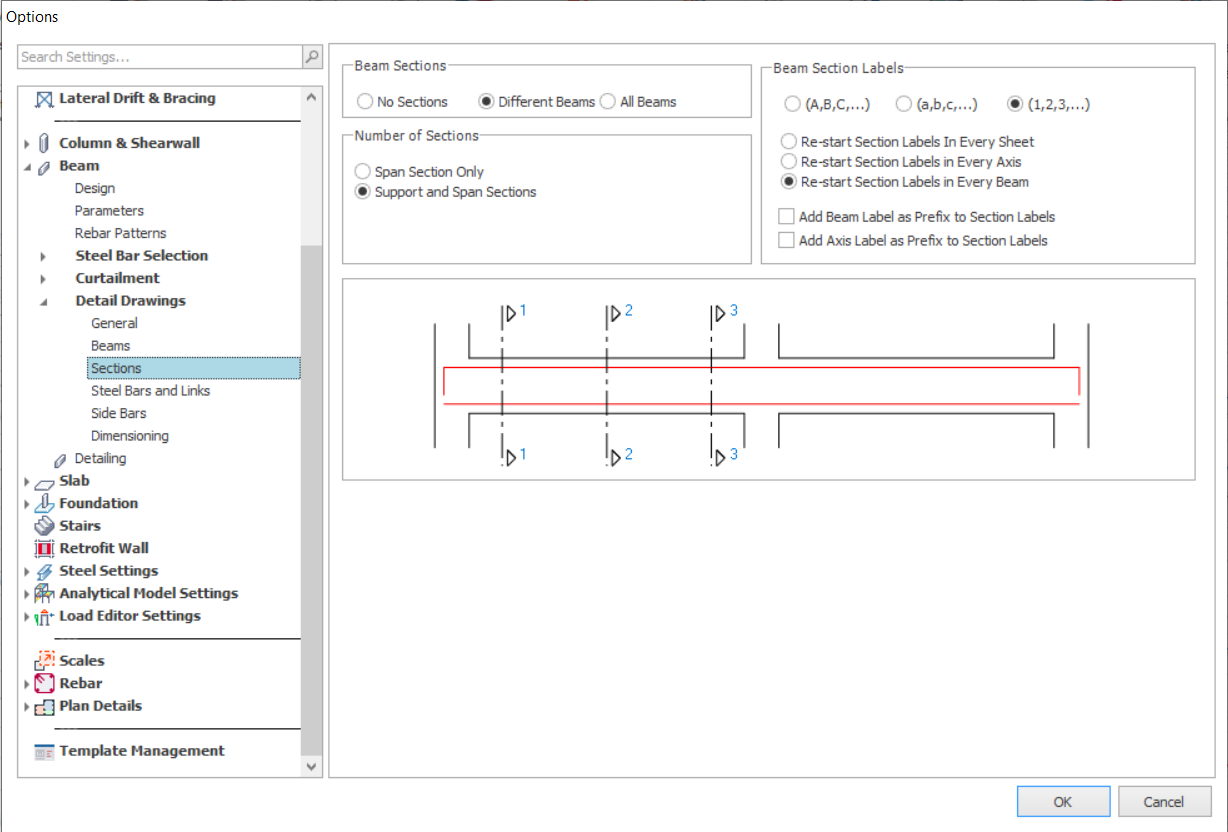
- Secciones de viga : Para controlar las secciones de corte de las vigas.
-
Sin secciones : No se incluirán secciones en los detalles de la viga.
-
Vigas diferentes : Las secciones se dibujarán solo cuando se encuentre una viga con dimensiones de sección diferentes en el mismo eje de vigas.
-
Todas las vigas : Se dibujará la sección de todas las vigas.
-
Número de secciones : Para controlar el número de secciones que se proporcionarán para cada viga.
-
Solo sección de vano : Solo se proporcionará la sección en el centro del vano de las vigas.
-
Secciones de apoyo y de vano : Se proporcionarán tres secciones por viga. (2 en los apoyos, 1 en el centro)
-
Etiquetas de sección de viga : Para controlar la disposición y el formato de las etiquetas de sección.
-
Reiniciar etiquetas de sección en cada hoja : Las etiquetas de sección se reiniciarán en cada hoja a partir de «A«, «a» o «1 «.
-
Reiniciar etiquetas de sección en cada eje : Las etiquetas de sección se reiniciarán en cada eje a partir de «A «, «a» o «1 «.
-
Reiniciar etiquetas de sección en cada viga : Las etiquetas de sección se reiniciarán en cada viga a partir de «A «, «a » o «1 «.
-
Agregar etiqueta de viga / eje como prefijo a las etiquetas de sección : Para evitar la repetición de etiquetas, el usuario puede agregar la etiqueta de viga o de eje antes de las etiquetas de sección” (las etiquetas tendrán un aspecto como “(A-1B25) 1 – 1”, “(A-1B25) 2 – 2”, … ).
Barras y estribos de acero
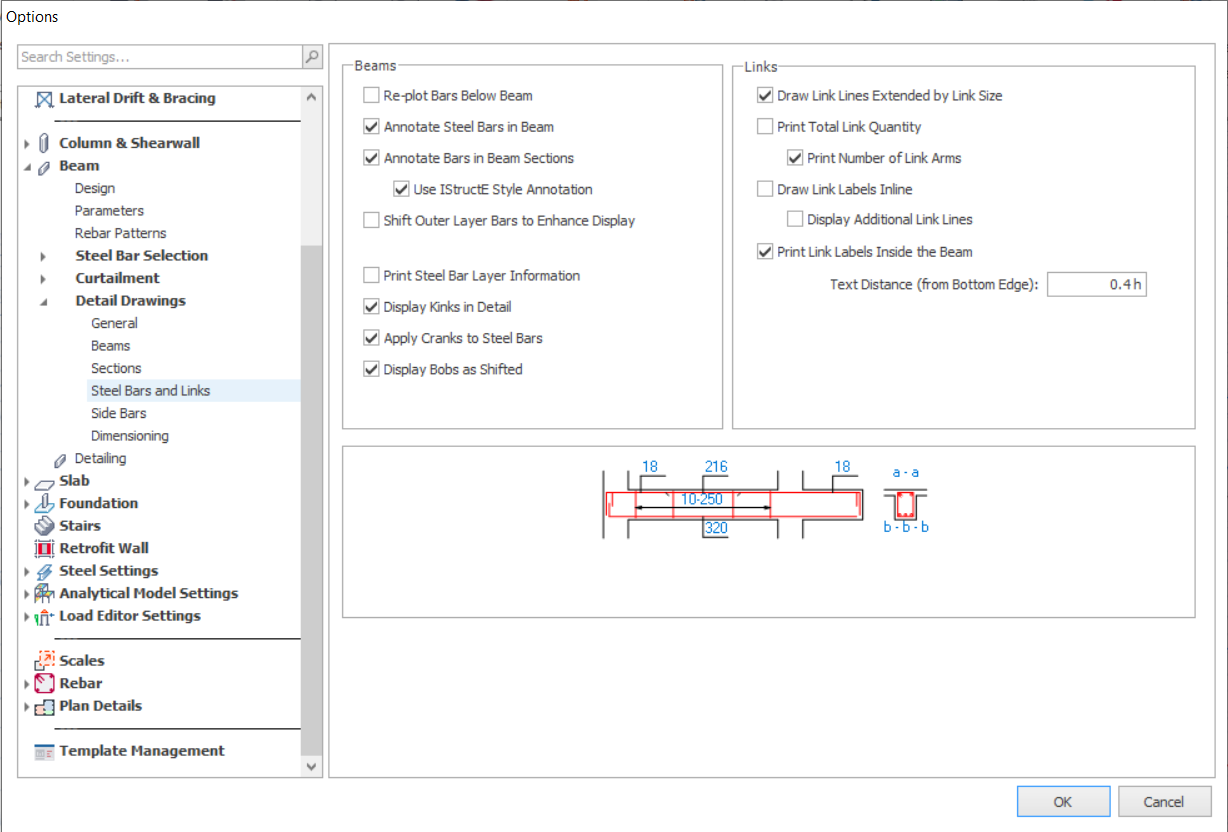
Aquí se puede configurar el ajuste de trazado de las barras y estribos de acero para el plano de detalle de la viga.
- Viga :
- Volver a trazar las armaduras debajo de la viga : Las armaduras de la viga se duplican y se vuelven a trazar debajo de la elevación de la viga.
- Anotar armaduras de acero en la viga : Anota la cantidad, el diámetro y la marca de la armadura en la elevación de la viga.
- Anotar armaduras en secciones de viga : Anota la cantidad, el diámetro y la marca de la armadura en las secciones de la viga.
- Usar anotación de estilo IStructE : Anota las armaduras de la sección según el estilo IStructE para evitar textos sobrecargados.
- Desplazar armaduras de la capa exterior para mejorar la visualización : Mejora la visualización desplazando (gráficamente) las capas de armadura superpuestas en el plano de elevación de la viga, para facilitar su comprensión.
- Imprimir información de capa de armadura de acero : Imprime la información de capa (por ejemplo, T1 para la 1.ª capa superior) en el texto de la etiqueta de la armadura.
- Mostrar quiebres en el detalle : Muestra quiebres en los planos de elevación de la viga para marcar los extremos de las armaduras de acero.
- Aplicar dobleces a las armaduras de acero : Aplica dobleces a los planos de detalle de las armaduras de acero.
- Mostrar ganchos desplazados : Desplaza el doblez de las armaduras para mejorar la visualización en las elevaciones de la viga y facilitar su comprensión.
- Estribos :
- Dibujar líneas de estribos extendidas según el tamaño del estribo : Dibuja líneas de estribos que se extienden más allá de las armaduras superior e inferior, en la mitad del tamaño de la armadura más el tamaño del estribo, para mejorar la visualización de la elevación de la viga.
- Imprimir cantidad total de estribos : Muestra el número total de estribos junto con las etiquetas de estribo de cada viga.
- Imprimir número de ramas de estribos : Muestra el número total de ramas de estribos de cada viga.
- Dibujar etiquetas de estribos en línea : Coloca la etiqueta del estribo justo en el centro de la línea de anotación. De lo contrario, se ubica por encima de la línea.
-
Mostrar líneas adicionales de estribos : Muestra estribos adicionales para representar el espaciado gráficamente.
-
Imprimir etiquetas de estribos dentro de la viga : Anota las etiquetas de estribo dentro de las elevaciones de la viga. De lo contrario, se anotan debajo de la elevación de la viga.
-
Distancia del texto (desde el borde inferior) : Cuando “Imprimir etiquetas de estribos dentro de la viga ” esté activada, este campo controla la distancia entre la línea de anotación del estribo y el borde inferior de la viga. El valor introducido en este campo es un multiplicador que se aplica a la altura de la sección de la viga.
Barras laterales
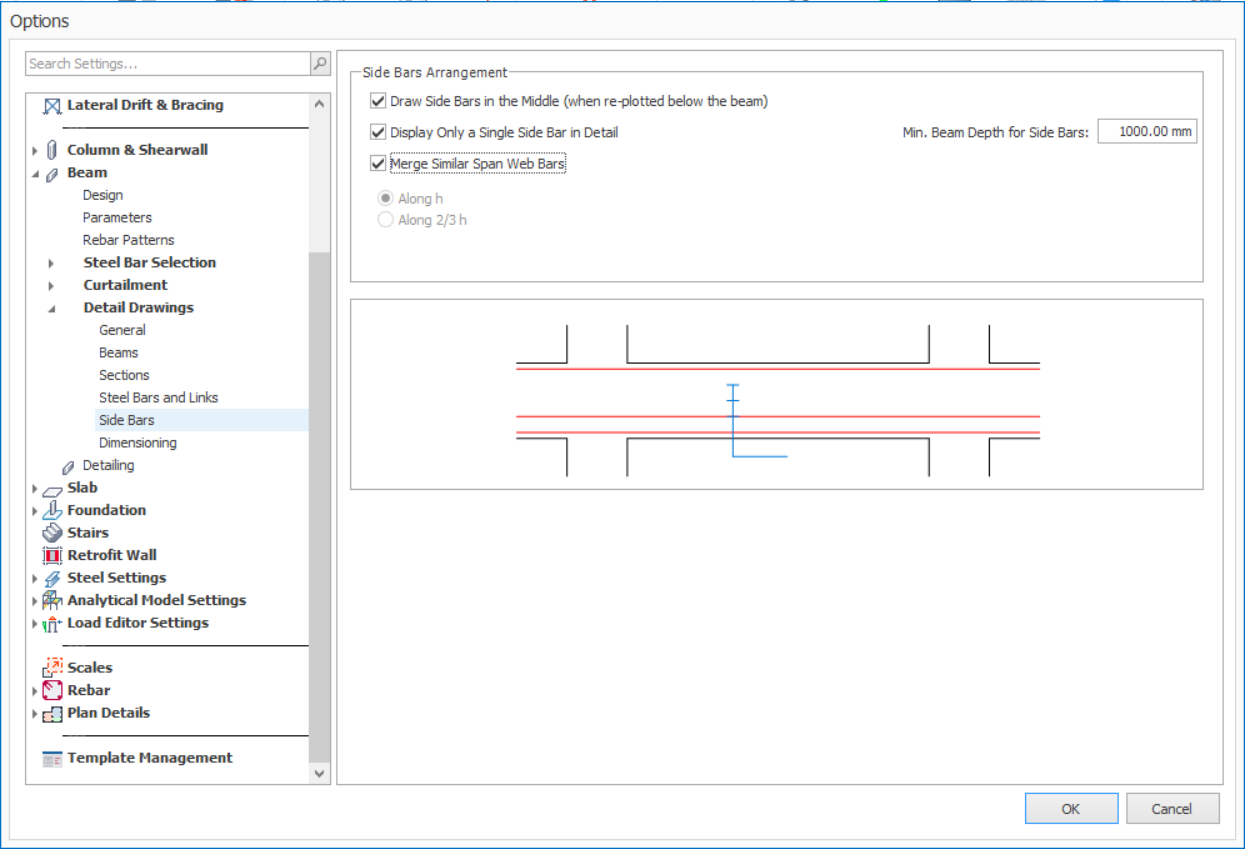
Aquí se pueden configurar los ajustes de las barras laterales para el plano de detalle de la viga.
-
Disposición de las barras laterales : El programa agrega las barras laterales adecuadas según los requisitos de las normas de hormigón activas para vigas de gran peralto. Al seleccionar la opción "A lo largo de h ", las barras laterales se colocan equidistantes a lo largo de la altura de la viga; en cambio, con la opción "A lo largo de 2/3 h ", se colocan equidistantes a lo largo del 2/3 inferior de la sección.
-
Dibujar barras laterales en el medio (al volver a trazar debajo de la viga) : Muestra barras laterales entre la armadura superior e inferior si la opción "Volver a trazar las armaduras debajo de la viga" está activada.
-
Mostrar solo una barra lateral en el detalle : Muestra una sola barra lateral indicativa, sin importar el número total de barras laterales requeridas, para evitar demasiados elementos en los planos finales.
-
Combinar barras de alma de tramos similares : Para combinar el etiquetado de las barras de alma (laterales) de las vigas adyacentes si tienen la misma cantidad y tamaño de barras de alma.
-
Profundidad mínima de viga para barras laterales : Para establecer la profundidad mínima de la viga que proporciona armadura lateral.
Acotado
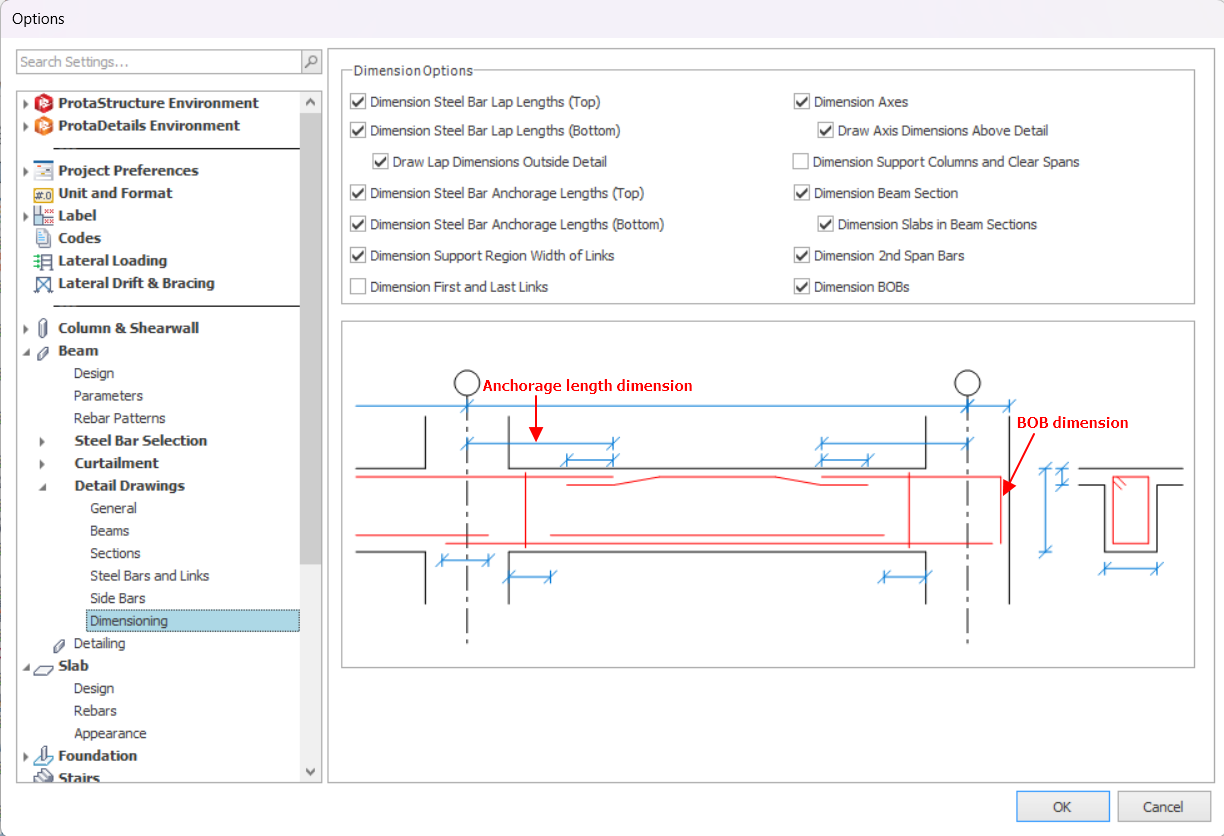
Aquí se pueden configurar los ajustes relacionados con el acotado del plano de detalle de la viga.
-
Opciones de acotado :
-
Acotar longitudes de solape de la armadura (superior/inferior) : Para mostrar la longitud de solape de las armaduras superior/inferior en el plano de detalle de la viga.
-
Dibujar las cotas de solape fuera del detalle : – Para desplazar la cota de solape fuera del plano de alzado de la viga.
-
Acotar longitudes de anclaje de la armadura (superior/inferior) : Para mostrar la longitud de anclaje de las armaduras superior/inferior en el plano de detalle de la viga.
-
Acotar el ancho de la zona de apoyo de los estribos : Para mostrar la cota de la zona de confinamiento de estribos de la viga.
-
Acotar el primer y el último estribo : Para mostrar, en cada viga, la distancia del primer estribo a la cara izquierda del apoyo y la del último estribo a la cara derecha del apoyo.
-
Acotar ejes : Para mostrar la distancia entre ejes de cada viga.
-
Dibujar las cotas de ejes encima del detalle : – Para ubicar la cota de eje a eje de la viga en la parte superior del plano de detalle. De lo contrario, se ubicará debajo del plano de detalle.
-
Acotar columnas de apoyo y luces libres : Para mostrar la cota de las columnas de apoyo y de la luz libre de cada viga.
-
Acotar la sección de la viga : Para mostrar la cota de las secciones de la viga.
-
Acotar losas en las secciones de viga : – Para acotar el espesor/altura de la losa en el plano de detalle de la sección de corte de la viga.
-
Acotar las barras del segundo tramo : Para mostrar la cota de las barras de tramo de la segunda capa.
-
Acotar BOB : Para mostrar la cota del doblado de las barras.
Detallado
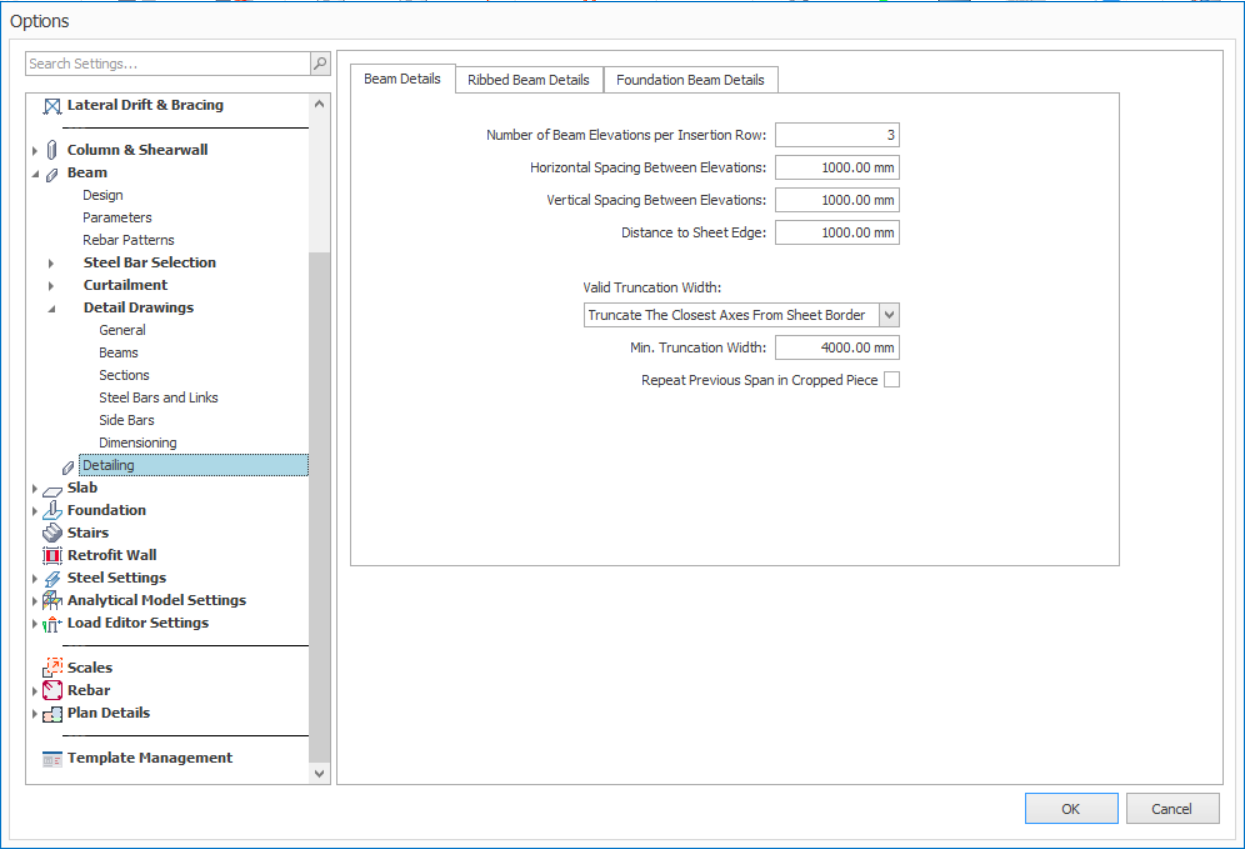
Esta pestaña se refiere a las opciones de presentación del detallado.
-
Viga (de forma similar, viga nervada / viga de cimentación) Detalles :
-
Número de alzados de viga por fila de inserción : Para introducir el número de filas deseado de alzados de viga por inserción al dibujar el alzado de la viga sin usar una hoja.
-
Espaciado horizontal/vertical entre alzados : Para introducir el valor deseado de espaciado horizontal y espaciado vertical entre cada alzado de viga.
-
Distancia al borde de la hoja : Para introducir la distancia deseada entre los alzados de viga y el borde de la hoja.
-
Ancho válido de truncado : Tres opciones de truncado para que el usuario elija al insertar los detalles de la viga en la hoja:
-
No truncar
-
Truncar desde el borde de la hoja
-
Truncar los ejes más cercanos al borde de la hoja
-
Ancho mínimo de truncado : Para introducir la longitud mínima de viga que se va a truncar.
-
Repetir el tramo anterior en la pieza truncada : Esto se aplica solo a "Truncar los ejes más cercanos al borde de la hoja". Cuando ocurre el truncado, el último tramo de viga en el truncado se duplica y se convierte en el primer tramo de viga cuando los detalles de elevación de la viga continúan en la siguiente fila después del truncado.
