

Editor de carga de elementos
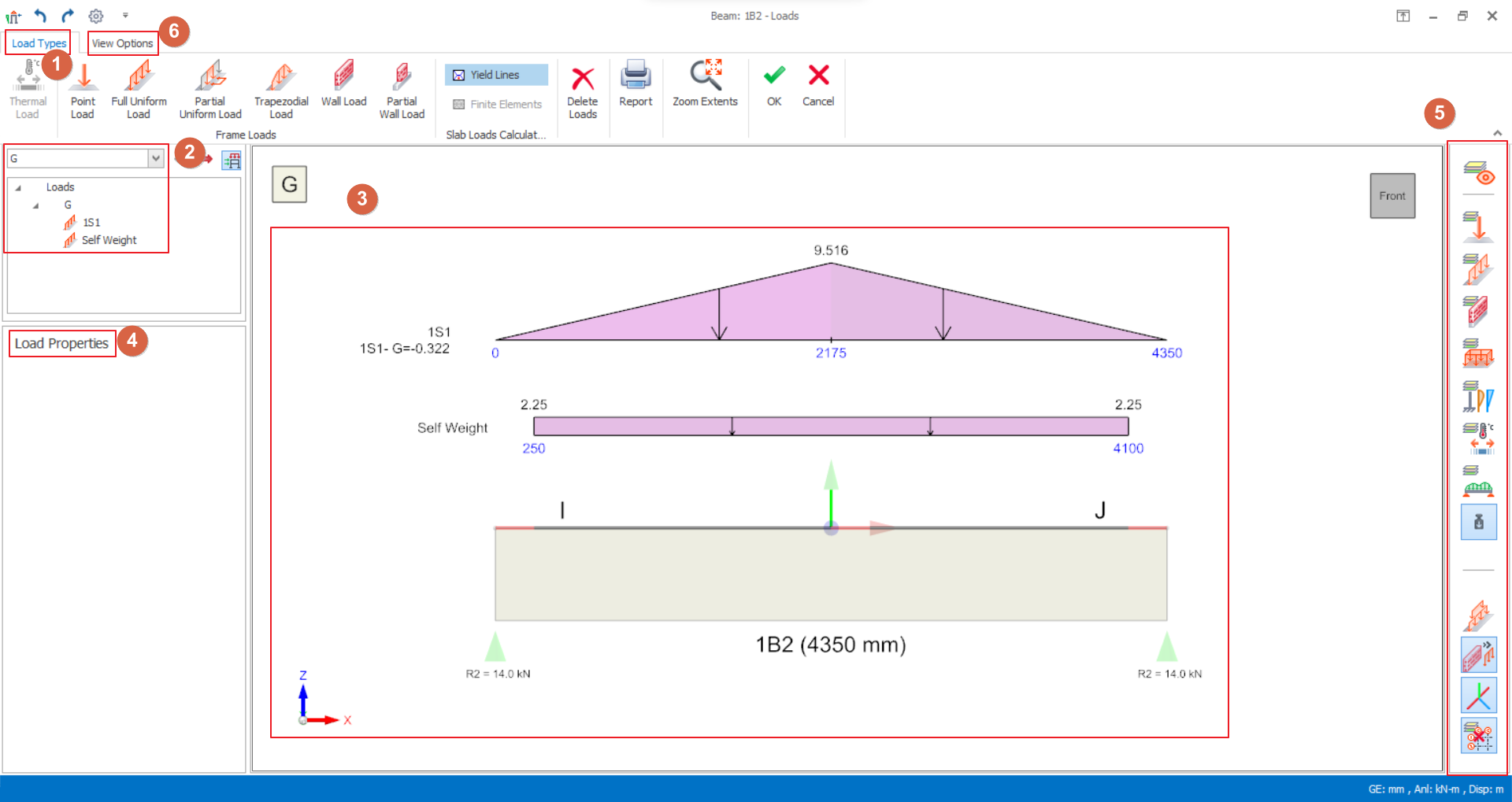
- Tipos de carga
- Seleccione el tipo de carga a insertar (por ejemplo, carga puntual, carga uniforme, etc.)
- El peso propio se calcula automáticamente y no se puede editar.
- Caso de carga y carpeta de cargas
- Seleccione el caso de carga en la lista desplegable para insertar las cargas. También se pueden usar los botones de flecha
 para seleccionar el siguiente caso de carga
 - Las cargas existentes se listarán para los casos de carga seleccionados. Si el botón
 está activado, se listarán todas las cargas insertadas existentes.
 - Seleccione el nombre de la carga; al hacer clic derecho aparece un menú que permite “Editar”, “Cortar”, “Copiar” o “ Eliminar” la carga
- Diagrama de cargas
- Representación gráfica de las cargas, incluyendo el peso propio
- Las cargas existentes se pueden seleccionar con clic izquierdo en el diagrama > El clic derecho muestra un menú que permite “Editar”, “Cortar”, “Copiar” o “ Eliminar” la carga
- Haga clic en el diagrama del elemento para insertar una carga después de elegir el Tipo de carga e ingresar los valores en Propiedades de carga.
- El diagrama del elemento y de la carga se puede ampliar/reducir (zoom), rotar (clic derecho y arrastrar) y desplazar (clic central y arrastrar).
- El sistema de coordenadas de carga se muestra con flechas X, Y, Z. Las flechas ubicadas en la esquina inferior izquierda corresponden al sistema de coordenadas global, mientras que las flechas ubicadas en el elemento corresponden al sistema de coordenadas local. Las direcciones X, Y, Z también se representan como Dirección-1, Dirección-2 y Dirección-3, respectivamente, en el sistema de coordenadas local.
- Propiedades de carga
- Ingrese los valores de etiqueta, dirección y magnitud para la carga que se va a crear
- Para actualizar una carga existente, selecciónela en Carpeta de cargas o Diagrama de cargas > Modifique el valor > Haga clic en Actualizar.
- Filtro de tipo de carga
- Haga clic en el icono para activar o desactivar los diagramas/capas asociados.
- Opciones de vista

- Estos son los ajustes que controlan la representación del elemento, los gráficos de cargas, la altura del texto, la escala y las etiquetas de pórtico.
- Mostrar cargas combinadas
: Las cargas del mismo caso de carga se combinarán en un solo diagrama. Esta opción debe desactivarse si desea editar la carga.
- Mostrar muros de relleno como carga lineal
: Si está activado, el muro de relleno se mostrará como cargas lineales. Si está desactivado, el muro de relleno se representará con su altura y ancho reales.
Carga de muro
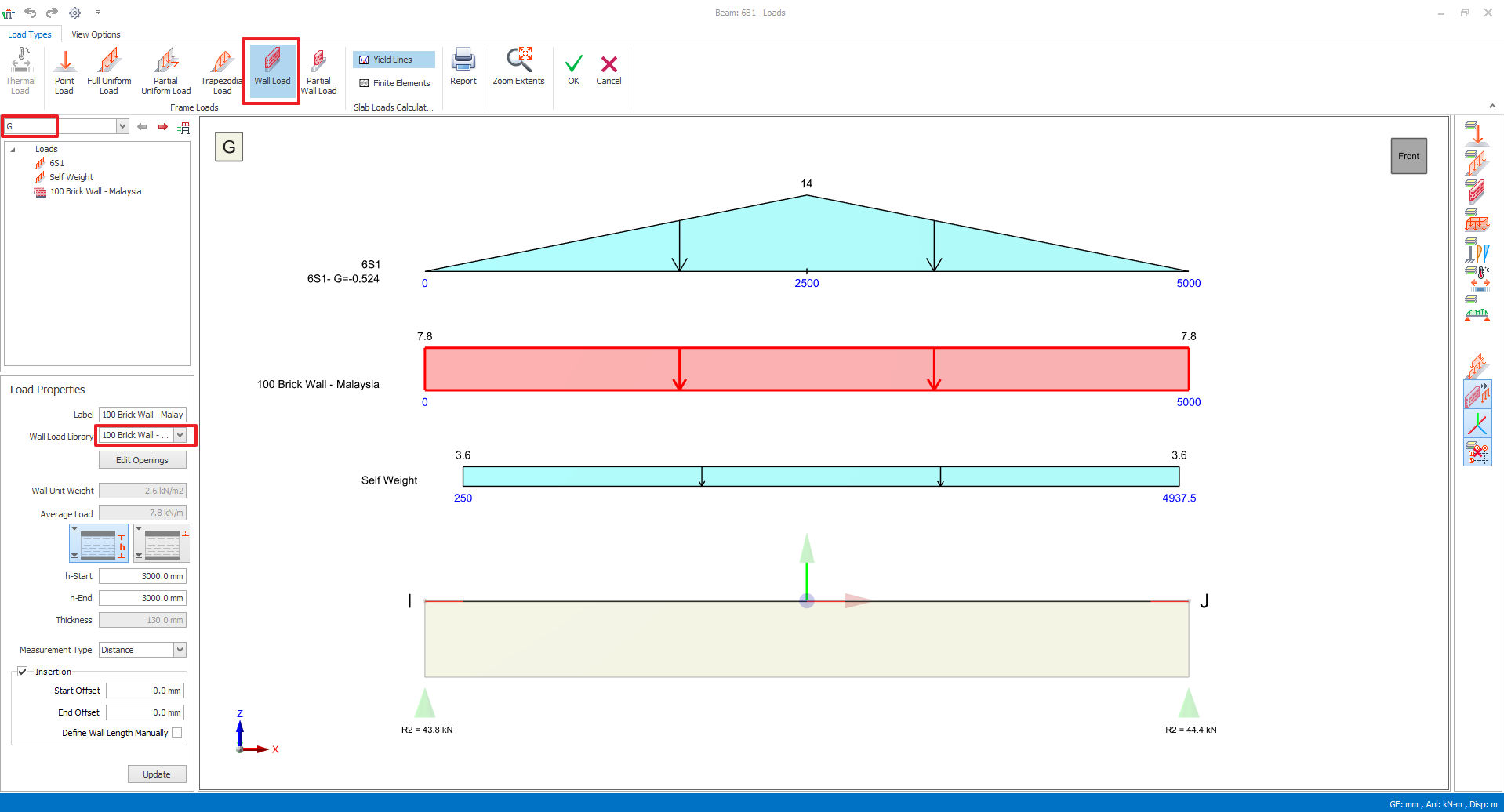
- Seleccione una viga, haga clic derecho > Editor de carga.
- Asegúrese de que el caso de carga G esté seleccionado en la Carpeta de cargas a la izquierda.
- En Propiedades de carga, Biblioteca de cargas de muro , seleccione el tipo de muro de ladrillo.
- La altura del muro de ladrillo está preestablecida según la altura de planta. Para ingresar una altura de muro de ladrillo distinta a la altura de planta, edite “h-Inicio” y “h-Fin” en Propiedades de carga.
- Coloque el cursor del mouse sobre la viga y haga clic izquierdo para crear la carga. La carga se creará y se agregará en la carpeta de diagramas y cargas.
- Presiona la tecla ESC para terminar el proceso de inserción de carga de muro y haz clic en OK para guardar y salir.
Carga de muro divisorio automatizada
 . Esta opción permite que el programa reconozca el cambio de altura de planta y ajuste la carga de muro divisorio según ese cambio.
 - Selecciona la viga y luego haz clic derecho. Selecciona Editar cargas para abrir el Editor de cargas
- Selecciona Carga de muro

- Selecciona Muro divisorio automatizado

- Establece el valor de h-Start como el peralte de la viga superior (es decir, 500 mm en este ejemplo)
- Haz clic en Insertar y en Actualizar para asegurarte de que la carga de muro quede insertada
- Haz clic en OK para cerrar el Editor de cargas
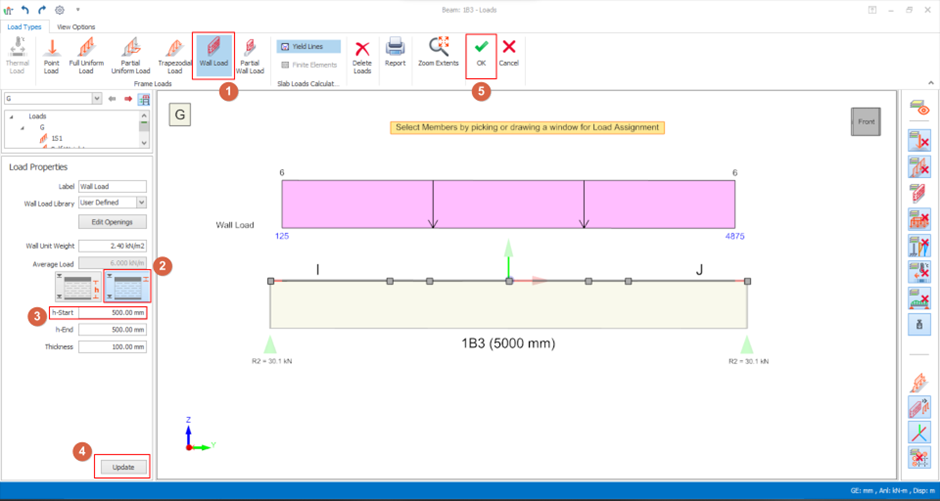
Una vez asignada la carga de muro divisorio, podemos probarlo. El video a continuación muestra cómo funciona el muro divisorio automatizado. La altura de planta inicial de 3000 mm de la planta 2 se actualizó luego a 6000 mm. El cambio de altura de los muros divisorios corresponde al cambio de altura de la planta 2, por lo que la carga del muro divisorio se actualiza.

- Ingresa el valor en Desfase de inicio y fin
- Como alternativa, marca Definir longitud de muro manualmente
Definir carga de losa mediante el Editor de cargas
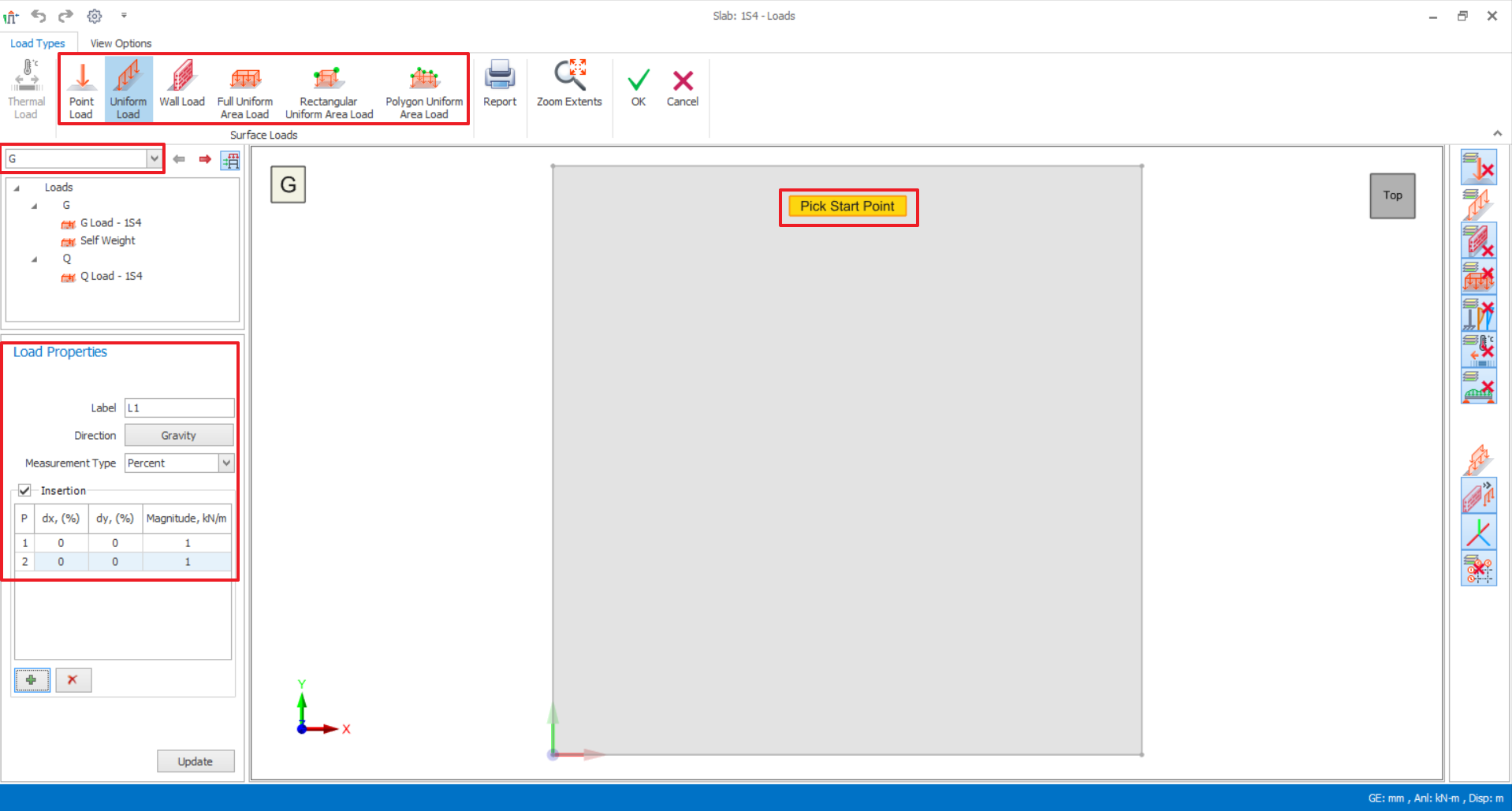
- Selecciona una losa, haz clic derecho > haz clic en Editor de cargas.
- Verifica que el caso de carga seleccionado sea el correcto.
- Haz clic en el tipo de carga que deseas asignar en la losa.
- Marca la opción “Insertion”, revisa o edita el valor de magnitud de la carga y haz clic en la superficie de la losa para asignar la carga
- También se puede dibujar/insertar la carga directamente en la superficie de la losa y actualizar la magnitud (si se requiere)
- Haz clic en “OK” para salir del cuadro de diálogo.
Definir cargas en revestimiento, cúpula, correas laterales y correas de techo
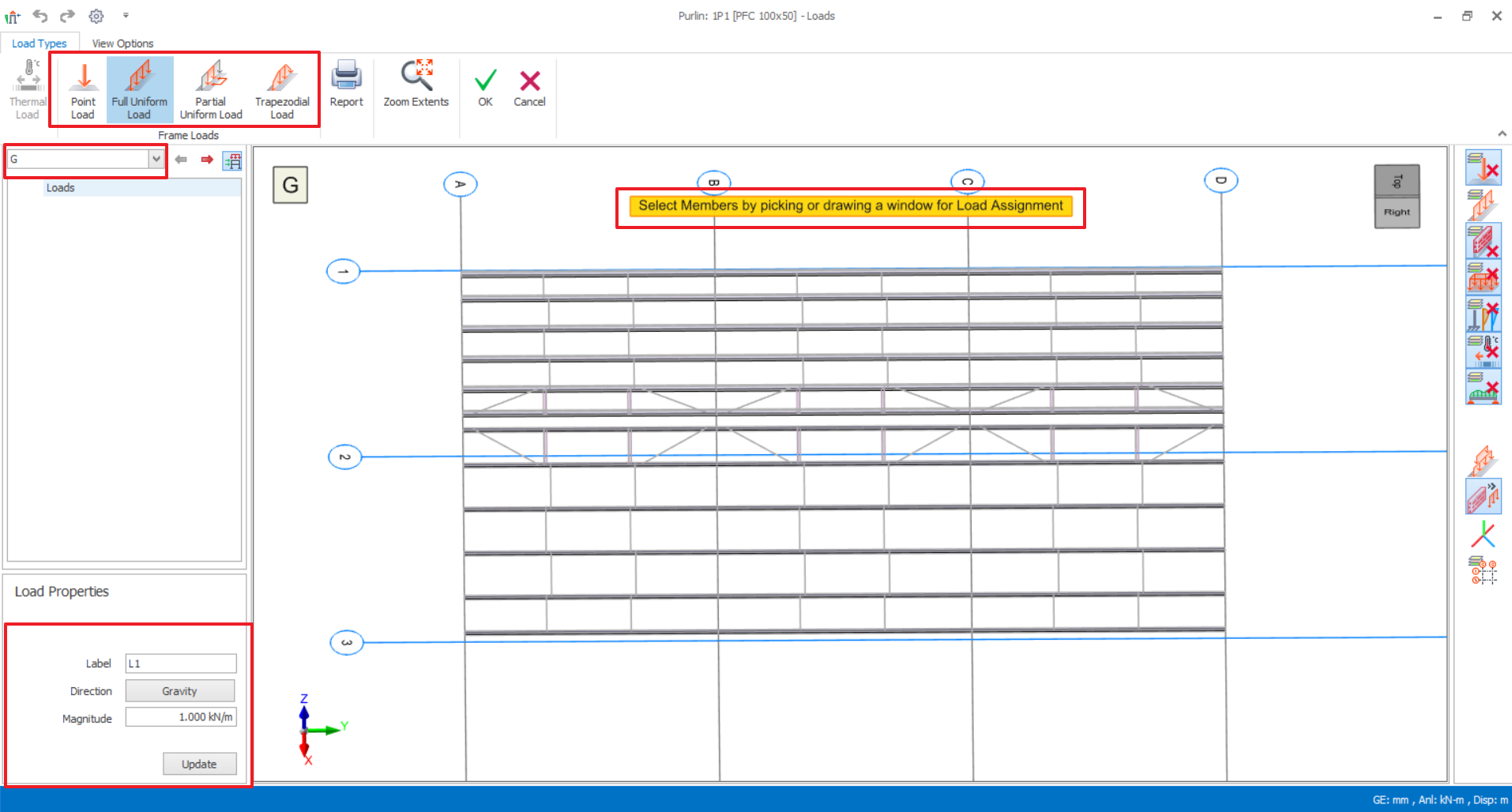
- Selecciona las correas de techo, haz clic derecho > haz clic en Editor de cargas.
- Verifica que el caso de carga seleccionado sea el correcto.
- Haz clic en el tipo de carga que deseas asignar en las correas de techo.
- Ingresa la magnitud de carga preferida.
- Haz clic en una correa de techo o más. Si deseas asignar la carga correspondiente a más de una correa de techo, haz clic y arrastra una ventana de selección.
- Haz clic en "OK" para salir del cuadro de diálogo.
Copiar, pegar, eliminar cargas
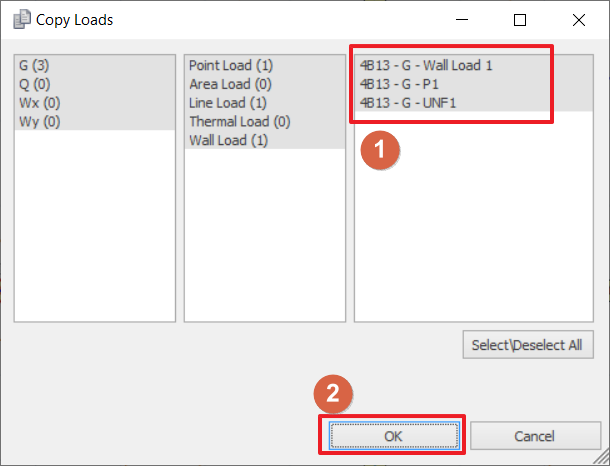
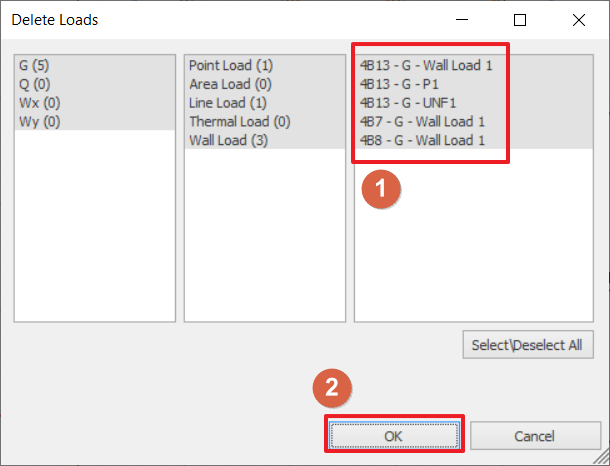
Editor de cargas de planta
- Asegúrese de que la planta activa NO sea ST-00
- Asegúrese de que no haya elementos seleccionados y vaya a la pestaña Cargas > haga clic en Editor de cargas

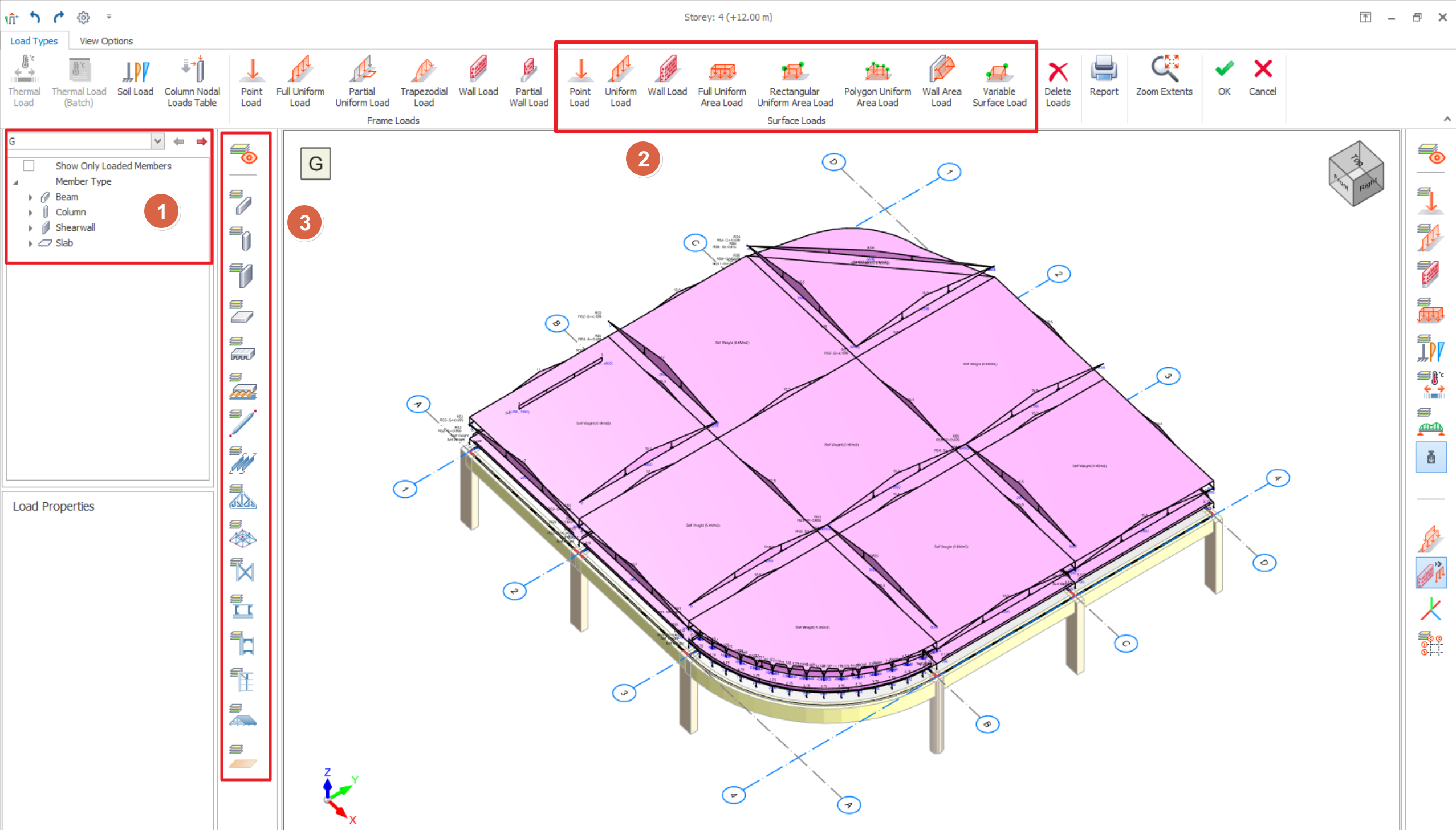
- Tipos de carga
- Las cargas de superficie son cargas de área que se pueden aplicar a losas y muros
- El peso propio se calcula automáticamente y no se puede editar.
- Caso de carga y carpeta de cargas
- Elija el caso de carga en el que insertar las cargas. Las cargas existentes se listarán para el caso de carga seleccionado
- Carpeta de cargas se asemeja al Árbol de estructura que organiza las cargas por tipo de elemento
- Mostrar solo elementos cargados: si esta opción está activada, se omitirán de la lista los elementos sin cargas.
- Expanda la carpeta > haga clic en el nombre de la carga para seleccionarla > el clic derecho mostrará opciones de menú para “Editar, “Cortar, “Copiar” y “Eliminar” la carga.
- Filtro de elementos
- Active o desactive la visibilidad de un tipo de elemento en el diagrama. Por ejemplo, si la capa Viga está desactivada, se ocultarán todas las vigas y las cargas aplicadas a ellas
Asignación/Importación de cargas nodales en columnas mediante hoja de cálculo
Si tiene varias cargas puntuales o momentos concentrados preparados en formato de tabla en una hoja de Excel externa, ahora puede asignarlos rápidamente a columnas en ProtaStructure por lotes. A continuación se explica cómo:
1. Vaya a la vista en planta de la planta donde desea insertar las cargas de columnas.2. Abra el Editor de cargas de planta para la planta activa.3. Haga clic en el botón "Tabla de cargas nodales de columnas" en la barra de herramientas del editor de cargas.
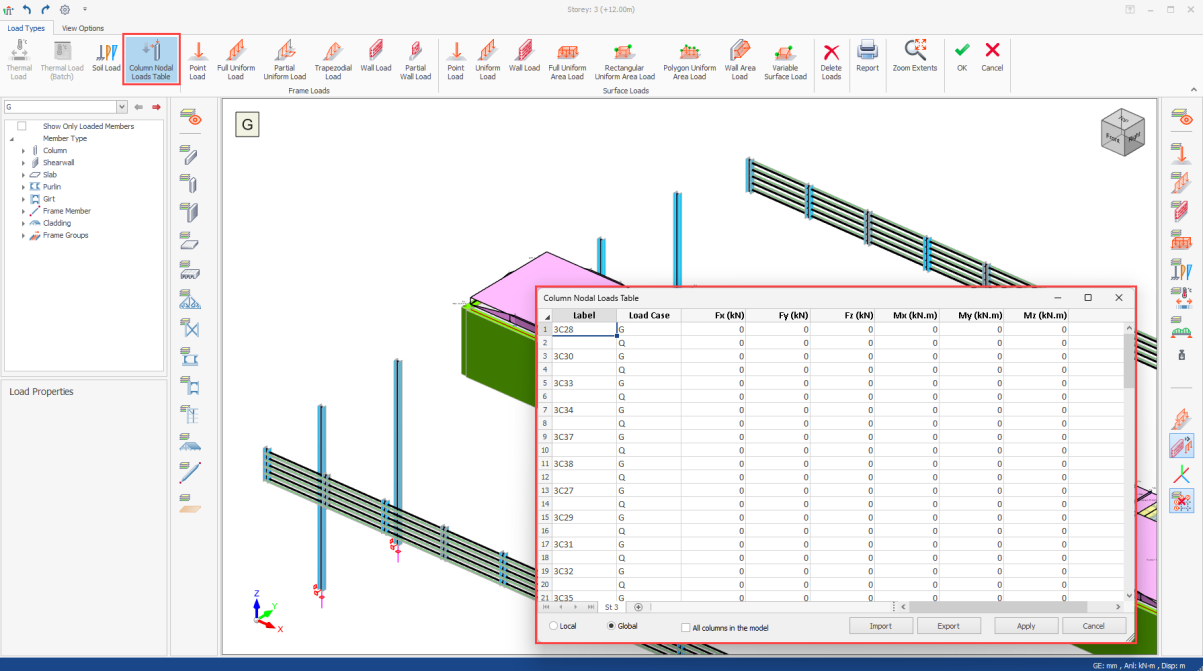
A. Primer método, el más sencillo: entrada directa de valores
1. Utilice la tabla para ingresar los valores de Fx, Fy, Fz, Mx, My, Mz de las columnas deseadas en coordenadas locales o globales.
B. Segundo método: exportar el archivo
1. Si prefiere trabajar dentro de Excel, haga clic en el botón "Exportar" para abrir la tabla en Excel.
C. Tercer método: Copiar/Pegar
Si ya tiene los valores de carga listos en otro lugar, puede pegarlos en la tabla de ProtaStructure usando el comando copiar/pegar.
