

Antecedentes
Con el Análisis de Piso FE, puede analizar y diseñar pisos considerando únicamente cargas verticales, de forma independiente del análisis global 3D del edificio.
En este enfoque, el piso se aísla del edificio y solo se aplican las cargas gravitacionales e impuestas. Esto permite a los ingenieros simular escenarios de diseño donde predominan las cargas verticales.
Al realizar un análisis de “Descenso de Cargas FE”, se analizan los pisos (solo bajo cargas verticales) de arriba hacia abajo, aplicando de forma iterativa las reacciones de columna calculadas sobre el piso inferior. Esta metodología es preferida por algunos ingenieros que desean eliminar los efectos secundarios 3D de un Análisis FE 3D global, como los efectos de pórtico 3D y los asentamientos diferenciales debidos a las rigideces axiales relativas. Este método simula los tradicionales cálculos manuales en 2D dentro de un entorno 3D.
 Para obtener una guía general sobre los distintos métodos de análisis, consulte : Diagrama de Flujo de Modelado, Análisis y Diseño
Hay dos maneras de ejecutar el Análisis de Piso FE :
1. Ejecutar el Análisis de Piso FE solo para los pisos seleccionados
- En este caso, se obtienen resultados representativos de las losas mediante la malla FE, que luego se pueden usar para diseñar la losa con el método de elementos finitos
- Para más orientación, puede consultar : Procedimiento de Análisis y Diseño de Losas
2. Ejecutar el Análisis de Piso FE – Descenso de Cargas por Gravedad
- En este caso, debe ejecutar el Análisis de Piso FE en todas las plantas, comenzando por la planta superior hasta la inferior.
- Además de los resultados del análisis de losas, esto también proporciona fuerzas representativas en vigas, columnas y muros, debidas a los casos de carga gravitacional.
- Una vez finalizado, tiene la opción de usar este método para diseñar las vigas, columnas y muros, en lugar del método predeterminado de Análisis de Edificio.
- Puede resultarle útil este artículo : Diferencia entre el Análisis de Edificio y el Análisis de Piso FE
Realizar el Análisis de Piso por Elementos Finitos (FE)
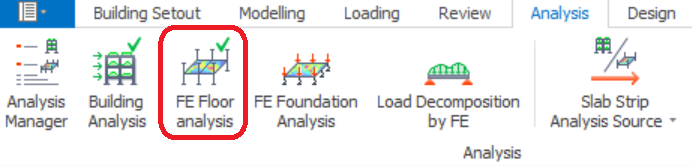
Vaya a la cinta Análisis y seleccione "Análisis de Piso FE" (como se muestra a continuación).
Se abrirá el cuadro de diálogo Análisis de Piso FE :
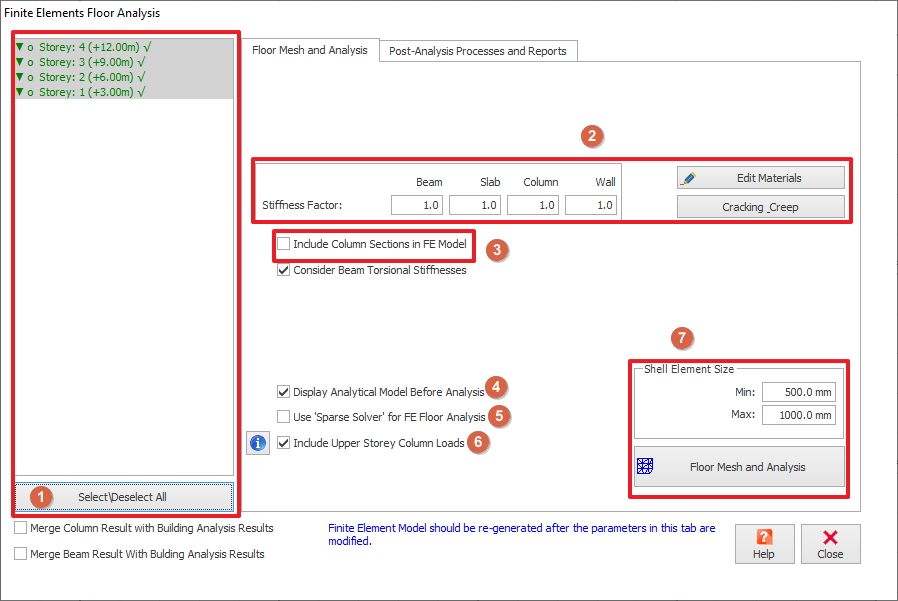
1. Seleccione uno o más pisos y haga clic en "Enmallado y Análisis de Piso" para ejecutar el Análisis de Piso FE. Todos los pisos seleccionados se enmallarán y analizarán a la vez.
- Haga clic en “Seleccionar/Deseleccionar todo” para seleccionar o deseleccionar todas las plantas.
2. Los factores de rigidez de vigas, losas, columnas y muros se pueden configurar automáticamente para tener en cuenta la fisuración y la fluencia.
- Se proporciona un cálculo automatizado para este fin; consulte Calculadora de Factores de Fisuración y Fluencia.
3. "Incluir Secciones de Columna en el Modelo FE" : este ajuste controla la inclusión de los contornos de columna en el modelo analítico de elementos finitos.
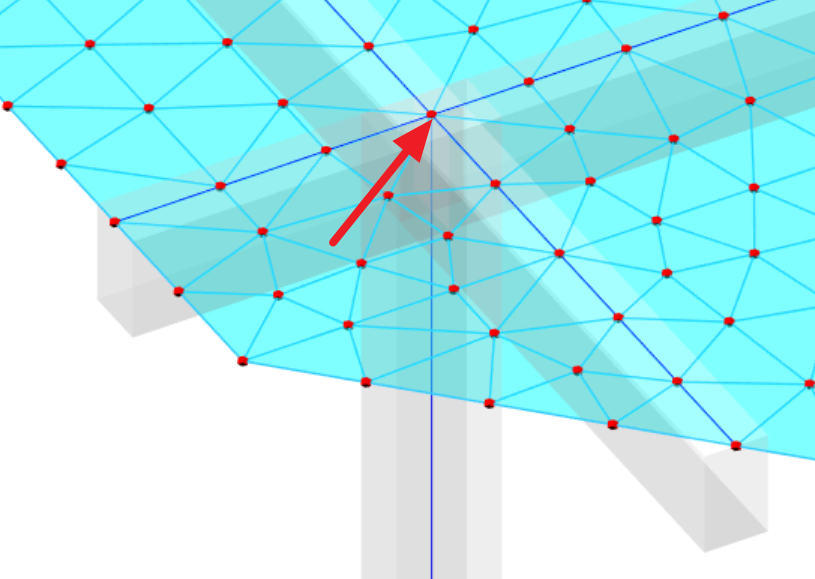
- Se utilizará un único nodo para modelar las columnas si esta opción no está marcada, es decir, las losas se enmallarán hasta el nodo de inserción de la columna.
- El modelo analítico FE para la unión de columna, viga y losa, con esta opción desmarcada, se muestra a continuación :
- Si esta opción está marcada, se proporcionan enlaces rígidos para crear un contorno de columna rígido, lo que hace que la losa se enmalle hasta el contorno de la columna.
- El modelo analítico FE para la unión de columna, viga y losa, con esta opción marcada, se muestra a continuación (enlaces rígidos en azul oscuro) :
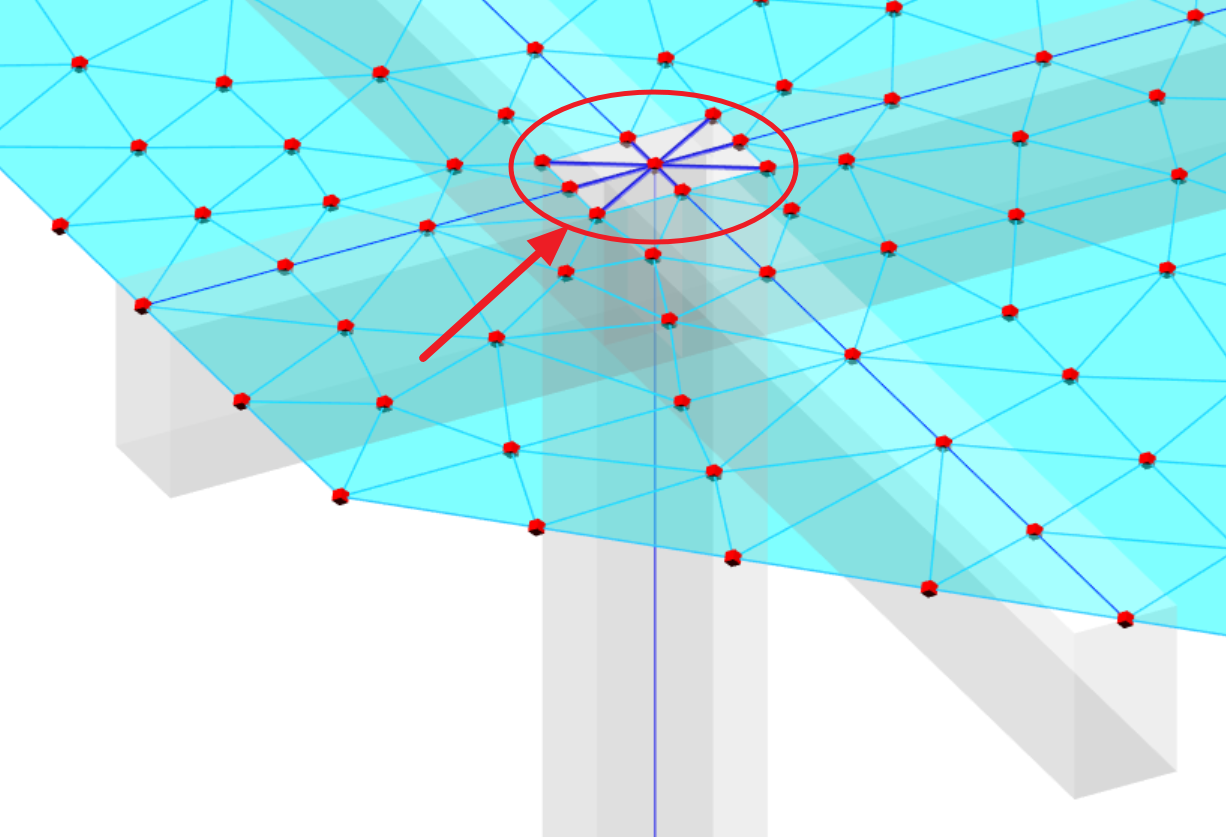
- Esta opción es muy útil para reducir los momentos de apoyo en los nodos de columna al considerar la sección de la columna.
- Sin embargo, el análisis es más complejo si esta opción está marcada, ya que deben crearse enlaces rígidos hasta el contorno de la columna. Por ello, si hay errores de enmallado, intente desmarcar esta opción.
Esta opción se aplica solo a columnas con vigas conectadas, es decir, sistemas de viga-losa.Para sistemas de losa plana, es decir, columna que soporta la losa directamente (sin vigas), esta opción se considerará automáticamente, es decir, los contornos de columna siempre se tendrán en cuenta.
4. Si la opción "Mostrar Modelo Analítico Antes del Análisis" está marcada, esto le permitirá examinar/verificar el enmallado generado en su disposición antes del análisis.
5. Cuando la opción Solucionador Disperso está marcada, se reduce el tiempo necesario para el análisis. En ciertos tipos de modelo se puede lograr una reducción drástica del tiempo de análisis; en otros, el efecto puede ser menos significativo.
6. "Incluir Cargas de Columna de Planta Superior" se debe marcar cuando se requiera el análisis chase-down. Se mostrará el símbolo “▼” junto a las plantas cuando el análisis EF Chase-down se complete correctamente.

TODAS las plantas deben estar seleccionadas y esta opción debe estar marcada para realizar el análisis chase-down. Esto garantizará que el resultado se pueda combinar correctamente en una etapa posterior. Para más detalles sobre la combinación de resultados de viga/columna, consulte Qué es la combinación de resultados de columna/viga de EF, con un ejemplo
7. El tamaño de malla mínimo & máximo se puede ajustar. Haga clic en "Malla y Análisis de Losa" para generar la malla de la losa y realizar el análisis.

El objetivo principal es elegir un equilibrio ideal del tamaño de elemento de placa, para producir el mínimo número de placas, pero suficiente para replicar con precisión el comportamiento "real" de la losa (así se minimiza el tiempo de análisis). Por lo general, procure lograr entre 6 y 8 placas entre las cabezas de columna.
Procesos posteriores al análisis e informe
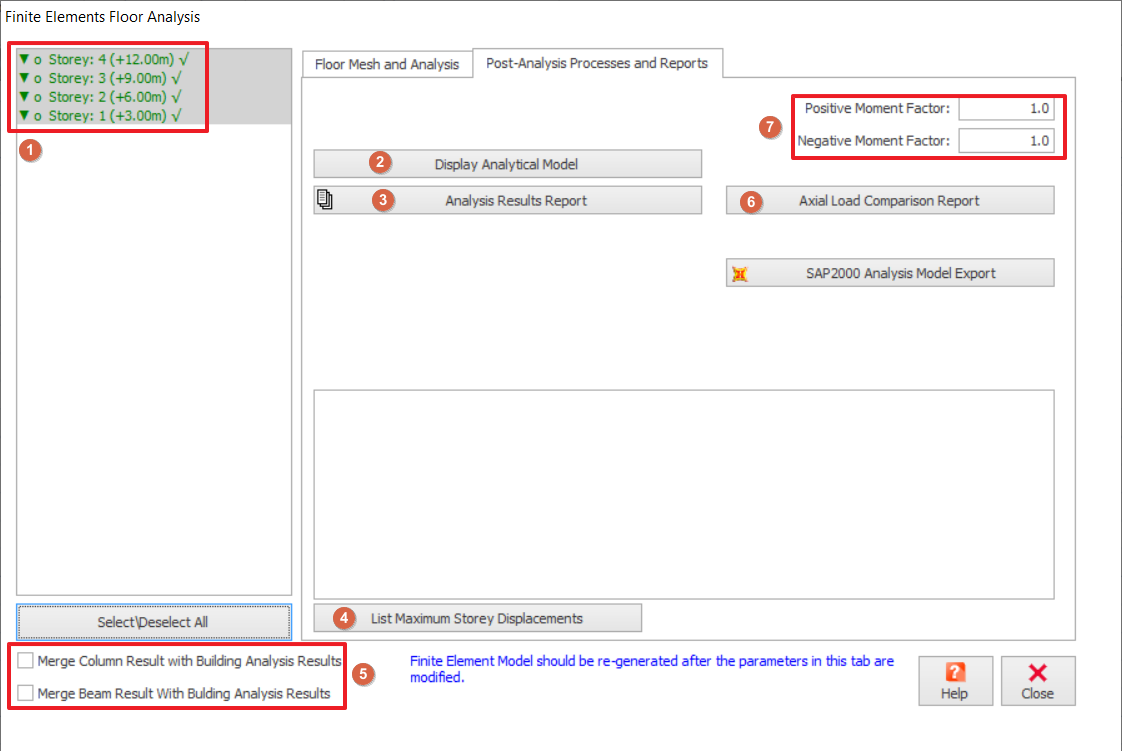
- La planta se resaltará en color verde cuando se complete el Análisis de Losa EF.
- Si se realiza “EF Chase-down”, se mostrará “▼” junto a la planta. De lo contrario, aparecerá en gris.
- Después de completar el Análisis de Losa EF, al hacer clic en "Mostrar Modelo Analítico" se abrirá "Modelo de Losa EF" para ver el resultado visualizado de la planta seleccionada. Consulte el tema a continuación: Modelo de Losa EF.
- Además del resultado visualizado, el resultado del Análisis de Losa EF se puede ver y generar en forma de texto tras completar el análisis sin errores.
- Los informes de resultados del análisis se pueden preparar para nodos, losas y/o elementos de pórtico seleccionados.
- En todas las pestañas, seleccione los elementos que desea incluir mediante las listas visibles y luego presione el botón "Crear Informe" para generar el informe.
- Para examinar el desplazamiento mínimo y máximo, haga clic en "Listar Desplazamiento Máximo de Planta".
- Después de completar el EF Chase-down, podrá combinar el resultado de columna y/o viga con el resultado del Análisis del Edificio. Consulte: Qué es la combinación de resultados de columna/viga de EF, con un ejemplo
- Después de combinar el resultado y cerrar & volver a abrir el cuadro de diálogo, "Informe de Comparación de Carga Axial" ofrece un medio para verificar la carga muerta y la carga viva totales aplicadas al edificio. También se puede usar para verificar de forma cruzada:
- las cargas de losa se han descompuesto correctamente sobre los elementos de soporte.
- la carga de gravedad aplicada coincide con la reacción vertical total del Análisis del Edificio.
- la carga de gravedad aplicada coincide con la reacción vertical total del EF Chase-down.
- Para los modelos de Análisis de Losa EF, cabe señalar que no incluyen los efectos de la carga en patrón.
- No es viable automatizar la carga en patrón para generar todos los escenarios de peor caso posibles para cada disposición irregular concebible.
- Si esto es una preocupación en su diseño, se sugiere amplificar el "Factor de Momento Positivo" (10 a 20%, es decir, 1.1 a 1.2) para tener en cuenta estos efectos.
- Los resultados de salida que se ven en la vista "Modelos de Losa EF" se factorizan usando los valores introducidos en estos campos.
Estos factores deben definirse antes de hacer clic en "Mostrar Modelo Analítico" en el cuadro de diálogo.
Modelo de Losa EF
El resultado del Análisis de Losa EF se puede consultar y visualizar en una sola interfaz junto con el Análisis del Edificio. Se puede acceder yendo a la pestaña Análisis > Modelo Analítico > Modelo de Losa EF.

Aunque el resultado del Análisis de Losa EF comparte la misma interfaz que el Análisis del Edificio, aún existen algunas diferencias entre las vistas de posprocesamiento de estos dos análisis.
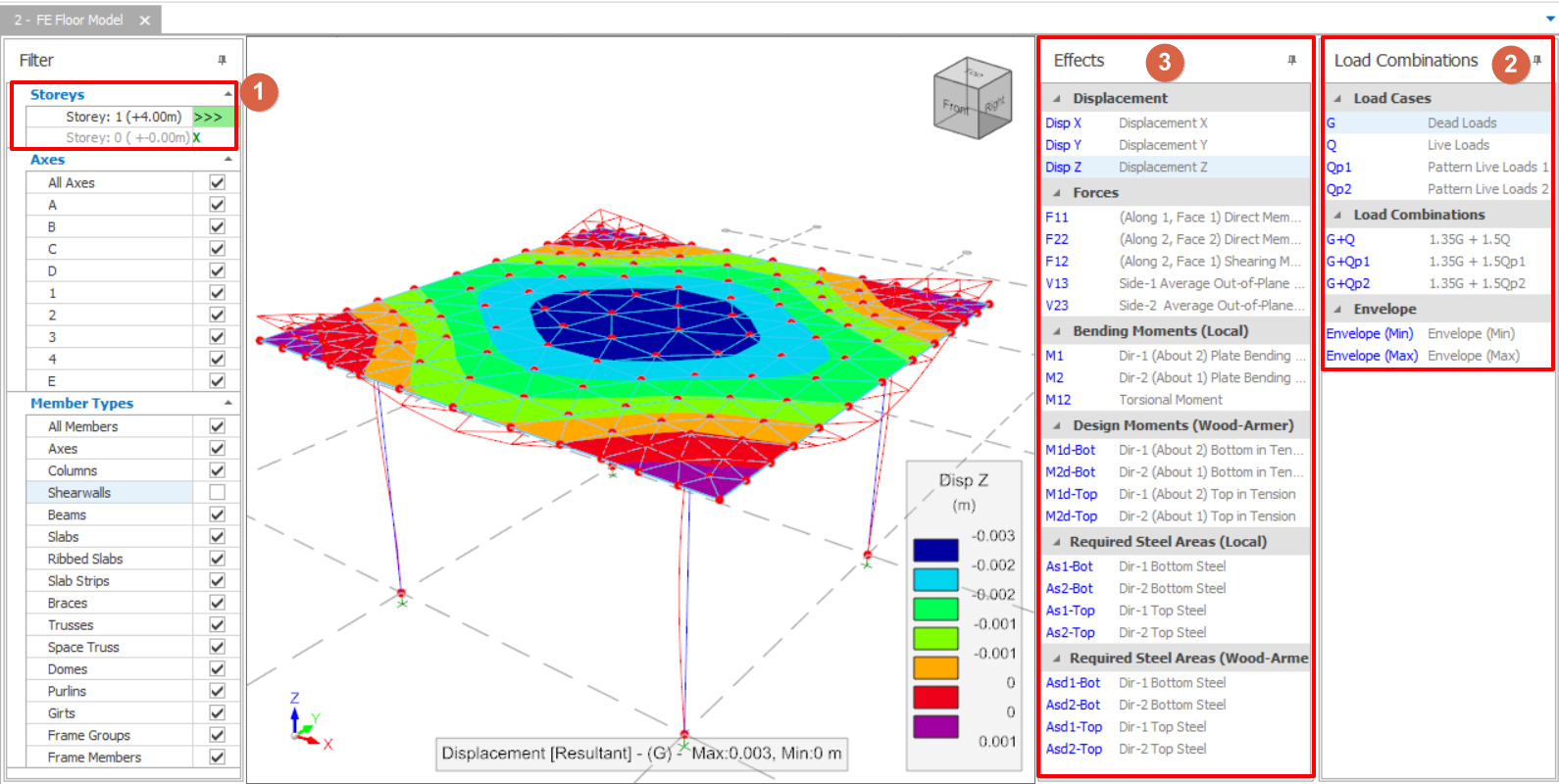
- La lista de plantas funciona como "Selector de Planta", lo que permite cambiar el resultado de las losas al hacer clic en la planta correspondiente de la lista.
- El símbolo de flechas hacia la derecha ">>>" indica la planta seleccionada actualmente.
- El símbolo de marca de verificación "
 "significa que existe un Análisis EF válido para esa losa, mientras que el símbolo de cruz "X" significa que se realizó un Análisis EF, pero ya no es válido.
 - Si no se ha realizado un Análisis EF para una losa específica, esta seguirá apareciendo en la lista, pero no será accesible.
- El Análisis de Losa EF realiza un análisis de subpórtico solo bajo casos/combinaciones de carga vertical; por lo tanto, en el modelo de posprocesamiento del Análisis de Losa EF solo se listarán casos/combinaciones de carga vertical. Los resultados se mostrarán para el caso o la combinación de carga seleccionados.
- "Efecto" aparecerá cuando "Contorno" está activado en la pestaña Contornos.
Panel de efectos
La anotación de cada efecto se indica a continuación.
- Desplazamiento: Desplazamiento de los nodos a lo largo de la dirección global.
- F11: Fuerza axial horizontal por unidad de longitud
- F22: Fuerza axial vertical por unidad de longitud
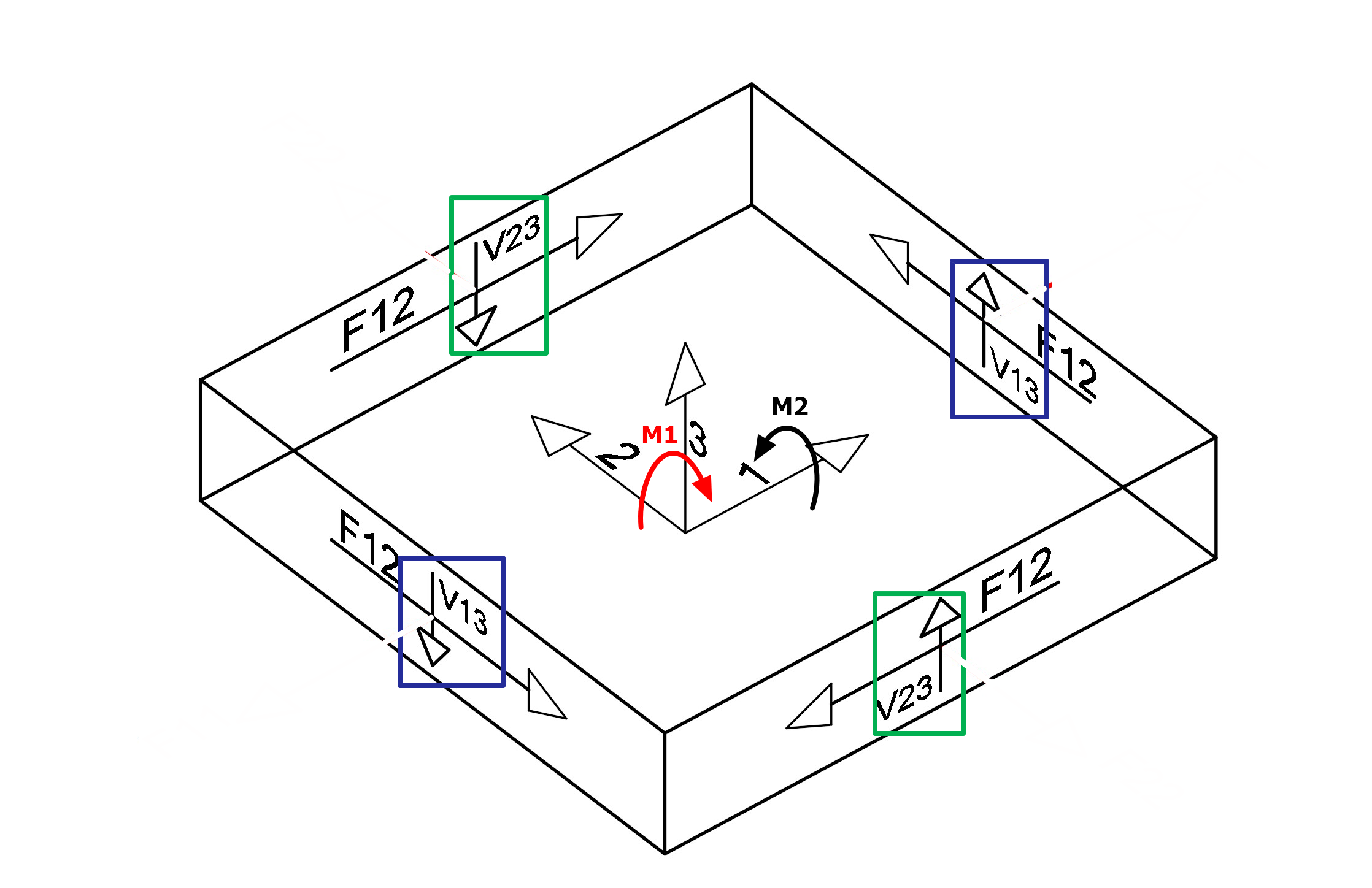
- F12: Fuerza cortante por unidad de longitud
- V13: Fuerza cortante fuera del plano en la cara 1, actuando hacia el eje local 3
- V23: Fuerza cortante fuera del plano en la cara 2, actuando hacia el eje local 3
- M1: Momento respecto a la Dirección 1 por unidad de longitud** (Local)
- M2: Momento respecto a la Dirección 2 por unidad de longitud** (Local)
- M12: Momento torsor por unidad de longitud
- M1d-bot: Momento de diseño respecto a la Dirección 2 en la cara inferior (permite el ajuste Wood-Armer)
- M2d-bot: Momento de diseño respecto a la Dirección 1 en la cara inferior (permite el ajuste Wood-Armer)
- M1d-top: Momento de diseño respecto a la Dirección 2 en la cara superior (permite el ajuste Wood-Armer)
- M2d-top: Momento de diseño respecto a la Dirección 1 en la cara superior (permite el ajuste Wood-Armer)
- As1-bot (local): Área de acero requerida en la cara inferior de la losa en la Dirección 1
- As2-bot (local): Área de acero requerida en la cara inferior de la losa en la Dirección 2
- As1-top (local): Área de acero requerida en la cara superior de la losa en la Dirección 1
- As2-top (local): Área de acero requerida en la cara superior de la losa en la Dirección 2
- Asd1-bot (Wood-Armer): Área de acero requerida en la cara inferior de la losa en la Dirección 1 (incluye los efectos Wood-Armer)
- Asd2-bot (Wood-Armer): Área de acero requerida en la cara inferior de la losa en la Dirección 2 (incluye los efectos Wood-Armer)
- Asd1-top (Wood-Armer): Área de acero requerida en la cara superior de la losa en la Dirección 1 (incluye los efectos Wood-Armer)
- Asd2-top (Wood-Armer): Área de acero requerida en la cara superior de la losa en la Dirección 2 (incluye los efectos Wood-Armer)
- Presión del suelo: Presión del suelo aplicada en el nodo (solo se muestra si ST00 está activo & se ha realizado el Análisis de cimentación por elementos finitos)
- Umbral de presión del suelo: La gráfica de umbral de la presión del suelo respecto al valor de tensión admisible del suelo (solo se muestra si ST00 está activo & se ha realizado el Análisis de cimentación por elementos finitos)
A continuación se muestra el convenio de signos de las fuerzas en la lámina de la losa:
Efectos Wood-Armer
El concepto para determinar el momento equivalente fue desarrollado por Wood y Armer, quienes toman en cuenta el momento de torsión, además del momento flector puro en la dirección ortogonal principal.
Puede encontrar más detalles sobre el método, por ejemplo, en R.H.Wood, "El armado de las losas de acuerdo con un campo de momentos predeterminado", Concrete, febrero de 1968, agosto de 1968].
Recomendamos a los usuarios considerar los efectos Wood-Armer en el diseño de losas, ya que la mayoría de las referencias de diseño lo recomiendan en general.
**En el Editor gráfico, puede definir las propiedades de ángulo de las losas mediante el campo «Ángulo» en el menú «Propiedades de losa». M1, M2 y M12 se calculan luego respecto a estos ángulos en el Posprocesador de elementos finitos. Especialmente en edificios que puedan tener plantas anguladas, es necesario instalar las armaduras a lo largo de un ángulo específico en lugar de los ejes globales X e Y. Para ver los contornos de momento y de acero en diferentes ángulos, debe haber especificado los valores de ángulo de las losas correspondientes en el Editor gráfico.
Cuando el puntero del mouse se posiciona sobre los nodos o la malla, se mostrará la información necesaria de ese nodo/malla según las opciones " Efectos" y " Carga" seleccionadas.
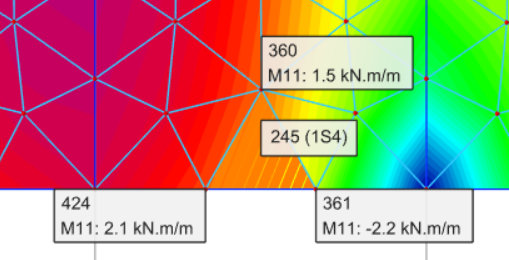
Como alternativa, use el ícono "Propiedades" o "Contornos detallados" para listar / mostrar los valores (como se explica en la sección "Detalles" a continuación)
Contornos
ProtaStructure ofrece una herramienta útil para crear contornos automáticos y definidos por el usuario. Estos contornos automáticos y definidos por el usuario se pueden seleccionar en la pestaña "Contornos" y se mostrarán para la carga seleccionada.
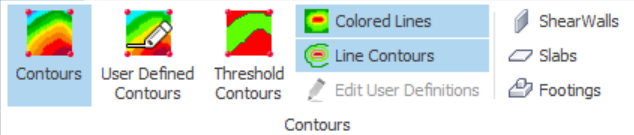
Contornos
Cuando el botón "Contornos" está activado, se graficarán los contornos de desplazamiento, área de acero requerida o momento para los elementos placa según las opciones " Efectos" y " Carga" seleccionadas.
Si "Contornos de línea"  está activado de forma individual, el color de la línea de contorno se mostrará en color negro. Si está activado junto con " Líneas de color"
  , los colores de las líneas de contorno seguirán los colores del propio contorno.
está activado de forma individual, el color de la línea de contorno se mostrará en color negro. Si está activado junto con " Líneas de color" , los colores de las líneas de contorno seguirán los colores del propio contorno. El campo “ Cantidad” del panel “ Visualización” indica el número de intervalos en que se mostrarán los valores máximo y mínimo calculados del efecto seleccionado en la vista de contornos. Valores más grandes generan una visualización de contornos más suave.
Contorno definido por el usuario
Además del contorno automático, se puede crear un contorno definido por el usuario (personalizado). Cuando " Contorno definido por el usuario " está activado, los elementos de placa se trazarán según las opciones " Efectos " y " Carga " seleccionadas.
Para configurar contornos definidos por el usuario, haz clic en el botón "Editar definiciones de usuario". El número de contornos, los intervalos de contorno, el color de los contornos y las etiquetas se controlan desde el cuadro de diálogo que se muestra.
Los valores máximo y mínimo del efecto especificado en la lista “ Efectos” se calculan automáticamente. El rango se divide en el número de intervalos indicado en el campo “ Número de contornos”. Estos intervalos no están etiquetados de forma predeterminada, pero pueden modificarse según sea necesario.
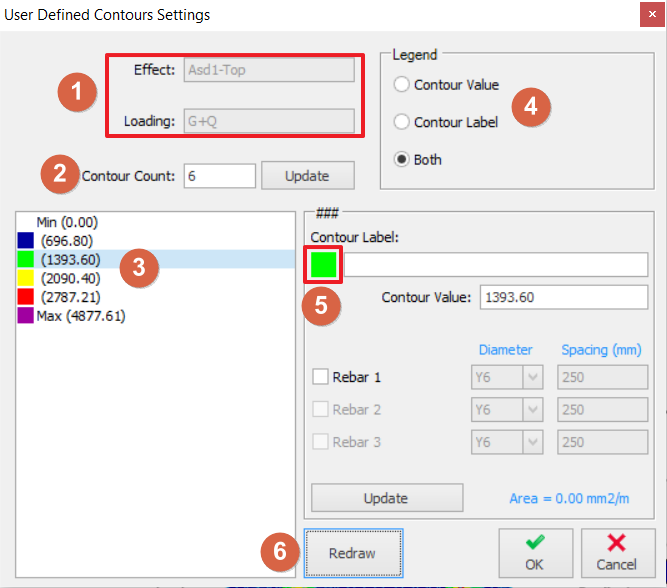
- El "Efecto" y la "Carga" seleccionados para el contorno definido por el usuario.
- Haz clic en el botón "Actualizar" para actualizar el valor de los intervalos según el número de contornos.
- Los valores de los intervalos de contorno son generados automáticamente por el programa según el resultado y el número de contornos.
- Formato de la leyenda de contornos que se utilizará en el contorno definido por el usuario.
- Ingresa o selecciona las opciones y haz clic en "Actualizar" para actualizar el valor & la etiqueta de los intervalos de contorno.
- Haz clic en "Redibujar" para regenerar o actualizar el contorno definido por el usuario.
Contornos de umbral
El contorno de umbral se usa para comprobar si los valores calculados de un " Efecto" superan un valor de umbral. Cuando "Contorno de umbral" está activado, los elementos de placa se trazarán para el valor de umbral superior e inferior según las opciones " Efecto" y " Carga" seleccionadas.
Para configurar los contornos de umbral, selecciona " Contorno de umbral" y haz clic en " Editar definiciones de usuario".
Los valores máximo y mínimo del efecto especificado en la lista "Efecto" se calculan automáticamente y se escriben en los campos "max(+)" y "min(-)". Se puede escribir cualquier valor entre el máximo y el mínimo en los límites inferior y superior. El intervalo entre el umbral inferior y superior se pinta de verde, mientras que las áreas por debajo del umbral inferior y por encima del umbral superior se pintan de rojo. Dicho de otro modo, los contornos de umbral son un subconjunto especializado del contorno definido por el usuario. La única diferencia es que se limita solo a dos valores de contorno.
Iconos  ,
,  ,
,  permiten activar o desactivar los contornos de estos elementos de placa
Visualización
Los iconos de visualización afectan los ajustes de visualización.
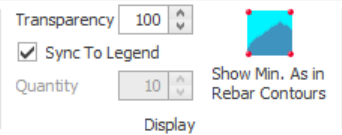
Transparencia
Ajuste para regular la transparencia de los contornos.
Sincronizar con la leyenda
Si "Sincronizar con la leyenda" está desmarcado, se habilita "Cantidad" a continuación y puedes elegir cuántas gradaciones de color mostrar en el contorno.
Si "Sincronizar con la leyenda" está marcado, entonces los colores de los contornos coincidirán exactamente con los de la leyenda. Por ejemplo, si la leyenda muestra 5 colores, los contornos de placa también mostrarán esos mismos 5 colores.
Mostrar Mín. como en contornos de armadura (área mínima de acero requerida)
Si esta opción está marcada, el área mínima de armadura se calculará para cada nodo usando las fórmulas del código de diseño seleccionado y el espesor de placa asociado. Si el área de armadura requerida es mayor que el mínimo, se graficará el área de armadura requerida.
De lo contrario, se usará el área mínima de armadura para ese nodo. Esto significa que, si el área de armadura requerida es menor que el mínimo en todos los nodos, verás todas las placas coloreadas con un único color.
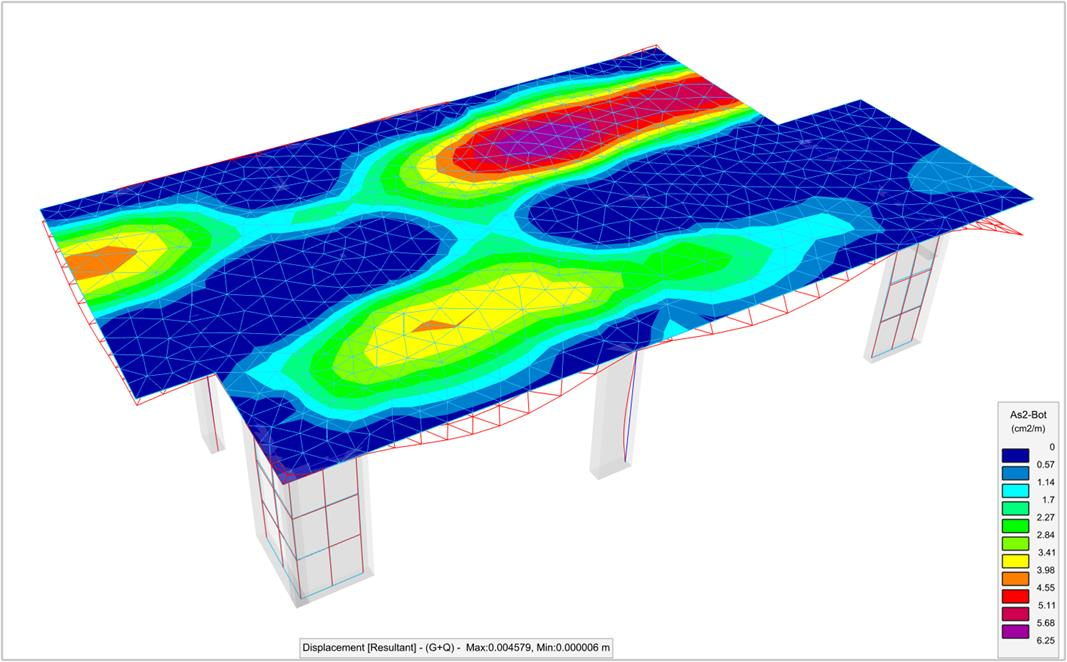
La imagen anterior muestra el Área de armadura superior requerida en la dirección del eje local 2 cuando Mostrar Mín. como en contornos de armadura está desmarcada.Ten en cuenta que el valor máximo es 6.25 cm2/m y el valor mínimo es cero. El valor mínimo es cero porque los contornos muestran solo las barras superiores. Las regiones de momento positivo se muestran con valor cero.
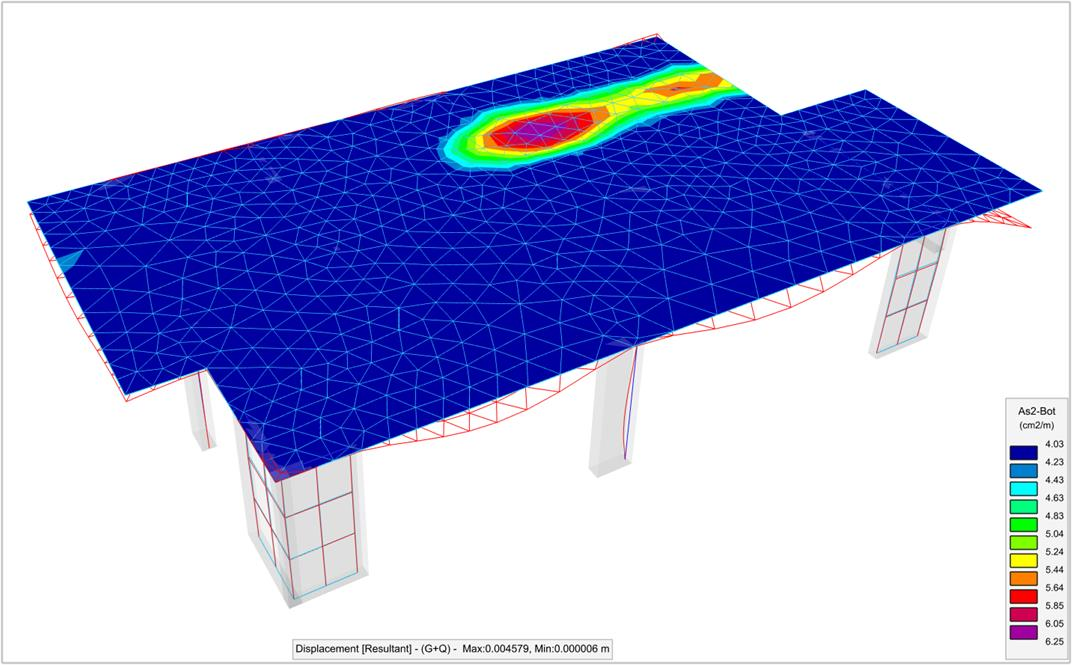
En la imagen anterior, la opción Mostrar Mín. como en contornos de armadura está marcada. Tenga en cuenta que el valor mínimo en la leyenda es 4.03 cm2/m, que es el valor mínimo normativo para la losa. El área requerida por debajo del valor mínimo se suprime y se muestra en color azul (el color para el mínimo). Los valores de área de armadura requerida por encima del mínimo se colorean según la leyenda.
Leyendas
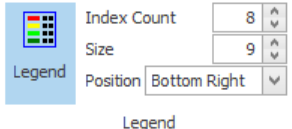
Cuando el botón Leyenda está activado, se muestra una leyenda en la pantalla. “ Recuento de índice” se puede ajustar para mostrar el valor del intervalo según los contornos. La posición y el tamaño de la leyenda se controlan fácilmente con los campos “ Posición” y “ Tamaño” del panel de leyenda.
Detalles
Propiedades
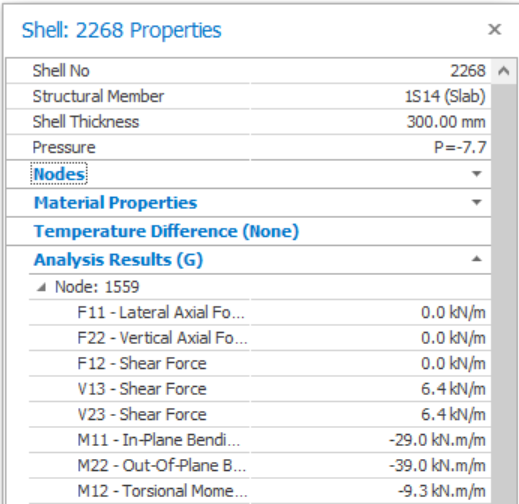
Al activar "Propiedades" y luego seleccionar un miembro o lámina, se muestran los valores detallados, como propiedades del material, nodos y resultados del análisis (como se ve abajo)
Contornos detallados
Al activar "Contornos detallados" y seleccionar una lámina, se abren los detalles de "Contornos" que muestran los valores de los nodos de la lámina (como se ve abajo)
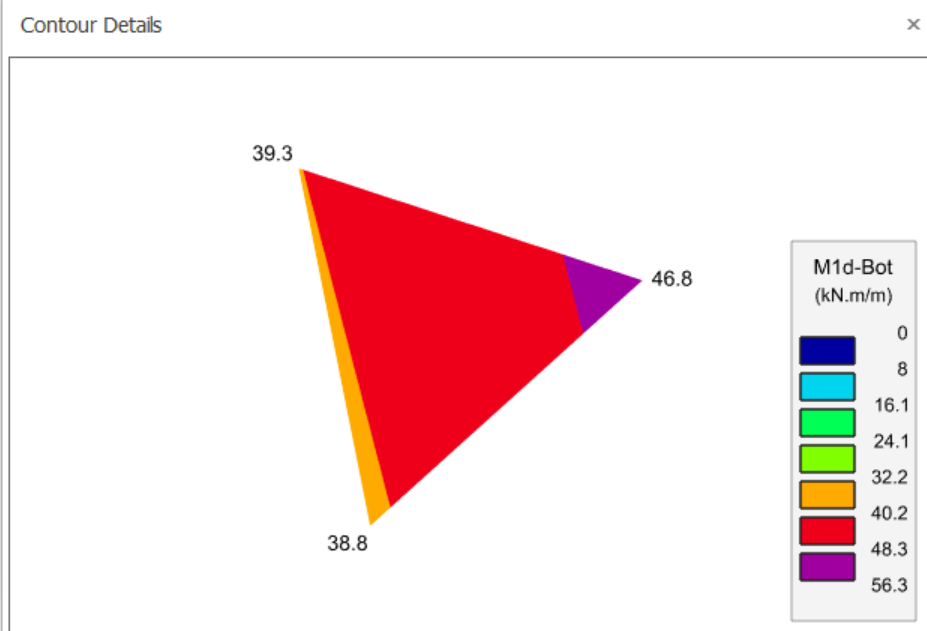
Diagrama de franja de losa
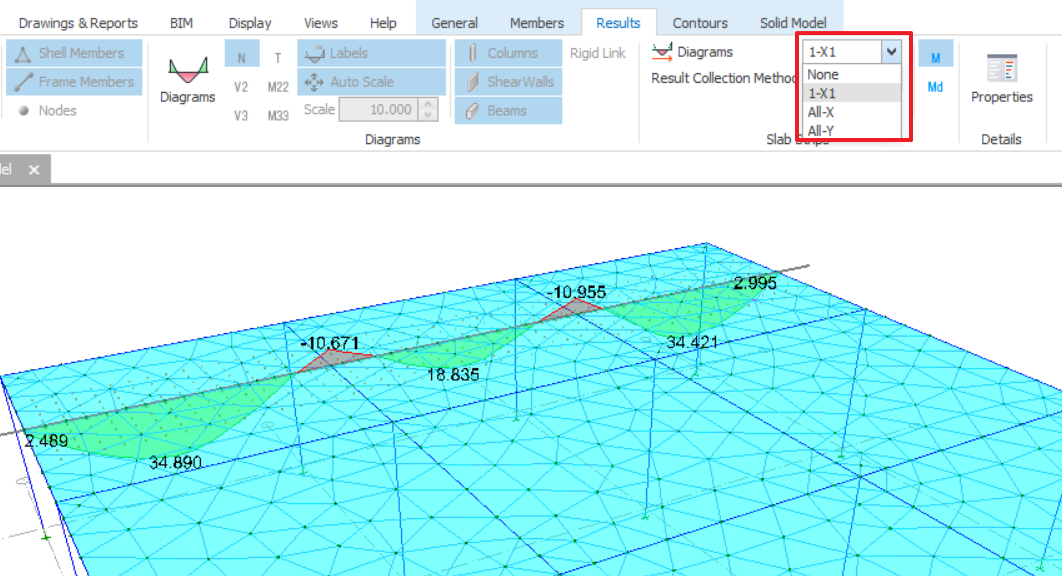
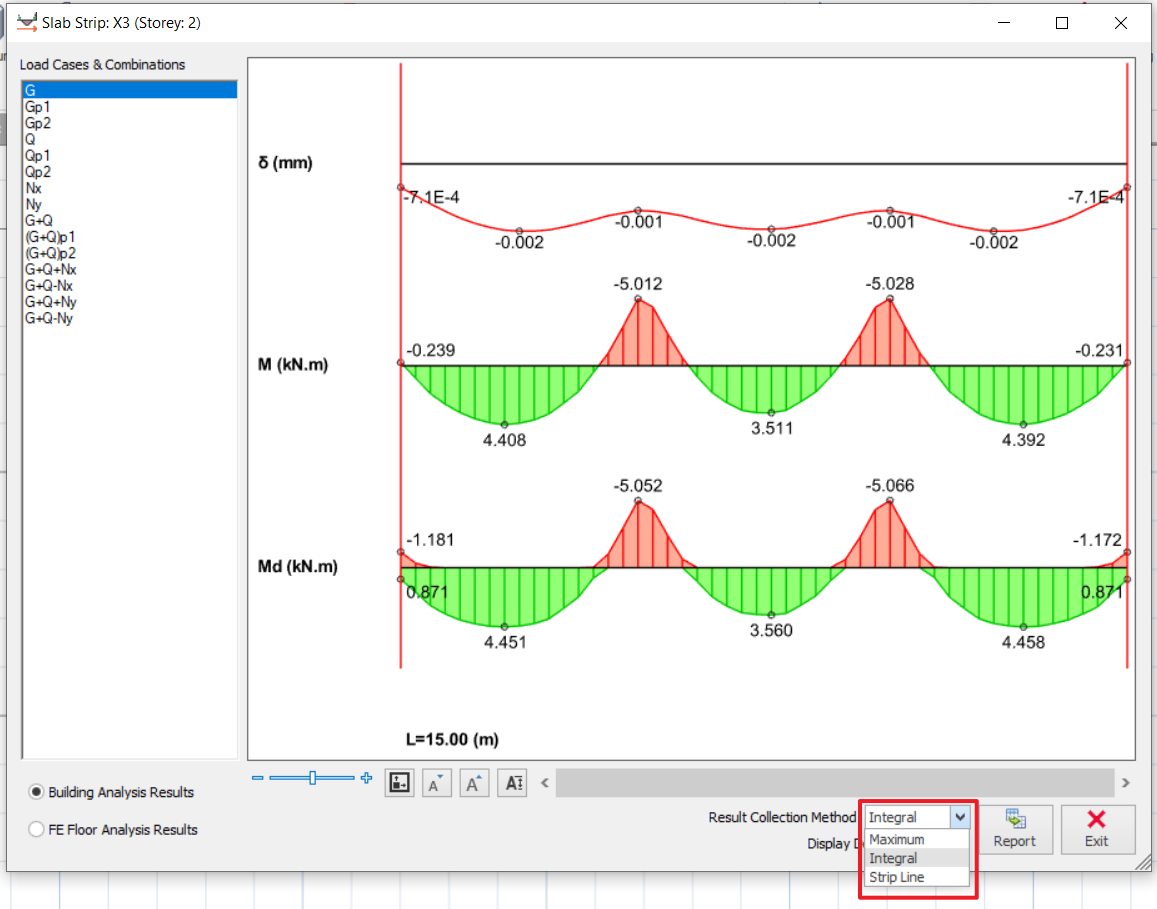
Si se ha creado una Franja de Elementos Finitos FE , el diagrama de resultado de franja de losa se puede ver tanto para el Análisis de Edificio como para los Resultados de Análisis de Piso FE, si se han realizado ambos tipos de análisis. Los Perfiles de Franja de Losa se pueden mostrar igual que los diagramas de resultado de viga, columna y miembro de pórtico.
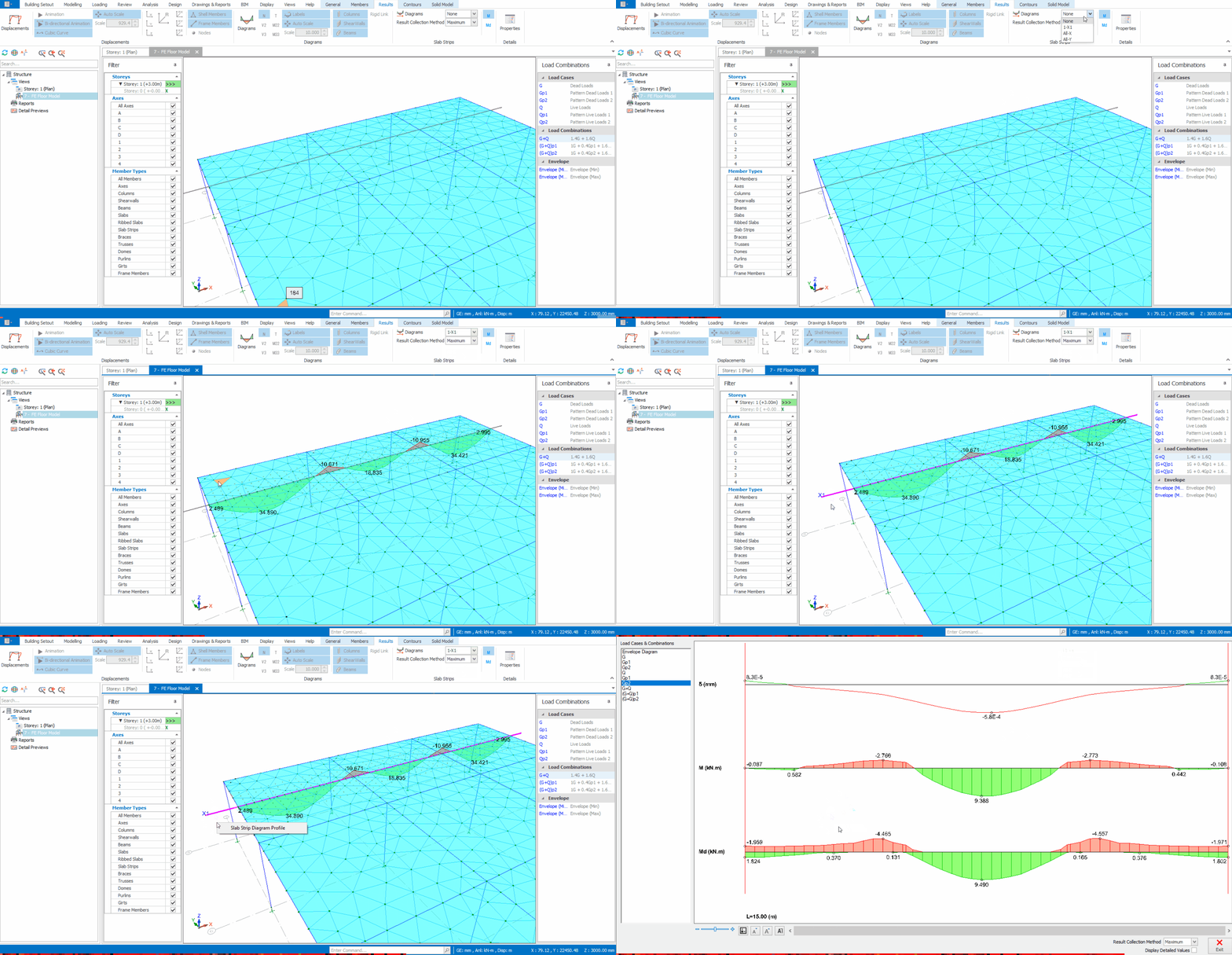
Para revisar el diagrama de franja de losa en vista en planta:
- Si se adopta el Análisis de Edificio en el modelo, verifique que los pisos estén mallados en el Análisis de Edificio.
- Después de finalizar el análisis, seleccione el objeto de franja de losa FE en la vista del modelo.
- Haga clic derecho y seleccione "Perfil de Franja"
- Alternativamente, el diagrama de franja de losa también se puede generar mediante el mismo botón de menú en la pestaña contextual de la cinta de opciones de franja de losa que aparece al seleccionar la franja de losa.

Para revisar el diagrama de franja de losa en el Modelo Analítico:
- Abra el Modelo Analítico para Modelo de Piso FE o Análisis de Edificio
- Vaya a la pestaña Resultado, seleccione la franja de losa que desea revisar en la Lista de Franjas de Losa. Esto muestra los diagramas de momento de la franja seleccionada en la vista analítica
- Para ver el perfil detallado, seleccione una franja de losa en el modelo analítico, haga clic derecho > seleccione "Perfil de Diagrama de Franja de Losa"
El programa ofrece 3 métodos distintos de recolección de resultados, a saber Máximo, Integral y Línea de Franja.
|
Enfoque |
Descripción |
|
Máximo |
Los valores máximos de los nodos transversales en cada estación se usan en el cálculo del resultado de la franja.
|
|
Integral |
Calcula la integral de los resultados de los nodos transversales, lo que genera valores más económicos y suavizados.
Nota: este método solo está disponible para franjas de tipo “Banda Fija”. |
|
Línea de Franja |
Este método es solo para fines de verificación y no considera los nodos transversales que muestran los valores exactamente en los nodos de la estacións.
|

Puede que estos artículos relacionados le resulten útiles: