

Elementos de acero
En ProtaSteel, solo puede crear nervios, correas, correas laterales, elementos de escalera, placas, vigas de alero y tirantes. Los elementos principales, como vigas, columnas y riostras, deben crearse en ProtaStructure.
Cada tipo de elemento se define con un comando diferente. Estos comandos están disponibles en la cinta de opciones de acero:

Coloque el cursor del mouse sobre el ícono del comando y lea atentamente la descripción emergente sobre cómo usarlo.
Todos los tipos de elementos se crean haciendo clic en el ícono correspondiente de la cinta de opciones y seleccionando generalmente dos puntos. Cuando se crean los elementos, se posicionan según la regla de orientación predeterminada.
 Para obtener más información sobre la regla de orientación predeterminada, consulte Descripción general del sistema de coordenadas y el concepto de plano de trabajo.
Los elementos se crean con ajustes predeterminados, como liberaciones en los extremos, materiales, propiedades de sección, etc. Estos parámetros pueden modificarse mediante Editor de perfiles que se muestra al hacer doble clic en él. Las propiedades de más de un elemento pueden configurarse simultáneamente seleccionando varios elementos.
Los perfiles de los elementos de pórtico se seleccionan de una base de datos. Casi todas las formas estándar del mundo existen en la base de datos de perfiles de ProtaSteel.

Sin embargo, si desea usar una forma no estándar (arbitraria) o una forma estándar que no existe en la base de datos de perfiles, es posible agregar nuevas formas a la base de datos de perfiles mediante el Editor de la base de datos de perfiles.
Creación de elementos de acero
Generalmente, un elemento de acero, por ejemplo una correa lateral, se crea siguiendo estos pasos:
- Asegúrese de que la visibilidad y la posibilidad de selección de los puntos estén activadas.
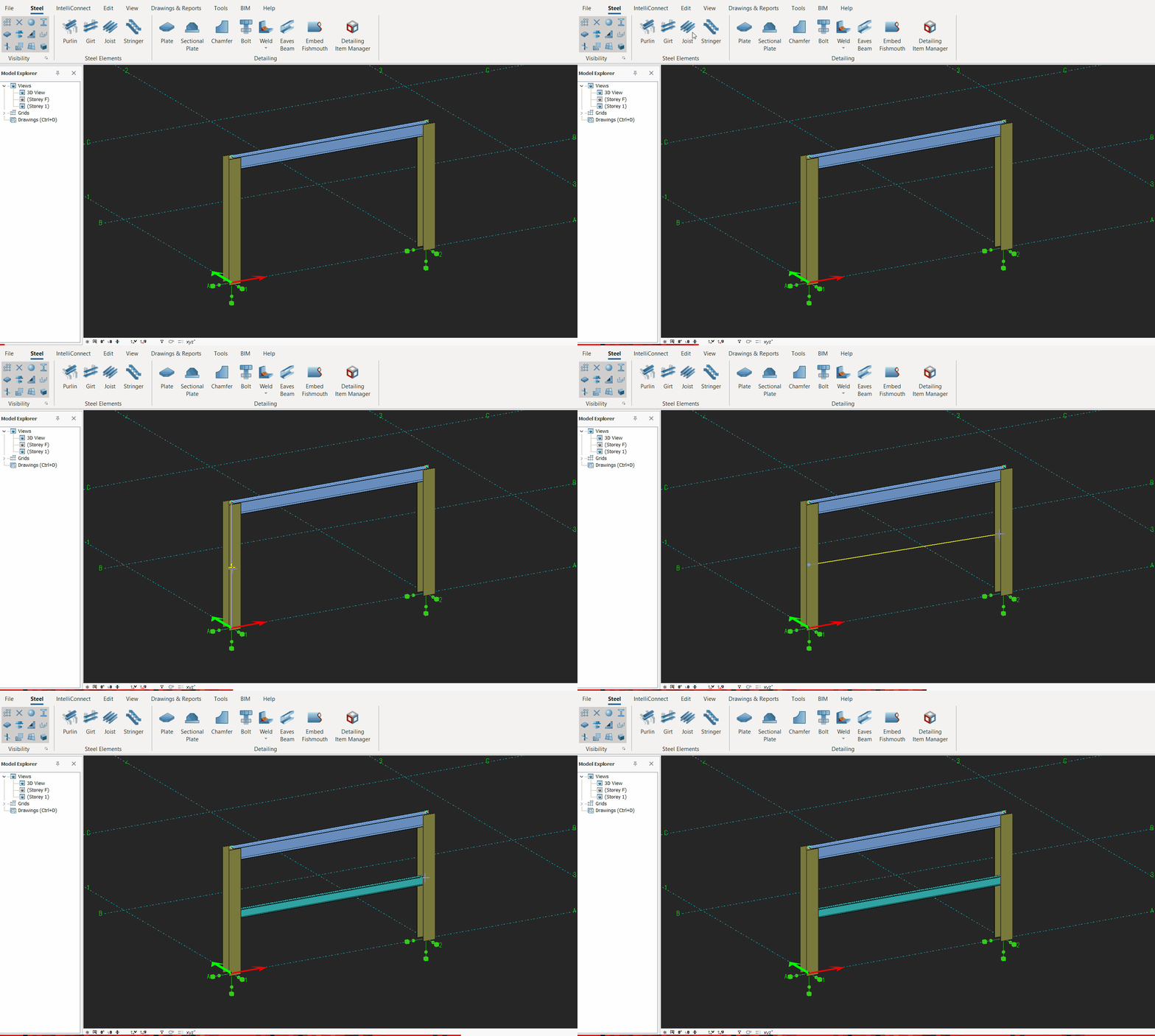
- Haga clic en el ícono de la barra de herramientas Creación de pórtico
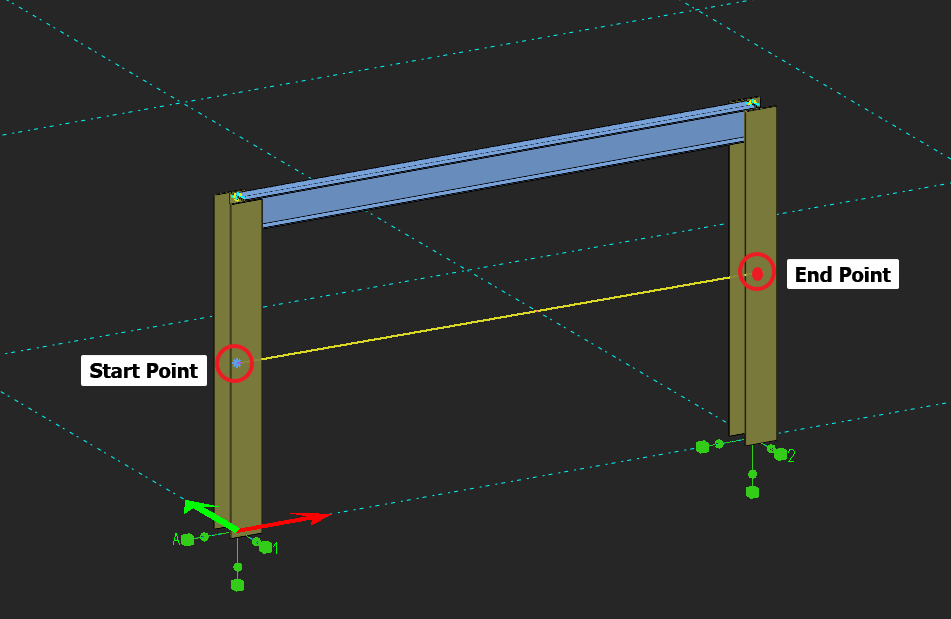
- Seleccione el punto inicial del elemento. Se dibuja una línea amarilla temporal para representar el elemento:
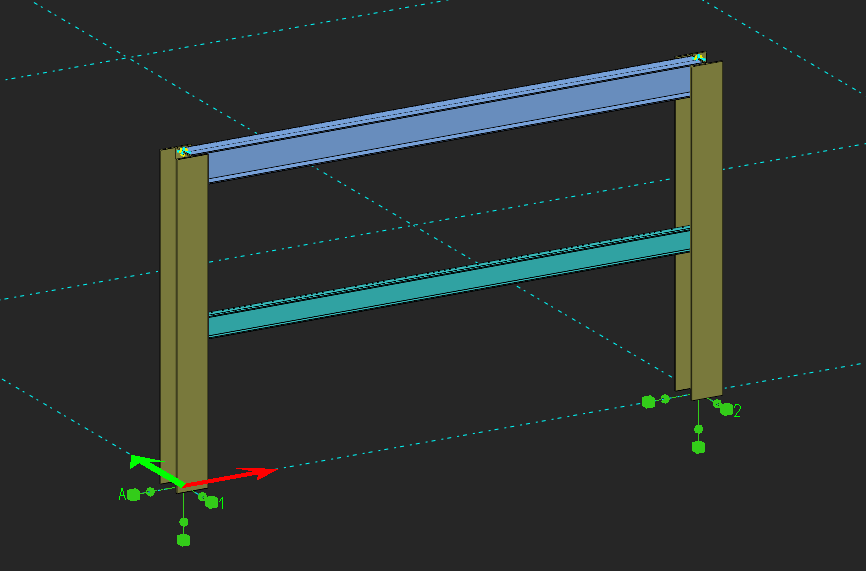
- Seleccione el punto final del elemento. El elemento se coloca según la regla de orientación predeterminada.
 Los elementos deben definirse entre puntos. Sin embargo, en lugar de crear puntos puede usar el modo de entrada rápida. Para obtener más información sobre la creación de puntos haga clic aquí, y para obtener más información sobre el modo de entrada rápida haga clic aquí.
ProtaStructure y ProtaSteel son software integrado, y los elementos estructurales (elementos como columnas, vigas, riostras, celosías) deben crearse en ProtaStructure y transferirse a ProtaSteel.
Sin embargo, se permite definir algunos elementos secundarios en ProtaSteel. Las correas, vigas, nervios y elementos de escalera pueden añadirse a ProtaSteel como elementos secundarios.
Con el comando "viga de piso=nervio", pueden crearse elementos tanto horizontales como verticales.
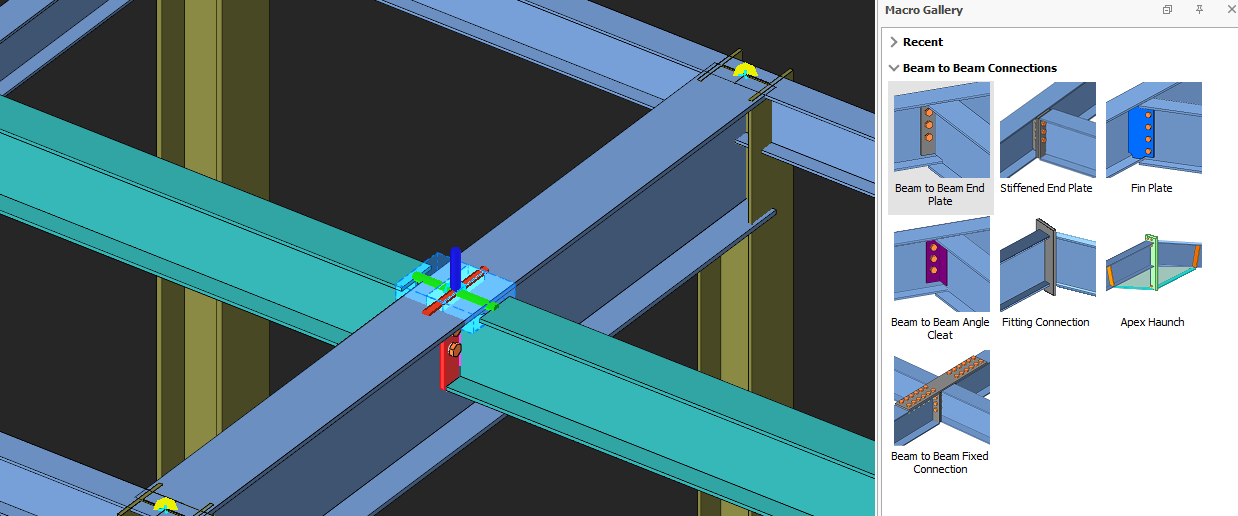
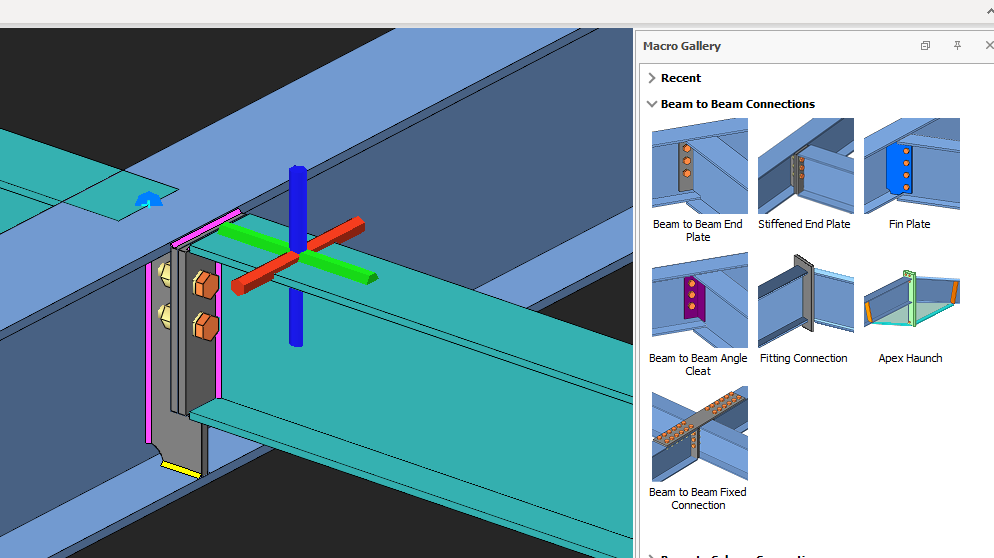
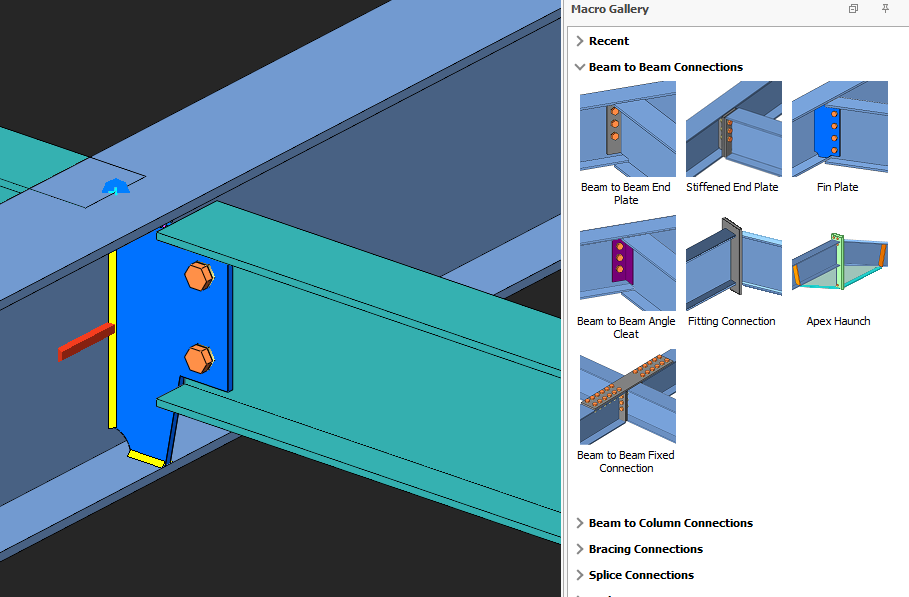
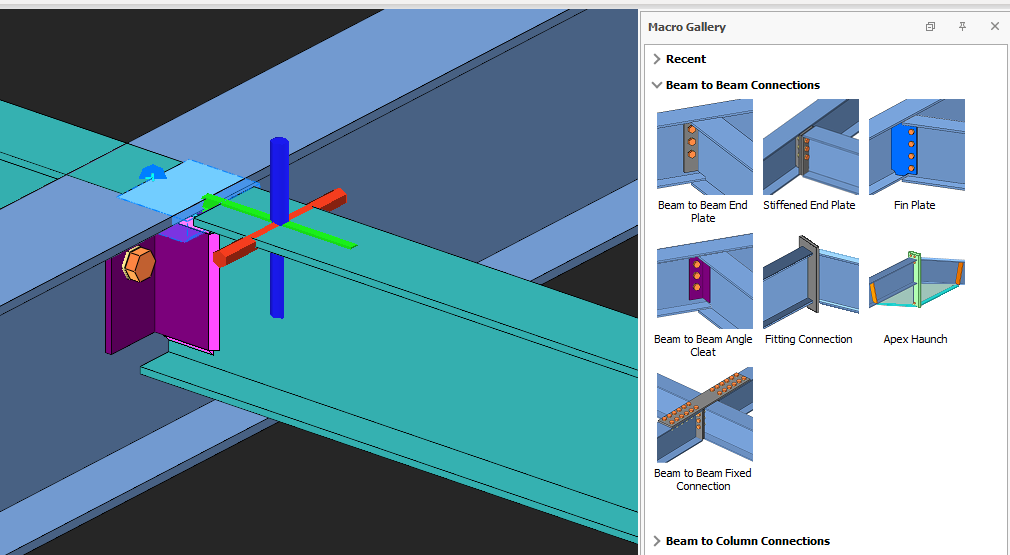
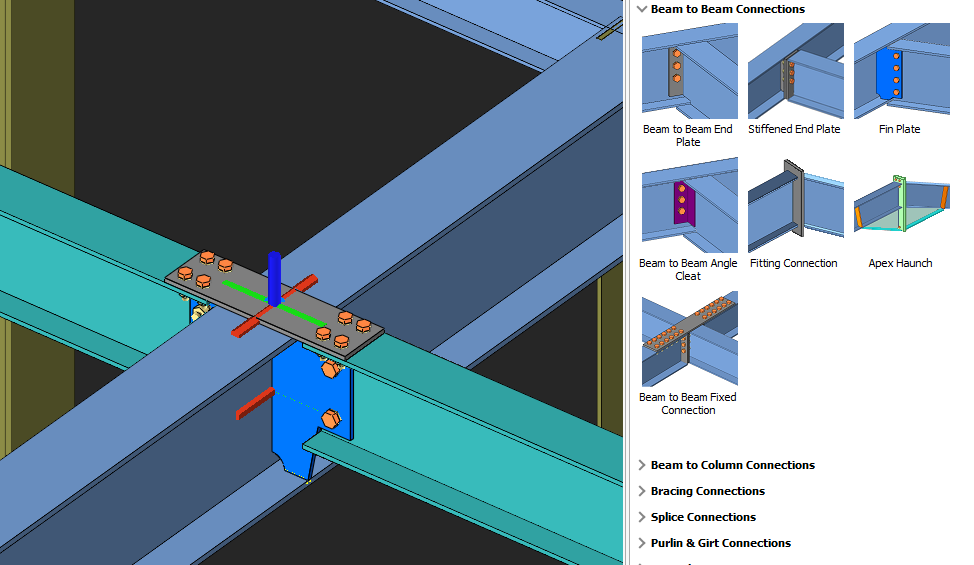
Las conexiones de "nervio" pueden realizarse con algunas macros:
- Conexión de placa de extremo viga a viga
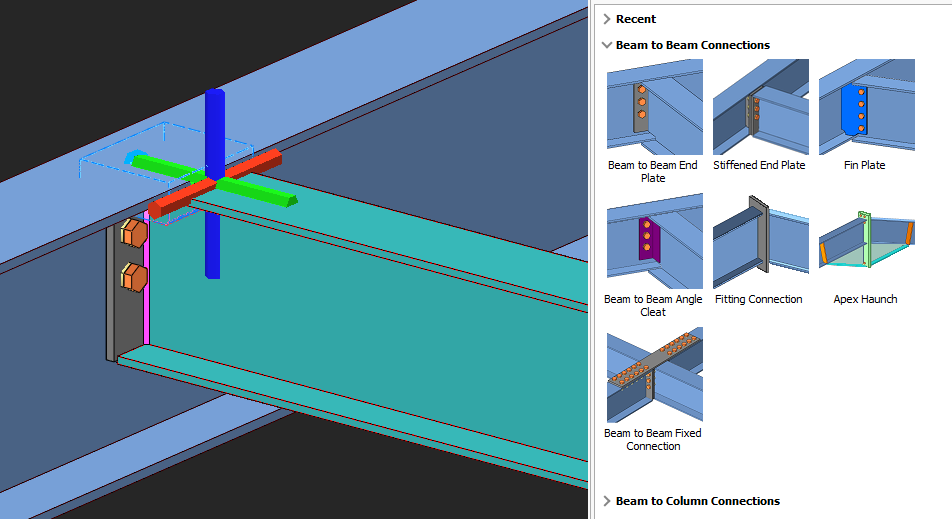
- Conexión de placa de extremo rigidizada
- Conexión de extremo con placa de aleta
- Angular de conexión viga a viga
- Conexión de ajuste
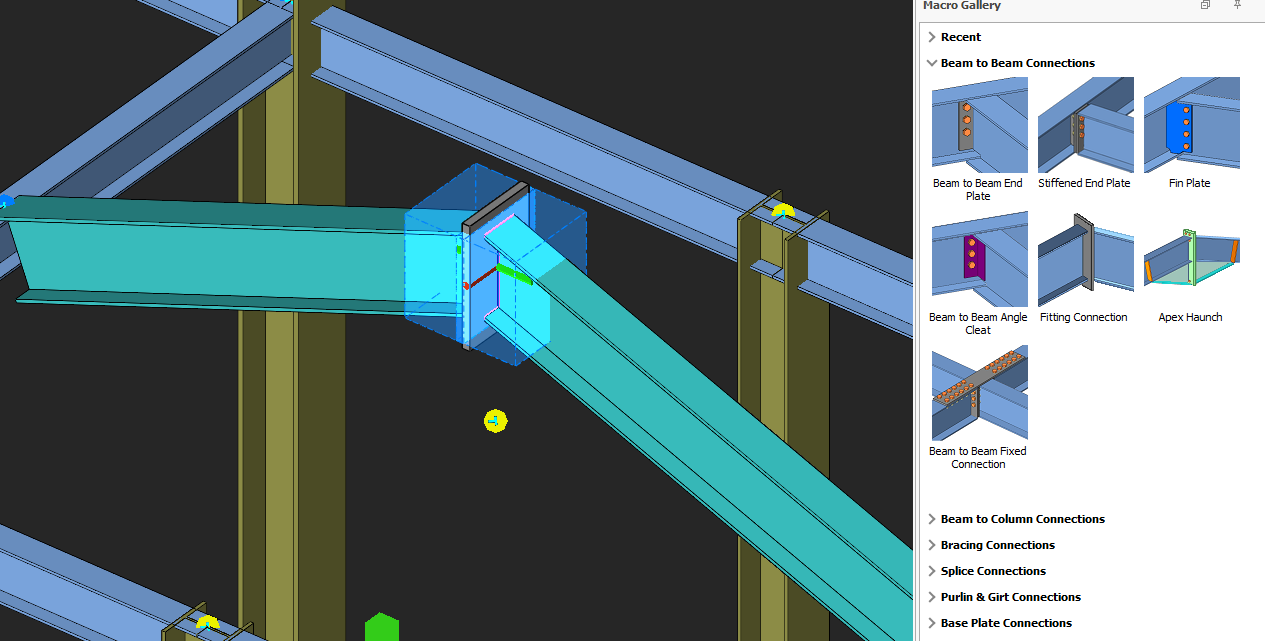
- Conexión fija viga a viga
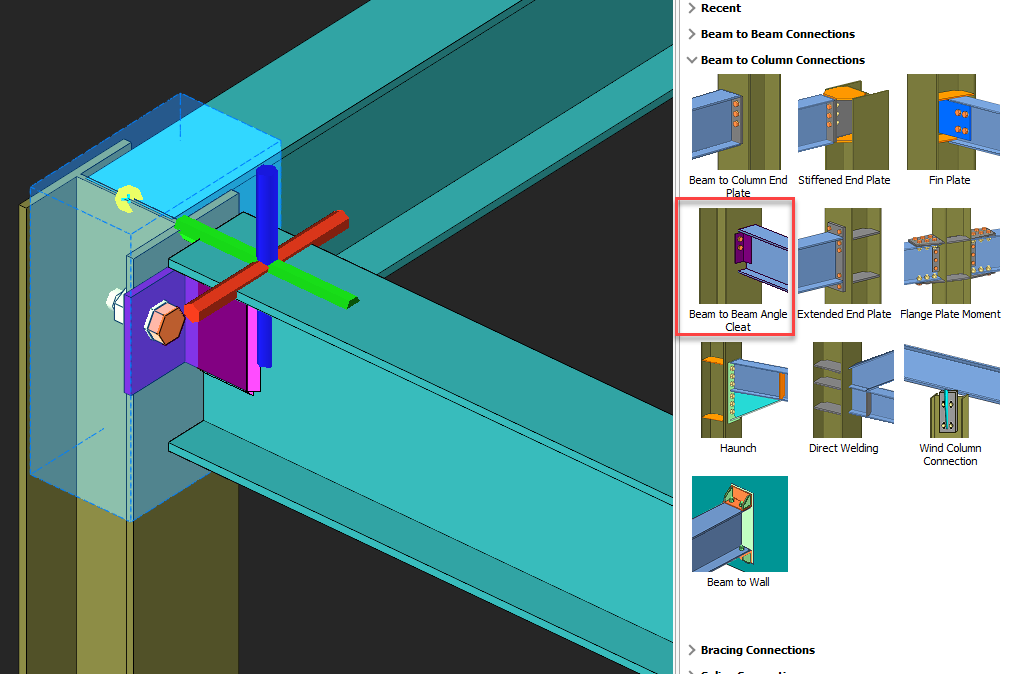
- Conexión de angular viga-columna
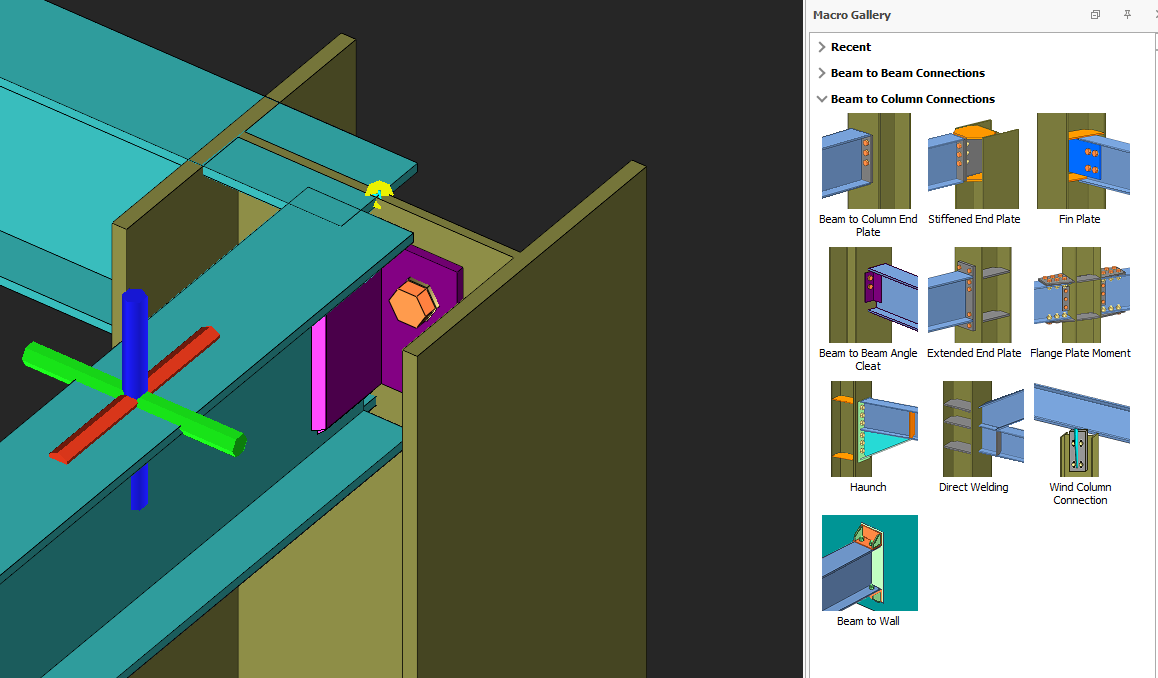
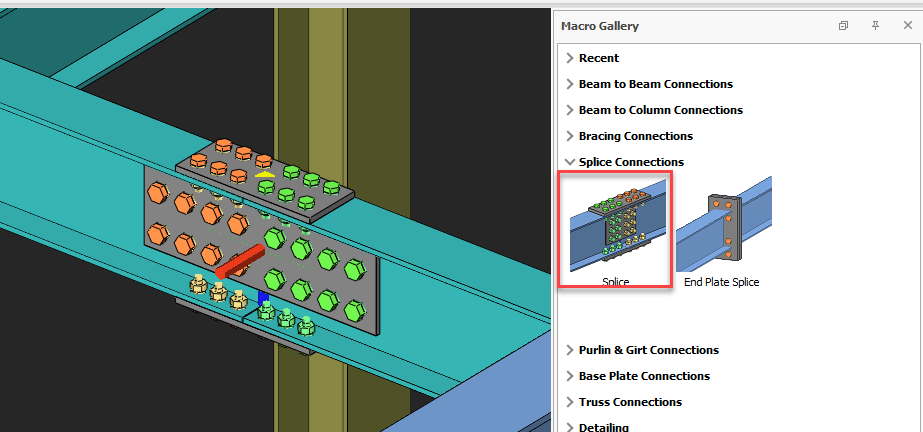
- Conexión de empalme
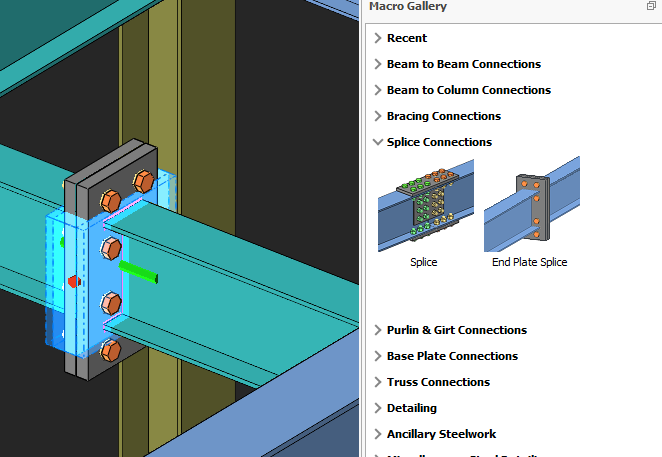
- Conexión de empalme con placa de extremo
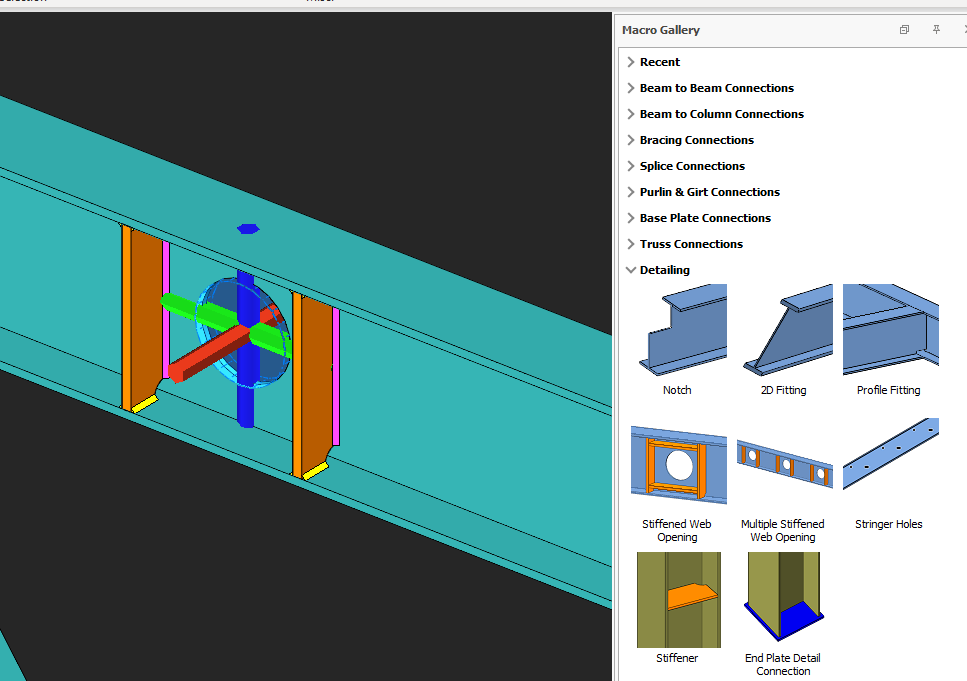
- Macro de hueco reforzado en alma
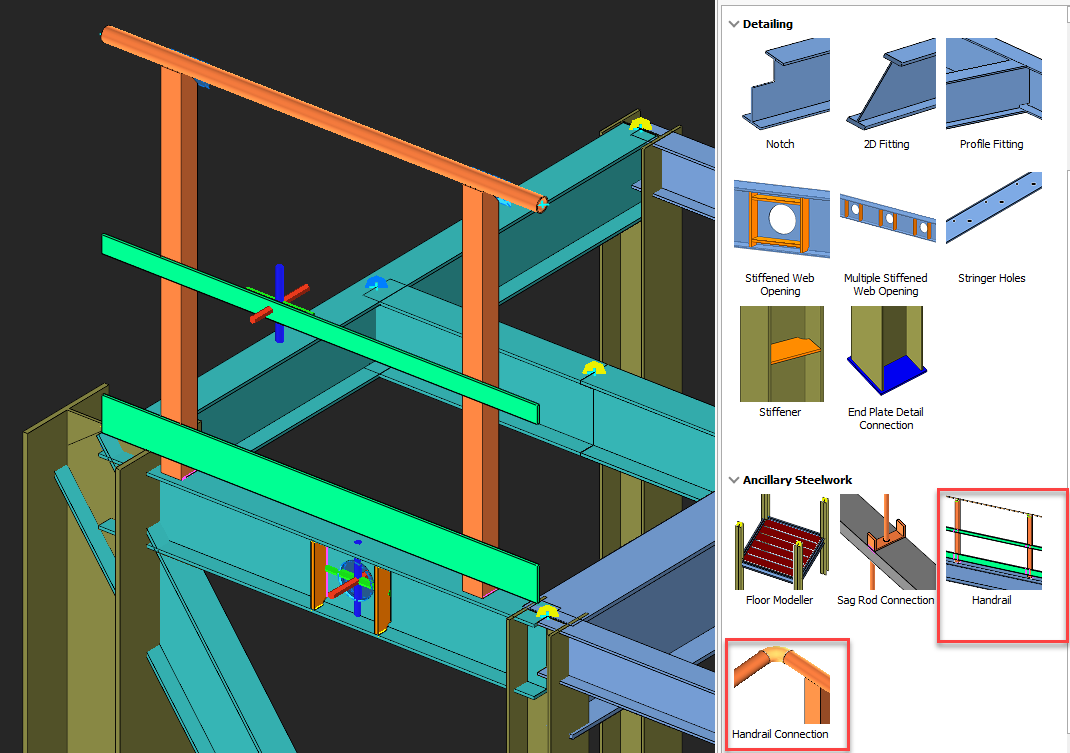
- Macro de barandilla
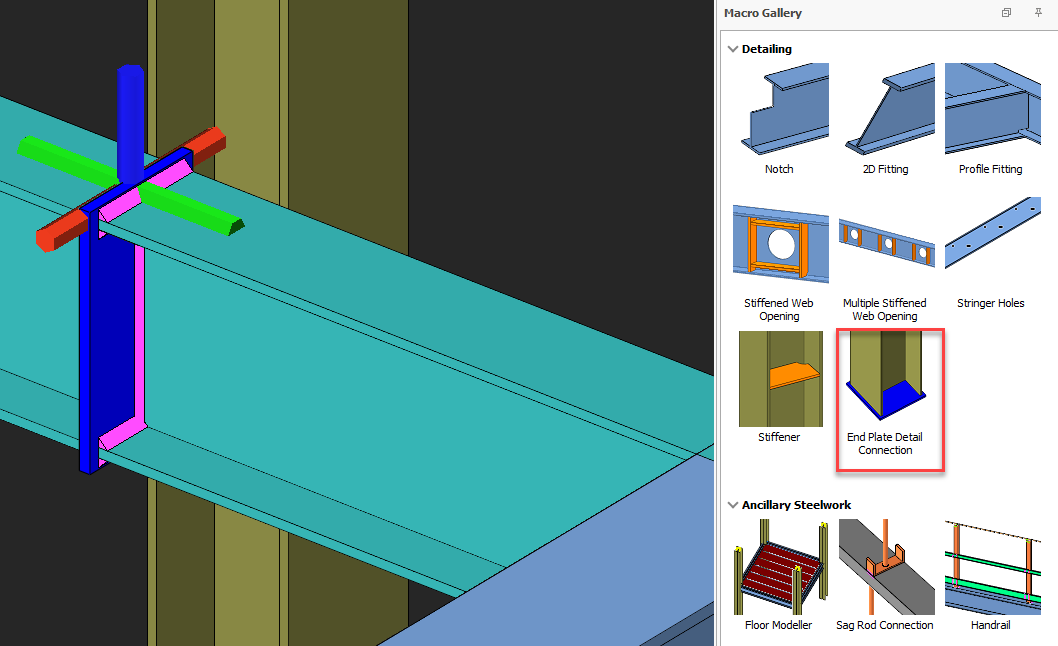
- Conexión de detalle con placa de extremo
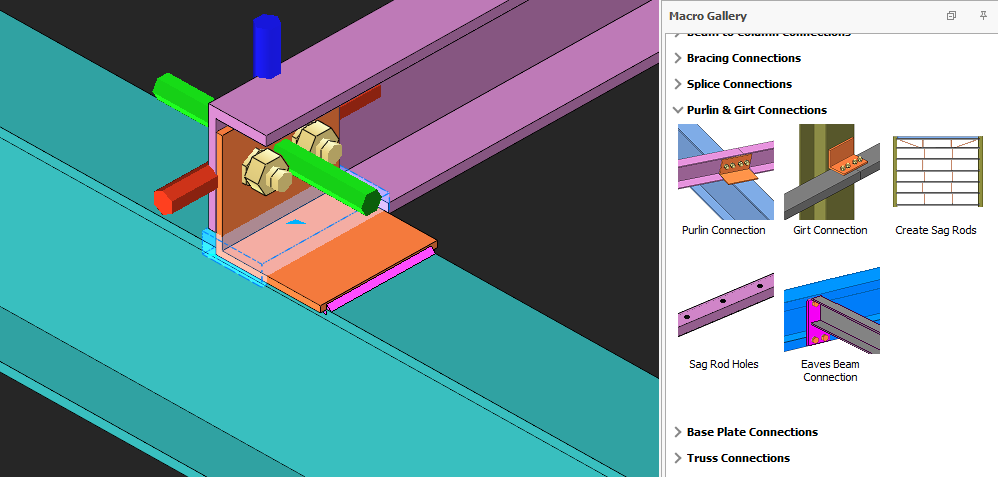
- Conexión de correa y larguero
Creación del Detallado de Acero
Placa
- Haga clic en el icono "Placa" y seleccione varios puntos.
- Para finalizar, seleccione nuevamente el primer punto.

La placa se puede crear con "Entrada Rápida de Puntos" sin crear un punto en el modelo. Si se usa "Entrada Rápida de Puntos", los ejes globales o el plano de trabajo deben identificarse previamente. El eje de color rojo es el eje X, el eje verde es el eje Y y el eje azul es el eje Z, respectivamente.
Placa Seccional
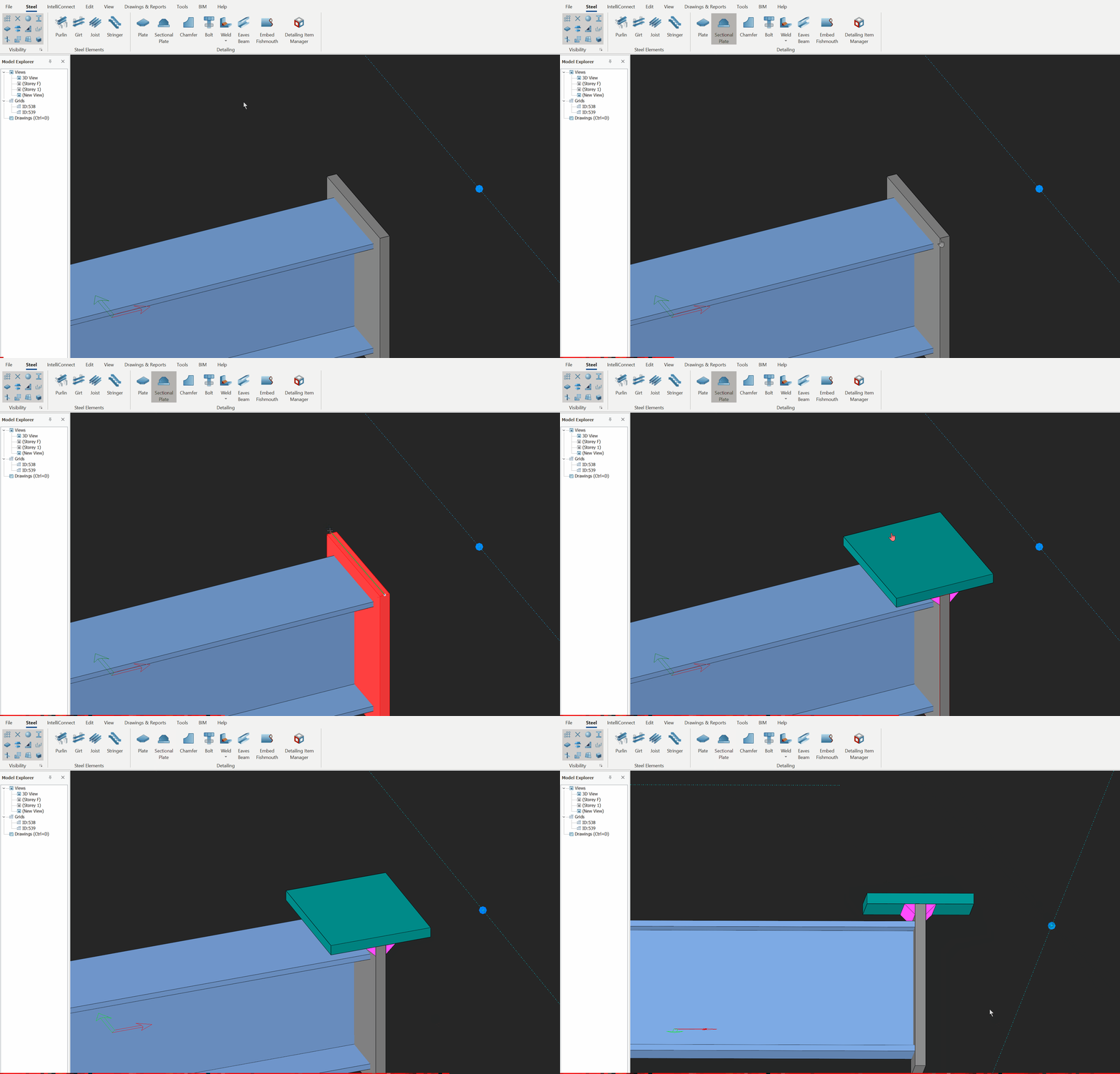
Cree una placa seccional de un lado o de dos lados, perpendicular a la placa seleccionada.
- Haga clic en el icono y seleccione una placa.
- Seleccione dos puntos para crear la placa seccional.
Chaflán
Modifica la(s) esquina(s) seleccionada(s) de la(s) placa(s).
- Seleccione la(s) esquina(s) de la(s) placa(s) con "Alt + clic izquierdo".
- Haga clic en el icono, configure los parámetros en el cuadro de diálogo y haga clic en "Aplicar"
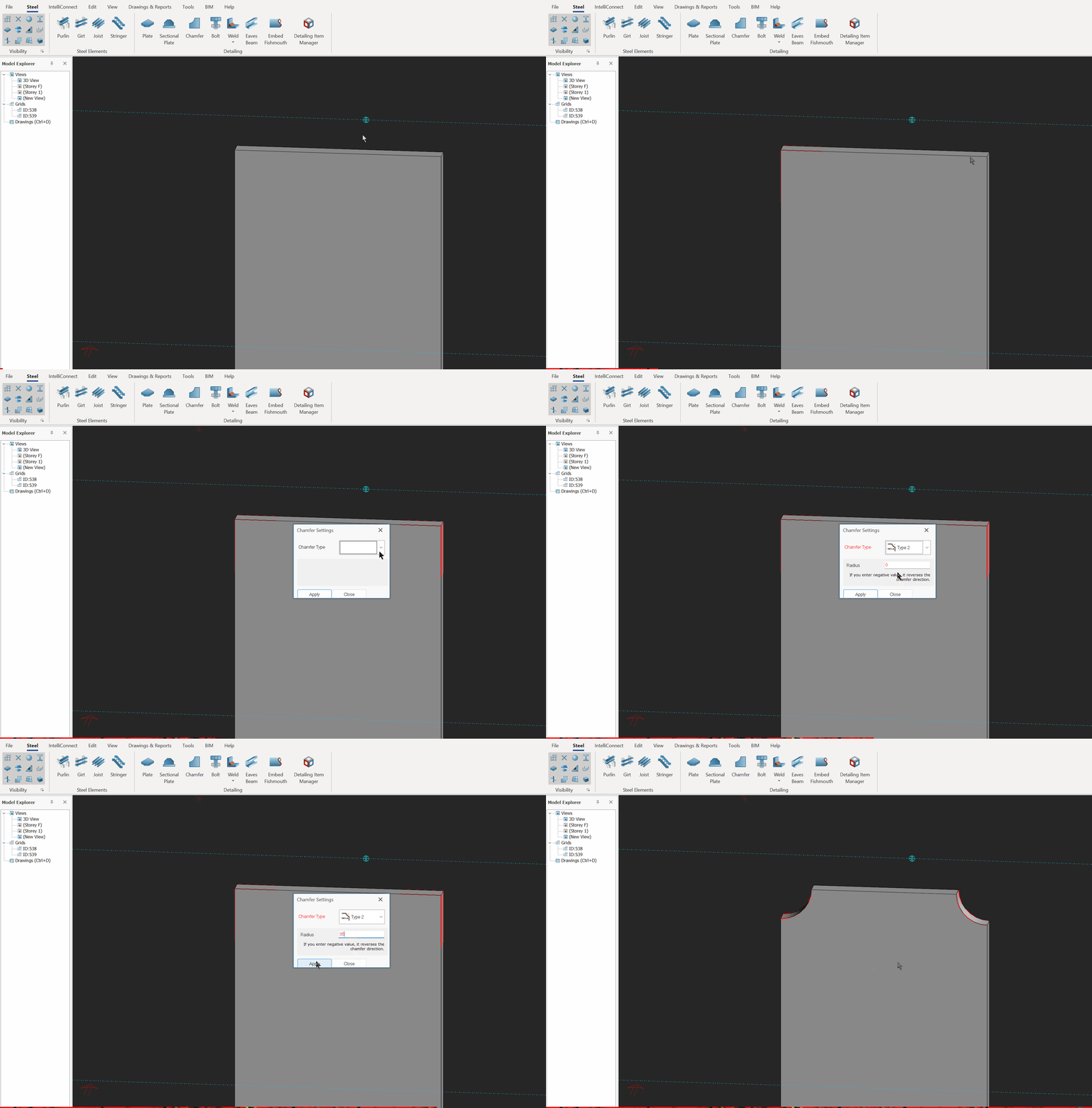

Para seleccionar varias esquinas, presione "Alt + Ctrl + clic izquierdo".
Perno
- Haga clic en el icono y seleccione un objeto (por ejemplo, una placa) para colocar el perno.
- Haga clic derecho > seleccione el primer punto para especificar el inicio del grupo de pernos.
- Seleccione el segundo punto para especificar la dirección X del grupo de pernos.
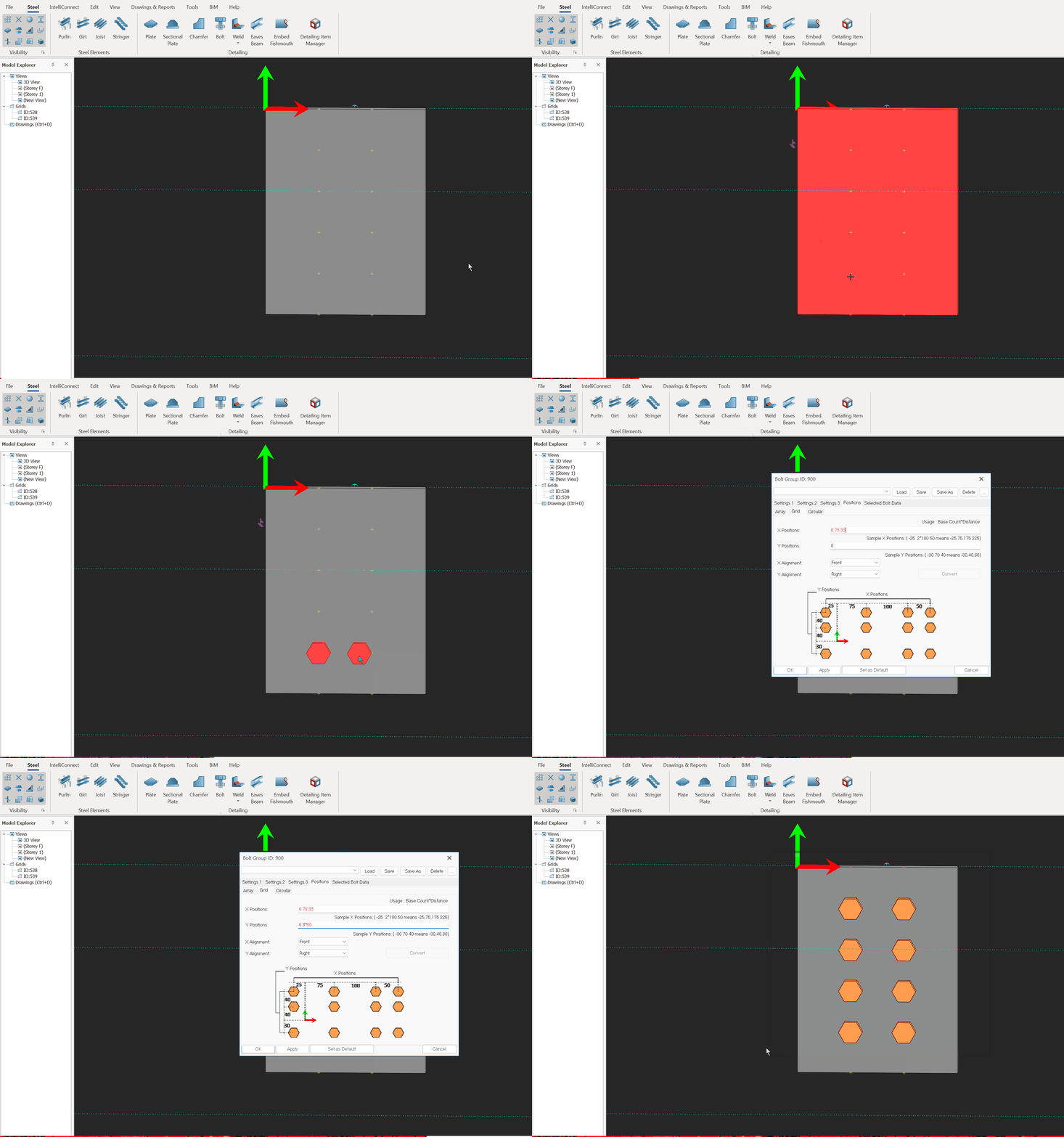
La dirección Z del grupo de pernos es el eje Z local.
Soldadura
- Haga clic en el icono y seleccione el borde de la pieza que se va a soldar.
- Luego seleccione la pieza principal.
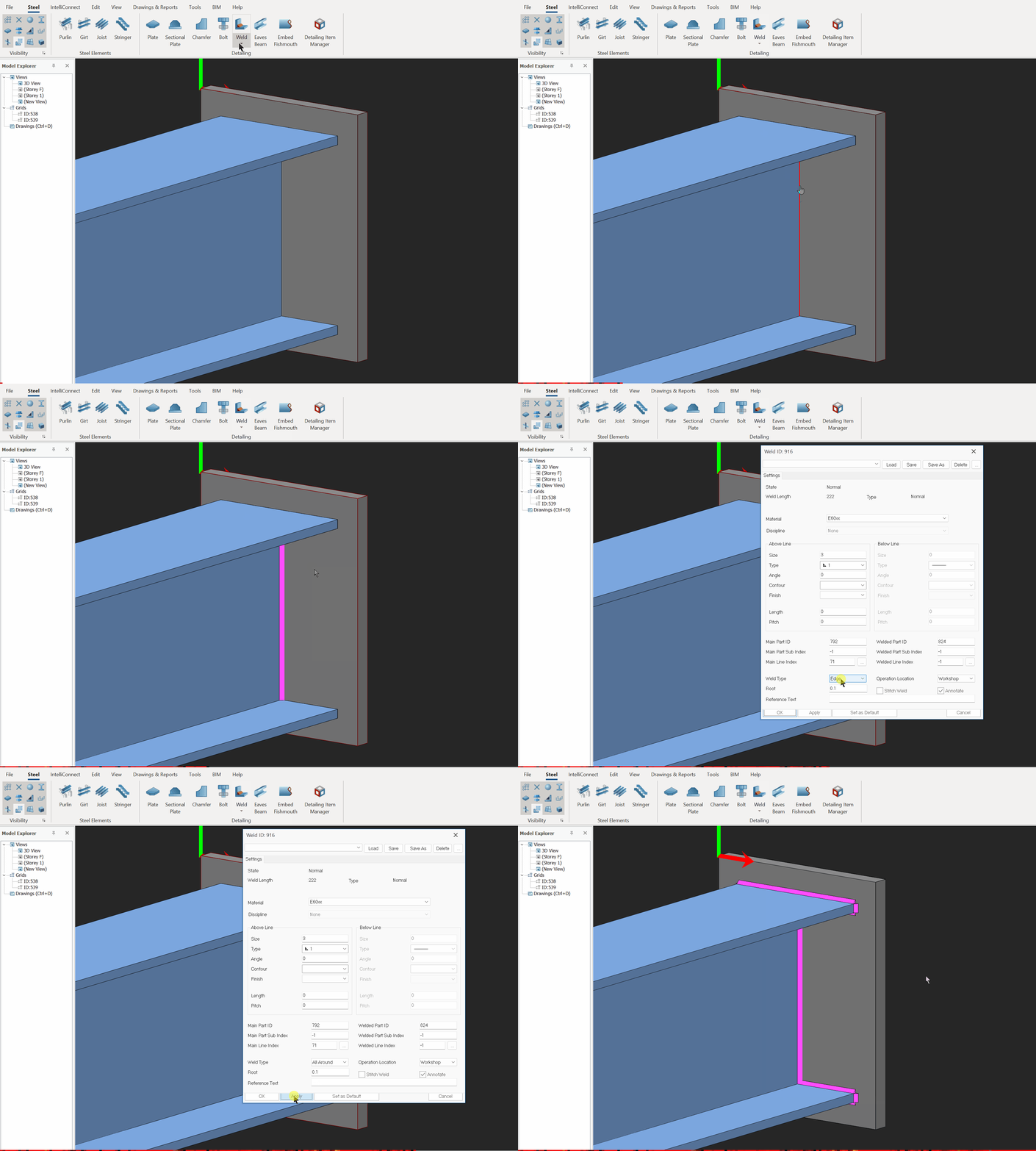
Colores de Soldadura
- Rosa: la soldadura está anotada y no presenta ningún problema.
- Verde: la soldadura está anotada y presenta un problema (por ejemplo, no hay un borde común).
- Amarillo: la soldadura no está anotada y no presenta ningún problema.
- Azul: la soldadura no está anotada y presenta un problema (por ejemplo, no hay un borde común)
Para soldadura fija, consulte Modelado de soldaduras para secciones de tubería
Viga de Alero
- "Shift + clic izquierdo" en el icono para seleccionar la sección del perfil de la viga de alero y configurar los parámetros, luego haga clic en Aceptar.
- Haga clic en el icono, seleccione dos puntos y luego el tercer punto para designar la dirección X.
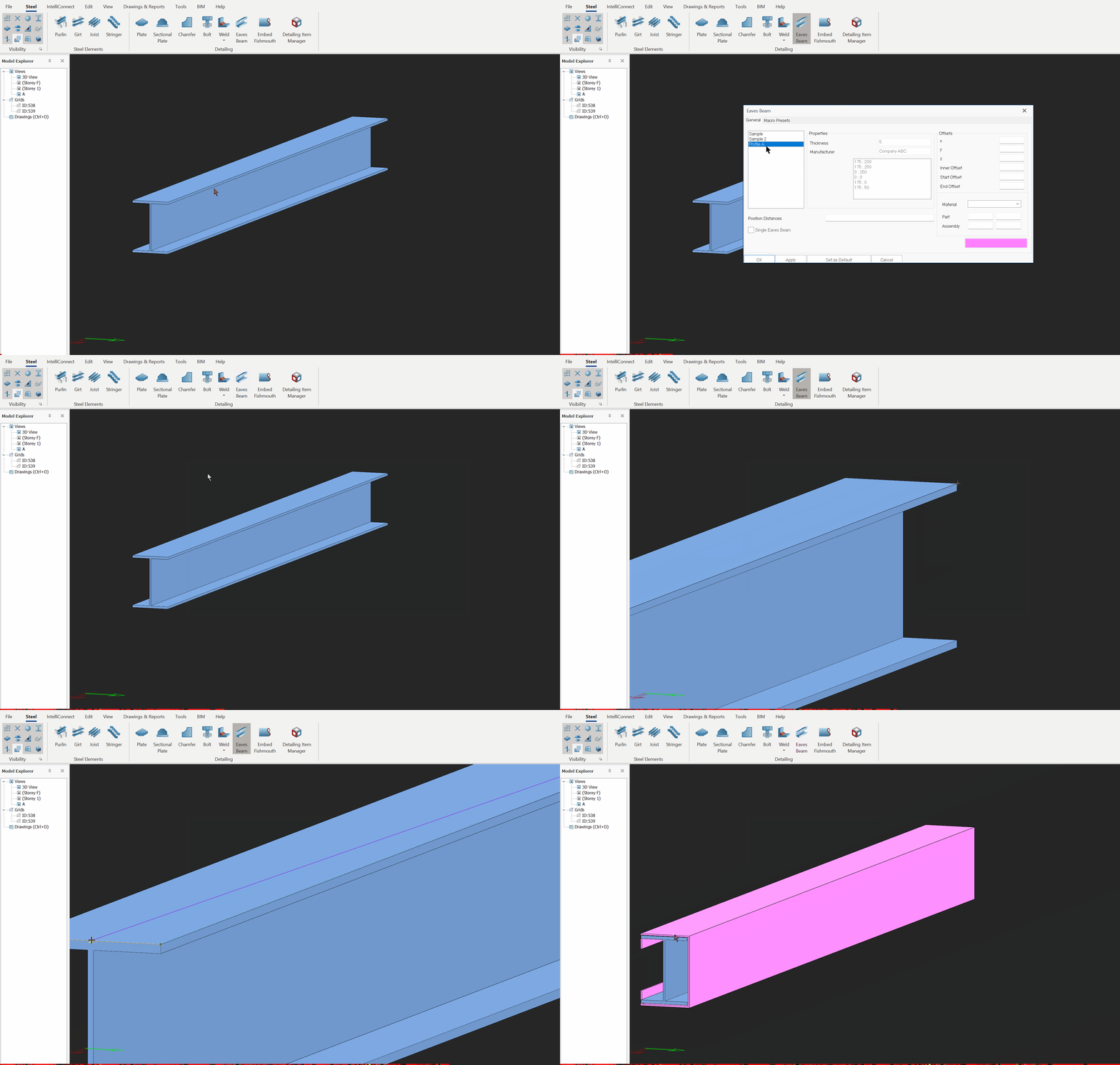
Propiedades del perfil de la viga de alero
Para crear su propio perfil de viga de alero, abra el archivo "FoldedPlateParameters.txt" que se encuentra en "C:ProgramDataProtaProtaSteel 20XXPreferences".
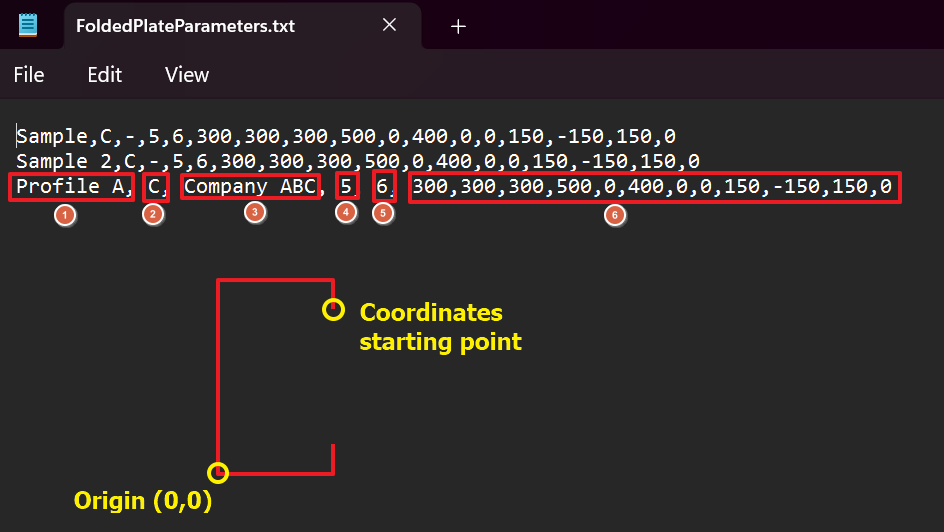
- Nombre del perfil
- Forma del perfil
- Nombre del fabricante
- Espesor del perfil
- Número de coordenadas
- Coordenadas de los puntos
ProgramData es una carpeta oculta, por lo que debe activar la función de carpetas ocultas de Windows.
Incorporar boca de pez
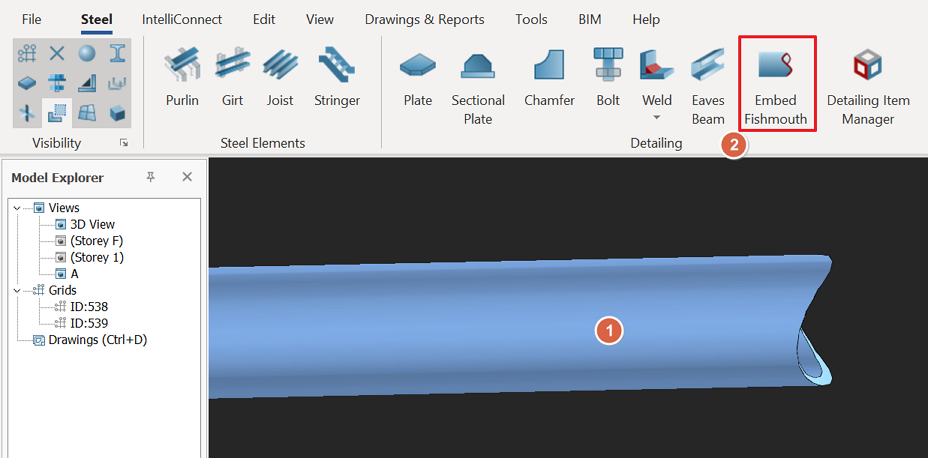
Incorporar boca de pez no es un comando de modelado de detallado. Se utiliza para incorporar la información de corte de la boca de pez del perfil (es decir, tubería de corte), de manera que pueda dibujarse en el plano de la pieza a escala 1:1.
- Seleccione la barra de tubo cortado y haga clic en el icono "Incorporar boca de pez" para incorporar la información de la boca de pez.
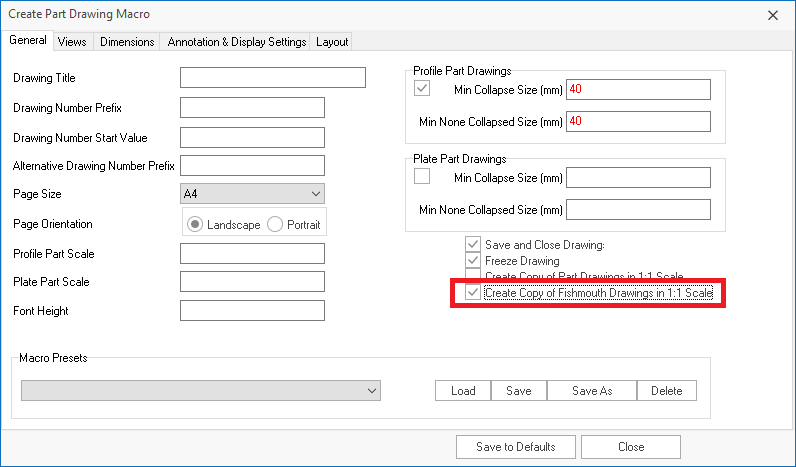
- En los ajustes del plano de la pieza, active la opción "Crear copia del plano de la boca de pez a escala 1:1".
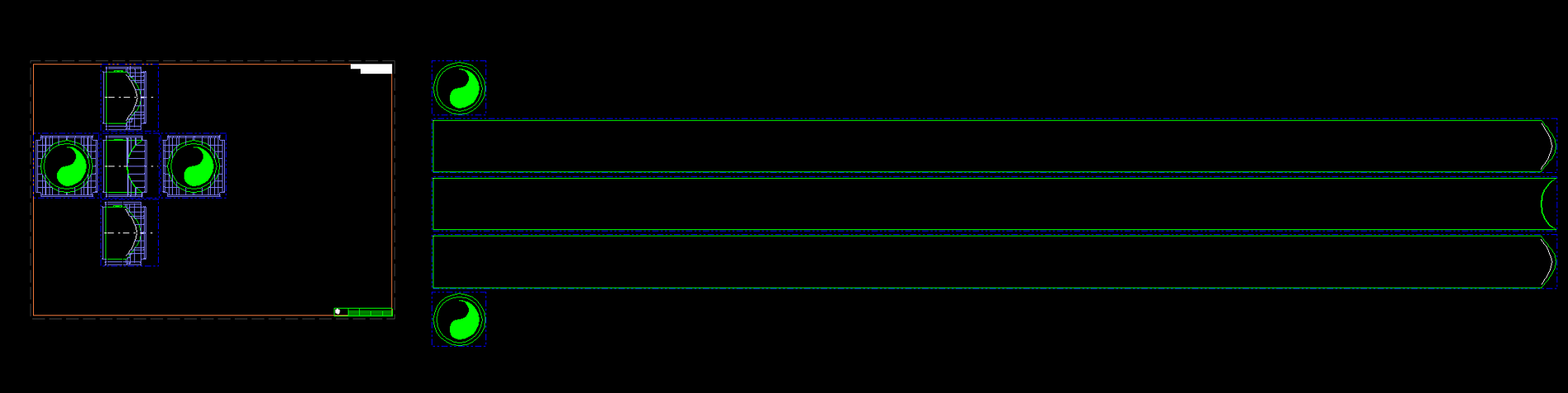
- Al generar el plano de la pieza, se ubica un plano a escala 1:1 de la pieza fuera del área del papel del plano, con la vista "desplegada" del tubo. Este plano se puede imprimir en papel a escala 1:1, recortar y envolver alrededor del tubo para facilitar el corte.
Para el administrador de elementos de detallado, consulte Administrador de elementos de detallado