

ProtaStructure puede calcular las cargas sísmicas conforme a la norma sísmica de India (IS 1893-2016), que cubre las partes clave de las normas IS.
- Haga clic en Centro de ajustes > Código se mostrará la sección > Seleccione Norma sísmica
- Haga clic en Parámetro sísmico para acceder a Parámetros y ajustes sísmicos

Haga clic en el ícono i para obtener más información y orientación sobre el parámetro.
Parámetros
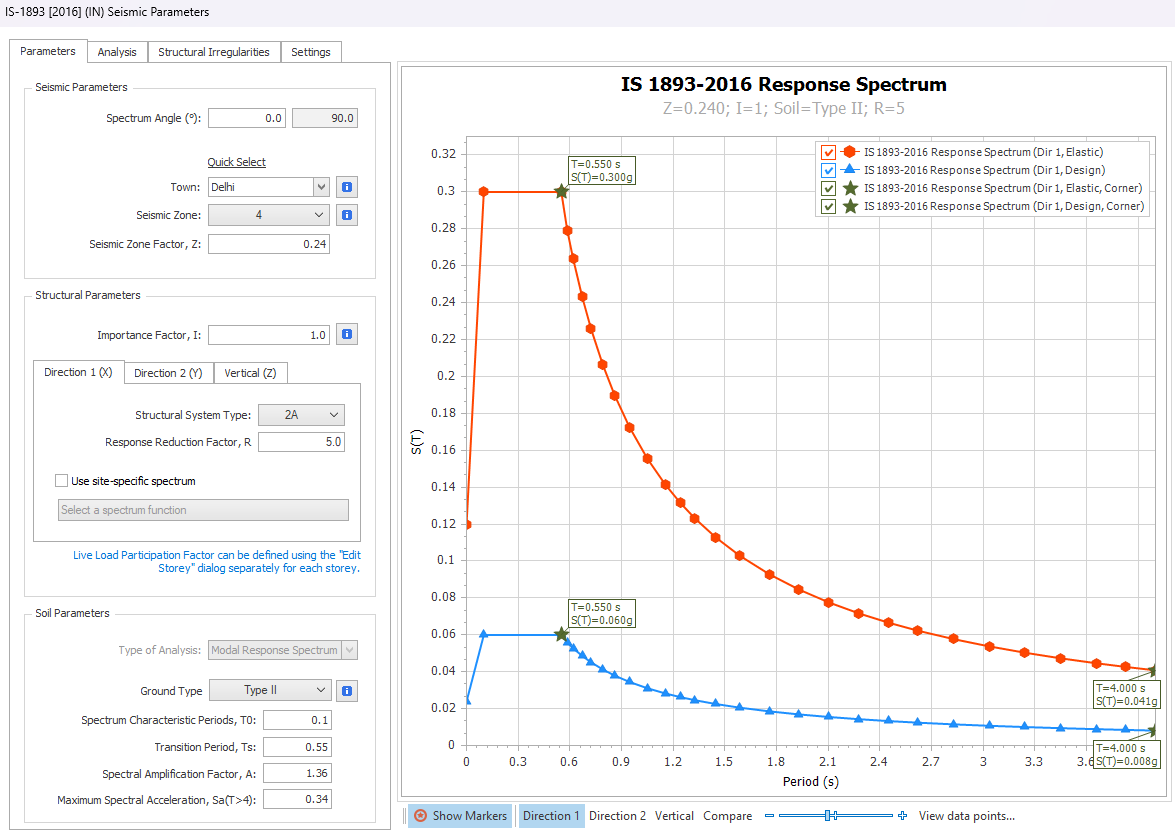
A continuación se explican las entradas clave de la pestaña «Parámetros«:
- Ángulo del espectro : Es el ángulo de las fuerzas sísmicas aplicadas respecto a la orientación de la estructura en planta; medido en sentido antihorario desde la horizontal global. Por ejemplo, si un edificio rectangular se modela con un ángulo rotado, el ángulo del espectro debe ajustarse en consecuencia.
- Ciudad : El usuario debe seleccionar la ciudad
- Zona sísmica y factor de zona sísmica, Z : Los valores se actualizan automáticamente según la ciudad seleccionada
- Factor de importancia, I : El usuario debe seleccionar
- Tipo de sistema estructural : El usuario debe seleccionar para cada dirección 1(X) y 2(Y).
- Factor de reducción de respuesta, R : Valor obtenido automáticamente según el Tipo de sistema estructural seleccionado
- Usar espectro específico del sitio : El usuario debe decidir
- Tipo de suelo (parámetros del suelo) : El usuario debe seleccionar y todos los demás campos To, Ts, A, y Sa se actualizarán.
Análisis
A continuación se explican las entradas clave de la pestaña «Análisis«:
- Aplicar excentricidad accidental (5%) : Marque para aplicar
- Relación de amortiguamiento : Entrada del usuario según el tipo de edificio. Generalmente, 0.05 (5%) para estructuras de hormigón y 0.02 (2%) para estructuras de acero.
- Número de modos horizontales : Entrada del usuario (valor recomendado = 15)
- Número de modos verticales : Entrada del usuario (valor recomendado = 15)

ProtaStructure verificará el número de modos automáticamente y emitirá una advertencia durante el análisis si no se satisface la participación de masa acumulada.
- Usar periodos definidos por el usuario en el análisis estático equivalente : Marque para aplicar e ingrese el periodo en las direcciones X e Y
- Uso o tipo estructural : Campo estático que aparece en los informes. El usuario puede escribir cualquier cosa aquí.
Irregularidades estructurales
A continuación se presenta la lista de verificaciones de irregularidades en la pestaña «Irregularidades estructurales«:
Irregularidades en planta
- Irregularidad torsional : Calculada automáticamente
- Existencia de esquinas entrantes : El usuario debe evaluar y marcar si existen
- Discontinuidad del diafragma : El usuario debe evaluar y marcar si existe
La opción de malla de losa con diafragma flexible puede usarse para modelar edificios con discontinuidad de diafragma. Consulte aquí : Modelo de losa
- Ejes no paralelos de elementos estructurales : El usuario debe evaluar y verificar si existen
Irregularidades en elevación
- Irregularidad de rigidez : Detectado automáticamente
- Distribución de masa no uniforme : Detectado automáticamente
- Discontinuidad de resistencia lateral – planta débil : Detectado automáticamente
- Elementos discontinuos resistentes a cargas verticales : El usuario debe evaluar y verificar si existen
- Edificio con retranqueos : El usuario debe evaluar y verificar si existen
- Discontinuidad en el plano de un elemento resistente a fuerzas laterales : El usuario debe evaluar y verificar si existen
Ajustes
A continuación se explican las entradas clave de la pestaña «Ajustes«:
Verificaciones posteriores al análisis
-
Verificar la deriva relativa entre plantas: Marque la casilla para realizar la verificación. El límite de deriva predeterminado se muestra en la siguiente entrada
- Usar una relación de límite de deriva entre plantas definida por el usuario : Marque la casilla para sobrescribir manualmente la relación predeterminada
- Verificar la altura del edificio : Marque la casilla para realizar la verificación
- Verificar la interacción muro-pórtico : El usuario decide
- Verificar el efecto de segundo orden : Marque la casilla para considerar este efecto mediante el método de esbeltez basado en la normativa
- Verificar la irregularidad de resistencia (planta débil) : Marque la casilla para verificar
- Verificar la irregularidad de rigidez (planta blanda) : Marque la casilla para verificar
Verificaciones de diseño posteriores al análisis
- Verificar columna fuerte – viga débil : El usuario decide. Las columnas y las vigas deben diseñarse primero antes de poder realizar esta verificación.
- Realizar la verificación de cortante en el nudo : El usuario decide.
- Verificar las dimensiones mínimas de los elementos : El usuario decide
- Verificar el vuelco del edificio : El usuario decide
- Incluir los sótanos en la verificación de vuelco : El usuario decide. Nota: "N.º de sótanos rígidos" se establece en el menú Editar planta.
Análisis de espectro de respuesta
- Verificar la participación de masa efectiva acumulada : Marque la casilla para verificar
- Comparar los resultados del RSA con la carga estática equivalente : Marque la casilla para considerar
- Usar un factor de escala de RSA definido por el usuario : Marque la casilla para sobrescribir manualmente el factor calculado automáticamente
- Método de signos de resultados para el RSA: Use "Signos del modo dominante" o "Valor absoluto". Consulte este artículo: Método de signos de resultados para el análisis de espectro de respuesta
Notas importantes / Alcance / Limitaciones:
- Consulte el «Informe de verificaciones posteriores al análisis» en la pestaña «Informes» para conocer los resultados del análisis sísmico y el cumplimiento normativo.
- En la pestaña Informes, haga clic en «Verificaciones de columna fuerte» y «Verificaciones de cortante en el nudo» para realizar la verificación y generar el informe.
- Para la «Verificación de cortante en el nudo» no se consideran los estribos (cercos).
- Los espectros elástico y de diseño se calculan automáticamente.
- La verificación del período máximo de vibración se realiza automáticamente.
- La aplicabilidad del Método Estático Equivalente se verifica automáticamente.
- Los resultados del RSA se comparan automáticamente con la Carga Estática Equivalente (si la opción está marcada en la pestaña Ajustes). Se aplicará automáticamente un factor de escala si es necesario.
- Si el edificio tiene sótano, se usa un enfoque de dos etapas para analizarlo. El sótano y la superestructura se analizan por separado en distintos casos de carga, y los resultados se combinan para el diseño. Todo esto se hace automáticamente (no se requiere información del usuario).
- Los resultados del análisis de sección fisurada y no fisurada pueden combinarse en la misma combinación de diseño.
- El método CQC (Combinación Cuadrática Completa) se usa para combinar las respuestas modales. Este método es superior y preferible frente al SRSS, ya que el SRSS es un caso particular del CQC.


Lea este artículo Carga Sísmica – Guía Básica sobre cómo generar la combinación de carga sísmica y revisar los resultados.