

Selección de elementos
Antes de editar objetos, debes crear un conjunto de selección. Un conjunto de selección puede constar de un solo objeto o de una agrupación más compleja.
Para seleccionar elementos en la vista en planta o en la vista 3D, asegúrate de que el cuadro de diálogo de propiedades no esté abierto y de que no se esté ejecutando ninguna tarea o comando.
Puedes modificar los elementos del conjunto de selección. Si solo se selecciona un elemento, se cargarán sus propiedades relacionadas para editarlas. Si se seleccionan varios elementos, solo se puede realizar edición grupal (por ejemplo, eliminar, reflejar, etc.). Por ejemplo, si seleccionas varias vigas, puedes cambiar el método de cálculo de carga de losa para las vigas seleccionadas.

Puedes seleccionar un elemento o varios elementos (con "Ctrl") en el árbol de estructura, las vistas 3D y la vista en planta con el botón izquierdo del mouse. Cualquier selección posterior desde el árbol de estructura cancelará la selección anterior si no se presiona la tecla “Ctrl” antes de seleccionar.
Filtro de selección 
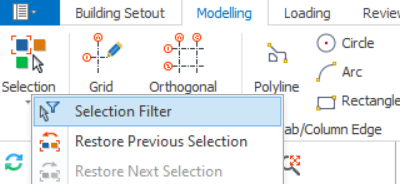
El filtro de selección es una herramienta que permite elegir y filtrar las categorías o elementos que se pueden seleccionar. El filtro de selección está disponible en la pestaña Modelado > Selección > Filtro de selección.
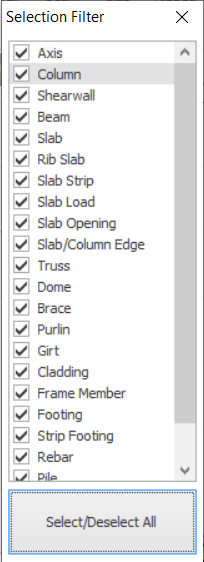
Simplemente marca la categoría o el elemento que deseas seleccionar y desmarca la categoría o el elemento que no deseas seleccionar. El botón Seleccionar todo o Deseleccionar todo te permite marcar o desmarcar fácilmente todas las categorías o elementos.
El GIF a continuación muestra cómo seleccionar solo losas y columnas en la vista en planta con el filtro de selección.
Filtrar selección
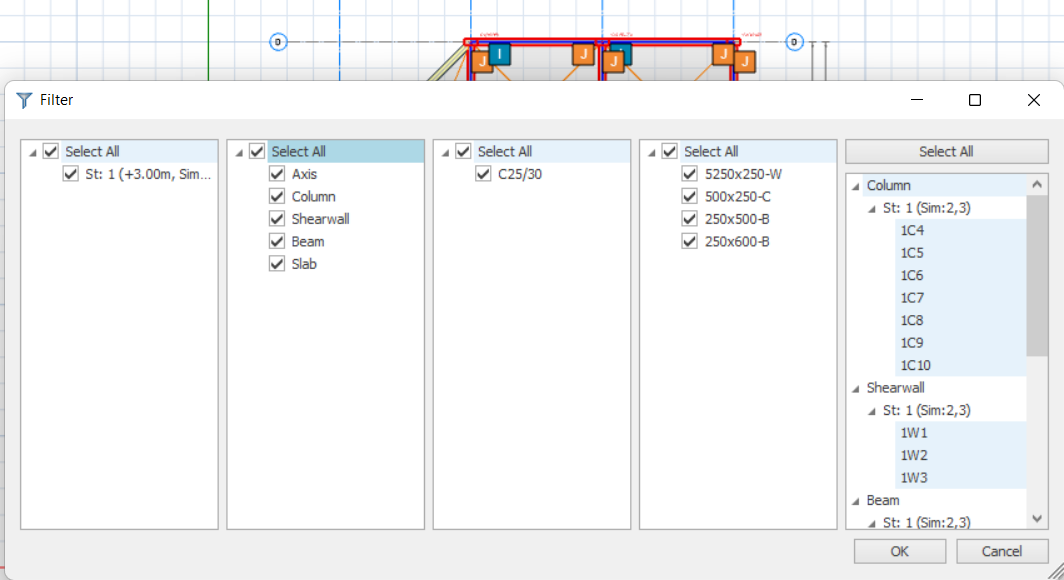
Cuando se seleccionan varios elementos en la vista de modelado, la opción "Filtrar selección" aparece en el menú contextual (clic derecho). "Filtrar selección" ayuda al usuario a filtrar los elementos seleccionados, especialmente cuando son difíciles de seleccionar.
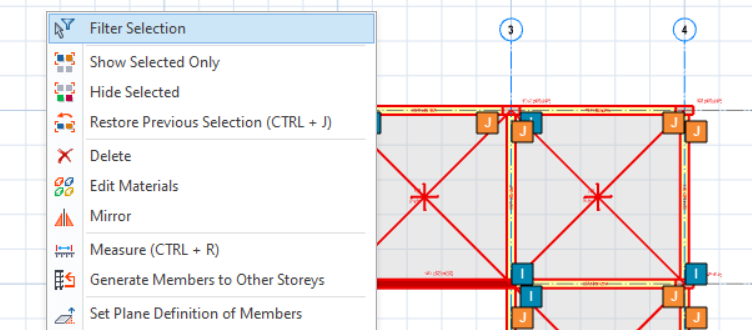

"Restaurar selección anterior" simplemente revierte a la selección inmediatamente anterior.
La opción Filtrar selección anterior funciona tanto en la vista en planta como en la vista 3D.
Usar Filtrar selección para mostrar u ocultar elementos
Es útil usar el cuadro de diálogo Filtrar selección anterior para mostrar u ocultar ciertos elementos, en la vista en planta o 3D.
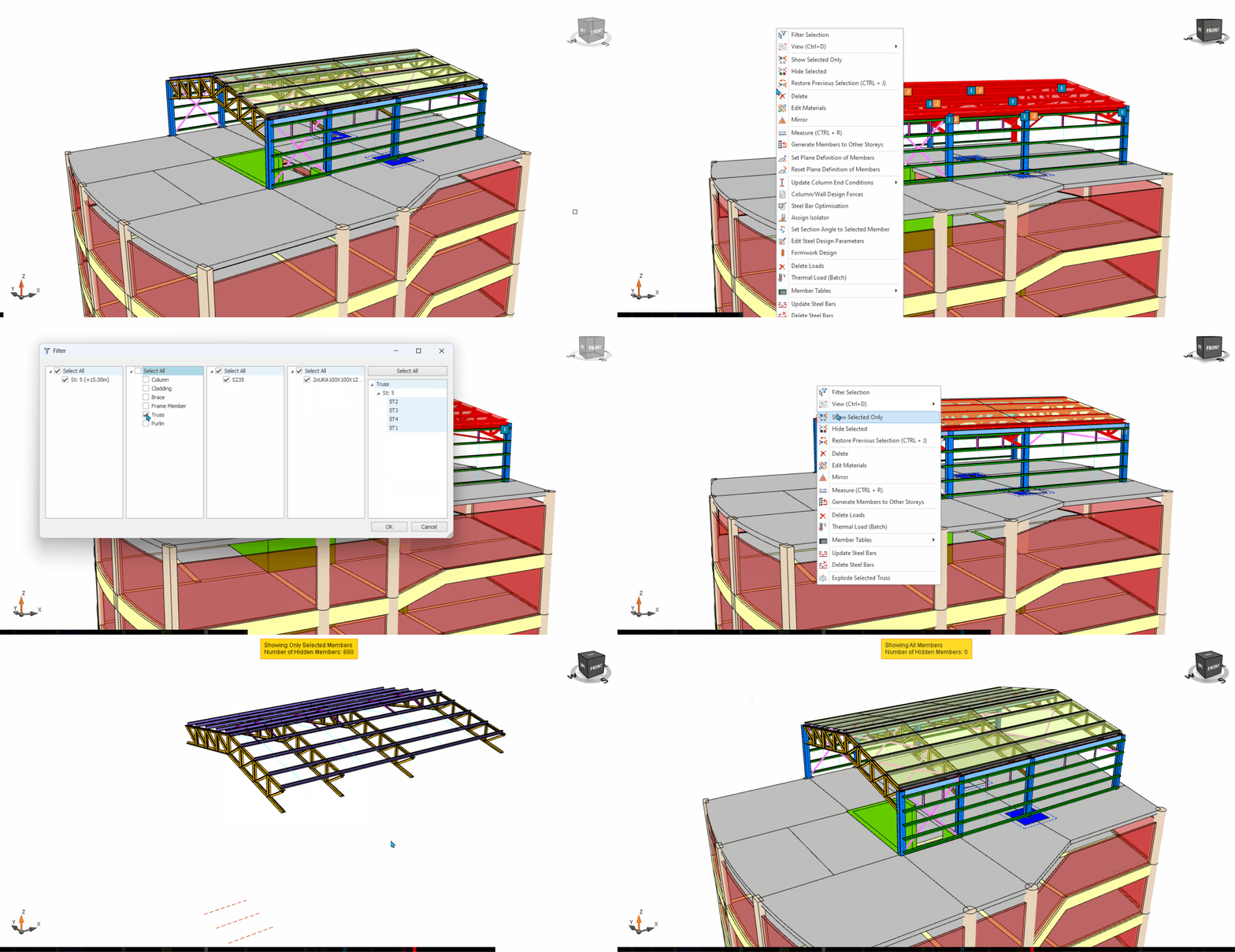
En el modelo de ejemplo anterior, con elementos de acero y hormigón, si solo deseas mostrar celosías de cubierta y correas:
1. Ve a la vista 3D2. Haz clic y arrastra un cuadro alrededor de todos los elementos de la cubierta3. Clic derecho > Filtrar selección4. En el cuadro de diálogo de filtro, desmarca "Seleccionar todo", elige "Celosía" y "Correas" > Aceptar5. Clic derecho > solo "Mostrar seleccionados"6. Para mostrar todos los elementos de nuevo > clic derecho > "Mostrar todo"