

En el módulo de dibujo, los usuarios pueden ajustar y cambiar el color de todos los elementos antes de exportar el plano.

Sin embargo, el cambio de color de los elementos solo es visible en el módulo de dibujo. Durante la exportación del plano, habrá un ajuste de capas para ajustar el color de todos los elementos.
Para entender el ajuste de capas durante la exportación a DXF, consulte Exportación DXF > Capas
Para cambiar el color de los elementos en el módulo de dibujo, se pueden usar varios métodos que se explican a continuación:
Método 1: Editor de propiedades
Este es un método manual para editar el color de los elementos después de crear la ventana gráfica.
- En el módulo de dibujo, haga doble clic izquierdo en el elemento dentro de la ventana gráfica para acceder al editor de perfiles.
(Para seleccionar varios elementos, resalte solo elementos con la misma entidad (por ejemplo, pórtico, perno, placa) y presione "Enter". Si se resaltan elementos de dos entidades diferentes, no aparecerá nada.) - Cambie el "Color de línea" para el grosor de línea y haga clic en aplicar.
(La opción "Atenuado" puede marcarse si desea atenuar ciertos elementos sin cambiar su color predeterminado.)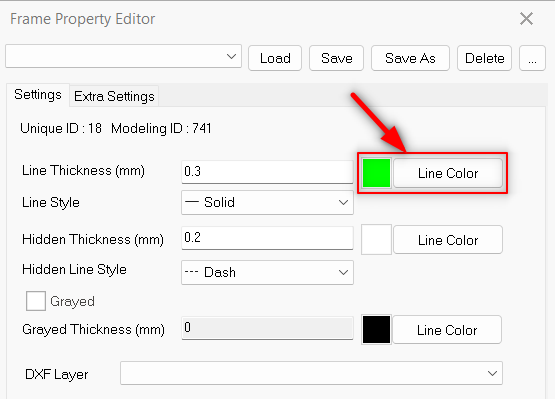
Alternativamente, el usuario puede preestablecer el color en "Importar valores predeterminados" antes de crear ventanas gráficas.
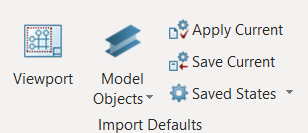

Tenga en cuenta que, una vez que se modifica "Importar valores predeterminados", esto se aplica también a todos los demás proyectos al crear nuevas ventanas gráficas.
Método 2: Cambiar perfil de dibujo
Este método permite al usuario preestablecer un color/ajuste de propiedad y aplicarlo a las ventanas gráficas existentes mediante un método de plantilla.
- En el módulo de dibujo, vaya a la pestaña Herramientas > mantenga presionada la tecla Shift y haga clic izquierdo en "Cambiar perfil de dibujo"
 , para preestablecer la plantilla.
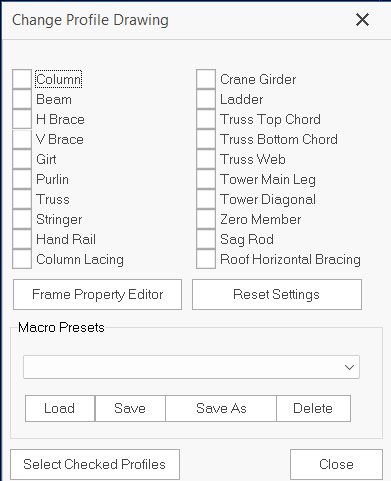
- Marque para seleccionar el/los elemento(s).
- Después de marcar el/los elemento(s), el usuario puede realizar lo siguiente:
- Editor de propiedades de pórticos: esto permite al usuario preestablecer el/los elemento(s) seleccionado(s).
El elemento que no se haya modificado en cuanto al color seguirá el color de línea predeterminado, que es el color blanco. - Restablecer ajustes: esto permite al usuario restablecer el preajuste anterior del/de los elemento(s) seleccionado(s).
- Una vez completado el preajuste, el usuario puede guardar/guardar como en Preajustes de macro y podrá cargarlo en otro proyecto.
- Finalmente, para aplicar el color/ajuste preestablecido a los elementos, haga clic izquierdo para seleccionar la(s) ventana(s) gráfica(s) y haga clic izquierdo una vez en el "Cambiar perfil de dibujo"
 icono.
 - "Seleccionar perfiles marcados" es una función adicional para mostrar los elementos marcados en el cuadro de diálogo Cambiar perfil de dibujo. Cuando se selecciona una ventana gráfica, al hacer clic en "Seleccionar perfiles marcados" se resaltarán automáticamente en rojo los elementos marcados dentro de la ventana gráfica.