

En ProtaStructure, los revestimientos se pueden insertar en correas o largueros. La función del revestimiento es aplicar fácilmente cargas de área, como cargas de cubierta o de viento.
El límite del revestimiento se puede editar con flexibilidad. Las cargas de área se descompondrán automáticamente en cargas lineales sobre las correas y los largueros.
Insertar un nuevo revestimiento
Para insertar nuevos revestimientos:
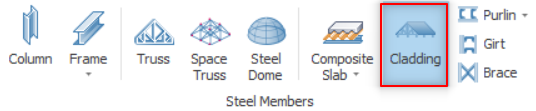
- Haga clic en el botón "Revestimiento" en la pestaña "Modelado" o puede usar la línea de comandos en la esquina inferior derecha.
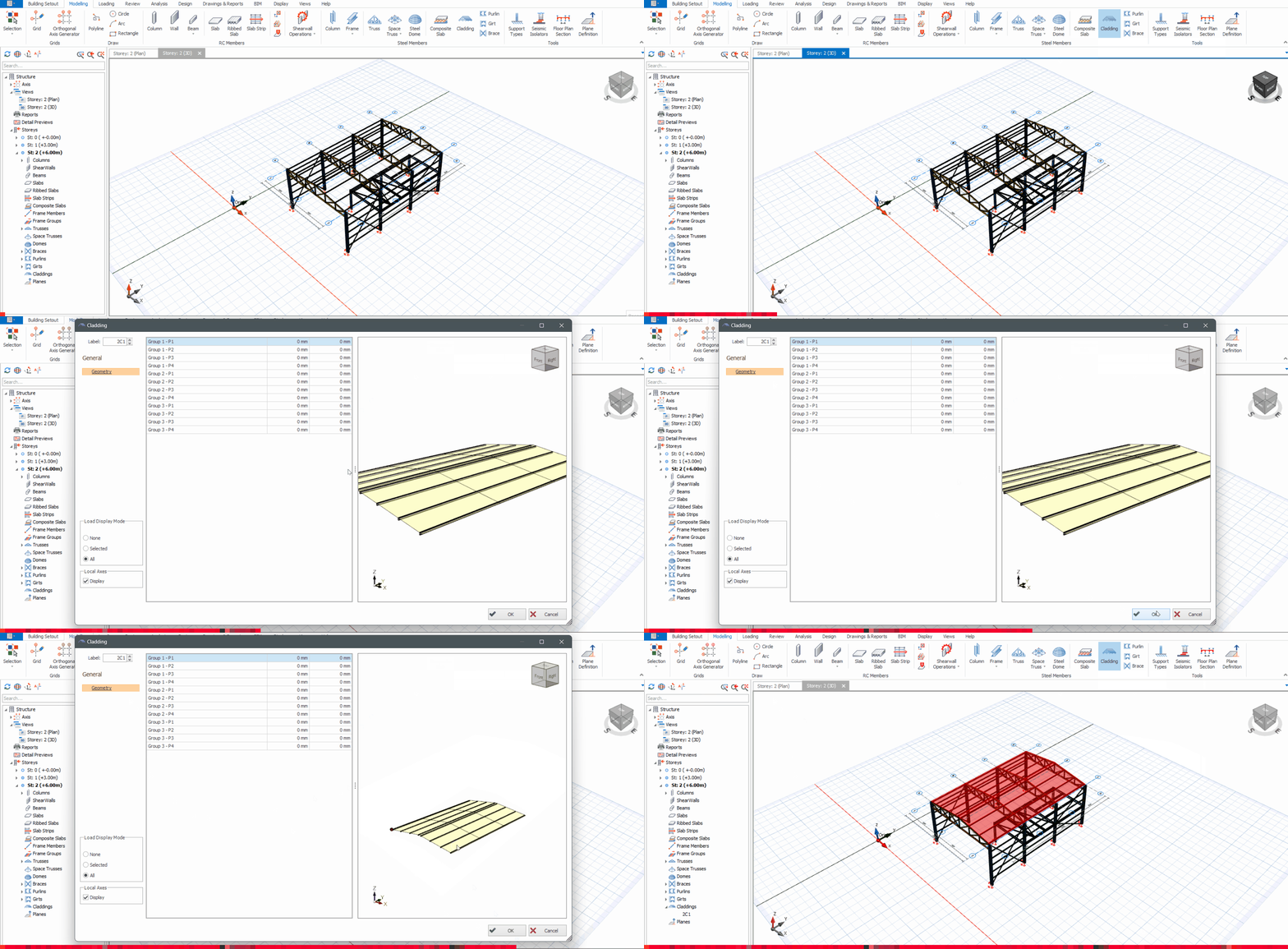
- Haga clic en el larguero o las correas.
- Se cargará el cuadro de diálogo Revestimiento.
General – Geometría
La interfaz de la pestaña Geometría se muestra en la siguiente figura:
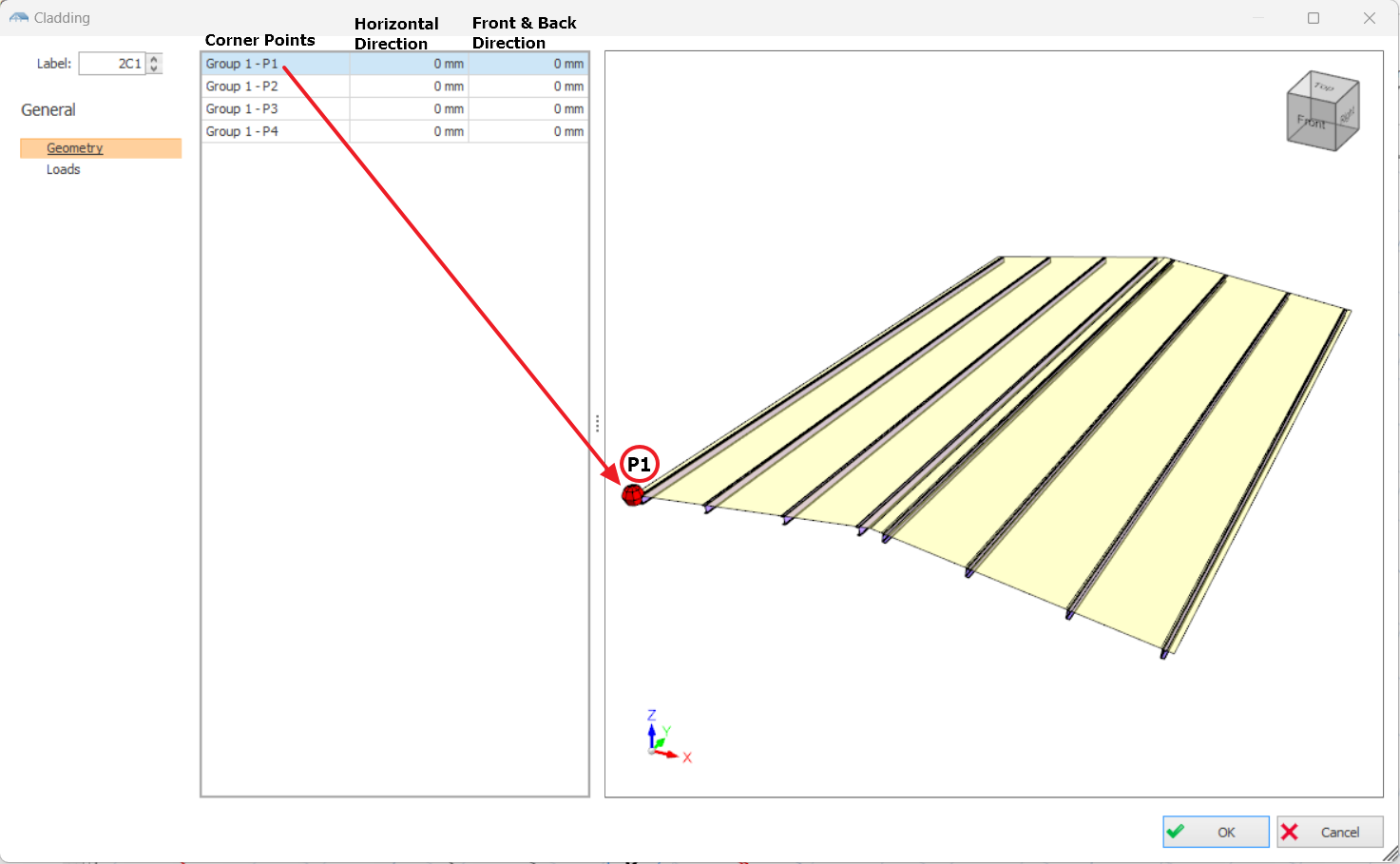
La geometría del revestimiento se puede modificar ajustando los valores de la dirección vertical y la dirección horizontal.
Por ejemplo, ingrese -800mm en la dirección horizontal de P1 para extender el revestimiento 800mm hacia la izquierda, y -800mm en la dirección frontal para extenderlo 800mm hacia adelante.
General – Cargas
La interfaz de la pestaña Cargas se muestra en la siguiente figura:
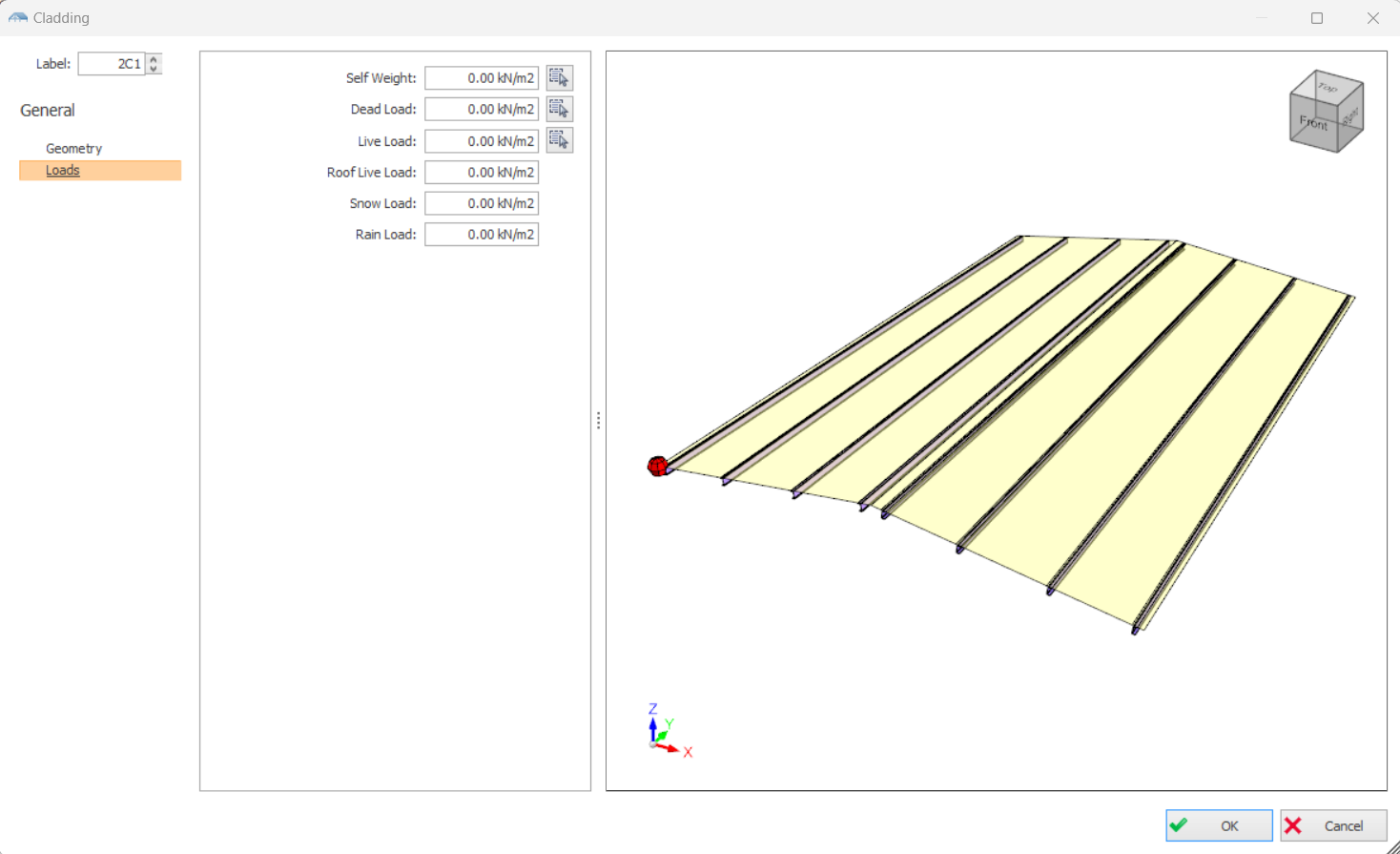
En la pestaña Cargas, puede asignar directamente cargas de área en los revestimientos.
Peso propio: Ingrese el peso propio del revestimiento en este campo. El peso propio dependerá del tipo de perfil del revestimiento. Al hacer clic en el botón pequeño junto al campo Peso propio, puede acceder a la biblioteca de cargas de revestimiento para aplicar fácilmente el peso propio del revestimiento.
Carga muerta: Ingrese las cargas muertas adicionales (acabados, etc.) en este campo. ProtaStructure ya cuenta con una biblioteca de cargas muertas adicionales. Puede acceder a la biblioteca de cargas de revestimiento haciendo clic en el botón pequeño junto al campo Carga muerta. El editor de la biblioteca está en la pestaña de cinta de opciones Disposición del edificio > Cargas adicionales de losa.
Carga viva: Ingrese las cargas vivas en este campo. Puede acceder a una lista rápida de valores de carga impuesta haciendo clic en el botón pequeño junto al campo Carga viva.
Los campos Carga viva de cubierta, Carga de nieve y Carga de lluvia se activarán si los casos de carga asociados están definidos en el Editor de combinaciones de carga.

Puede abrir el editor de cargas para verificar la asignación automática de cargas o asignar nuevas cargas en el revestimiento.
Si ha creado casos de carga definidos por el usuario, debe usar el Editor de cargas para asignar cargas a estos casos de carga. La asignación rápida de cargas solo se aplica a las cargas muertas, cargas vivas, cargas vivas de cubierta, cargas de nieve y cargas de lluvia estándar.
Insertar cargas mediante Editar cargas
En este cuadro de diálogo, puede asignar cargas en los revestimientos, como cargas de viento, cargas muertas, cargas vivas, etc., mediante Editar cargas.

Tenga en cuenta que primero deben generarse los casos de carga. Lea Combinaciones de carga: generador de cargas para más detalles sobre cómo generar casos de carga.
El video a continuación muestra los pasos para asignar cargas en los revestimientos mediante Editar cargas :
- Seleccione el revestimiento en el árbol de la estructura.
- Haga clic derecho en el revestimiento y seleccione Editar cargas.
- Puede elegir el sistema de coordenadas entre Local o Global.
- Elija la dirección desde la que se aplicarán las cargas.
Si se elige el sistema de coordenadas local: la dirección será la dirección 1, 2 y 3.
Si se elige el sistema de coordenadas global: la dirección será la dirección x, y y z. - Ingrese la magnitud de las cargas.
- Seleccione a qué parte del revestimiento se asignarán las cargas. Los patrones de carga UDL se mostrarán en las regiones asignadas en la vista 3D.

Amplíe la representación de la carga en la vista 3D para confirmar y verificar que la flecha de dirección de la carga se aplique según lo previsto.
La carga muerta y la carga viva son cargas gravitacionales y, por lo tanto, están automáticamente en la dirección Z global (el sistema de coordenadas y la dirección están bloqueados y no se pueden editar).
Las cargas se pueden asignar en los revestimientos mediante:
- Todas las superficies
- Grupos
- Regiones
- Panel individual

Para ver una demostración en video de esta función, haga clic aquí: La nueva interfaz de usuario de revestimiento
También puede insertar cargas directamente sobre las correas o los largueros mediante la función Editar cargas Sin embargo, este método es más laborioso, ya que deberá calcular manualmente la carga uniforme o lineal equivalente en cada correa o larguero.