

General
Tabla de diseño de secciones de vigas permite al usuario revisar o diseñar todas las vigas en la tabla.
Para acceder a la Tabla de diseño de secciones de vigas, el usuario solo puede ir a la pestaña Diseño y luego hacer clic en "Vigas de planta"  .
.
.Tabla de diseño de secciones de vigas consta de dos pestañas:
- Pestaña "Diseño”
- Pestaña "Agrupación”
Pestaña Agrupación
En la pestaña Agrupación, el usuario puede utilizar la agrupación de ejes de vigas para racionalizar el diseño y reducir la cantidad de detalles generados.

Solo se pueden agrupar los ejes de diseño que contienen el mismo número de vigas, exactamente las mismas longitudes de tramo y el mismo tamaño de vigas. Ejemplo a continuación:
- 1B1 de tamaño 500×600, tramo de 5m y 1B2 de tamaño 400×500, tramo de 5m > No se pueden agrupar porque el tamaño de la viga es diferente
- 1B1 de tamaño 500×600, tramo de 5m y 1B2 de tamaño 500×600, tramo de 5.1m > No se pueden agrupar porque el tramo es diferente
- 1B1-1B2-1B3 y 1B4-2B5 (todas las vigas de igual tamaño y tramos) > No se pueden agrupar porque los ejes de diseño tienen un número diferente de vigas.
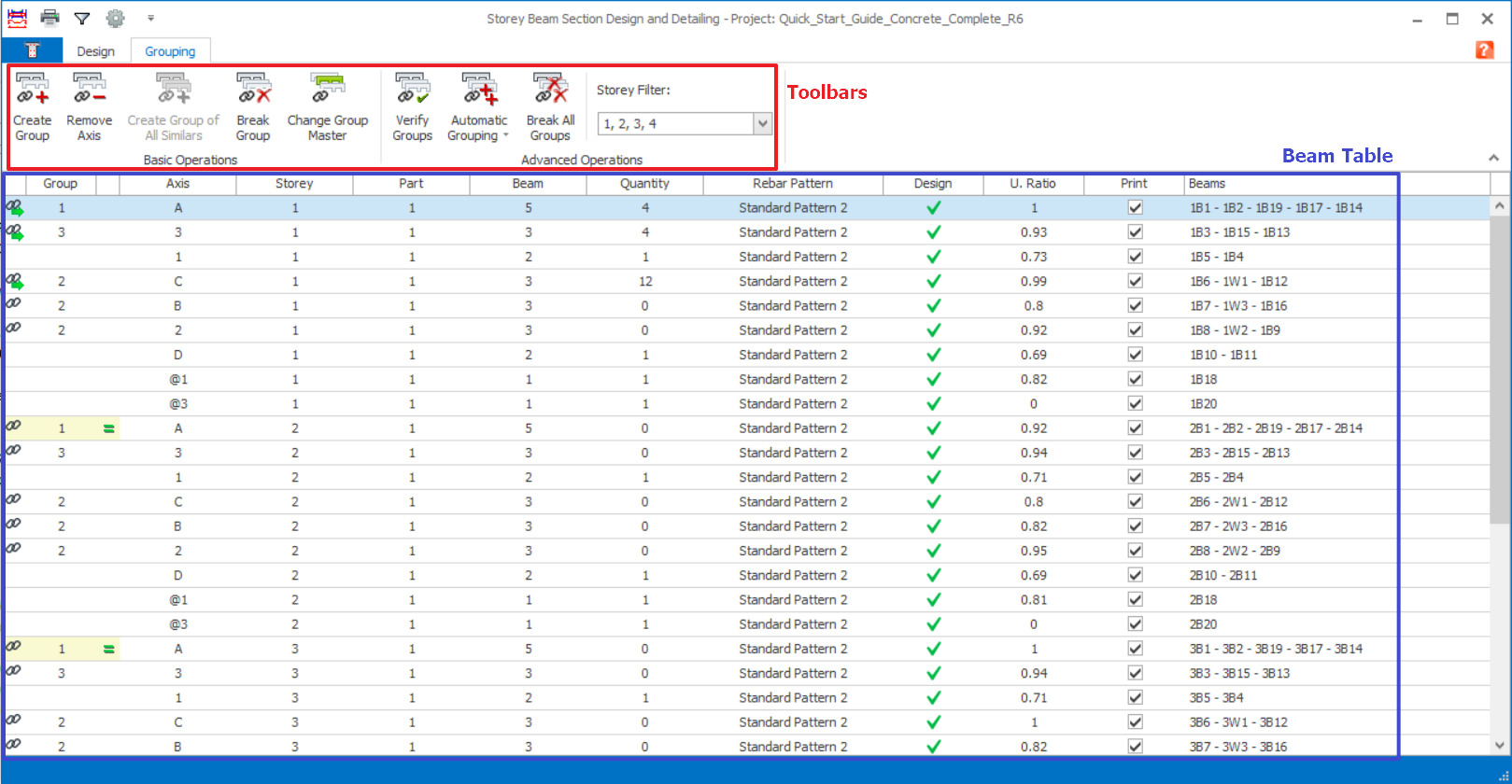
En esta pestaña hay 2 secciones:
- Barras de herramientas :
- Crear grupo: Para crear un grupo de vigas. Para crear un grupo nuevo, deben seleccionarse varios ejes similares presionando las teclas "Ctrl" o "Shift". Al crearse el grupo, se asigna un número de grupo en la columna "Grupo" de la tabla.
- Quitar eje: Para quitar una o más vigas de un grupo de vigas.
- Crear grupo de todos los similares : Para agrupar instantáneamente todas las vigas similares en un grupo.
- Deshacer grupo: Para quitar o deshacer un grupo de vigas. El usuario puede eliminar un grupo seleccionando una sola viga de ese grupo para deshacerlo.
-
Cambiar maestro del grupo : Para cambiar la viga principal/maestra de un grupo. Esto solo puede realizarse dentro de un grupo de vigas. Seleccione una viga que no sea la maestra del grupo y haga clic en este comando para cambiar el maestro del grupo.
 Los planos de detalle y los cálculos solo se generan para la viga maestra del grupo; las demás vigas del grupo se marcan como ‘similares’.La viga se diseñará según la viga crítica, sin importar cuál se seleccione como viga maestra.
 - Verificar grupos: Para comprobar la validez de todos los grupos de vigas existentes. Los grupos de vigas no válidos, como por ejemplo "Eje A = 1B1-1B2-1B19-1B17-1B14" y "Eje 3 = 1B3 – 1B15 – 1B13", que no son simétricos en cuanto al número total de tramos de la viga continua, su disposición y dimensión, se deshacen o eliminan al hacer clic en "Verificar grupos".
- Agrupación automática: Para agrupar instantáneamente todas las vigas similares en un grupo con más condiciones u opciones:
- Agrupar todos los ejes similares: – Agrupa todas las vigas de ejes similares del proyecto, es decir, se pueden agrupar ejes de vigas de cualquier ubicación o planta.
- Agrupar ejes de vigas verticalmente: – Agrupa todas las vigas de ejes similares creadas en distintas plantas, pero solo si tienen la misma coordenada o posición de elemento. Por ejemplo, solo se pueden agrupar las vigas que usan la inserción de los ejes A/1 y A/2.
- Agrupar ejes de vigas dentro de la planta: – Agrupa todos los ejes similares solo dentro de la misma planta, es decir, las vigas no se agrupan con otras vigas de otra planta.
- Deshacer todos los grupos: Para quitar o deshacer todos los grupos de vigas creados.
- Filtro de planta: Este es un filtro de selección para limitar el comando de agrupación a determinadas plantas.
- Tabla de vigas : Vigas con detalles básicos en formato de tabla.
Símbolo de agrupación
 = Ejes similares (viga similar/viga continua). Al seleccionar cualquier viga, si existe una viga similar, este símbolo aparece a la derecha de la columna "Grupo" y en la misma fila que la viga similar en la tabla.
  = Viga agrupada. Este símbolo aparece a la izquierda de la columna "Grupo" cuando la viga ya está en un grupo.
 = Viga maestra en su grupo de vigas. Este símbolo se encuentra en el lado izquierdo de la columna "Grupo" cuando la viga ya está en un grupo.
  El eje de la viga maestra representa todas las vigas dentro del mismo grupo, por lo que solo es necesario diseñar la viga maestra. Durante el diseño, todas las fuerzas de las vigas del mismo grupo se combinan y envuelven en conjunto, lo que genera un único diseño de armadura suficiente para las fuerzas máximas de todas las vigas agrupadas.
Las ventajas del diseño de vigas agrupadas no son gratuitas: el proceso de diseño de vigas será más lento y la cantidad total de armadura será mayor. Sin embargo, se gana eficiencia en el detallado, ya que hay menos variación en el tamaño de armadura y la longitud de corte en obra.
Pasos del método de agrupación
Los ejes de vigas se pueden agrupar automáticamente o de forma manual.
Agrupación manual
Los grupos se crean manualmente de la siguiente manera:
Para definir manualmente un grupo
- Haga clic en una fila de la tabla para seleccionar el ‘maestro’ del grupo.
- En la tabla aparece una flecha junto a la etiqueta del eje y la fila se resalta. Las vigas del eje elegido se resaltan simultáneamente en la vista en planta.
- Aparece un signo de igual junto a todos los ejes similares (es decir, con geometría coincidente) que pueden agregarse potencialmente al grupo.
- Mantenga presionada la tecla CTRL y haga clic en las filas adicionales de la tabla que también formarán parte del grupo, y luego haga clic en el botón “Agregar eje” . Se crea un nuevo grupo con todos los ejes seleccionados.
Para crear un grupo de todos los similares
- Haga clic en una fila de la tabla para seleccionar uno de los ejes que formará parte del grupo.
- En la tabla aparece una flecha junto a la etiqueta del eje y la fila se resalta. Las vigas del eje elegido se resaltan simultáneamente en la vista en planta.
- Aparece un signo de igual junto a todos los ejes similares (es decir, con geometría coincidente) que pueden agregarse potencialmente al grupo.
- Haga clic en el botón “Agregar todos los similares” . Se crea un nuevo grupo con todos los ejes similares y la misma cantidad de vigas.
Para eliminar manualmente un eje de un grupo:
- Haga clic en la fila de la tabla que contiene el eje que se eliminará.
- Haga clic en el botón “Eliminar eje” . Se elimina el eje seleccionado.
Para disolver un grupo individual:
- Haga clic en cualquier fila de la tabla que contenga un eje del grupo.
- Haga clic en el botón “Disolver grupo” .
- Haga clic en ‘Sí’ para confirmar. Se elimina el grupo seleccionado.
Agrupación automática
Existen tres opciones diferentes para crear grupos automáticamente:
Para agrupar automáticamente todos los ejes similares:
- Haga clic en el botón “Agrupación automática” y, en el menú desplegable, seleccione “Agrupar todos los ejes similares”. Aparece un aviso que indica que todos los ejes sin agrupar se agruparán automáticamente. Tenga en cuenta que los grupos existentes se mantendrán.
- Haga clic en ‘Sí’ para continuar. Los ejes similares que antes no estaban agrupados se colocan automáticamente en nuevos grupos en todas las plantas.
Para agrupar automáticamente los ejes de vigas en vertical:
- Haga clic en el botón “Agrupación automática” y, en el menú desplegable, seleccione “Agrupar ejes de vigas en vertical”. Aparece un aviso que indica que todos los ejes sin agrupar se agruparán automáticamente. Tenga en cuenta que los grupos existentes se mantendrán.
- Haga clic en ‘Sí’ para continuar. Los ejes similares que antes no estaban agrupados se colocan automáticamente en nuevos grupos en todas las plantas.
Para agrupar automáticamente los ejes de vigas dentro de una planta:
- Haga clic en el botón “Agrupación automática” y, en el menú desplegable, seleccione “Agrupar ejes de vigas dentro de la planta”. Aparece un aviso que indica que todos los ejes sin agrupar se agruparán automáticamente. Tenga en cuenta que los grupos existentes se mantendrán.
- Haga clic en ‘Sí’ para continuar. Los ejes similares que antes no estaban agrupados dentro de una planta se agrupan automáticamente para todas las plantas.

Por favor, "Disolver todos los grupos" cada vez antes de definir una nueva agrupación.

Se recomienda a los usuarios ordenar todas las vigas según su grupo para tener una vista completa de la lista de vigas ordenada por grupos.