Actualmente, ProtaStructure permite modelar y diseñar los siguientes miembros de acero:
- Pórtico de acero
- Columna de acero
- Riostra de acero
- Larguero de acero
- Correa de acero
- Celosía de acero
- Celosía espacial
- Cúpulas de acero
- Viga compuesta

Los miembros de acero se pueden diseñar uno por uno seleccionando el miembro de acero en el modelo > clic derecho >Diseño de miembro de acero.
Diseño por lotes de miembro de acero se puede realizar accediendo a los formularios correspondientes para el diseño de miembros de acero en la cinta de opciones "Diseño".
En la cinta de opciones "Diseño", se encuentran los siguientes botones:
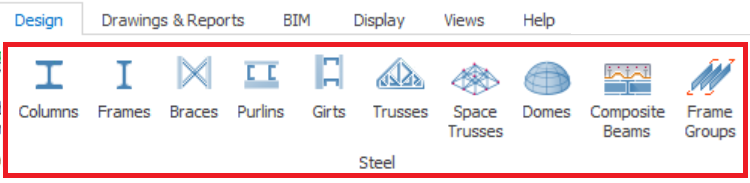
- Columnas : permite realizar el diseño por lotes de los miembros de columna de acero
- Pórticos : permite realizar el diseño por lotes de los miembros de viga de acero
- Riostras : Permite realizar el diseño por lotes de las riostras de acero
- Correas : Permite realizar el diseño por lotes de las correas de acero
- Largueros : Permite realizar el diseño por lotes de los largueros de acero
- Celosías : Permite realizar el diseño por lotes de celosías de acero
- Celosías espaciales : Permite realizar el diseño por lotes de celosías espaciales
- Cúpulas : Permite realizar el diseño por lotes de cúpulas
- Vigas mixtas : Permite realizar el diseño por lotes de vigas mixtas
- Grupos de pórticos : Permite realizar el diseño por lotes de grupos de pórticos
Diseño de miembros de acero (modo por lotes)
Se mostrará un cuadro de diálogo de diseño por lotes de miembros de acero si se hace clic en alguno de los botones anteriores. Los cuadros de diálogo por lotes de miembros de acero constan de una fila de botones en la parte superior y una tabla que resume el tipo respectivo de miembros de acero.
 Por ejemplo, si se hace clic en el botón"Diseño de columna" , la tabla mostrará todos los miembros de columna de acero del modelo. Tenga en cuenta que ningún miembro se diseña ni se verifica cuando se abre el cuadro de diálogo de diseño por lotes de miembros de acero.
 En estos cuadros de diálogo de diseño por lotes de miembros de acero, encontrará los siguientes botones:
- Verificar seleccionado: Debe seleccionar un miembro de acero en la tabla siguiente. Luego, si se hace clic en este botón, se mostrará el cuadro de diálogo "Diseño detallado de miembro"para los miembros seleccionados
- Verificar todo: Este botón permite realizar la verificación de todos los miembros de acero en la tabla siguiente.
- Marcar todo para imprimir: Permite marcar todos los miembros de acero para su impresión.
- Quitar todas las marcas de impresión: Permite quitar todos los miembros de la impresión.
- Informe de diseño: genera el informe de diseño de miembros de acero
- Cerrar: Permite cerrar este cuadro de diálogo de diseño por lotes de acero
En la tabla de resumen de miembros de acero, se puede encontrar la siguiente información:
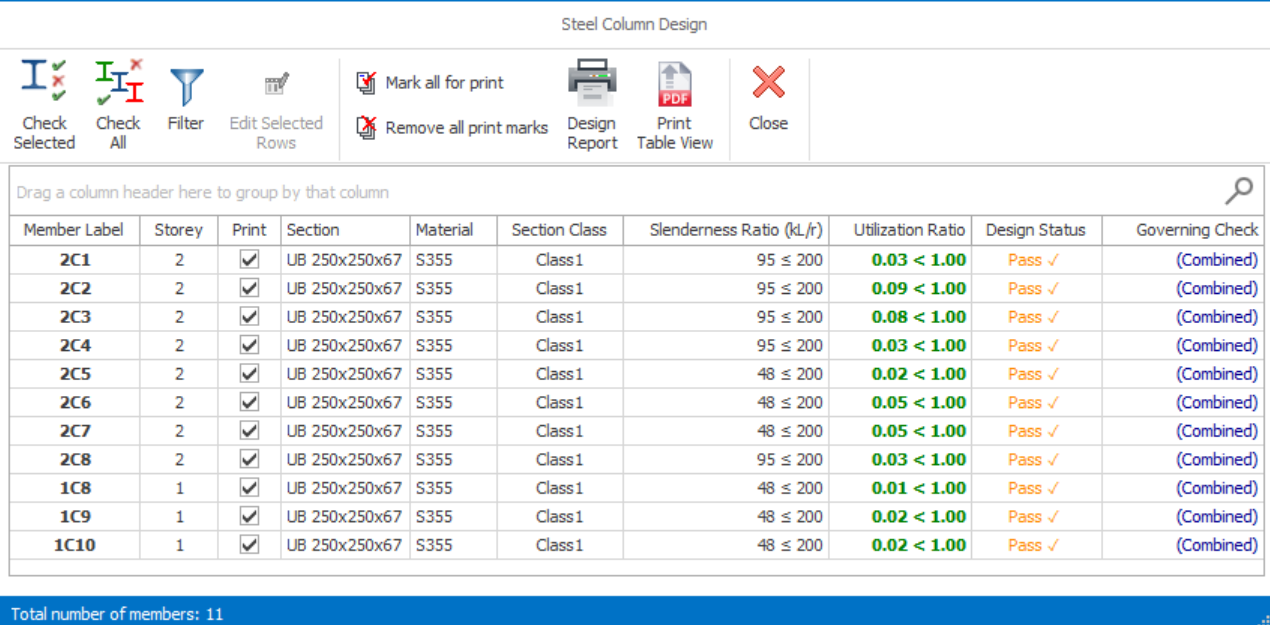
- Etiqueta de miembro: Muestra las etiquetas de los elementos de acero tal como están definidas en el modelo
- Planta: La información de planta de los elementos de acero
- Imprimir: Si esta opción está marcada, los resultados se incluirán en el informe. Si no está marcada, los resultados se excluirán del informe.
- Sección: Muestra la etiqueta de sección del elemento de acero.
- Material: Muestra los materiales de los elementos de acero
- Clase de sección: Muestra la clase de sección de los elementos de acero
- Relación de esbeltez (KL/r): Muestra la relación de esbeltez de los elementos de acero. Si es menor que el valor permitido, la relación se mostrará en "VERDE", es decir, aprobado. Si es mayor que la relación de esbeltez permitida, la relación se marcará en "ROJO", es decir, advertencia.
- Relación de utilización: Muestra la relación de utilización del diseño del elemento según la condición y la combinación de carga más críticas. Si es menor que 1.0, los textos se marcarán en "VERDE" , es decir, aprobado. De lo contrario, los textos se marcarán en "ROJO", es decir, fallido.
- Estado de diseño: Indica si el diseño del elemento de acero es aprobado o fallido.
- Comprobación gobernante: Muestra las comprobaciones críticas o gobernantes para el diseño del elemento de acero.
 en la esquina superior derecha y luego escriba la etiqueta del elemento.
 Verificar selección (Diseño detallado del elemento)
Se puede acceder al cuadro de diálogo de diseño detallado del elemento de las siguientes maneras:
- Seleccione el elemento de acero en el modelo > clic derecho > Diseño de elemento de acero
- Seleccione un elemento de acero en el "Diseño por lotes de elementos de acero" cuadro de diálogo > Haga clic "Verificar selección"
- Haga doble clic en un elemento de acero en el "Diseño por lotes de elementos de acero" cuadro de diálogo
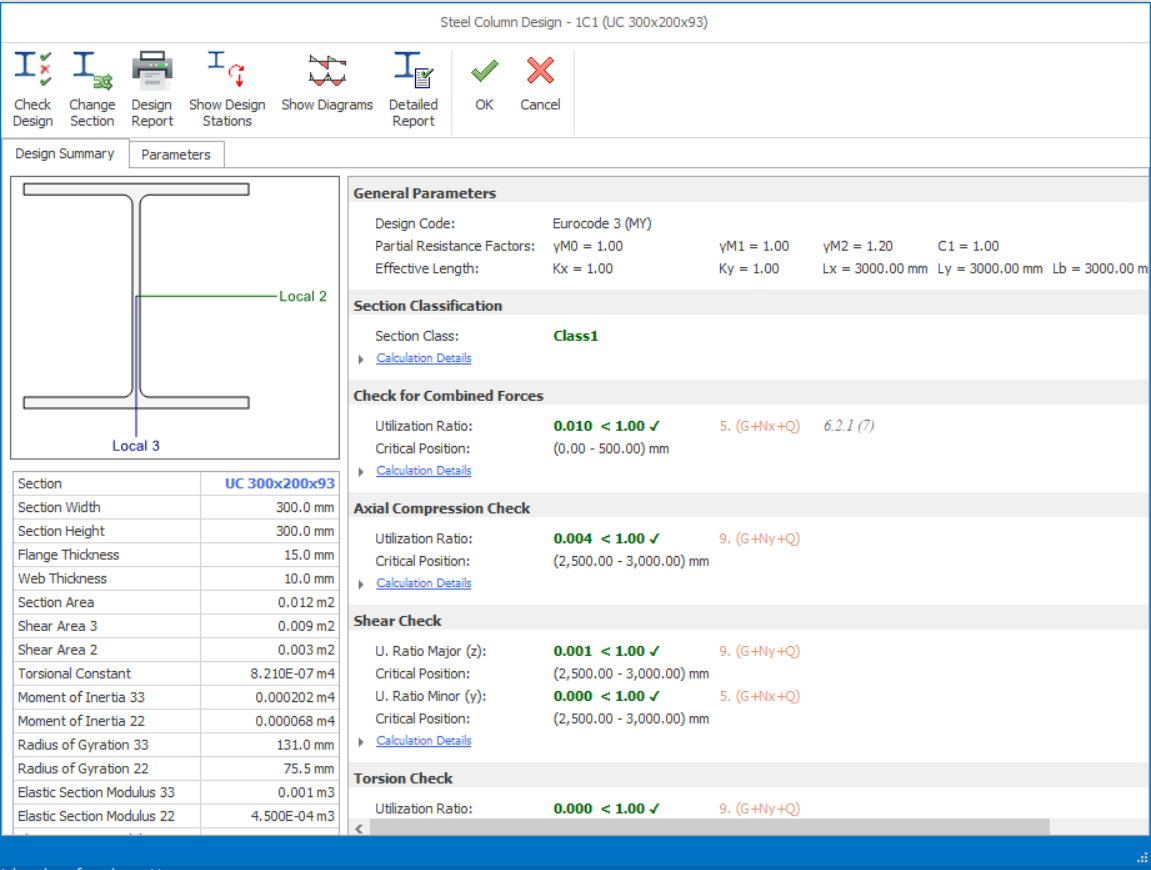
En este "Diseño detallado del elemento" cuadro de diálogo, hay dos pestañas, a saber, "Resumen del diseño" y "Parámetros" pestaña.
-
En la "Resumen del diseño" pestaña, se encuentra la siguiente información:
- Propiedades de la sección del elemento de acero
- Parámetros generales que incluyen el código de diseño, los factores parciales de resistencia y la longitud efectiva
- Clasificación de la sección
- Verificación de fuerzas combinadas
- Verificación de compresión axial
- Verificación de cortante
- Verificación de torsión
- Propiedades de la sección del elemento de acero

Puede hacer clic en "Detalles del cálculo" en las verificaciones respectivas para expandir y mostrar la información calculada adicional. Al hacer clic nuevamente, la información calculada adicional se contraerá.
-
En la "Parámetros" pestaña > Pandeo pestaña > Si "Editar manualmente el parámetro de pandeo" está marcada, permite ingresar los siguientes parámetros definidos por el usuario para el diseño de la verificación:
- Longitud de arriostramiento mayor, Lx
- Longitud de arriostramiento menor, Ly
- Coeficiente de longitud de pandeo mayor, Kx
- Coeficiente de longitud de pandeo menor, Ky
- Distancia entre rigidizadores transversales
- Longitud de pandeo lateral torsional, Lb
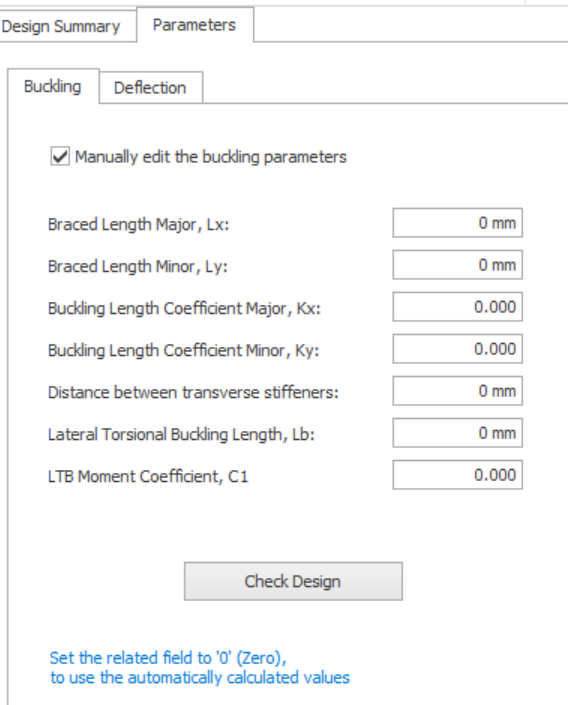
- En la "Parámetros" pestaña > Deflexión pestaña > permite editar manualmente "Tramo de deflexión" y "Límites de deflexión"
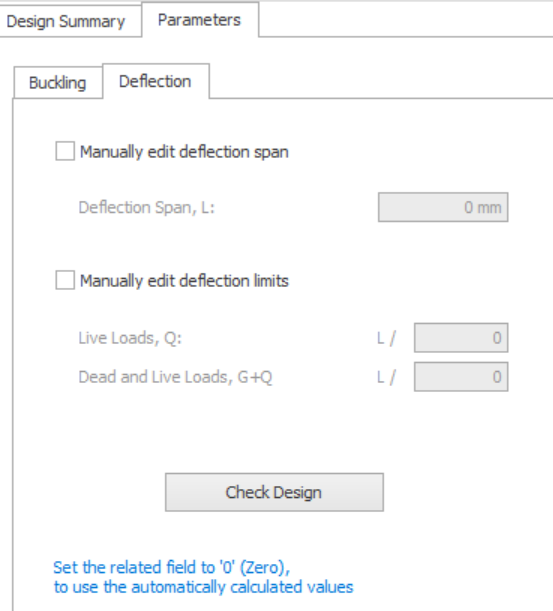
- Tramo de deflexión,
- Límite de cargas vivas, Q
- Límite de cargas muertas y vivas, G+Q


- Verificar diseño: permite realizar la verificación de capacidad del elemento de acero
- Cambiar sección: permite cambiar la sección del elemento de acero. Si cambia las secciones del elemento de acero, se recomienda volver a ejecutar el análisis del edificio, ya que la rigidez distinta del elemento de acero afectará los resultados del análisis del edificio
- Informe de diseño: genera el informe de diseño del elemento de acero
- Mostrar estaciones de diseño: muestra las fuerzas de diseño del elemento correspondientes a distintas combinaciones de carga en diferentes estaciones a lo largo del elemento de acero
- Aceptar: acepta el diseño y cierra
- Cancelar: Descarta los cambios y cierra
Diseño de celosía
Se accede al diseño de celosía seleccionando un elemento de la celosía en el modelo > Clic derecho > Diseño de elemento de acero.
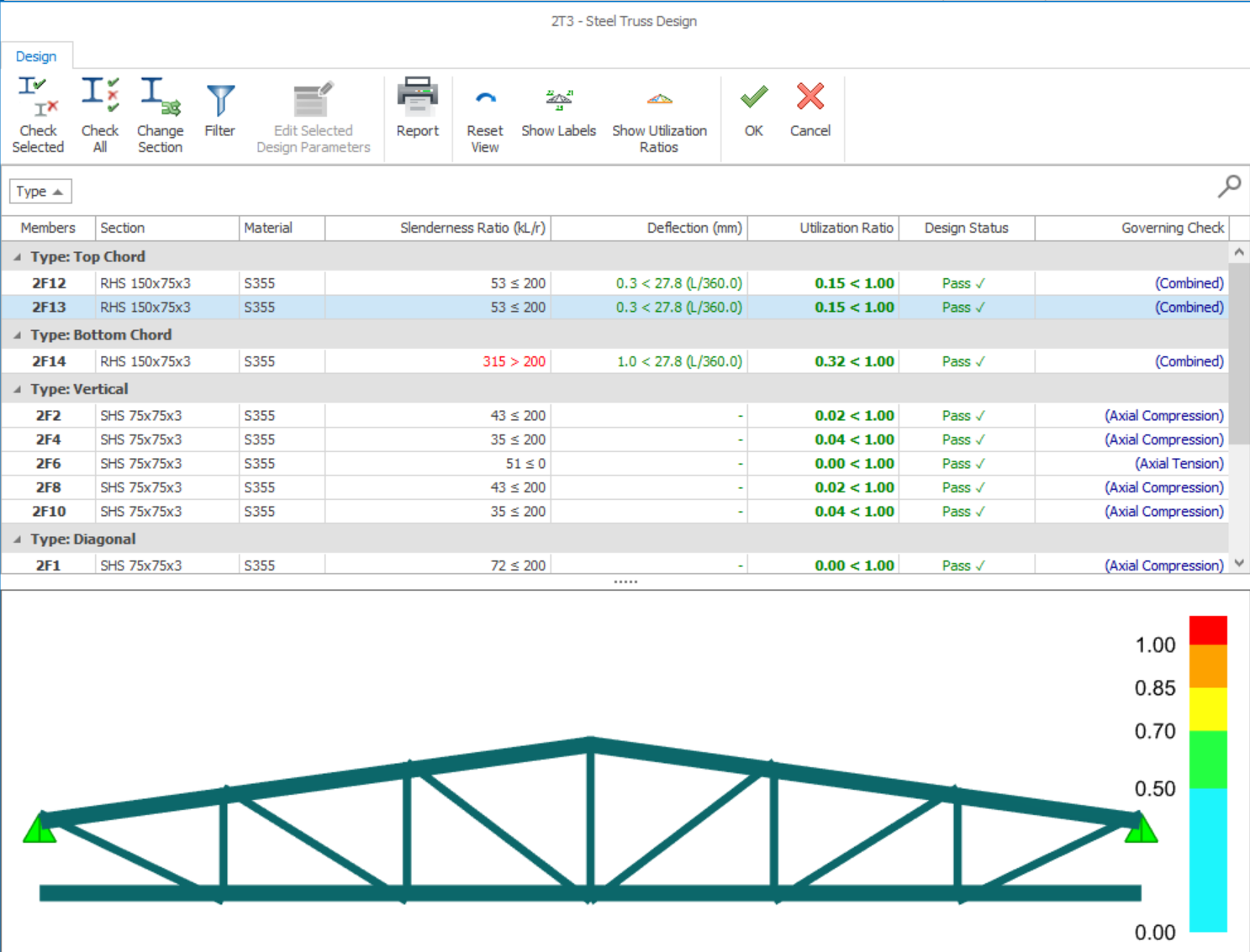
A continuación, se abrirá el cuadro de diálogo "Diseño de celosía de acero" . En este cuadro de diálogo encontrará 3 componentes principales, que son:
-
Panel superior: botones para realizar distintas funciones
- Verificar seleccionado: debe seleccionar un elemento de acero en la tabla siguiente. Luego, al hacer clic en este botón, se mostrará el cuadro de diálogo "Diseño detallado de elemento" para los elementos seleccionados
- Verificar todo: este botón permite realizar la verificación de todos los elementos de acero de la tabla siguiente.
- Cambiar sección: permite cambiar la sección del elemento de acero. Si cambia las secciones del elemento de acero, se recomienda volver a ejecutar el análisis del edificio, ya que la rigidez distinta del elemento de acero afectará los resultados del análisis del edificio
- Informe: genera el informe de diseño del elemento de acero
- Restablecer vista: restablece la vista 3D
- Mostrar etiquetas: muestra las etiquetas de los elementos en el visor 3D
- Mostrar índices de utilización: muestra el índice de utilización del elemento en el visor 3D
- Aceptar: acepta el diseño y cierra
- Cancelar: descarta los cambios y cierra
- Verificar seleccionado: debe seleccionar un elemento de acero en la tabla siguiente. Luego, al hacer clic en este botón, se mostrará el cuadro de diálogo "Diseño detallado de elemento" para los elementos seleccionados
-
Panel central: una tabla resume todos los elementos de acero de la celosía. Esta tabla clasifica los elementos de la celosía según "Cordón superior, cordón inferior, diagonales y verticales" elementos
- Elementos: muestra las etiquetas de los elementos de la celosía
- Sección: muestra la sección de los elementos de la celosía
- Materiales: muestra el material de los elementos de la celosía
- Relación de esbeltez (kL/r): muestra la relación de esbeltez de los elementos de acero. Si es menor que la permitida, la relación aparecerá en "VERDE", es decir, cumple. Si esto es mayor que la relación de esbeltez admisible, la relación se marcará en "ROJO", es decir, advertencia.
- Relación de utilización: muestra la relación de utilización del diseño del miembro según la condición y combinación de carga más crítica. Si esto es menor que 1.0, los textos se marcarán en "VERDE" , es decir, cumple. De lo contrario, los textos se marcarán en "ROJO", es decir, no cumple.
- Estado: indica si el diseño del miembro de acero cumple o no cumple.
- Comprobación gobernante: muestra las comprobaciones críticas o gobernantes del diseño del miembro de acero. Puede ser combinada, torsión, tracción axial o compresión axial.
- Elementos: muestra las etiquetas de los elementos de la celosía
-
Panel inferior: un visor de diseño de celosía en 3D.
- Puede usar el clic derecho del mouse (mantenido) y desplazarse dentro del visor para rotar la vista 3D de la celosía
- El miembro de celosía seleccionado en el panel central se resaltará
- Si los miembros de celosía están verificados, se colorearán según la escala de relación de utilización
- Puede usar el clic derecho del mouse (mantenido) y desplazarse dentro del visor para rotar la vista 3D de la celosía
Parámetros de diseño de acero específicos por lotes
Especificar parámetros de diseño por lotes para columna de acero, viga de acero o pórtico
- Seleccione varias columnas de acero, vigas de acero, pórticos o una combinación de estos.
- Haga clic derecho y seleccione "Editar parámetros de diseño de acero".
- Para editar manualmente un valor de un solo miembro, haga clic en una de las celdas y escriba el valor directamente.
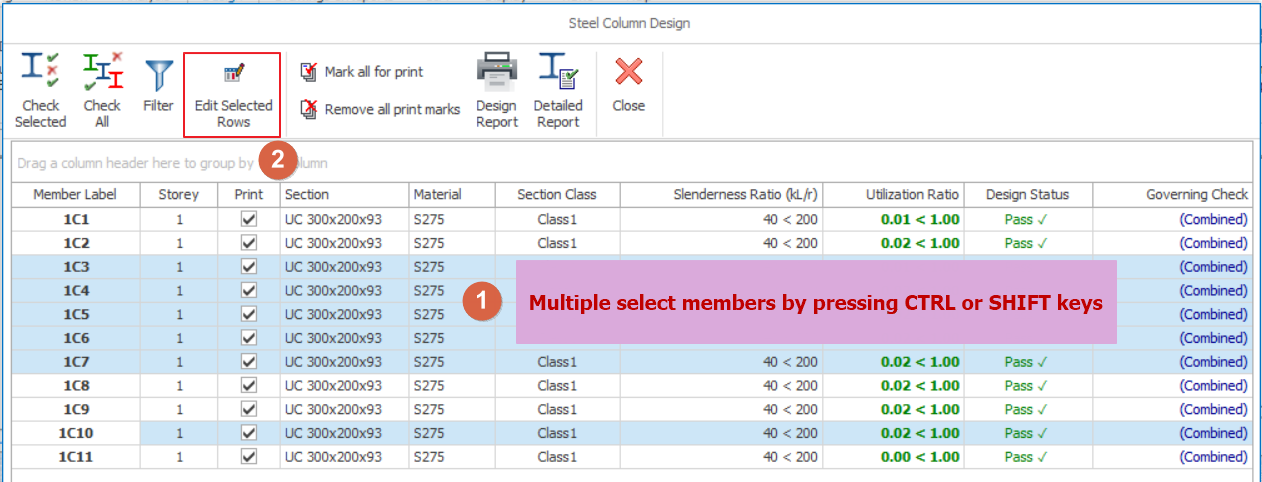
- Para editar manualmente un valor de varios miembros, haga clic en una celda de encabezado para seleccionar toda la columna > haga clic en el botón "Editar parámetros de diseño seleccionados".
- Alternativamente, seleccione varias celdas arrastrando el mouse en la cuadrícula o presionando la tecla CTRL o SHIFT en el teclado.
- Después de editar los parámetros, haga clic en Aceptar. El diseño de los miembros seleccionados se actualizará automáticamente con los nuevos parámetros.
Seleccione únicamente las celdas que pertenecen a la misma columna para editar los parámetros de diseño seleccionados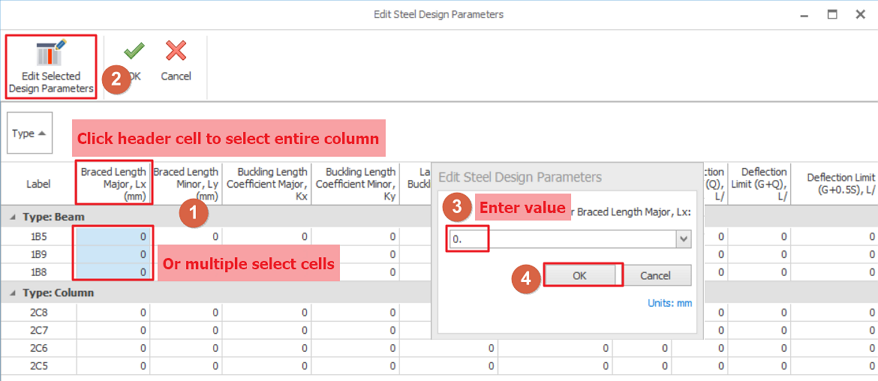
Especificar parámetros de diseño por lotes para celosía, riostra, correa, larguero o cúpulas
- Seleccione una sola celosía, riostra, correa, larguero o cúpula.
- Haga clic derecho y seleccione "Editar parámetros de diseño de acero".
- Los miembros de pórtico dentro del miembro principal se cargarán en la ventana "Editar parámetros de diseño de acero".
- Para editar manualmente un valor de un solo miembro, haga clic en una de las celdas y escriba el valor directamente.
- Para editar manualmente un valor de varios miembros, haga clic en una celda de encabezado para seleccionar toda la columna > haga clic en el botón "Editar parámetros de diseño seleccionados".
- Alternativamente, seleccione varias celdas arrastrando el mouse en la cuadrícula o presionando la tecla CTRL o SHIFT en el teclado.
- Después de editar los parámetros, haga clic en Aceptar. El diseño de los miembros seleccionados se actualizará automáticamente con los nuevos parámetros.
Seleccione únicamente las celdas que pertenecen a la misma columna para editar los parámetros de diseño seleccionados
Cargar el cuadro de diálogo de edición por lotes desde la ventana de diseño
- Vaya a la pestaña Diseño > Diseño de columna de acero en la cinta de opciones.
- También puede cargar las ventanas de diseño de pórticos o vigas.
- Seleccione una o varias filas en la ventana presionando CTRL o SHIFT las teclas.
- Haga clic en el botón "Editar filas seleccionadas" para cargar la ventana "Editar parámetros de diseño de acero".