

Introducción
Los resultados del análisis de miembro para se pueden ver en Diagrama de Diseño Detallado después de ejecutar el Análisis del Edificio. Aquí se pueden revisar fuerzas como momento, carga axial, torsión, cortante, etc.
Para acceder al Diagrama de Diseño Detallado:
-
haga clic en "Diagramas"
 en el miembro "Diseño de Sección",
 -
Haga clic derecho en el miembro y luego seleccione "Diagramas de Resultados de Análisis"
 ,
, -
o haga clic derecho en el miembro (enlace rígido) en el Modelo Analítico y luego seleccione "Mostrar Diagrama Detallado".

Se debe ejecutar el Análisis del Edificio antes de revisar el Diagrama de Diseño Detallado.
Cualquier cambio realizado en el modelo o en los ajustes generará un diagrama de diseño inválido u obsoleto, y aparecerá un mensaje de advertencia para avisar al usuario.
Cuadro de Diálogo de Diagramas de Diseño Detallado
En Diagrama de Diseño Detallado el cuadro de diálogo, las fuerzas con su valor se presentan en el diagrama. El usuario puede acceder al panel izquierdo para mostrar fuerzas y cualquier caso de carga, combinación de carga o envolvente de carga en detalle.
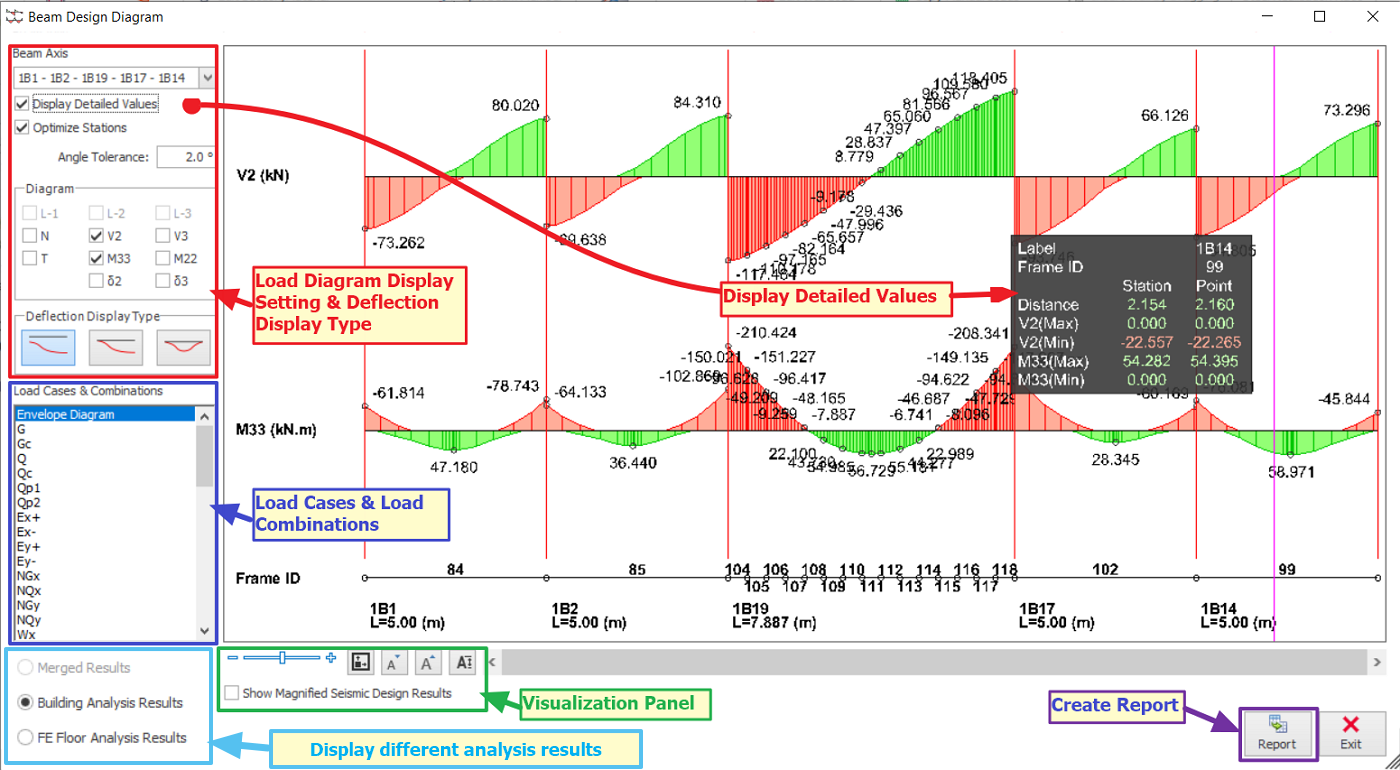
Las opciones de ajuste del cuadro de diálogo se explican a continuación:
-
Eje de Viga (Solo se muestra en el Diagrama de Diseño de Vigas) : Muestra la viga o el grupo de vigas seleccionado actualmente. Si hay vigas similares, este campo mostrará "Envolvente de Grupo". El usuario puede seleccionar una viga individual en la lista desplegable.
-
Mostrar Valores Detallados : Marcar esta opción permite al usuario obtener valores exactos cuando el cursor del mouse se coloca en un punto específico a lo largo del miembro en el diagrama.
-
Optimizar Estaciones : Si marca esta opción, el número de estaciones se reduce y se optimiza para mantener una precisión similar al presentar el diagrama y los valores. Si la desmarca, los diagramas se muestran usando el número máximo predeterminado de estaciones.
-
Tolerancia de Ángulo : Permite ingresar un valor cuando Optimizar Estaciones está marcada. Este campo permite al usuario cambiar el ángulo de tolerancia para generar estaciones a lo largo de la curva del diagrama; el valor predeterminado es 2°. Al ajustar este valor a uno más bajo, el diagrama generará estaciones más precisas a lo largo de la curva, pero puede saturarse de detalles. Al ajustar este valor a uno más alto, se reducirán las estaciones, lo que puede generar información inexacta o insuficiente si el grado es demasiado grande.
-
Diagrama : Marque esta opción para permitir que la información de fuerzas se muestre en el diagrama. Las opciones de fuerzas son las siguientes
-
Cargas, L : Muestra las cargas externas de losa descompuestas y las cargas definidas por el usuario sobre el miembro. L-1 = Eje local 1; L-2 = Eje local 2; L-3 = Eje local 3.
No se puede usar cuando se selecciona "Diagrama de envolvente" en "Casos de carga y combinaciones". -
Fuerza axial, N : Muestra la fuerza axial en el diagrama. Torsión, T : Muestra la torsión en el diagrama.
-
Cortante, V : Muestra el cortante en el diagrama. V2 = cortante mayor; V3 = cortante menor;
-
Momento, M : Muestra el momento en el diagrama. M33 = momento mayor; M22 = momento menor
-
Deflexión, δ : Muestra la deflexión del miembro en el diagrama. δ2 = deflexión mayor; δ3 = deflexión menor
-
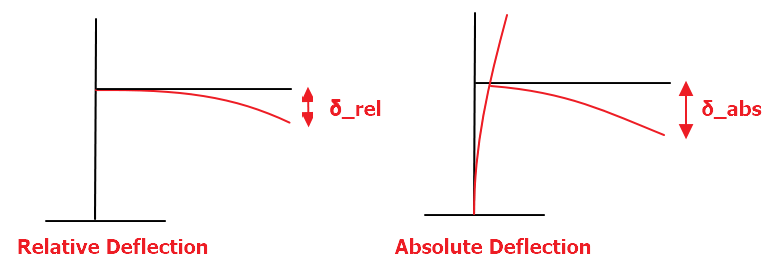
Tipo de visualización de deflexión : Opciones para mostrar diferentes tipos de deflexión:
-
Absoluta: Los valores absolutos de rotación y deflexión se usan para mostrar la forma deformada.
-
Normalizada: La forma absoluta se normaliza respecto al valor calculado en el primer punto.
-
Relativa: La forma deformada se normaliza respecto a los puntos de inicio y fin. Esto es especialmente útil para determinar la deflexión relativa en ambos extremos en las verificaciones de servicio.
-
Casos de carga y combinaciones de carga : El diagrama se basará en los casos de carga, combinaciones de carga o envolvente de carga seleccionados. La lista de combinaciones de carga se puede filtrar con la lista desplegable en la parte inferior.
-
Mostrar diferentes resultados de análisis : Una opción para mostrar los resultados de análisis de “Building Analysis”, “FE Floor Analysis” o “Merged” para columna, viga y miembro de pórtico. En el modo “Merged”, los resultados de los casos de carga vertical se toman de “FE Floor Analysis”, mientras que el resto de los resultados de casos de carga se obtienen de “Building Analysis”. Esta opción solo se puede habilitar cuando el usuario elige combinar los resultados de elementos finitos de viga o columna.
-
Panel de visualización : Permite al usuario ajustar el tamaño de fuente y la escala de visualización del diagrama con las siguientes herramientas:
-
= Escala horizontal. Aumenta o reduce la escala horizontal de los diagramas.
-
= Escala de visualización predeterminada. Haz clic para restablecer la escala predeterminada.
-
= Aumenta o reduce el tamaño de fuente.
-
= Tamaño de fuente predeterminado. Haz clic para restablecer el tamaño de fuente predeterminado.
-
Mostrar resultados ampliados de diseño sísmico.
-
Informe : Genera un informe en formato tabular con o sin diagramas.
-
Salir : Para cerrar el cuadro de diálogo.