

Combinar modelos de edificio
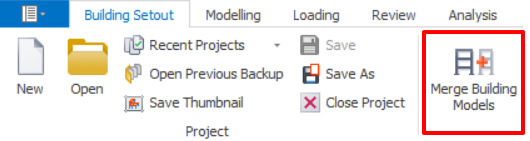
Puede encontrar "Cargar modelo de edificio" en Replanteo de Edificio > Combinar modelos de edificio
Esta función se puede usar para:
- Combinar bloques de edificio
- importar el sistema de ejes de otro modelo
- importar columnas/muros de cimentación de otro bloque para crear cimentaciones combinadas
- combinar las plantas del edificio creadas por distintos usuarios.
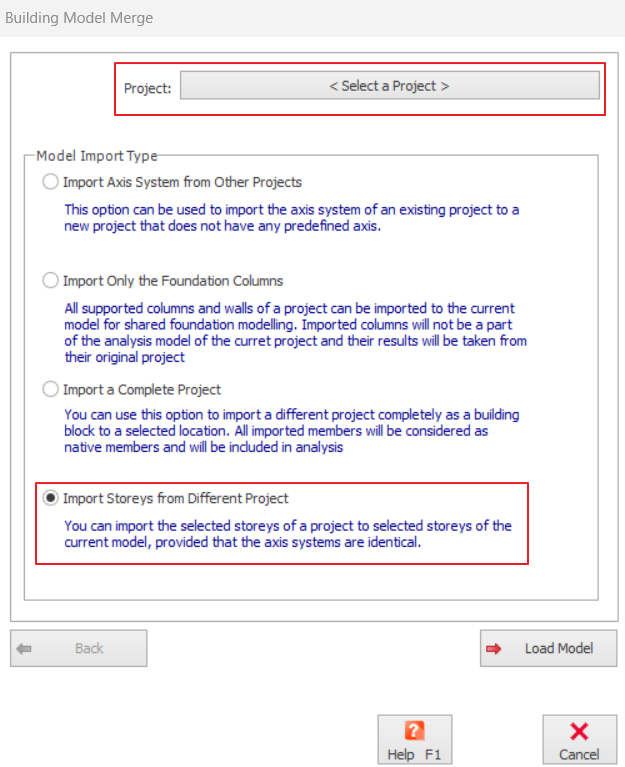
El cuadro de diálogo “Combinar modelos de edificio ” aparecerá con las opciones siguientes:
Los procedimientos generales se detallan a continuación:-
- Supongamos que tiene dos proyectos;
- Proyecto de destino A = Proyecto principal en el que desea importar el otro modelo.
- Proyecto de origen B = Proyecto que desea importar a su proyecto de destino
Abrir/crear el proyecto de destino A + importar el "Proyecto de origen B" >> Proyecto combinado C - Proyecto combinado C = Proyecto de destino A + Proyecto de origen B. Este proyecto reemplazará al Proyecto de destino A y pasará a ser el nuevo Proyecto combinado C.
- Proyecto y carpeta de datos : elija el modelo del proyecto de origen que desea importar asegurándose de que esté seleccionada la “carpeta de datos” correcta.
- Elija una opción de importación de las siguientes:
- Importar sistema de ejes desde otro proyecto
Esta opción permite importar el sistema de ejes de un proyecto existente a un proyecto nuevo que no tiene ejes predefinidos. También es útil porque todas las opciones de combinación de edificios requieren un sistema de ejes común entre los dos proyectos. - Importar solo las columnas de cimentación
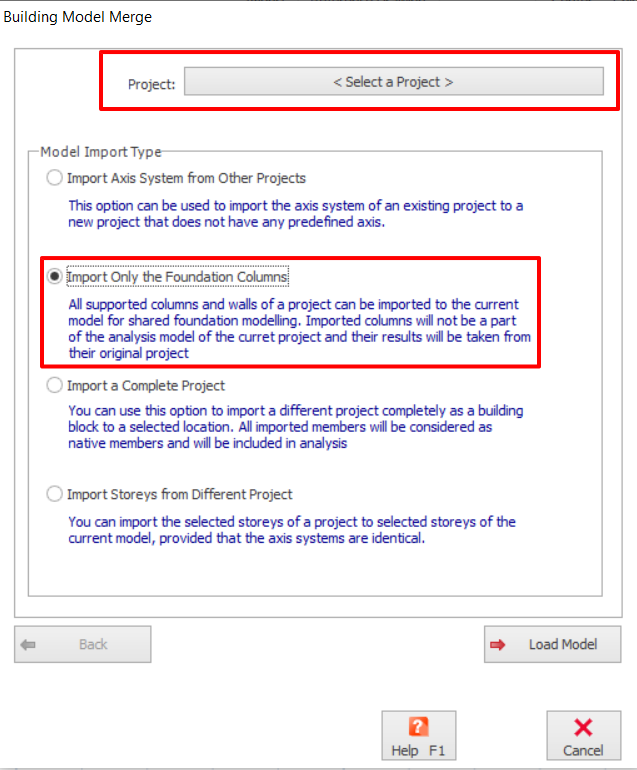
Todas las columnas y muros de un proyecto se pueden importar al modelo actual para el modelado de cimentaciones compartidas. Las columnas importadas no formarán parte del modelo de análisis del proyecto actual y sus resultados se tomarán de su proyecto original. Al usar este tipo de importación de modelo, asegúrese de generar las cargas del modelo con la herramienta Casos de Carga y Combinaciones. - Importar un proyecto completado
Esta opción permite importar un proyecto diferente por completo como bloque de edificio en una ubicación seleccionada. Todos los elementos importados se considerarán elementos nativos y se incluirán en el análisis. - Importar plantas desde otro proyecto
Puede importar las plantas seleccionadas de un proyecto a las plantas seleccionadas del modelo actual, siempre que el sistema de ejes sea idéntico. Tenga en cuenta que los ejes de ambos proyectos deben mostrarse en la vista en planta; de lo contrario, el proyecto no se importará correctamente.

- Como buena práctica, debe asegurarse de que las plantas del modelo de origen se hayan movido a las mismas plantas finales de destino en el modelo de destino antes de importar las plantas.
- Si el campo Planta(s) de origen se deja vacío, se importarán todas las plantas.
d) Seleccione “Cargar modelo” en el cuadro de diálogo; allí encontrará instrucciones adicionales sobre los datos requeridos. Finalmente, elija “Finalizar” para importar el proyecto.
Combinación de cimentaciones de edificios mediante la opción "Importar solo las columnas de cimentación"
Las combinaciones de carga, la plantilla del proyecto y el sistema de unidades utilizados en cada proyecto deben ser idénticos.
- Seleccione “Combinar modelos de edificio”, ubicada en la pestaña "Replanteo de Edificio".
- En la pestaña "Combinar modelos de edificio", seleccione un proyecto modelo. Luego, marque la opción "Importar solo las columnas de cimentación" y haga clic en "Cargar modelo".
- En el siguiente paso, el usuario puede elegir la opción “Agregar carácter de bloque a las etiquetas de columna” para añadir un carácter a las etiquetas de columna, o la opción “No reemplazar las etiquetas de columna”.
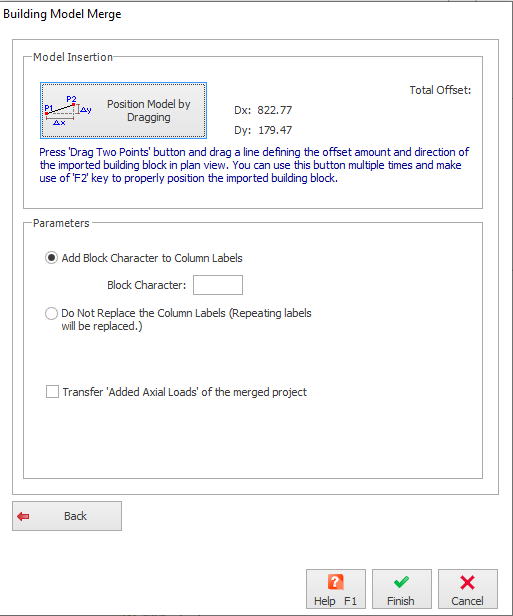
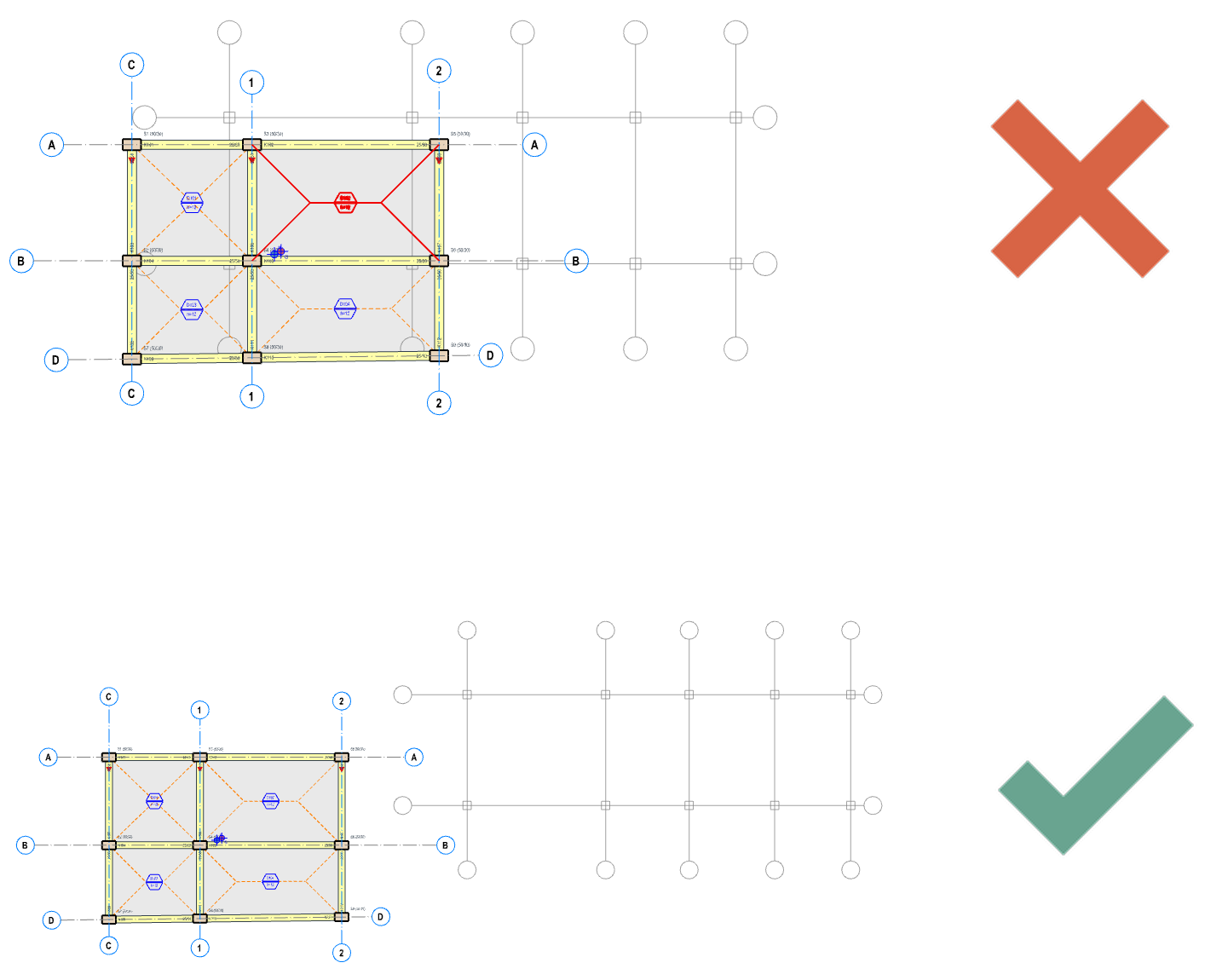
- Antes de importar el modelo, el usuario debe asegurarse de que los elementos importados no se superpongan con los elementos existentes en el proyecto actual. La posición de los elementos importados puede ajustarse con “Arrastrar dos puntos”. Arrastre una línea que defina la magnitud y la dirección del desplazamiento en la vista en planta. Los elementos importados se mostrarán en la vista en planta de forma atenuada.
- Presione el botón “Finalizar” para completar el proceso de combinación.
Combinación de cimentaciones de edificio mediante la opción "Importar plantas desde otro proyecto"
Las combinaciones de carga, la plantilla del proyecto y el sistema de unidades utilizados en cada proyecto deben ser idénticos.
- Seleccione “Combinar modelos de edificio”, ubicado en la pestaña "Trazado del edificio".
- En la pestaña "Combinar modelos de edificio", seleccione un proyecto modelo. Luego, marque la opción "Importar plantas desde otro proyecto" y haga clic en "Cargar modelo".
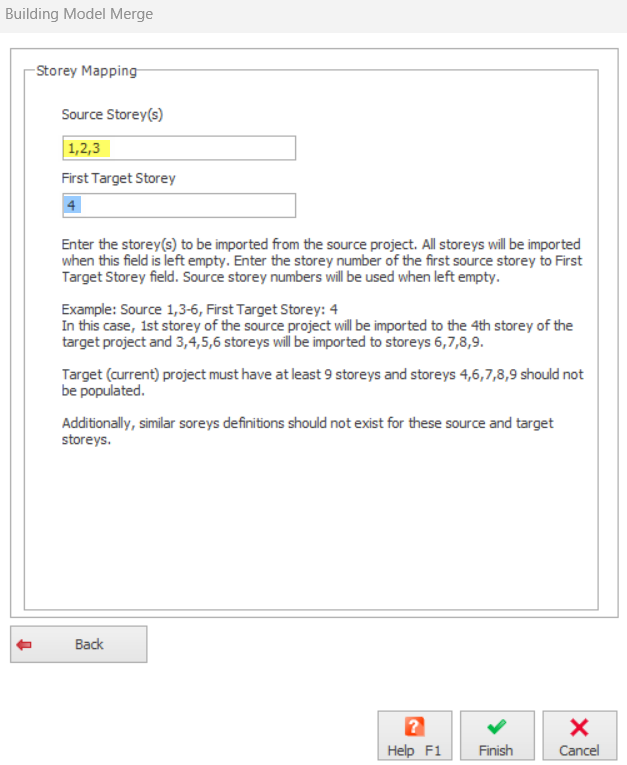
- En "Planta(s) de origen", ingrese la(s) planta(s) que desea combinar del modelo cargado, de la forma indicada a continuación o siguiendo la descripción del ejemplo. Luego, ingrese la primera planta de destino y haga clic en "Finalizar". Las plantas se añadirán entonces automáticamente a su modelo según los ejes de intersección de las columnas. Asegúrese de que las columnas de la planta de origen y de las plantas de destino tengan los mismos ejes de intersección.

El Gestor de modelos vinculados se explica más a fondo en Gestor de modelos vinculados con ejemplos