

Definición de una nueva losa
- Muestre en el área de dibujo la planta que contendrá la losa.
- Presione el botón “Losa” ubicado en la cinta de opciones "Modelado".
- El cuadro de diálogo "Propiedades” de la losa aparecerá
- Si no se han definido los casos y combinaciones de carga, aparecerá un mensaje para generarlos.
- Edite los campos del formulario "Propiedades de losa". Por ejemplo, ingrese la etiqueta de la losa en el campo "Etiqueta" (máx. 11 caracteres) y modifique el espesor de losa "h".
- Presione la pestaña “Cargas” en el formulario “Propiedades de losa” para acceder a la siguiente página y definir las cargas permanentes y las cargas impuestas de la losa.
- En la vista en planta o en 3D, seleccione la posición de la losa.
- De forma predeterminada, "Región de vigas" está configurado como el método de inserción. Basta con seleccionar una región cerrada rodeada por vigas y/o muros para definir los límites de la losa. Para conocer los demás métodos de inserción, consulte los temas relacionados más adelante en esta sección.
- Los bordes de la losa se numerarán en sentido antihorario y se mostrarán en el Editor gráfico, siendo el primer borde el borde inferior en planta.
Edición de una losa existente
- Seleccione la losa.
- Haga clic derecho y seleccione “Propiedades”. (También puede acceder a “Propiedades” presionando el botón “Losa”).
- Modifique campos como "Etiqueta", "h" y/o las cargas en el formulario "Propiedades de losa".
- Presione el botón "Actualizar" en el formulario.
Insertar losas automáticamente
- Selección múltiple de las vigas en el límite de las losas previstas.
- Haga clic en el ícono Propiedades de losa e ingrese los datos requeridos.
- Haga clic en Insertar losas automáticamente
 en la cinta de opciones "Modelado" .
Configurar tipos de losa automáticamente
Los tipos de losa se utilizan en los procedimientos de análisis y diseño de losas, ya sea mediante análisis analítico o por coeficientes de momento.
- Haga clic derecho sobre el nodo “Losas” dentro del “Árbol de Estructura” y seleccione la opción de menú "Establecer Tipos de Losa Automáticamente ".
- En este caso, la función se aplicará a todos los paneles de losa del modelo.
- Seleccione una o más losas, abra el menú contextual con el botón derecho del mouse y seleccione la opción “Establecer Tipos de Losa Automáticamente”.
- En este caso, la función se aplicará a los paneles de losa seleccionados (o a todos los paneles de losa si la opción “Determinar los Tipos de Todas las Losas en la Planta” está marcada).

Tabla de Losas
Puede usar la "Tabla de Losas" del menú contextual para modificar una o más losas existentes. Todas las celdas de la tabla son editables. Puede usar las teclas de dirección o el cursor del mouse para seleccionar una celda y editar su contenido.
El botón "Buscar" permite encontrar un miembro específico después de escribir la etiqueta en el campo "Miembro".
Puede cerrar este cuadro de diálogo con el botón “Cerrar”. Todos los cambios realizados en esta ventana se aplicarán de inmediato.
Descomposición de Carga de Losa
ProtaStructure transfiere automáticamente las cargas de las losas mediante la teoría de líneas de fluencia. De manera opcional, se puede aplicar la descomposición de carga de losa por elementos finitos (FE).
Las cargas de viga se pueden ver, editar o imprimir en cualquier momento seleccionando una viga y usando la opción "Editar Cargas de Miembro" del menú contextual al que se accede haciendo clic derecho con el mouse
Propiedades de Losa
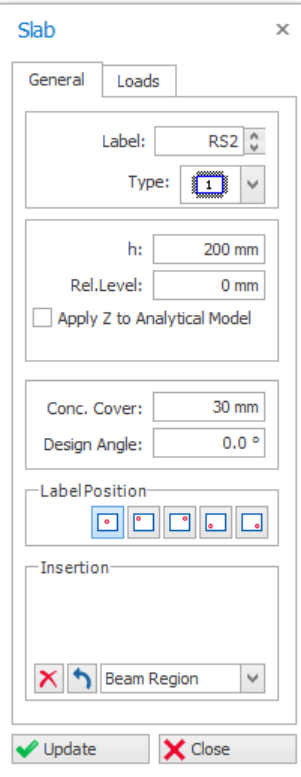
" Propiedades de Losa " se cargará al seleccionar la opción " Losa " en la cinta "Modelado". Se puede definir una losa nueva configurando los campos del formulario y luego haciendo clic en una o más regiones delimitadas por elementos de eje en la ventana de planta.
El formulario “Propiedades de Losa” también se puede abrir después de seleccionar una losa existente y luego hacer clic derecho para elegir la opción “Propiedades” en el menú contextual. Puede seleccionar un miembro de losa mediante uno de los métodos “Selección de Miembro” descritos anteriormente.
Cuando el formulario “Propiedades de losa” está abierto, al hacer clic derecho en un nuevo elemento de losa y seleccionar la opción “Seleccionar y cargar propiedades” del menú contextual, se cargarán las propiedades del nuevo elemento en la misma ventana.
El formulario "Propiedades de losa " tiene dos pestañas llamadas “General” y “Cargas”. Puede cambiar entre las pestañas haciendo clic en el encabezado correspondiente.
La pestaña General incluye los siguientes campos:
Etiqueta de losa
Tipo de losa
Las condiciones de contorno de la losa se determinan a partir de este dato. "Tipo de losa" se usa para el diseño de losas uniformes mediante el método de coeficientes de momento.
Tipos de panel de losa disponibles
Al hacer clic en este campo aparecerá un menú de botones con todos los tipos posibles. Debe elegir una opción del menú según las condiciones de contorno de la losa.
El Tipo de losa 12 está reservado para las "Losas en voladizo” rectangulares. También se usa en las franjas de losa de elementos finitos.
Este tipo de losa se usa específicamente para modelar las losas unidireccionales, es decir, cuando la transferencia de carga es solo hacia 2 vigas paralelas. Por ejemplo, las losas prefabricadas cuyos dos bordes paralelos no transfieren carga al sistema pueden clasificarse en esta categoría. La dirección del tramo se puede ingresar en el campo "Ángulo de diseño" más abajo.

En este campo puede ingresar el espesor de la losa ("h"). El valor del espesor de la losa aparecerá en la ventana de planta. Si el espesor de la losa es menor que el espesor mínimo requerido, el programa emitirá una alarma y mostrará una nota de advertencia en la barra de estado.
Nivel relativo
Puede usar este campo para definir el nivel superior relativo de la losa. Según los valores negativos o positivos que ingrese, la losa se bajará o subirá respecto al nivel superior predeterminado de la planta. De esta manera, puede definir sistemas de losa con distintas elevaciones.
Aplicar Z al modelo analítico
- La diferencia de nivel es significativa en comparación con las losas adyacentes.
- Desea mallar la losa en el análisis del edificio & capturar el nivel de la losa con precisión de forma analítica. Consulte esto: Incluir Losas en el Modelo del Edificio – Malla de Elementos Finitos
Recubrimiento de Hormigón
Este campo se puede usar para especificar el recubrimiento nominal de hormigón medido desde la cara de la barra hasta el borde de la losa. El peralte efectivo de la losa se calcula usando este recubrimiento de hormigón, el tamaño de las barras utilizadas y el número de capa de la armadura de tracción.
Se puede lograr un control global de los recubrimientos nominales de hormigón yendo a la pestaña "Trazado del Edificio" > "Centro de Ajustes" > "Losa" > "Diseño" > "Parámetros".
Posición de la Etiqueta
La etiqueta de la losa se colocará en el centro de la losa de forma predeterminada. La posición de la etiqueta de la losa se mostrará en una ubicación diferente según el botón. El círculo rojo en el botón representa la posición de la etiqueta.
Ángulo de Diseño
El ángulo se usa para definir la dirección de la transferencia de carga si se utiliza un tipo de losa unidireccional .
- Los contornos de momento “M1” y los contornos de momento de diseño “M1d” de la losa se generarán en esta dirección en la ventana de posprocesamiento del modelo de losa de elementos finitos.
- Los contornos “M2” y “M2d” se generarán en dirección perpendicular a la definida por este ángulo global.
La dirección definida por el campo “Ángulo” se mide en grados en sentido antihorario, con el eje x positivo como 0.
Métodos de Inserción de Losas
Una losa estándar se puede insertar en una región delimitada por vigas o por ejes. La selección de los métodos de inserción de losas se puede realizar haciendo clic en el botón desplegable.

Región de Ejes
- Las regiones deben seleccionarse una por una, utilizando siempre una región adyacente.
- La inserción de la losa se completará cuando se suelte la tecla "Ctrl".
- La distribución de cargas a las vigas adyacentes (líneas de fluencia) también se mostrará si se usa "Ctrl" durante la inserción de la losa, incluso si hay solo una región dentro del área de la losa.
- Los ejes de inserción aparecerán en el marco "Ejes de Inserción" durante la selección, ordenados en sentido antihorario a partir del borde inferior izquierdo de la losa.
Región de Vigas (Predeterminado)
Inserción de losa usando "Región de viga"
Seleccionar eje
El método "Seleccionar eje" puede usarse como tercer método de definición de losa. Con este método, puedes definir la losa seleccionando los ejes que la rodean.
- Primero selecciona “Seleccionar eje” y luego elige los ejes en cualquier orden (en sentido antihorario u horario), empezando desde cualquier eje, y por último vuelve a seleccionar el primer eje indicado para terminar la inserción.
- La losa nueva se insertará en la región delimitada por los ejes seleccionados.
- Luego, los ejes de inserción en el marco "Inserción de losa" deben borrarse haciendo clic en "Eliminar todos los ejes" para definir una losa nueva.
Seleccionar puntos
- Después de pulsar el botón «Inserción» en la ventana "Propiedades de losa", selecciona el método «Seleccionar puntos».
- Luego, selecciona un punto de intersección de ejes y continúa seleccionando puntos de intersección de ejes alrededor del perímetro de la losa según sea necesario.
- En cuanto haces clic en una intersección de un eje que regresa al punto inicial, la losa queda insertada.
Si ocurre un error al usar este método, puedes eliminar todos los ejes definidos previamente pulsando el botón “Eliminar todos los ejes” y luego reiniciar la definición de la losa.Seleccionar borde cerrado de losa
- "Seleccionar borde cerrado de losa" requiere una polilínea totalmente cerrada, mientras que "Región de viga" puede depender solo de la polilínea, solo de la viga o de la combinación de ambas para crear la losa.
- "Seleccionar borde cerrado de losa" crea la losa a partir de una [1] sola polilínea cerrada seleccionada, mientras que "Región de viga" crea la losa a partir de varias polilíneas (restando la región superpuesta).
El siguiente ejemplo muestra la polilínea triangular seleccionada para insertar la losa:
Pestaña Cargas
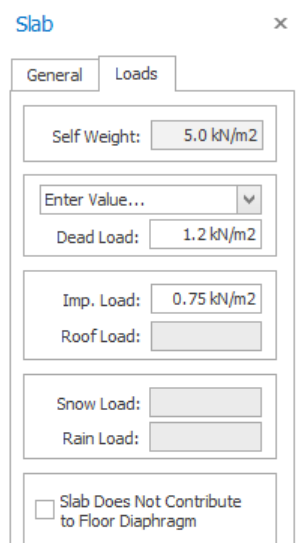
Peso propio
Carga muerta (adicional)
El peso calculado (por área) en el campo anterior no incluye ningún recubrimiento adicional. Para agregar pesos adicionales, como yeso de cielo raso, cielo raso falso o acabados de piso, el campo "Carga Muerta" en la pestaña "Cargas" puede usarse.
Carga Impuesta / Viva
Las cargas vivas impuestas (por área) sobre la losa pueden definirse en este campo. Al hacer clic derecho en este campo se accede a las cargas impuestas estándar definidas en los códigos.
La Losa No Contribuye Al Diafragma De Piso
Por lo general, en el análisis de los sistemas de edificación, las losas se consideran infinitamente rígidas en su plano, lo que genera una acción de diafragma rígido.
Si “La losa no contribuye al diafragma de piso” está marcada, esa losa no participará en la acción de diafragma rígido. De esta manera, todos los nodos vinculados a las esquinas de esta losa se desplazarán de forma independiente del diafragma rígido.
Creación de losa rectangular en voladizo
- Haga clic en el ícono Losa y elija Tipo = 12.
- Vaya a la pestaña Voladizo e ingrese los valores correspondientes, por ejemplo, la longitud del voladizo.
- Seleccione la primera intersección de ejes para definir el inicio de la losa en voladizo (es decir, el nodo "I" de la viga de apoyo)
- Seleccione el segundo punto para definir el final de la losa en voladizo (es decir, el nodo "J" de la viga de apoyo)
- Mueva el cursor hacia el lado donde se insertará (se mostrará una vista previa en gris)
- Seleccione el tercer punto para confirmar e insertar la losa en voladizo.
Pestaña Voladizo
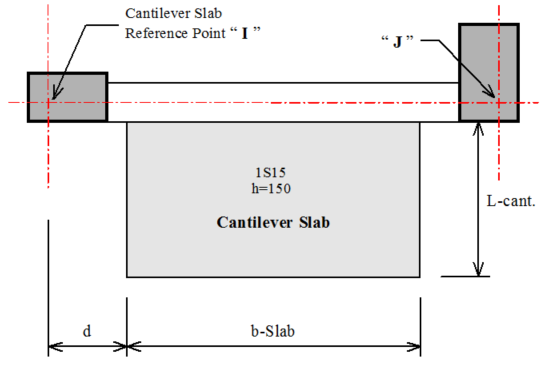
Dimensiones de la losa en voladizo "d" , "b-Slab", "L-Cant"
- "d" es la distancia desde el punto de referencia hasta el inicio de la losa. El punto de referencia de la losa siempre es el primer punto seleccionado durante la inserción de la losa en voladizo.
- b-Slab" es el ancho medido a lo largo del borde soportado. Si "b-Slab" = 0 entonces la losa se define abarcando completamente entre los puntos de inserción.
- "L-Cant" es la longitud del voladizo.
Carga de Parapeto
Creación de losa irregular
- Haga clic en el ícono "Borde de losa/columna con polilínea" en la cinta "Modelado"
- Seleccione un punto para definir el inicio de la losa en voladizo. Haga clic de forma continua para definir el borde de la losa en voladizo. El método para dibujar las líneas de borde de la losa es similar al de un eje multisegmento.
- En el último punto, haga clic derecho y seleccione "Finalizar" para terminar la inserción; se dibujarán las líneas de borde de la losa.
- Haga clic en el ícono Losa. En la Opción de inserción, asegúrese de que Región de viga esté seleccionada.
- Asegúrese de que la selección del tipo de losa sea "Tipo = 1".
- Haga clic en cualquier punto dentro de la línea de borde de la losa y se creará una nueva losa.
Consulte este artículo para más detalles: Trabajar con Borde de losa/columna