

Definición/Edición de una Losa Nervada
Definición de una nueva Losa Nervada
Antes de insertar un elemento de Losa Nervada, deben definirse sus ejes de referencia.
Para definir un nuevo elemento de Losa Nervada:
1. Muestre el nivel de planta en el área de dibujo que contendrá la losa.
2. Presione el botón “Losa Nervada” ubicado en la cinta de opciones "Modelado"
3. Edite los campos del formulario "Propiedades de Losa Nervada” > pestaña Gen.4. Presione la pestaña “Inserción” en el formulario de Losa Nervada para acceder a la segunda página y definir el punto de referencia y la dirección de los nervios.5. Presione la pestaña “Cargas” en el formulario de Losa Nervada para acceder a la tercera página y definir las cargas muertas e impuestas de la losa nervada.6. En la vista en planta o en 3D, seleccione la posición de la losa. Por defecto, el método de inserción configurado es "Región de vigas". Basta con seleccionar una región totalmente cerrada por vigas y/o muros para definir los límites de la losa. Para conocer los demás métodos de inserción, consulte los temas relacionados más adelante en esta sección.
Edición de una Losa Nervada existente
Para editar una losa nervada existente:
Seleccione la losa nervada.- Haga clic derecho y seleccione “Propiedades”. (“Propiedades” también se puede abrir presionando el botón “Losa Nervada”).
- Modifique campos como "Etiqueta", las dimensiones y/o las cargas en el formulario "Propiedades de Losa Nervada”.
- Presione el botón "Actualizar" en el formulario.
Puede repetir este proceso con tantos elementos como desee. Con este método solo se edita un elemento a la vez. Para actualizar varias losas nervadas a la vez, use la "Tabla de Losas Nervadas" del menú contextual (clic derecho).
Tabla de Losas Nervadas
Puede usar la "Tabla de Losas Nervadas" del menú contextual (clic derecho) para modificar una o más losas existentes:
-
Todas las celdas de la tabla son editables. Puede usar las teclas de flecha o el cursor del mouse para seleccionar una celda y editar su contenido.
-
El botón "Buscar" permite encontrar un elemento específico después de escribir la etiqueta en el campo "Elemento".
-
Puede cerrar este cuadro de diálogo con el botón “Cerrar”.
Todos los cambios realizados en esta ventana se aplican sin posibilidad de deshacerlos.
Transferencia de Cargas de Losa Nervada
ProtaStructure transfiere las cargas de las losas nervadas automáticamente, asumiendo que cada nervio transfiere la carga de manera equitativa a las vigas de apoyo.
 Las cargas de las vigas pueden consultarse, editarse o imprimirse en cualquier momento mediante la opción "Editar cargas" en el menú contextual.
Propiedades de losa nervada
El "Propiedades de losa nervada
" se cargará cuando se seleccione "
Losa nervada
" en la cinta de opciones "
Modelado
". Una nueva losa nervada puede definirse organizando los campos del formulario y luego haciendo clic en una o más regiones delimitadas por ejes en la ventana del plano.
El formulario “Propiedades de losa nervada” también puede abrirse tras seleccionar una losa nervada existente y luego hacer clic derecho para elegir la opción “Propiedades” en el menú contextual. Puede seleccionar un elemento de losa nervada mediante uno de los métodos de “Selección de elemento” descritos anteriormente.
Cuando el formulario “Propiedades de losa nervada” esté abierto, al hacer clic derecho en un nuevo elemento de losa nervada y seleccionar la opción “Seleccionar y cargar propiedades” en el menú contextual se cargarán las propiedades del nuevo elemento en la misma ventana.
El formulario "Propiedades de losa nervada" tiene tres pestañas llamadas “General”, “Inserción”, y Cargas”. Puede cambiar entre las páginas haciendo clic en el encabezado de la pestaña correspondiente.
Pestaña General
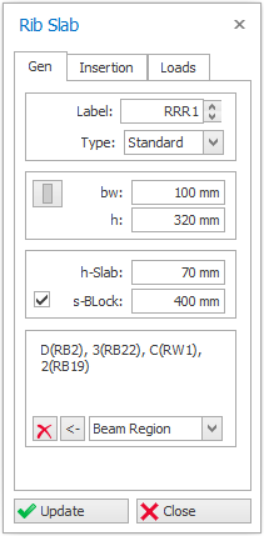
Etiqueta de losa nervada
La etiqueta que identificará la losa nervada se puede ingresar en este campo. Este campo (después de darle el formato adecuado de etiqueta) está limitado a 8 caracteres. A la derecha del campo de etiqueta hay un botón giratorio de control de texto que facilita la creación de etiquetas de texto sucesivas.
Como en todos los tipos de miembros, las etiquetas de los miembros de losa nervada se mostrarán en el “Árbol de estructura” bajo el encabezado de la planta correspondiente. Esta lista se puede usar para seleccionar un miembro por su etiqueta.

No se permite repetir etiquetas de miembros en un edificio. Durante la inserción de miembros, el programa emitirá una alarma y aparecerá una nota de advertencia en la barra de estado si se detecta una etiqueta de miembro repetida.
Tipo
Puede seleccionar el tipo de losa nervada mediante este campo. Las opciones de este campo son:
- Estándar : Use esta opción para modelar losas nervadas monolíticas en una dirección con apoyo fijo sobre las vigas de la planta.
- Prefabricado : Este tipo se puede usar para losas nervadas prefabricadas en una dirección. Los nervios están conectados a las vigas de la planta mediante articulaciones.
- Emparrillado : Esta opción permite modelar losas waffle en dos direcciones. Los nervios tienen apoyo fijo sobre las vigas de la planta. En el análisis de este tipo de sistemas solo puede utilizarse el método de elementos finitos.
Dimensiones y espaciado de nervios (bw, h, h-Slab, s-Block)
El ancho ("bw") y la altura ("h") de las vigas de los nervios, la altura de la losa (o capa de compresión) ("h-Slab") y el ancho de los bloques (o la distancia libre entre nervios) ("s-Block") se pueden definir mediante estos campos.
Ejes de inserción
Todos los miembros estructurales se insertan tomando como referencia las intersecciones de ejes.
Cada borde de la losa se define mediante un eje. Los bordes se ordenan en sentido antihorario y se muestran en el marco "Ejes de inserción".
Existen cuatro métodos disponibles para definir estos ejes, a saber, "Región de eje", "Región de viga", "Seleccionar eje" y “Seleccionar puntos”.
Los detalles sobre cómo usar estos métodos de inserción se describen a continuación en la sección "Insertar una losa nervada".
Pestaña Inserción
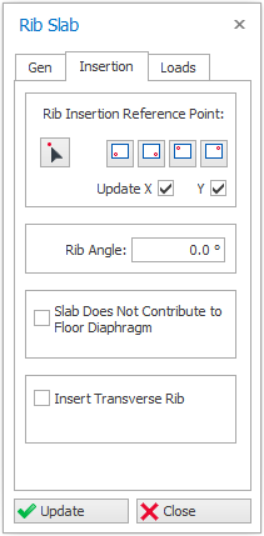
Los campos utilizados para la orientación de las vigas de los nervios se encuentran en la página “Inserción” del formulario “Propiedades de losa nervada”.
Punto de referencia de inserción del nervio y ángulo del nervio
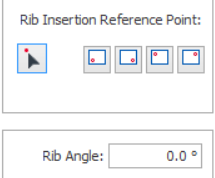
El "Punto de control" se usa para definir la posición del borde inferior (visto de izquierda a derecha) del primer nervio. Se puede usar uno de los siguientes métodos para definir este punto:
- Se puede seleccionar una de las esquinas de la losa como punto de control de los nervios haciendo clic en el botón de esquina correspondiente. La esquina seleccionada se marca con un punto rojo en estos botones.
- Junto a los cuatro botones de esquina se ubican cuatro botones de borde que definen la dirección de los nervios. La dirección de los nervios se establece perpendicular al borde marcado en color rojo en el botón.
- Para posicionar los nervios con este método, seleccione el botón de borde, luego presione uno de los botones de esquina y modifique (si es necesario) la distancia y presione el botón "
Actualizar
" para volver a dibujar los nervios.
Como alternativa, cuando ninguno de los botones de este formulario está presionado, defina el ángulo del nervio ingresando el valor deseado (en grados) en el campo "Ángulo
".
".
La losa no contribuye al diafragma de piso
Por lo general, en el análisis de los sistemas del edificio, las losas se consideran infinitamente rígidas en su plano, con lo cual forman una acción de diafragma rígido.
Si la opción “La losa no contribuye al diafragma de piso” de la pestaña “Inserción” está marcada, la losa nervada correspondiente no participará en la acción del diafragma rígido.
De esta manera, todos los nodos conectados a las esquinas de esta losa se desplazan de forma independiente del diafragma rígido. Para tener un control completo sobre la formación del diafragma a nivel de planta, use “Opciones de modelo” en el formulario “Análisis del edificio” de la cinta “Análisis”.
Insertar nervio transversal
La opción “Insertar nervio transversal” de la pestaña “Inserción” se usa para controlar individualmente la existencia de nervios transversales. Existe un requisito para estos (a fin de garantizar el reparto de cargas) en EC2.
Cuando está marcada, las losas nervadas estándar incorporan una o dos vigas secundarias en dirección transversal si los nervios superan ciertos límites de longitud.
Los límites de longitud se controlan mediante el cuadro de diálogo Ajustes de losa (los valores predeterminados son 4 y 7 m).
Pestaña Cargas
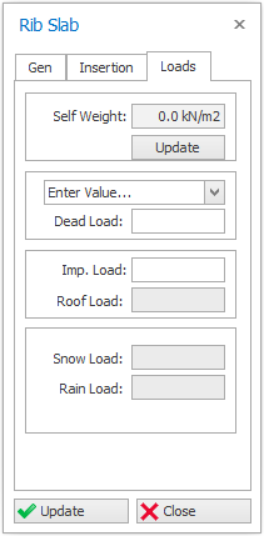
Peso propio
El peso propio (por área) de la losa nervada se calculará automáticamente usando el "Peso unitario del hormigón" y el "Peso unitario de los bloques" definidos en la sección "Parámetros del proyecto", y usando las dimensiones de sección de los nervios y la losa.
El valor de peso propio calculado no puede ser editado por el usuario. Si se modifica una de las dimensiones de sección de los nervios o el espesor de la losa, o si "Peso propio" es cero, este campo se actualizará automáticamente.

Si nota que el peso propio calculado es incorrecto, puede ingresar un valor negativo en "Carga muerta" para corregirlo.
Carga muerta (adicional)
El peso calculado (por área) en el campo anterior no incluye ningún recubrimiento adicional.
Para añadir pesos adicionales tales como el revoque de cielorraso, cielorraso falso, acabados de piso, "Carga muerta" se puede utilizar este campo.
Carga impuesta / Carga viva
Las cargas vivas impuestas (por área) sobre la losa nervada pueden definirse mediante este campo. Al hacer clic derecho en este campo se accede a las cargas impuestas estándar definidas en las normativas.
Insertar una losa nervada
Después de completar los parámetros en el formulario "Losa nervada propiedades" puede mostrar la inserción de la losa nervada mediante uno de los siguientes métodos disponibles.
Hay cuatro métodos disponibles para definir estos ejes, a saber, "Región de eje", "Región de viga", "Elegir eje" y “Elegir puntos”.
Se puede acceder a la selección de métodos de inserción de losa nervada mediante el botón "Inserción" en la ventana "Losa nervada propiedades".
Región de eje
Cuando se selecciona el método "Región de eje" para definir la inserción de la losa, los ejes de inserción pueden definirse simplemente eligiendo un punto rodeado de ejes.
Si hay más de una región (rodeada de ejes) dentro de un panel de losa nervada, pueden elegirse puntos sucesivos manteniendo presionada la tecla "Ctrl" mientras se eligen los puntos. Las regiones deben seleccionarse una por una, usando siempre una región adyacente. La inserción de la losa nervada se completará cuando se suelte la tecla "Ctrl" .
Inserción de losa nervada usando "Región de eje"
Los ejes de inserción aparecerán en el marco "Ejes de inserción" durante la selección.
Este método de inserción de losa nervada es difícil de aplicar cuando aumenta el número de regiones.
Región de viga (predeterminado)
Este es el método más simple para insertar una losa nervada. Si la losa está completamente rodeada por vigas y/o muros, puede usarse este método. Basta con elegir un área cerrada (rodeada por vigas y/o muros) para insertar la losa nervada.
Inserción de losa nervada usando "Región de eje"
Elegir eje
"Elegir eje" puede usarse como un tercer método de definición de losa nervada. Con este método, puede definir la losa nervada eligiendo los ejes que la rodean.
Para insertar una losa nueva con este método:
- Primero seleccione “Elegir eje” y luego elija los ejes en cualquier orden (en sentido antihorario o horario), comenzando por cualquier eje, y finalmente vuelva a seleccionar el primer eje indicado para finalizar la inserción.
- La losa nueva se insertará en la región rodeada por los ejes seleccionados.
- Luego, los ejes de inserción en el marco "Inserción de losa" deben borrarse haciendo clic en "Eliminar todos los ejes" para definir una nueva losa.

La losa nervada no se insertará en la región definida si no es adecuada para la inserción de una losa (por ejemplo, si está cruzada por otros elementos).
Este método puede usarse cuando los otros métodos (especialmente “Región de viga” o “Región de eje”) son difíciles de aplicar.
Selección de puntos
El método "Selección de puntos" puede usarse como un cuarto método de definición de losa nervada.
- En este método, puede definir la losa nervada seleccionando los puntos de intersección de ejes alrededor del perímetro de la losa. Para límites simples, esta opción requiere un clic menos por losa nervada que la opción “Selección de eje” .
- Para insertar una losa nervada nueva con este método; después de presionar el botón “Inserción” en la ventana "Propiedades de losa" , seleccione el método “Selección de puntos”.
- Luego, seleccione un punto de intersección de ejes y continúe seleccionando puntos de intersección de ejes alrededor del perímetro de la losa nervada según sea necesario.
- En cuanto haga clic en una intersección donde se encuentre un eje que regresa al punto de inicio, la losa se inserta.
Este método eficiente puede usarse en losas definidas de forma simple o regular.
Si ocurre un error al usar este método, puede eliminar todos los ejes definidos anteriormente presionando el botón “Eliminar todos los ejes” y luego puede reiniciar la definición de la losa. Para ver un ejemplo de cálculo y descomposición de cargas en losa nervada, consulte: ProtaStructure Guía de diseño de cargas en losas nervadas y reticulares