

Cúpula de acero La estructura se puede crear fácilmente con la función "Cúpula de acero" en la pestaña "Modelado".
Definir una nueva cúpula
Para definir una cúpula de acero :
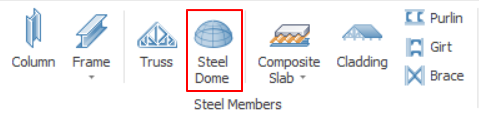
- Vaya a la pestaña "Modelado" > Cúpula de acero
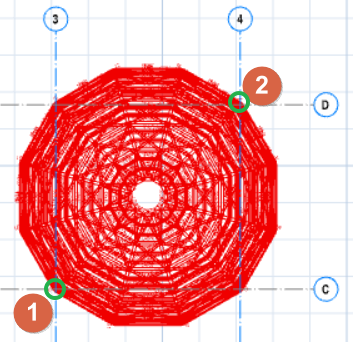
- Seleccione el punto de inserción de la cúpula en diagonal (seleccione el diámetro de la cúpula).
- Haga doble clic en la cúpula para acceder a sus propiedades y ajustar los parámetros.
Propiedades
Geometría
En la pestaña “Geometría", el usuario puede ajustar el tamaño y añadir distintos tipos de pórticos a la cúpula.
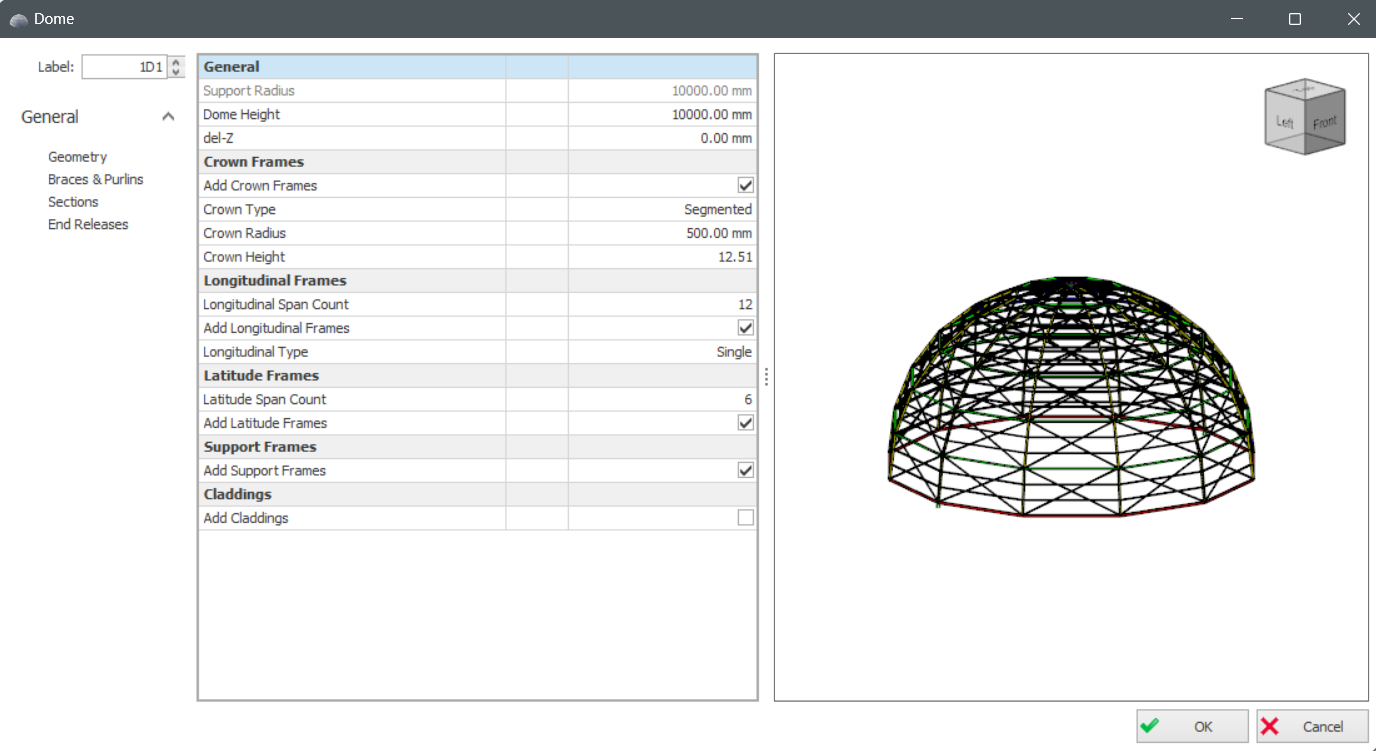
- General :
- Radio de apoyo : El radio de la cúpula se calcula a partir de la inserción de la cúpula y no se puede editar en las propiedades.
- Altura de la cúpula : Para establecer la altura de la cúpula.
- del-Z : Para cambiar la elevación de la viga, es decir, bajarla o subirla respecto al valor predeterminado.
- Pórticos de corona : Indicado en morado de forma predeterminada.
- Añadir pórticos de corona : Para añadir el pórtico circular final en la punta de la cúpula.
- Tipo de corona : Para segmentar el pórtico de corona según los pórticos longitudinales o tener un único anillo de corona.
- Radio de corona : Para establecer el radio del pórtico de corona. Este valor responde a los cambios realizados en "Altura de corona".
- Altura de corona : Para establecer el desfase del pórtico de corona respecto a la parte superior de la cúpula. Este valor responde a los cambios realizados en "Radio de corona"
- Pórticos longitudinales : Indicado en amarillo de forma predeterminada.
- Número de tramos longitudinales : Para establecer el número de pórticos longitudinales.
- Añadir pórticos longitudinales : Opción para incluir el pórtico longitudinal en la estructura de la cúpula.
- Tipo longitudinal : Para segmentar el pórtico longitudinal según los pórticos de latitud o tener un único anillo de corona.
- Pórticos de latitud : Indicado en verde de forma predeterminada.
- Número de tramos de latitud : Para establecer el número de pórticos de latitud.
- Añadir pórticos de latitud : Opción para incluir el pórtico de latitud en la estructura de la cúpula.
- Pórticos de apoyo : Indicado en rojo de forma predeterminada.
- Añadir pórticos de apoyo : Opción para incluir el pórtico de apoyo en la estructura de la cúpula.
- Revestimientos :
- Añadir revestimientos : Opción para incluir el revestimiento en la estructura de la cúpula.
Riostras y correas
En la pestaña "Riostras y correas", el usuario puede ajustar el patrón de alineación y el número de riostras y correas.
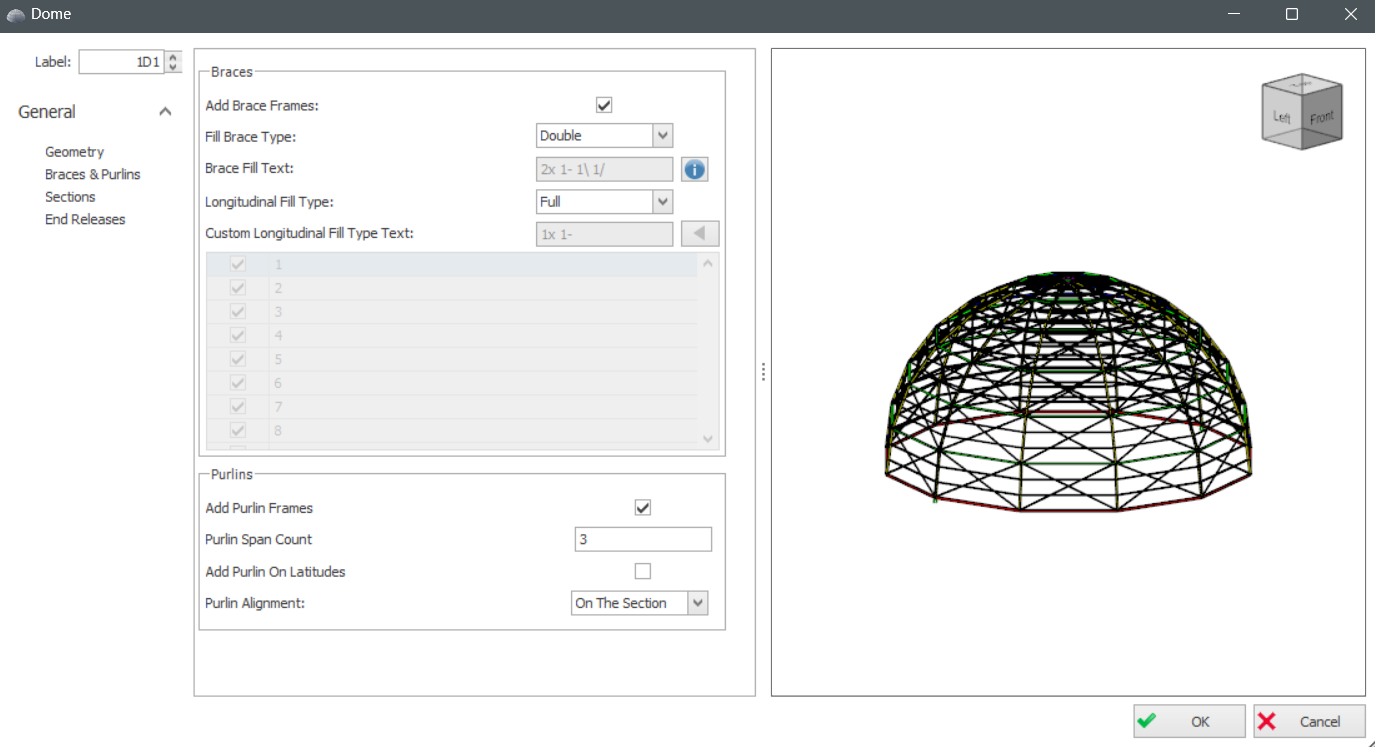
- Riostras : Indicado en azul claro de forma predeterminada
- Añadir pórticos de riostras : Opción para incluir riostras en la estructura de la cúpula.
- Tipo de relleno de riostras : Para seleccionar el tipo de relleno de las riostras.
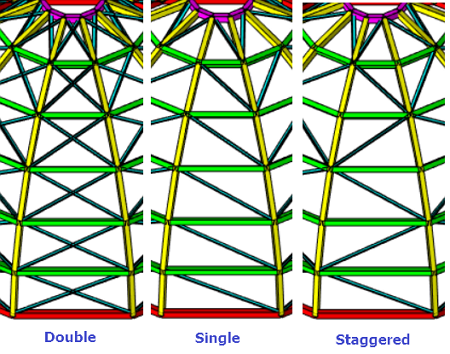
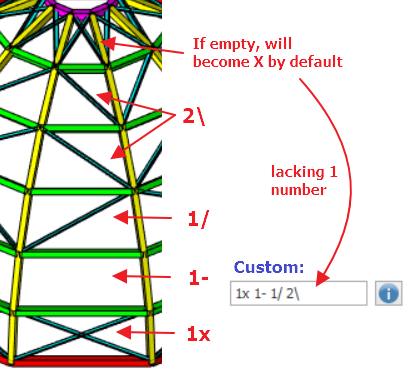
- Texto de relleno de riostras : Esto solo se activa cuando "Tipo de relleno de riostras" = "Personalizado". Para establecer el patrón de riostras manualmente mediante un patrón de texto :
- X = Riostra doble, = Riostra simple (diagonal a la derecha), / = Riostra simple (diagonal a la izquierda), – = Sin riostra
- Tipo de relleno longitudinal : Para rellenar el patrón de riostras según el pórtico longitudinal.
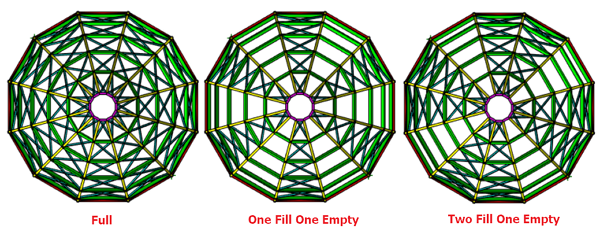
- Texto de tipo de relleno longitudinal personalizado : Esto solo se activa cuando "Tipo de relleno longitudinal" = "Personalizado". Para establecer el patrón de riostras manualmente mediante un patrón de texto :
- X = Incluir riostra, – = Sin riostra
- De manera alternativa, use la casilla de la tabla para modificar y luego haga clic en el triángulo azul
 para actualizar la visualización.
 - Correas : Indicado en azul oscuro de forma predeterminada
- Añadir pórticos de correas : Opción para incluir correas en la estructura de la cúpula.
- Número de tramos de correas : Para establecer el número de correas. Este número tiene en cuenta la cantidad de "Correas en latitudes", esté esta opción marcada o no.
- Añadir correas en latitudes : Opción para incluir correas en el pórtico de latitudes (verde).
Secciones
En la pestaña "Secciones", el usuario puede obtener las propiedades de la sección y cambiar su tamaño y alineación.
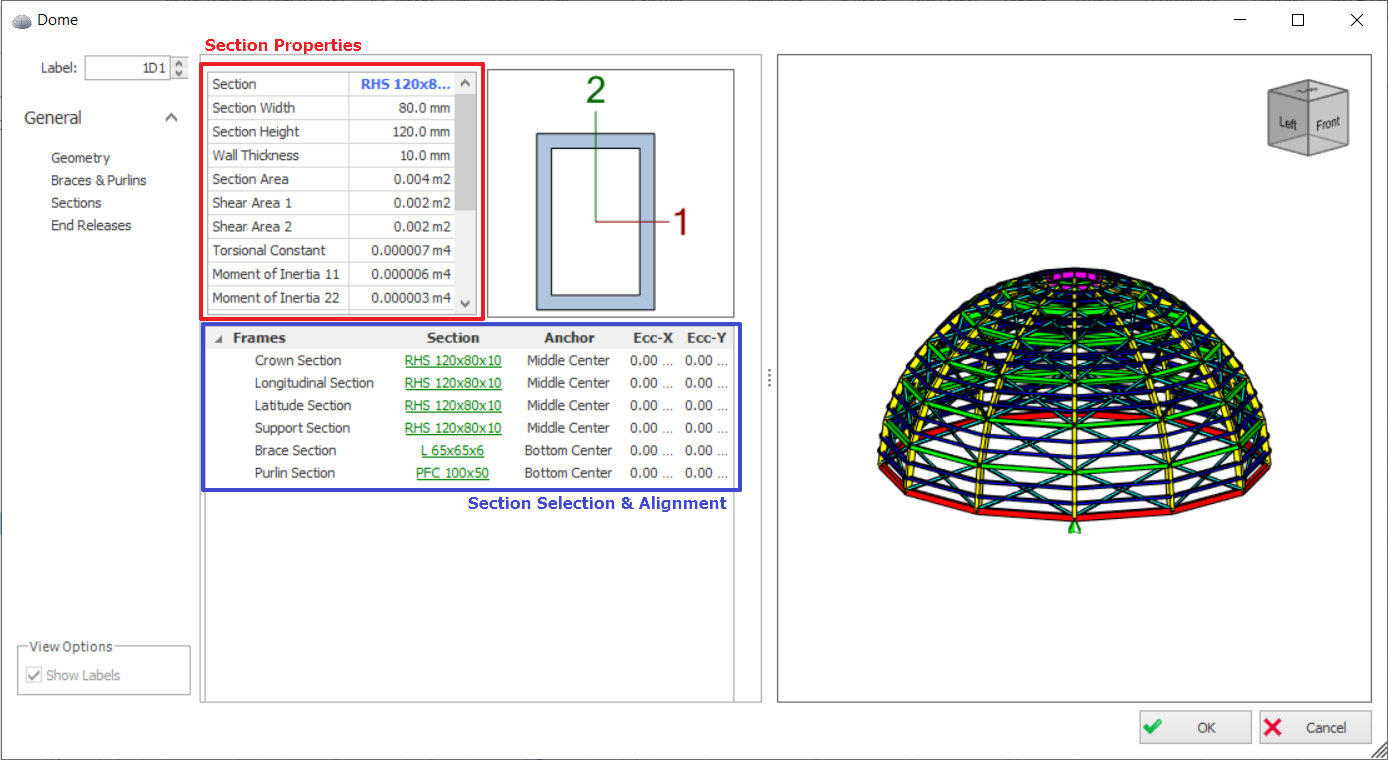
- Propiedades de la sección : Muestra los parámetros y propiedades de la sección seleccionada en formato de tabla.
- Selección y alineación de la sección : Permite seleccionar el tamaño de la sección y asignar excentricidad y desplazamiento cuando sea necesario.
Liberaciones de extremo
En la pestaña "Liberaciones de extremo", el usuario puede definir la condición de extremo de cada miembro de la estructura de cúpula.
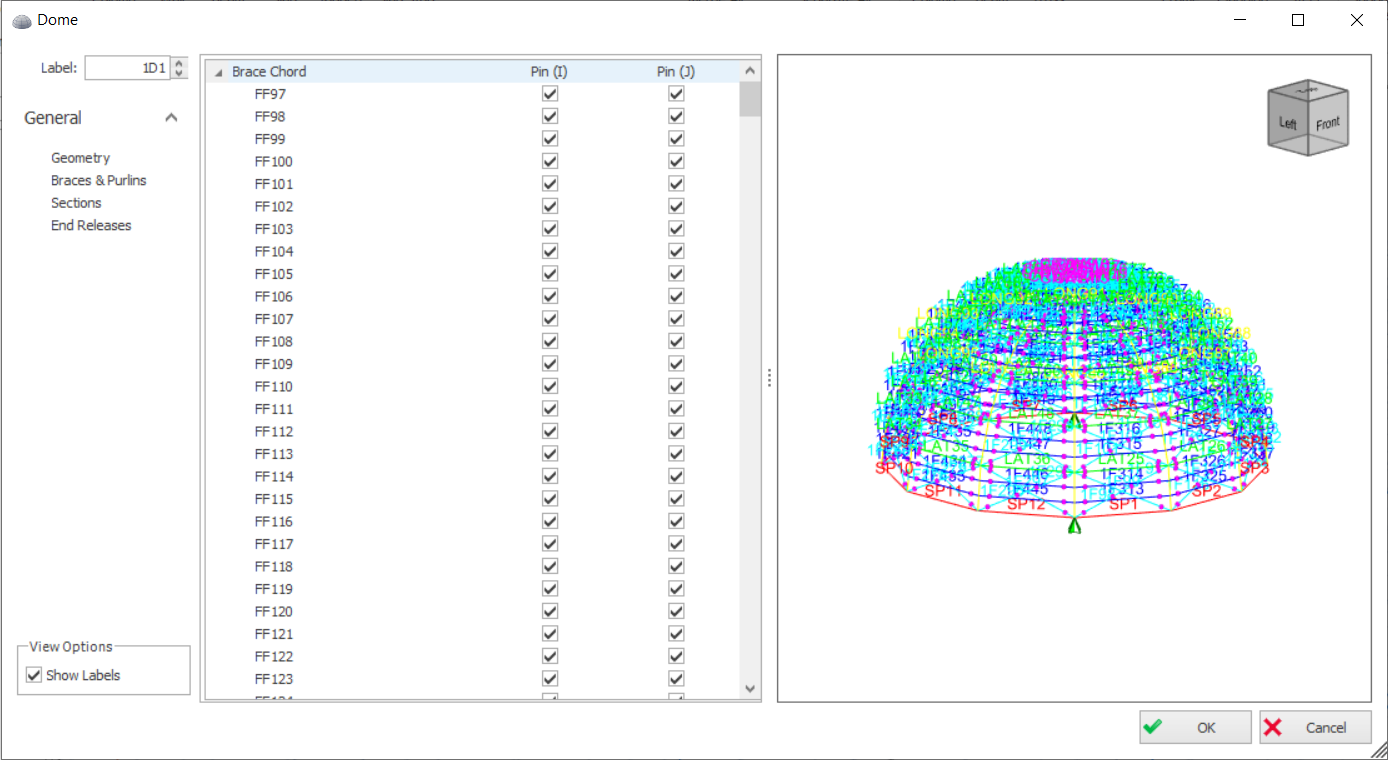
- Cuando se selecciona un miembro en la tabla, este se resalta en la vista 3D y viceversa.
- I representa el extremo izquierdo/superior del miembro, mientras que J representa el extremo derecho/inferior del miembro.
- Un cubo morado indica que el extremo está articulado/rotulado.