

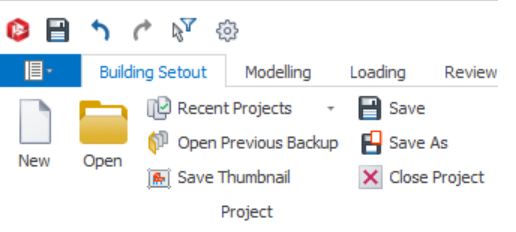
Una vez que tienes un proyecto abierto, el sistema de copia de seguridad automática de ProtaStructure puede hacer una copia periódica para evitar la pérdida accidental de datos. Los proyectos abiertos se pueden archivar en cualquier momento; el archivo zip resultante es un formato eficiente para transferir el proyecto a otros equipos. Estos y otros temas de gestión de proyectos se explican en detalle en las siguientes secciones.
Abrir proyecto
Si haces clic en el icono Abrir proyecto, aparecerá el cuadro de diálogo Abrir proyecto.
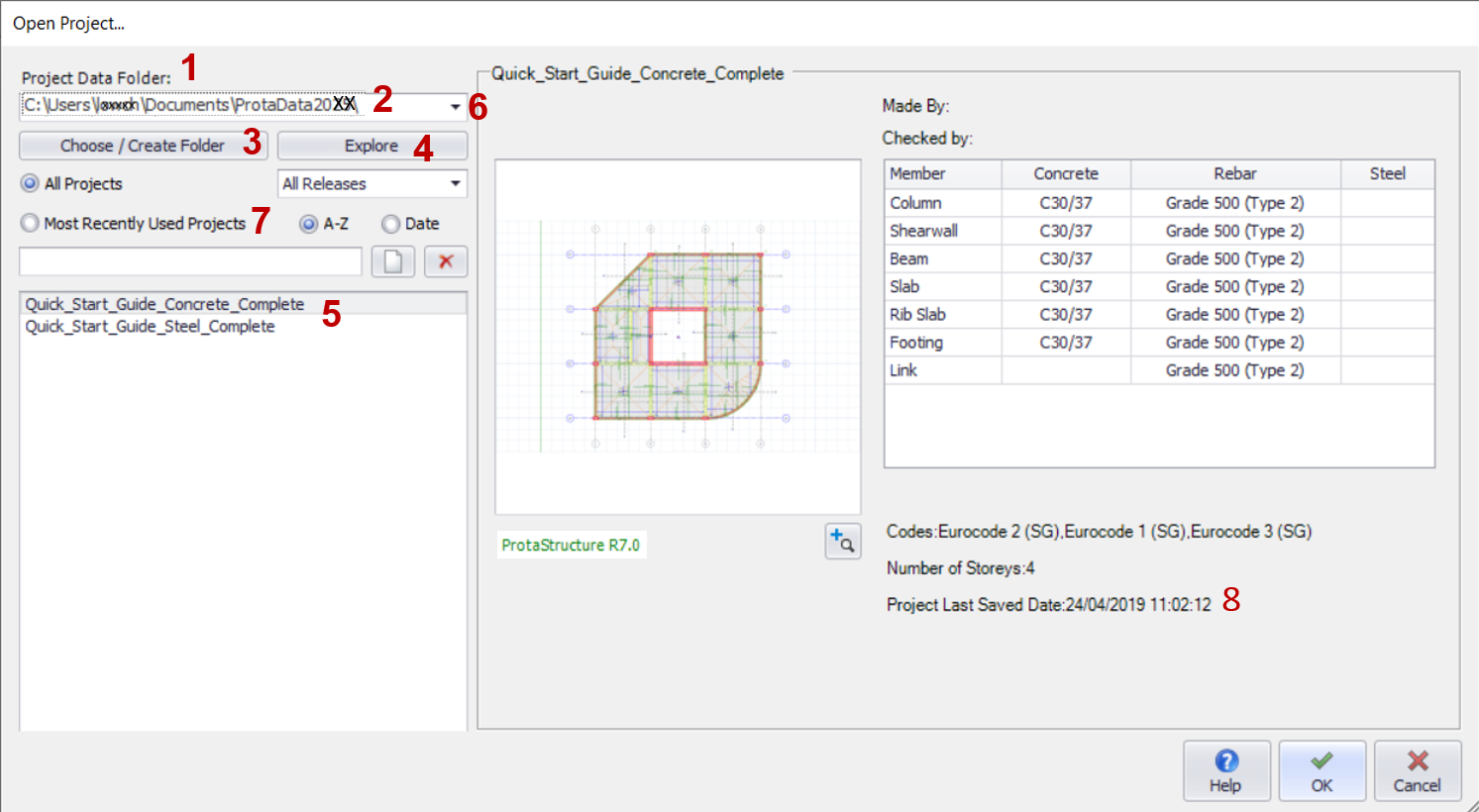
1. La Carpeta de datos del proyecto es la carpeta principal donde se almacenan los modelos del proyecto.
El modelo del proyecto consta de varios archivos almacenados en una sola carpeta llamada la Carpeta del proyecto. Esta Carpeta del proyecto se crea como subcarpeta dentro de la Carpeta de datos del proyecto. El nombre de la carpeta del proyecto siempre se creará exactamente igual que el nombre del proyecto.
2. Una Carpeta de datos llamada ProtaData20XX se instalará automáticamente en Mis documentos de forma predeterminada, donde se incluyen modelos de ejemplo.
3. Si es necesario, puedes especificar una ubicación diferente haciendo clic en Elegir/Crear carpeta.
4. Al hacer clic en Explorar se abrirá la Carpeta de datos del proyecto actual en el explorador de Windows.
5. Puedes abrir proyectos existentes almacenados en esta Carpeta de datos seleccionándola en la lista de proyectos
Después de seleccionar el proyecto, se mostrará una vista previa del proyecto en el lado derecho
Al hacer doble clic en el nombre del proyecto o hacer clic en Aceptarse abrirá
el proyecto.
6. Haz clic en la lista desplegable de abajo para mostrar las Carpetas de datos accedidas más recientemente.
7. Marca Proyectos usados recientemente para mostrar rápidamente los proyectos abiertos recientemente.
8. También puedes consultar Fecha de último guardado del proyecto para localizar rápidamente el proyecto guardado.

- Primero, debe elegir la Carpeta de Datos correcta haciendo clic en Elegir/Crear Carpeta.
- Busque la Carpeta de Datos deseada (tenga en cuenta que la carpeta de datos es la carpeta principal, no la carpeta del proyecto)
- Luego podrá ver el proyecto y abrirlo.
- Se le pedirá que guarde el modelo con otro nombre.
- Después de la conversión, el proyecto se abrirá.
- Los proyectos de versiones más nuevas no se pueden abrir en versiones anteriores de ProtaStructure (no son compatibles con versiones anteriores).
Proyecto nuevo
Si desea crear un proyecto nuevo, puede hacer clic en el botón “Proyecto nuevo” de la Página de Inicio y escriba el “Código de Proyecto” que identificará al proyecto nuevo.
- En total, puede tener hasta 80 caracteres de longitud.
- Puede ser alfanumérico, por ejemplo "Project123"
- No se permiten espacios. Por ejemplo, "Project 123" no está permitido
- Se puede usar guion o guion bajo. Por ejemplo, "Project–123" o "Project_123" está permitido
- No se pueden usar otros caracteres especiales como (!@#$%^&*.+/). Por ejemplo, "Project/123" o "Project&123" no está permitido.
Estructura de archivos de datos de ProtaStructure
ProtaStructure almacena todos los archivos de un proyecto en una carpeta llamada Carpeta del Proyecto.

- Haga clic en “Elegir / Crear Carpeta” en el cuadro de diálogo Abrir Proyecto para cambiarla.
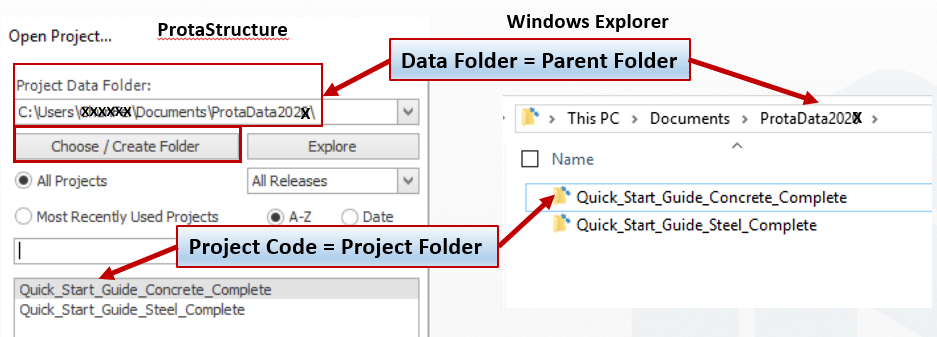
- De forma predeterminada, se creará automáticamente una carpeta llamada ProtaData20XX en la carpeta Mis Documentos que contiene los ejemplos de la guía de inicio rápido (como se muestra abajo).
- La imagen a continuación muestra que, si desea abrir los modelos de inicio rápido, debe elegir la Carpeta de Datos correcta, que es la carpeta principal un nivel más arriba.

Buenas prácticas para gestionar el proyecto
- Guarde siempre su proyecto en el disco duro local para obtener un rendimiento óptimo.
- Un disco duro externo o un servidor no es lo ideal, ya que los archivos pueden ser muy grandes para un modelo de gran tamaño.
- No se recomienda la sincronización automática de la carpeta del proyecto con software de terceros, por ejemplo Dropbox u OneDrive, ya que el rendimiento puede verse afectado.
- Realice copias de seguridad de su modelo con frecuencia, de forma manual. Vaya a Archivo > Guardar proyecto como > para guardar el modelo como otra copia.
- Como alternativa, vaya a Archivo > Archivar proyecto para crear un archivo zip compacto del proyecto que contenga solo los archivos del modelo
- Se crea una copia de seguridad automática cada hora, que se puede restaurar con Abrir copia de seguridad anterior en la pestaña Replanteo del edificio.
 Consulte este artículo para más detalles : Administración del modelo del proyecto a través del menú Archivo