

General
Las plantas de encofrado se pueden dibujar para diferentes escenarios. Se puede generar un número ilimitado de plantas de encofrado con distintas opciones de visualización en el mismo plano o en planos diferentes.
El cuadro de diálogo está compuesto por 3 partes:
- Plantas : Seleccione las plantas que se generarán
- Opciones de Detallado : Seleccione las opciones preferidas para cada tipo de detalle resaltándolas.
- Opciones Comunes : Este ajuste se encuentra en todos los cuadros de diálogo "Dibujar Detalles". Las opciones comunes permiten insertar la lámina (cajetín), la tabla de mediciones, la información del modelo y ajustar la escala del plano.

Para obtener una explicación detallada de las opciones comunes, consulte Gestor de Planos de Detalle : Opciones Comunes.
Navegación
- Menú contextual del árbol "Detalles" > Plantas > Seleccione cualquier planta > Clic derecho > Dibujar vista en planta
- El segundo método es hacer clic derecho en Plantas de Encofrado > Dibujar vista en planta
- Otra alternativa es usar Gestor de Planos de Detalle > Planta de Encofrado
Dibujar Detalles – Planta de Encofrado
Algunas de estas opciones (p. ej., "Opción 3") se pueden preconfigurar en ProtaStructure > Centro de Ajustes > Detalles de Planta > Planta de Encofrado y Aplicación de Columnas.
Pestaña "Opciones"
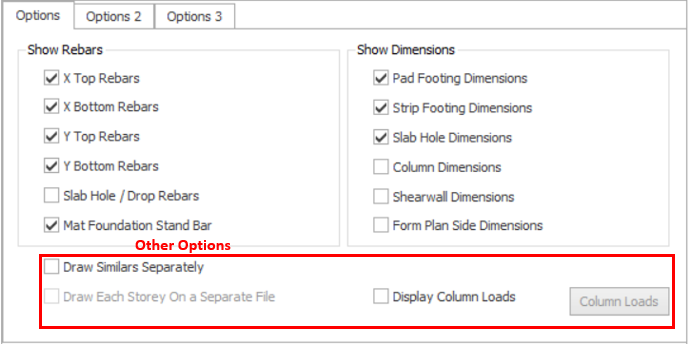 Mostrar Armadura
- Armaduras Superiores X : Genera armaduras superiores en dirección X si se han colocado franjas de losa en ProtaStructure.
- Armaduras Inferiores X : Genera armaduras inferiores en dirección X si se han colocado franjas de losa en ProtaStructure.
- Armaduras Superiores Y : Genera armaduras superiores en dirección Y si se han colocado franjas de losa en ProtaStructure.
- Armaduras Inferiores Y : Genera armaduras inferiores en dirección Y si se han colocado franjas de losa en ProtaStructure.
- Armaduras de Huecos/Descuelgues de Losa : Genera armaduras constructivas alrededor de huecos y descuelgues de losa
- Barra de Soporte de Losa de Cimentación : Genera los detalles de barras de soporte en la tabla para la losa de cimentación.
Mostrar Dimensiones
- Dimensiones de Zapatas Aisladas : Genera dimensiones para zapatas aisladas en las plantas de encofrado de la planta de cimentación
- Dimensiones de Zapatas Corridas : Genera dimensiones para zapatas corridas en las plantas de encofrado de la planta de cimentación
- Dimensiones de Huecos de Losa : Genera dimensiones para huecos de losa
- Dimensiones de Columnas : Genera dimensiones para columnas
- Dimensiones de Muros de Cortante : Genera dimensiones para muros de cortante
- Dimensiones Laterales de la Planta de Encofrado : Genera dimensiones laterales para la vista en planta
Otras Opciones
- Dibujar Similares por Separado : Cuando se seleccionan varias plantas, marcar esta opción hace que se dibujen todas las plantas similares del conjunto de selección por separado. De lo contrario, las plantas similares se dibujan una sola vez como planta de encofrado típica. Las etiquetas de plantas similares se indican en la etiqueta de planta debajo del detalle.
- Dibujar Cada Planta en un Archivo Separado : Para activar esta opción, debe marcarse la opción "Dibujar en Archivos Separados" en "Gestor de Planos de Detalle". Al marcar esta opción se crean las plantas de encofrado en un archivo de dibujo nuevo y separado.
- Mostrar Cargas de Columna : Marque esta opción para mostrar las cargas de columna en la planta. Consulte la sección "Mostrar Cargas de Columna" más abajo para más detalles.
Mostrar Cargas de Columna
Las cargas de columna (ya sea en el nudo superior o en el inferior) se pueden mostrar en los planos de encofrado para los casos y combinaciones de carga seleccionados. Las cargas incluyen:
- Cargas Nodales
- Cargas Térmicas
- Cargas Axiales
- Momento Flector
- Fuerza Cortante

Para mostrar u ocultar las cargas de columna en el plano después de generarlo, puede configurar la capa "Texto Auxiliar de Columna" para activar o desactivar en "Capas". Consulte ProtaDetails : Capas para más información.
Pestaña "Opciones 2"
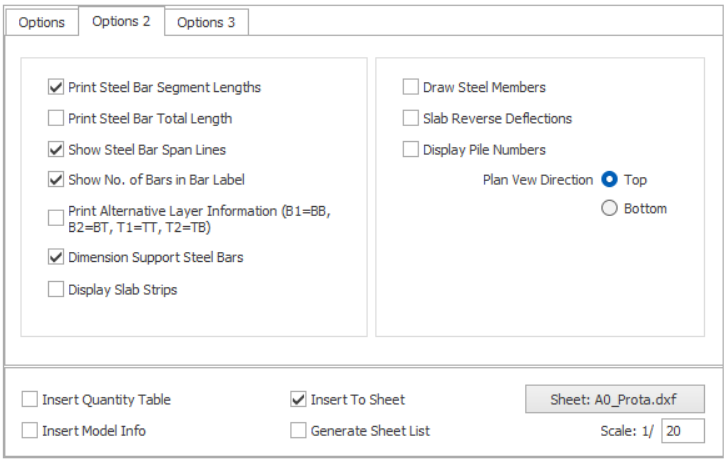
- Imprimir las longitudes de los tramos de la barra de acero : La longitud del tramo de la barra de acero (por ejemplo, en una barra con forma de L, la longitud corta y la longitud larga) se imprime junto a la armadura.
- Imprimir la longitud total de la barra de acero : La longitud de la barra de acero se imprime junto a la etiqueta de la barra.
- Mostrar líneas de tramo de la barra de acero : Esta opción muestra la línea del rango de tramo de la barra de acero de la losa.
- Mostrar el número de barras en la etiqueta de la barra : Esta opción muestra el número de armaduras delante de la etiqueta de la barra.
- Imprimir información alternativa de capa (B1=BB, B2=BT, T1=TT, T2=TB) : Esta opción cambia la marca de la armadura de número a letra detrás de la etiqueta de la barra.
- Acotar las barras de acero de apoyo : Esta opción muestra la cota de las armaduras de apoyo.
- Mostrar franjas de losa : Marque esta opción para mostrar la franja de losa en el plano de encofrado.
- Dibujar elementos de acero : Si esta opción está marcada, la vista en planta permite mostrar elementos de acero como columnas y vigas de acero.
- Deflexiones inversas de la losa : Esta opción permite que la vista en planta muestre las deflexiones inversas de la losa, si las hay.
- Mostrar números de pilote : Esto permite mostrar los números de pilote en la vista en planta.
- Dirección de la vista en planta : La dirección de la vista en planta se puede ajustar a "Superior", que indica la vista desde arriba, o "Inferior", que indica la vista desde abajo.
Pestaña "Opciones 3"
Opciones de sombreado
- Marcar las columnas superiores : Si esta opción está marcada, la columna superior muestra una marca en cruz que indica que la columna termina aquí.
- Columna Patrón de sombreado : El patrón de sombreado de columna se puede seleccionar en la lista desplegable. El sombreado no se aplica a la columna superior si la opción "Marcar las columnas superiores" está activada.
- Escala de sombreado de columna : Ajuste la escala del patrón de sombreado de columna.
- Patrón de sombreado de muro : El patrón de sombreado de muro se puede seleccionar en la lista desplegable. El sombreado no se aplica al muro superior si la opción "Marcar las columnas superiores" está activada.
- Escala de sombreado de muro : Ajuste la escala del patrón de sombreado de muro.