

Múltiples vistas 3D del modelo pueden activarse simultáneamente yendo a la pestaña "Vistas" > Modelo físico 3D. También puede hacer clic derecho en “Vistas” en el árbol de la estructura y seleccionar la “Vista 3D”.
Se puede mostrar una vista en perspectiva 3D de todo el modelo, la cual puede filtrarse para mostrar solo plantas, ejes o tipos de elemento específicos según se requiera.
Se proporcionan ajustes para personalizar la vista 3D, lo que permite aplicar colores, texturas y una amplia variedad de otros efectos.
La vista 3D resulta útil tanto para verificar el sistema estructural como para crear imágenes de presentación en 3D.
Cualquier elemento en la ventana 3D puede seleccionarse haciendo clic con el mouse. El elemento seleccionado también se resaltará en la ventana de planta.
Ventanas 3D
Haga clic en la pestaña “Vistas" y elija una de las opciones de organización de ventanas: inteligente, inclinada, vertical u horizontal.
Después de elegir las opciones, el área de dibujo se subdividirá en el número de ventanas independientes.
Si abre las vistas 3D antes de insertar elementos estructurales, estos también pueden definirse y editarse en la vista 3D.
Si abre las vistas 3D antes de insertar elementos estructurales, estos también pueden definirse y editarse en la vista 3D.
Esta característica eficaz y potente de ProtaStructure le permite trabajar de manera más eficiente y sin errores.
Modelo de armadura 3D
Haga clic en la pestaña "Vistas" y seleccione "Modelo de armadura 3D" para crear una vista 3D con la visualización de las armaduras diseñadas, solo para columnas, muros y zapatas. El modelo debe pasar por el análisis y diseño del edificio antes de esto.
Modelo analítico
Haga clic en la pestaña "Vistas" y seleccione "Modelo analítico" para revisar el modelo de análisis de la estructura y los resultados del análisis, después de ejecutar el análisis del edificio.
Controles de la vista 3D
Puede hacer zoom en la vista 3D usando los botones “Actualizar pantalla”, “Zoom ventana”, “Zoom anterior” , “Zoom extensión”.
También puede girar y hacer zoom en la vista 3D con los botones del mouse. Si gira la rueda del mouse hacia adelante, se acerca la vista, y si la gira hacia atrás, se aleja la vista 3D. La rueda controla la ventana que tiene el foco. El botón derecho del mouse tiene asignada la función de giro. Si mantiene presionado y arrastra el botón derecho, puede girar la vista 3D.
Ajuste de ventanas activas e interrogación visual
Puede realizar modificaciones en las ventanas 3D mediante “Ajuste de ventanas activas e interrogación visual”, disponible en la pestaña “Visualización” o en la pestaña "Revisión".
Interrogación visual
"Interrogación visual" puede usarse para mostrar diversas visualizaciones codificadas por color, tanto en las vistas de planta como en las vistas 3D.
Por ejemplo, al seleccionar uno de los tipos de interrogación de carga de losa en el menú desplegable, puede rastrear fácilmente dónde se aplicaron ciertos tipos de carga en todo el edificio.
Para volver a la visualización normal del modelo, simplemente elija “Ninguno” en la lista de criterios de recoloreado.
Filtros de visibilidad
La ventana de diálogo de filtros puede cargarse dentro del cuadro de diálogo “Interrogación visual”. Los filtros ofrecen opciones para controlar la visibilidad de todos los grupos de elementos (como columnas, muros, vigas, etc.) y de ejes específicos para la planta o plantas seleccionadas. Los cambios realizados en el cuadro de diálogo “Filtros de visibilidad” se actualizan de inmediato en la vista 3D.
Planta
Para seleccionar una o varias plantas específicas, haga clic en las etiquetas de planta correspondientes en la lista desplegable “Plantas”.
Marcar la casilla “Seleccionar todo” selecciona todas las plantas de la estructura, mientras que marcar la casilla “Solo planta activa” selecciona únicamente la planta actual para mostrarla en la ventana 3D.
Eje de pórtico
Elegir un eje específico en la lista desplegable “Eje de pórtico” muestra únicamente los elementos ubicados en ese eje.
Para mostrar los grupos de elementos seleccionados en todos los ejes, elija la opción “Seleccionar todo”.
Tipo de elemento
También puede controlar la visualización de los elementos en la planta o plantas seleccionadas.
Los grupos de elementos marcados en la lista desplegable “Tipo de elemento” se mostrarán en la planta o plantas seleccionadas.
Para seleccionar un grupo de elementos, marque el nombre del grupo. Al hacer clic en un grupo ya marcado, este se deseleccionará.

Estando en la vista 3D, también puede activar o desactivar directamente los tipos de elemento desde la cinta superior Visualización > Capas (lista desplegable, como se muestra a continuación)

Ajustes de escena
Al presionar la pestaña “Ajustes de escena”, se cargará la ventana de diálogo de ajustes correspondiente.
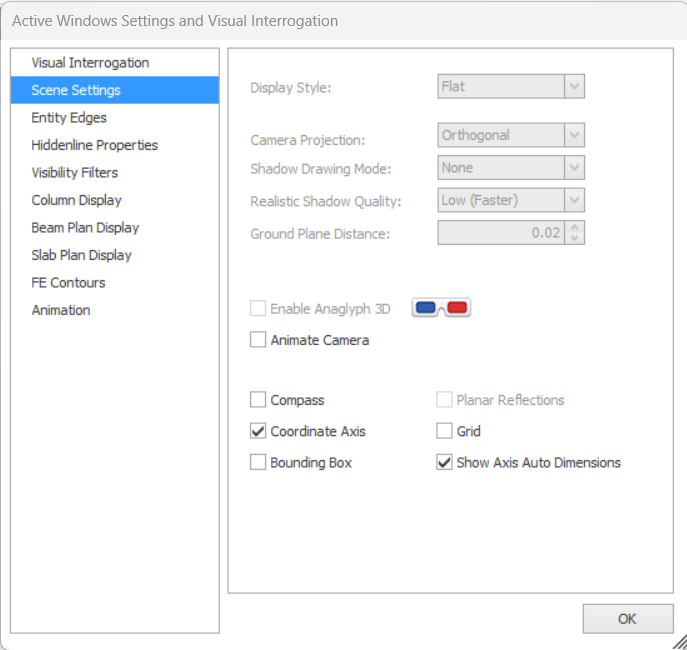
Los campos en gris indican que están desactivados porque no aplican a la vista de planta 2D actual. Si se elige la vista 3D, estos campos se activarán.
Estilo de visualización
“Estilo de visualización” permite controlar la apariencia de los elementos estructurales mediante las opciones “Alámbrico”, “Sombreado”, “Renderizado”, “Plano” y “Línea oculta”.
La vista deseada se mostrará en la ventana 3D de inmediato al presionar el botón de la opción correspondiente en el menú.
En la vista 3D, la tecla de acceso rápido para cambiar el Estilo de visualización es CTRL + D o F11
Se introdujo el estilo "Lineal" para mostrar el modelo alámbrico analítico; para más detalles, consulta: Vista previa del modelo analítico con la vista Lineal
Proyección de cámara
Las vistas en perspectiva u ortogonales del modelo 3D se pueden activar seleccionando “Perspectiva” o “Ortogonal en la lista de proyección de cámara.

En general, "Ortogonal" ofrece mejor rendimiento en modelos grandes.
Brújula y Eje de coordenadas
Al activar la opción “Brújula” en la ventana de diálogo, se muestra el símbolo de coordenadas cartesianas en la ventana 3D.
El “Eje de coordenadas” permite activar o desactivar el símbolo del eje de coordenadas en la vista 3D sobre la cuadrícula ortogonal.
Cuadrícula
La cuadrícula ortogonal de fondo se puede mostrar en la ventana 3D activando la opción “Cuadrícula”. El paso y los colores de la cuadrícula se configuran en las pestañas de Cuadrícula de Ajustes de visualización.
Cuadro delimitador
Si se activa “Cuadro delimitador”, se muestra un rectángulo con bordes discontinuos que encierra el modelo.
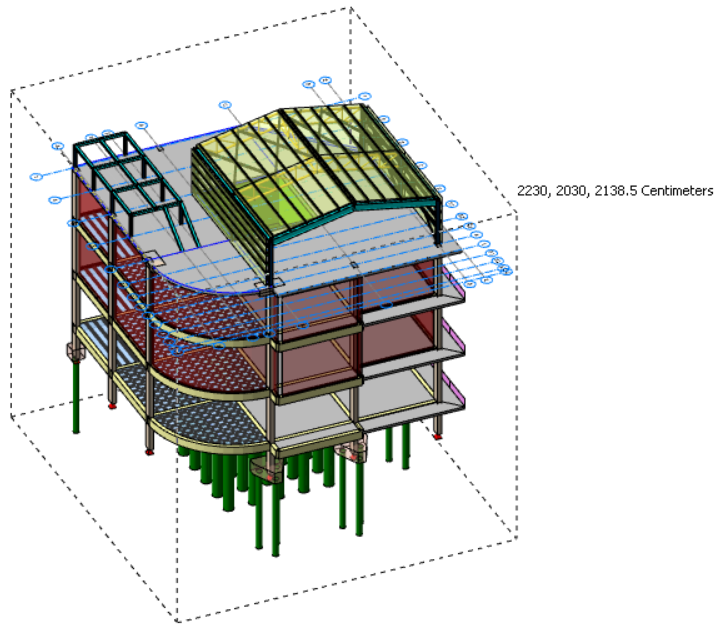 Puedes usar Filtro de elementos para controlar lo que deseas ver en la vista. Consulta este artículo: Uso de la selección de filtro para mostrar u ocultar elementos
Mostrar dimensiones automáticas de ejes
Activa o desactiva las dimensiones automáticas de los ejes en la vista en planta.
Bordes de entidad y Propiedades de líneas ocultas
Este ajuste solo se aplica a la vista 3D y se desactiva para la vista 2D. Los ajustes controlan cómo se representan los elementos 3D.
Visualización de columnas
Al presionar la pestaña “Visualización de columnas”, se carga la ventana de diálogo de visualización de columnas correspondiente.
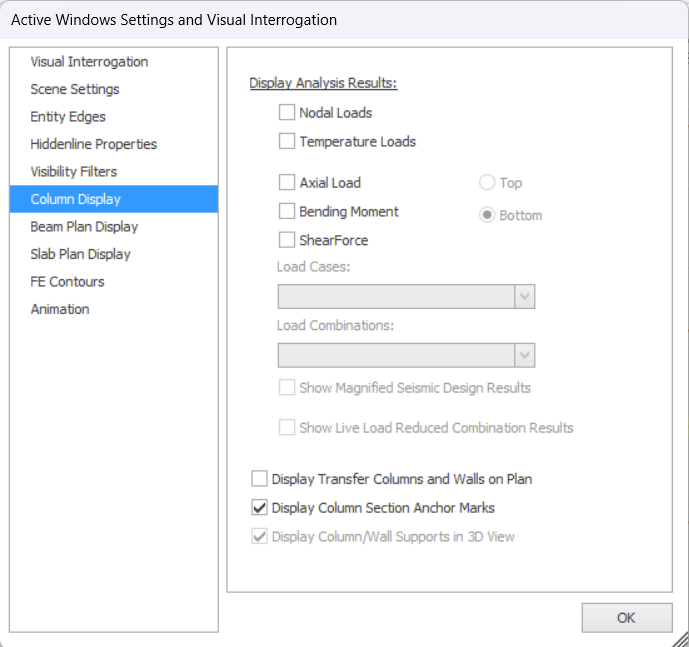
Mostrar resultados de análisis
Mostrar resultados de análisis permite al usuario visualizar las cargas nodales, cargas de temperatura, carga axial, momento flector y fuerza cortante en la vista en planta. Puedes seleccionar qué casos de carga o combinaciones de carga se muestran en la planta.
Mostrar columnas y muros de transferencia en planta
Al activar esta opción, puedes ver las columnas y muros de transferencia de la planta superior en la vista en planta.
Mostrar marcas de anclaje de sección de columna
Al activar esta opción, las marcas de anclaje de sección de columna serán visibles en la vista en planta.
Mostrar apoyos de columna/muro en la vista 3D
Muestra el apoyo de columna/muro en la vista 3D. Esta opción se habilita cuando estás en la vista 3D.
Visualización de vigas en planta
Al presionar la pestaña “Visualización de vigas en planta”, se carga la ventana de diálogo de visualización de vigas en planta correspondiente.
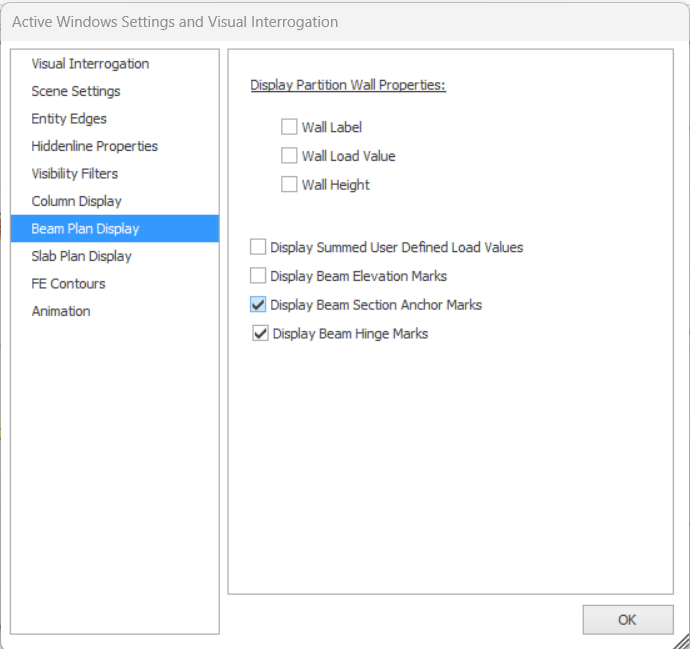
Mostrar propiedades de muro divisorio
Puedes mostrar la etiqueta del muro, el valor de carga del muro y la altura del muro en la vista en planta para los muros apoyados por la viga.
Mostrar valores sumados de cargas definidas por el usuario
Muestra los valores sumados de cargas definidas por el usuario en la viga, en la vista en planta.
Mostrar marcas de elevación de viga
Muestra la elevación de la viga en la vista en planta.
Mostrar marcas de anclaje de sección de viga
Muestra las marcas de anclaje de sección de viga en la vista en planta.
Mostrar marcas de rótula de viga
Muestra la marca de rótula de la viga en la vista en planta.
Visualización de losas en planta
Al presionar la pestaña “Visualización de losas en planta”, se carga la ventana de diálogo de visualización de losas en planta correspondiente.
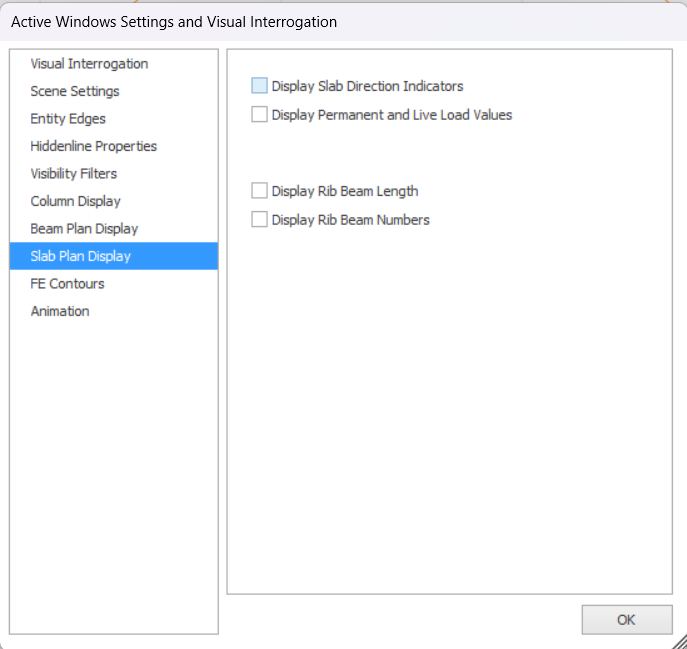
En el cuadro de diálogo Visualización de losas en planta, puedes seleccionar o anular la selección de opciones para mostrar los indicadores de dirección de losa, los valores de carga permanente y viva, las longitudes de nervios y la numeración de nervios en la vista en planta.
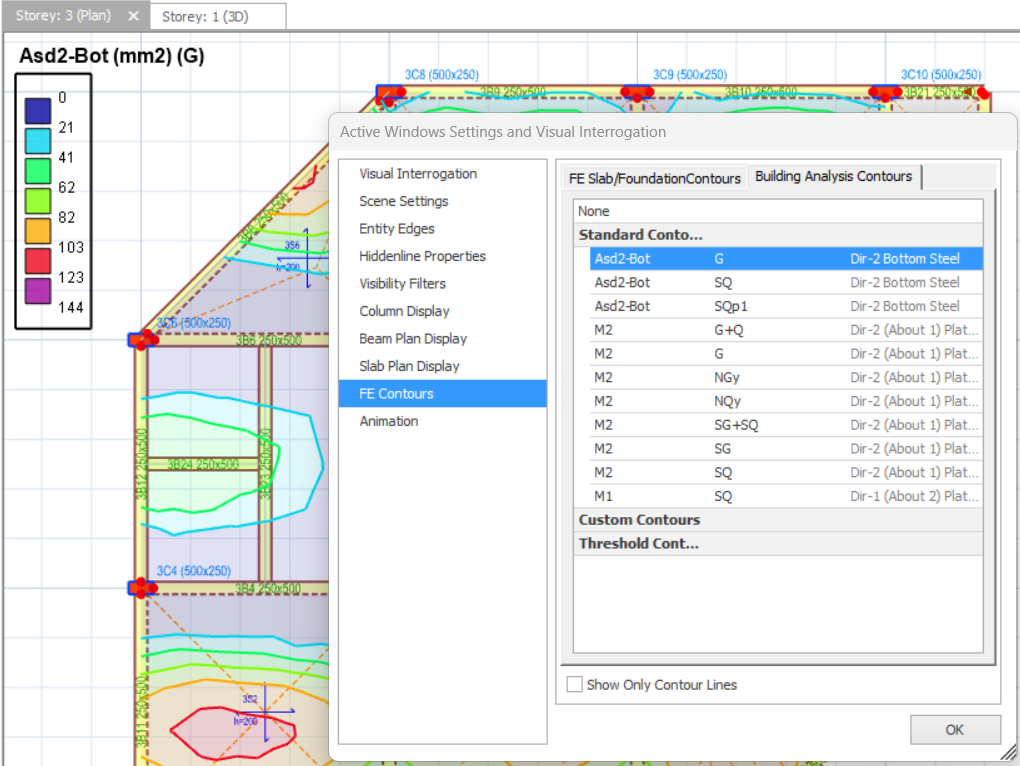
Contornos de elementos finitos
Muestra los contornos de elementos finitos en la vista en planta y en la vista 3D.
Animación
Para mostrar la vista 3D del edificio en animación.