

Pestaña Diseño
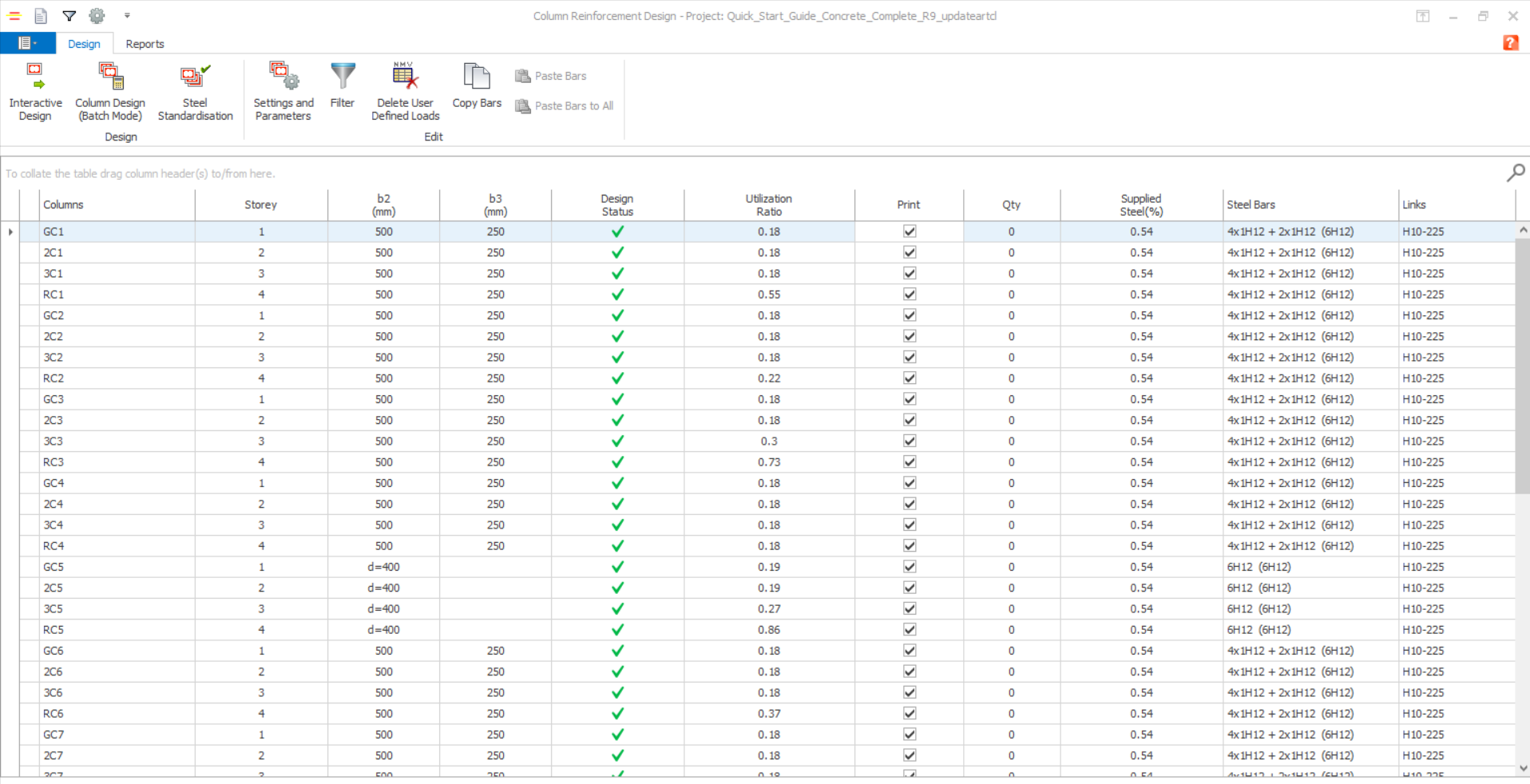
La tabla resumen se puede modificar de las siguientes maneras:
Para filtrar elementos
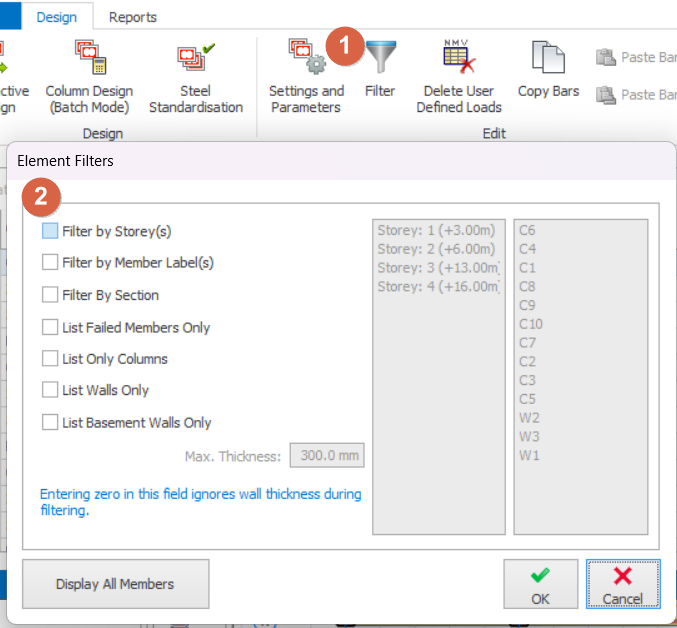
Se ofrecen las siguientes opciones de filtrado:
- “Mostrar todos los elementos”
- “Filtrar por planta”
- “Filtrar por etiqueta de elemento”
- “Listar solo elementos fallidos”
- “Listar solo columnas”
- “Listar solo muros”
- "Listar solo muros de sótano"
Para volver a la lista de todos los elementos, elija la opción “Mostrar todos los elementos” en el cuadro de diálogo “Filtrar ejes”.
 Como alternativa, el usuario puede utilizar la función de búsqueda para encontrar o ubicar el elemento específico haciendo clic en el ícono de búsqueda
  en la esquina superior derecha y, luego, ingrese la etiqueta del elemento.
 Para ordenar la tabla de otra manera
Inicialmente, la tabla resumen de columnas muestra los elementos ordenados por etiqueta de elemento y, luego, por planta. Puede ordenar de otras maneras arrastrando los encabezados de columna “Estado de diseño”, “Columnas” o “Planta” hacia el área indicada. El primer encabezado se convierte en el criterio de ordenación principal y el siguiente, en el secundario.
Para eliminar un criterio de ordenación, arrástrelo de vuelta al encabezado de la tabla.
Copiar y pegar barras
“Copiar barras” y “Pegar barras”, ubicados en “Editar”, permite pegar las barras diseñadas de un miembro en otros miembros con geometría similar. Luego se realiza un diseño de verificación para establecer si las barras pegadas son suficientes.
Como no se establece ninguna relación entre los miembros de origen y destino, volver a seleccionar las barras haría que los miembros adopten de nuevo barras diferentes entre sí.
Copiar barras
Con este botón, las barras de acero del miembro seleccionado se pueden copiar al portapapeles y pegar en miembros con geometría similar.
Seleccione el miembro que desea copiar y presione el botón “Copiar barras”. La etiqueta del miembro se marcará con un símbolo de flecha y todos los miembros con geometría similar se resaltarán con la marca “=” .
Pegar barras
Si un miembro está marcado con un símbolo de flecha, puede usar este botón para pegar las barras de acero de dicho miembro en otros miembros seleccionados.

Se realiza un diseño de verificación inmediatamente después de la operación de pegado para comprobar si el acero proporcionado es suficiente, y se actualizará la marca de verificación o de cruz. El usuario puede consultar este artículo:
Pegar barras de acero a todos
Si un miembro está marcado con un símbolo de flecha, puede usar este botón para pegar las barras de acero de dicho miembro en todos los miembros marcados con “=”.
Se realiza un diseño de verificación inmediatamente después de la operación de pegado para comprobar si el acero proporcionado es suficiente, y se actualizará la marca de verificación o de cruz.
Diseño de columnas (modo por lotes) 
Todas las columnas y muros se pueden diseñar automáticamente en modo por lotes. Si selecciona la opción “Diseño de columnas (modo por lotes)”, se cargará el cuadro de diálogo “Diseño de armadura de columna”. Los parámetros de este cuadro de diálogo controlan el diseño de columnas en modo por lotes.
Opciones de selección de armadura
El diseño de sección de columna en modo por lotes incluye las siguientes opciones:
- Comprobar acero (seleccionar acero nuevo cuando las barras anteriores son suficientes): Esta opción no modifica las barras seleccionadas previamente si la relación de área es suficiente para las nuevas condiciones. Solo se seleccionará una nueva armadura si las barras no son adecuadas.
- Comprobar acero (no seleccionar acero nuevo cuando las barras anteriores son suficientes): Esta opción no modifica las barras seleccionadas, sin importar si las barras son adecuadas o no. Si las barras no son adecuadas, las columnas se marcarán con el signo “X”.
- Volver a seleccionar todas las barras de acero: Esta opción elimina todas las barras disponibles en la sección y realiza el diseño de la sección de columna desde cero.
Revisión del diseño por lotes
Se genera un informe en formato TXT durante el diseño en modo por lotes para informar al usuario de cualquier problema durante el proceso de diseño. Puede revisar este informe al presionar el botón “Mensajes” en el cuadro de diálogo “Diseño de Armadura de Columna” .
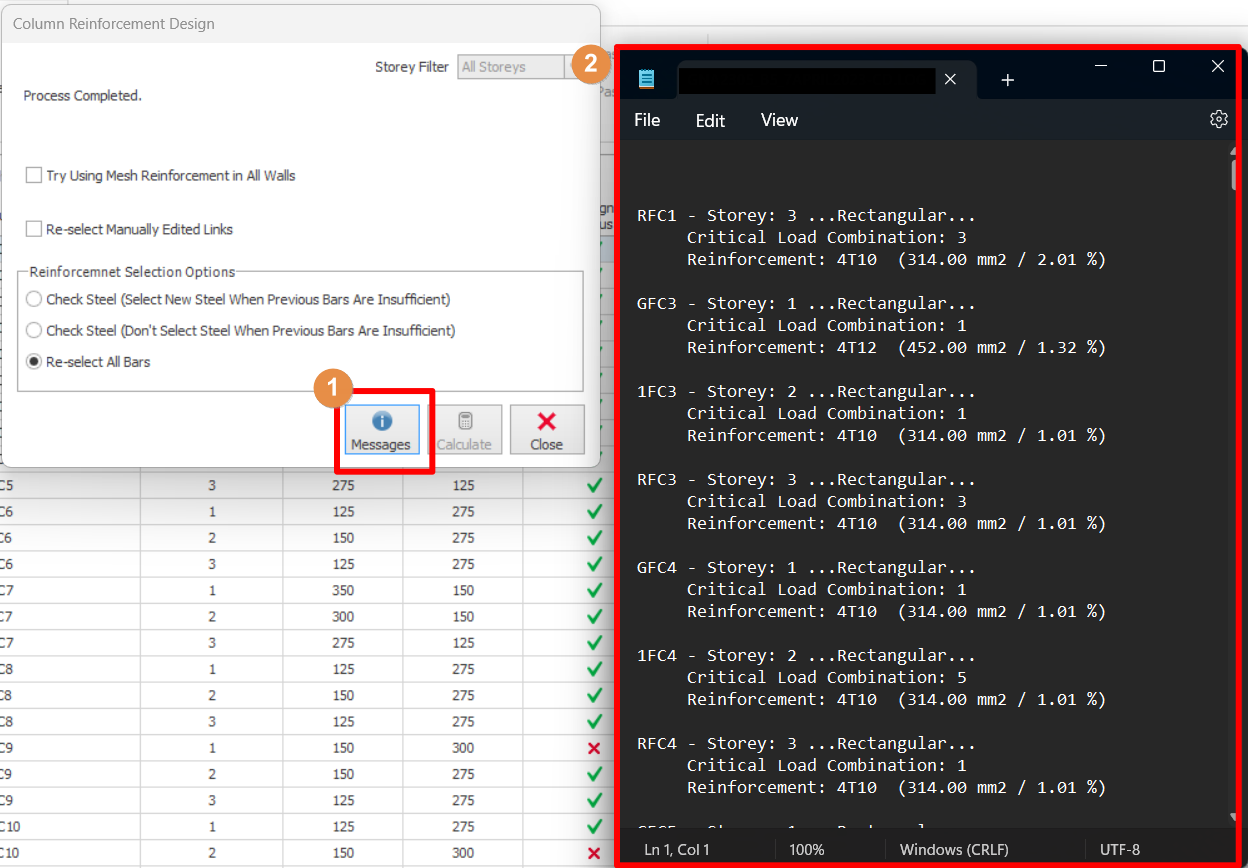
Al cerrar el cuadro de diálogo “Diseño de Armadura de Columna”, se vuelve a mostrar la tabla resumen. Las columnas “Diseño” e “Imprimir” de la tabla se marcarán para los elementos que se hayan diseñado correctamente y se listarán las barras de acero y los estribos proporcionados.
También se habrá calculado la Relación de Utilización. Si esta relación es mayor que 1.0 para una columna o un muro, se puede decir que la armadura seleccionada no es suficiente.
Estandarización de Acero 
Con este cuadro de diálogo, puede:
- Estandarizar el acero en las columnas entre plantas. Puede revisar las barras de acero proporcionadas en las columnas de una línea de columnas determinada, planta por planta, y realizar modificaciones manuales para estandarizarlas.
- Ingresar o modificar manualmente las barras de acero.
Las barras de acero de columnas con secciones transversales de polilínea no se pueden modificar con las opciones de este cuadro de diálogo.
Al seleccionar una línea de columnas en esta lista, todas las columnas de esa línea se cargarán en la tabla siguiente.
 Si realiza alguna modificación en los datos de esta tabla, debe presionar el botón “Guardar” antes de seleccionar otra línea de columnas; de lo contrario, se perderán los cambios.
Las columnas con secciones transversales arbitrarias no se pueden editar con este cuadro de diálogo.
Pestaña de Informes
Hay varios informes disponibles para imprimir desde la pestaña “Informe” del formulario “Diseño de Armadura de Columna”.
Tabla de Armaduras 
Para imprimir la tabla resumen de armaduras tal como se muestra en pantalla, haga clic en el botón “Tabla de Armaduras”.
Informe de Diseño 
Una vez finalizado el diseño, se puede usar el botón “Informe de Diseño” para imprimir los resultados.
Análisis de Columna 
Puede usar esta opción para comprobar las capacidades de las columnas y los muros calculadas con el acero suministrado.
Esta tabla se usa generalmente para comprobar la capacidad de un edificio existente.
Listado de fuerzas de columnas 
En la etapa de diseño de columnas, se selecciona y utiliza el grupo de fuerzas de elemento más crítico (carga axial y momentos) entre todas las fuerzas de elemento resultantes de las diferentes combinaciones de carga en el análisis del edificio.
Marcado de los ejes para impresión 
Las columnas “Diseño” y “Imprimir” en la tabla se marcan para los elementos que han sido diseñados, indicando que están diseñados y listos para imprimir.
La marca en la columna “Imprimir” indica que el elemento se incluirá en el informe de salida. Cuando se selecciona la opción “Informe de diseño”, solo los elementos marcados para impresión se transfieren al informe de salida.
Después de seleccionar un elemento en la tabla, puede marcarlo o desmarcarlo para impresión haciendo clic en la casilla “Imprimir”.
Las marcas de impresión para todos los elementos de la tabla se pueden establecer con el botón «Marcar todas las columnas«. De la misma manera, todas las marcas de impresión se pueden eliminar con el botón «Quitar marcas«.