

- El modelo del edificio debe estar completo y analizado, de manera que se determinen las cargas axiales y los momentos de la columna.
- La planta de cimentación (Planta 0) debe establecerse como la planta actual.
Inserción de Cabezal de Pilotes
- Seleccione y haga clic derecho en la(s) columna(s) para acceder a "Insertar Cabezal de Pilotes" en la planta 0 mediante el menú contextual. Se puede seleccionar más de una columna (en este caso, se abrirá el diálogo Diseño por Lotes de Cabezales de Pilotes )
- Se mostrará el cuadro de diálogo “Cabezal de Pilotes”. Revise los parámetros en el cuadro de diálogo y presione el botón “ Diseñar ” para diseñar el cabezal de pilotes.
- "Número de pilotes" se puede modificar en la pestaña "Cabezal de Pilotes" si es necesario.
- Después de completar el diseño del cabezal de pilotes, presione el botón "OK” para cerrar el cuadro de diálogo “Cabezal de Pilotes” y completar su inserción.
Edición de un Cabezal de Pilotes Existente
Para editar un cabezal de pilotes existente:
- Seleccione un cabezal de pilotes existente,
- Haga clic derecho y seleccione " Propiedades " en el menú.
- Modifique o diseñe automáticamente el cabezal de pilotes,
- Presione el botón "OK " en el formulario "Propiedades" para actualizar el cabezal de pilotes.

 Alcance y Supuestos del Diseño de Cabezal de Pilotes
El módulo de diseño de cabezal de pilotes está destinado a una sola columna, basado en la teoría de vigas.

Para el diseño de la sección del cabezal de pilotes, se clasificará como viga normal ("Viga Esbelta") o “Viga de Gran Peralte” según el Reynolds Reinforced Concrete Designers Handbook 11 th Edition – Section 5.8.
Esta clasificación se basa en la relación entre la luz del voladizo y el peralte efectivo.
- Si la relación luz en voladizo/peralte efectivo > 1.0 , se usará el método de viga de poco peralte .
- Si 0.5 <= relación luz en voladizo/peralte efectivo <=1.0 , se usará el método de viga de gran peralte .
- Si relación luz en voladizo/peralte efectivo <0.5 , la sección es demasiado profunda para poder diseñarse, es decir, no hay solución, y se debe aumentar la separación de pilotes o reducir el peralte de la sección del cabezal de pilotes.
 Al reducir las capas de barras, el peralte efectivo promedio del cabezal de pilotes también aumentará. Debido a este mayor peralte efectivo, puede obtenerse relación luz en voladizo / peralte efectivo <0.5 , es decir, no hay solución.
 Si la sección se clasifica como “viga de gran peralte”, el momento flector y el cortante se verificarán según CIRIA Guide 2 o Reynolds Reinforced Concrete Designers Handbook 10 th Edition – Table 148 según los ajustes definidos en la opción. El valor predeterminado es CIRIA Guide 2.
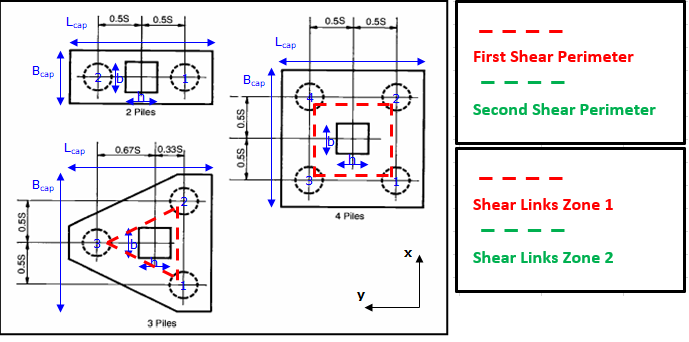
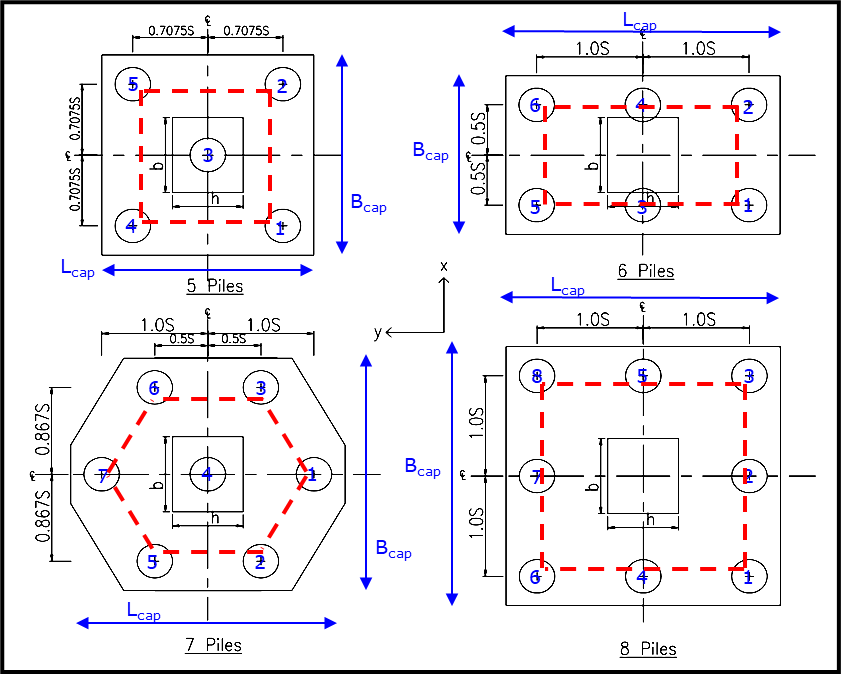
Propiedades del Cabezal de Pilotes
El cuadro de diálogo de propiedades "Cabezal de Pilotes” se abrirá si selecciona una columna o muro en la planta 0 > clic derecho > clic en "Insertar Cabezal de Pilotes".
El cuadro de diálogo de propiedades “Cabezal de Pilotes” también puede abrirse tras seleccionar un cabezal de pilotes existente, hacer clic derecho y elegir la opción “Propiedades” en el menú contextual.
En este cuadro de diálogo hay tres páginas de categorías principales, a saber “Geometría", “Análisis” y “Salida”.
La página de categoría “Geometría” incluye las pestañas "Cabezal de Pilotes" y "Ubicación de Pilotes" .
La página de categoría “Análisis” incluye las pestañas "Materiales", "Opciones" y "Cargas de Columna" .
La página de categoría “Salida” incluye las pestañas "Cargas Axiales", "Armaduras", "Verificaciones de Diseño", "Informe y Detallado", "Resultado " y "Optimización" .
Pestaña Cabezal de Pilotes
En la pestaña "Cabezal de Pilotes" se puede editar la siguiente información:
- Etiqueta del Cabezal de Pilotes: En este campo puede escribir la etiqueta asociada al cabezal de pilotes. De forma predeterminada, se generará una etiqueta de cabezal de pilotes asociada a la etiqueta de la columna. Por ejemplo, se generará “PC-1C1” si se inserta un cabezal de pilotes para la columna “1C1”.
- Número de Pilotes : Puede disminuir o aumentar el número de pilotes haciendo clic y seleccionando el número de pilotes requerido. Las comprobaciones se volverán a realizar si esto se modifica.
- Profundidad : Esta es la profundidad total del cabezal de pilotes.
- Tipo de fuste : La forma del pilote puede establecerse como "Circular" o "Cuadrado"
- Penetración : Longitud del pilote que penetra en el cabezal de pilotes (afecta solo al detallado)
- Tamaño del pilote : Diámetro del pilote circular o ancho del pilote cuadrado
- Factor de multiplicación de espaciamiento entre pilotes (dirección corta/larga): Espaciamiento entre los pilotes en términos del número de diámetros del pilote. Por ejemplo, si esto se establece en 2.5 y el diámetro del pilote es 1000 mm, el espaciamiento entre los pilotes será 2.5 * 1000 = 2500 mm
- Distancia a la cara (dirección corta/larga) : Establece la distancia del borde del pilote para la dirección corta y larga. El programa no utilizará una distancia desde la cara del pilote hasta el borde del cabezal menor que este valor mínimo.
- Compresión última/Tensión última : La capacidad última de compresión/tensión del pilote (carga de trabajo mayorada del pilote)

- Tipo de columna : La forma de la columna puede establecerse como "Rectangular" o "Circular"
- B1/B2 : B1 y B2 son las dimensiones horizontal y vertical de la columna en la vista en planta, respectivamente.
-
Excentricidad X/Y :
- Si se selecciona "Desde el cabezal de pilotes", puede editarse la excentricidad del cabezal de pilotes respecto a la columna en la dirección X o Y.
- Si se selecciona "Desde la columna", puede editarse la excentricidad de la columna respecto al cabezal de pilotes en la dirección X o Y.
- Si se selecciona "Desde el cabezal de pilotes", puede editarse la excentricidad del cabezal de pilotes respecto a la columna en la dirección X o Y.
- Centrar botón: Para mover el cabezal de pilotes al centro de la columna
Pestaña Ubicación de pilotes
- Las coordenadas de pilotes calculadas automáticamente en las direcciones X e Y se muestran en esta pestaña.
- Los desplazamientos del pilote en las direcciones X e Y pueden editarse en esta pestaña.
- Las coordenadas reales de los pilotes en las direcciones X e Y se calcularán automáticamente.
- Si el pilote está seleccionado en la tabla, el pilote seleccionado se resaltará en "AZUL" en los detalles del cabezal de pilotes del lado derecho.
Los desplazamientos de pilotes deben ser pequeños para tener en cuenta las imprecisiones del pilotaje en obra. Los desplazamientos no están pensados para cambiar drásticamente la posición ni la forma del pilote. Si la configuración de los pilotes difiere significativamente, será más apropiado usar el método de Losa de cimentación con pilotes .Pestaña Materiales
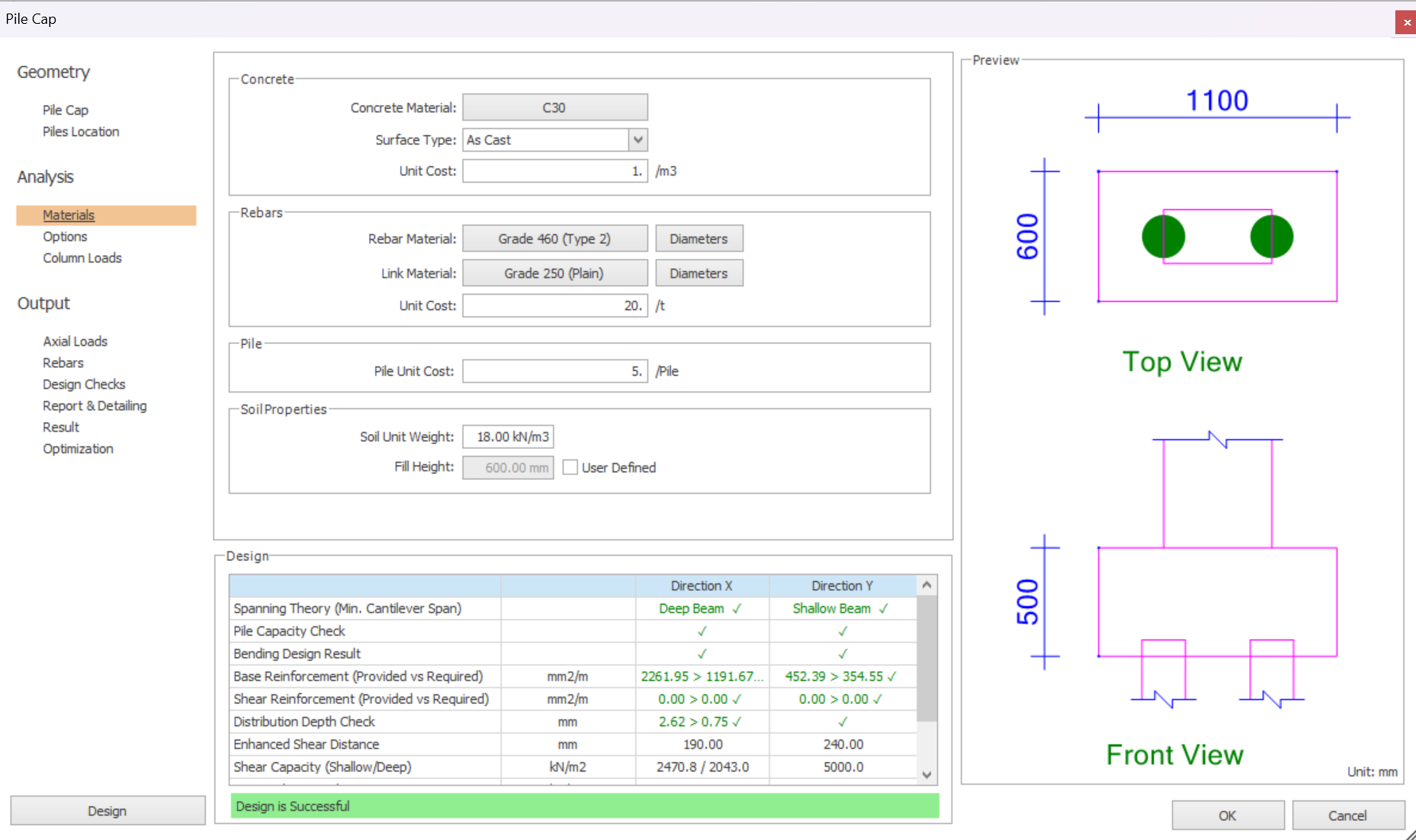
Los materiales de hormigón y armaduras pueden editarse en esta pestaña. El costo unitario del hormigón, las armaduras y el pilote puede ingresarse en esta pestaña si se requiere el cálculo de "Optimización" en la pestaña "Optimización".
- Peso Unitario del Suelo : Ingrese el peso unitario del material de relleno en este campo.
- Altura de Relleno : La altura de relleno es la altura de sobrecarga. Este valor se calcula automáticamente: Altura de Relleno = Profundidad de Cimentación menos la Profundidad de Zapata.
- Marque Definido por el Usuario para ingresar manualmente la altura de relleno. V
- El volumen de la sobrecarga se calculará y se multiplicará por el "Peso Unitario del Suelo" para obtener la carga axial adicional debida al material de relleno.
Pestaña Opciones
-
Método de cálculo del momento flector base :
- Método del voladizo: todo el cortante y el momento flector de diseño se calculará con base en el método del voladizo invertido.
- Incluir Efecto de las Dimensiones de la Columna : si se incluye esta opción, la luz en voladizo del pilote respecto a la columna se reducirá según las dimensiones de la columna, es decir, un menor momento flector de diseño y menor armadura de base por efecto de flexión. Solo aplicable a la teoría de "Viga de Gran Peralte".
- Incluir Efecto de las Dimensiones de la Columna en la Luz de Cortante : si se marca esta opción, el efecto de las dimensiones de la columna se incluirá en la luz de cortante, lo que genera una mayor capacidad a cortante. Solo aplicable a la teoría de "Viga de Gran Peralte".
- Incluir Relación de Bandeo (Afecta la Capacidad de Cortante Mejorada) : marque esta opción si desea incluir la relación de bandeo en el diseño a cortante, lo que genera una menor capacidad a cortante. Solo aplicable a la teoría de "Viga Convencional".
- Momento para Viga de Gran Peralte : puede elegir el método CIRIA o Reynolds para el diseño de vigas de gran peralte.
- Comprobar Cortante : si se marca esta opción, se diseñará a cortante.
- Comprobar Punzonamiento : si se marca esta opción, se diseñará el punzonamiento.
- Disposición Preferida de Pilotes para Más de 15 Pilotes : puede configurar esto como (i) Fila Única (ii) Fila Doble (iii) Fila Doble Escalonada (iv) Fila Triple
- Dirección : si desea rotar la orientación del cabezal de pilotes en la vista en planta, cambie a la dirección 1 o 2 según su preferencia.
- Usar Solo la Dirección Seleccionada Durante el Diseño: Marque esta opción si desea usar la Dirección seleccionada en el diseño.
- Profundidad Mínima del Cabezal de Pilotes : la profundidad mínima del cabezal de pilotes para el diseño automático del cabezal. El programa no intentará usar menos pilotes que el mínimo ingresado aquí.
- Profundidad Máxima del Cabezal de Pilotes : la profundidad máxima del cabezal de pilotes para el diseño automático del cabezal. El programa no intentará usar más pilotes que el máximo ingresado aquí.
- Incremento de Profundidad: Es el incremento de profundidad para el diseño automático del cabezal de pilotes. Por ejemplo, si se configura en 100mm, la profundidad del cabezal aumentará 100mm si la profundidad actual del cabezal resulta inadecuada.
- Número Máximo de Pilotes : es el número máximo de pilotes que se puede incluir en el cabezal. Por ejemplo, si se configura en 100, el diseño del cabezal detendrá el diseño si, con 100 pilotes, aún resulta inadecuado.
Pestaña Carga de Columna
Las fuerzas axiales, cortantes y los momentos flectores de diseño de la columna se pueden revisar o editar en esta pestaña
-
Puede cambiar la "Carga" (lista desplegable en la parte superior derecha de esta pestaña) a (i) Envolvente, (ii) Todas las Combinaciones o (iii) Definido por el Usuario
- Si se selecciona "Envolvente", todas las combinaciones se envolverán para el diseño del cabezal de pilotes. Esto corresponde a las fuerzas máximas de la opción "Todas las Combinaciones" y, por lo tanto, es más conservador.
-
Si se selecciona "Todas las Combinaciones", se usarán todas las combinaciones de carga en el diseño del cabezal de pilotes
- Si selecciona una combinación de carga > haga clic en Agregar Seleccionado a Cargas de Usuario botón, la combinación de carga seleccionada se agregará a la combinación de carga "Definido por el Usuario" para su posterior edición.
-
Si se selecciona "Definido por el Usuario", puede definir nuevas cargas de diseño manuales, es decir, las fuerzas se desacoplan del análisis del edificio:
- Haga clic en el botón "+Agregar" para añadir una nueva fila
- Puede editar el N.º de combinación, la fuerza axial de diseño (N), la fuerza cortante en dirección X (Vx), la fuerza cortante en dirección Y (Vy), el momento en dirección X (Mx) y el momento en dirección Y (My)
- Haga clic en el botón "X Eliminar" para eliminar una fila seleccionada.
- La carga final de diseño se calculará automáticamente en la última columna (suma de N)
- Opcionalmente, también puede hacer clic en el botón "Importar desde CSV" para importar la combinación de carga desde un archivo CSV.
Pestaña Cargas Axiales
En esta pestaña se pueden revisar las fuerzas axiales de diseño de cada pilote (debido a la carga axial, el momento y el cortante de la columna o muro).
- Si desea liberar los momentos, una opción es articular la base del arranque de columna, es decir, articular la base de la columna ST01.
- Las fuerzas cortantes en las columnas son resultado inherente de las cargas laterales, como las nocionales, de viento o sísmicas. Estas no se pueden eliminar forzosamente del análisis del edificio.
Las fuerzas axiales totales de diseño del pilote se muestran en la última columna. Si la fuerza axial de diseño del pilote es menor o igual que las capacidades (últimas) de compresión y tracción del pilote (definidas en la pestaña "Cabezal de Pilotes"), el texto de la última columna se mostrará en "VERDE", lo que indica que el pilote es adecuado en capacidad axial. Si la capacidad axial del pilote es inadecuada, la última columna se marcará en "ROJO".
Todos los valores de la tabla (excepto el número de pilote en la primera columna y el total en la última columna) se pueden editar si es necesario. Luego, la fuerza axial total de diseño del pilote se recalculará automáticamente.
Recalcular Cargas Axiales es el botón utilizado para restablecer todos los valores definidos por el usuario en la tabla y recalcular las cargas axiales del pilote.
Pestaña de Armaduras
La armadura diseñada automáticamente se puede revisar en esta pestaña en formato de tabla, incluidos los valores de As proporcionada y requerida.
La descripción de la tabla de armaduras es la siguiente:
- Base (X & Y) : Son las armaduras inferiores en ambas direcciones, diseñadas automáticamente según el momento de diseño.
- Se muestra el área de acero proporcionada (As-prov) y requerida (As-Req).
- Lateral (X & Y) : Son las armaduras laterales. No se diseñan y se incluyen como buena práctica de detallado.
- Superior (X & Y) : Son las armaduras superiores en ambas direcciones. No se diseñan y se incluyen como buena práctica de detallado.
- Este campo solo está activo si la opción Usar Armaduras Superiores está marcada.
- El usuario puede ajustar el diámetro y la separación de la armadura.
- Por ejemplo, el usuario puede aumentar manualmente el diámetro de la barra de acero o reducir la separación si se indica que el acero es insuficiente. El diseño se vuelve a verificar automáticamente, si ENTER se presiona o se hace clic en otras celdas después del cambio.
- Selección Automática de Armadura : Permite rediseñar y reseleccionar automáticamente la armadura del cabezal de pilotes. Se recomienda después de ajustar manualmente otros parámetros del pilote, por ejemplo, la profundidad del cabezal de pilotes.
- Usar Armaduras Superiores : Si está marcada, esta armadura se mostrará en la tabla de armaduras y se incluirá en el detallado (sin diseño).
- Usar Armadura de Cortante : Si está marcada, esta armadura se mostrará en la tabla de armaduras y se incluirá en el detallado (sin diseño).
- Número de Capas (X/Y) : Especifica el número de capas de armadura base/inferior.
- De forma predeterminada, el diseño automático solo proporciona 1 capa.
- Aumentar manualmente el número de capas por encima de 1 incrementa el acero base total proporcionado & mejora las comprobaciones de diseño que dependen de esta armadura.
- En general, con el método de Viga de Gran Canto, el cabezal de pilotes puede requerir más de una capa de armadura base para cumplir la Comprobación de Profundidad de Distribución en la pestaña de Comprobaciones de Diseño.
- Espaciado de Capas (X/Y) : Especifica el espaciado de las armaduras entre las capas de acero inferior cuando el número de capas es mayor que 1.
- Radio de Doblado Interno : Especifica el radio de doblado interno de la armadura base.
- Esto afecta directamente a la comprobación de Tensión de Apoyo Máxima en la pestaña de Comprobaciones de Diseño.
- Aumentar el radio de doblado mejora la comprobación de Tensión de Apoyo Máxima .
Recubrimiento de Hormigón : Se muestran los recubrimientos de hormigón superior, inferior y lateral & se pueden editar.
Pestaña de Comprobaciones de Diseño & Guía para el Diseño Manual
El diseño automático del cabezal de pilotes define automáticamente la forma, el tamaño, la profundidad y el número de pilotes del cabezal.
- Comprobación de Capacidad del Pilote : Si aparece una "marca de verificación", indica que la capacidad del pilote es adecuada. En caso contrario, se muestra una "cruz" si el diseño falla.
- Si esta comprobación falla, intente aumentar manualmente el número de pilotes
- Vaya a la pestaña de Cargas Axiales para ver los detalles de esta comprobación.
- En general, aumentar el número de pilotes mejora todas las demás comprobaciones, ya que se reduce la fuerza en cada pilote.
- Momento de Diseño en la Base : Muestra el momento de diseño en la base en las direcciones X e Y
- Resultado del Diseño a Flexión : Si aparece una "marca de verificación", indica que el diseño de la armadura base es adecuado. En caso contrario, se muestra una "cruz" si el diseño falla.
- Si esta comprobación falla, intente aumentar la armadura base en la pestaña de Armaduras.
- Fuerza Cortante de Diseño : Muestra la fuerza cortante de diseño en las direcciones X e Y
- Comprobación de Profundidad de Distribución : Comprobación de distribución de barras SOLO para el método de Viga de Gran Canto
- Si esta comprobación falla, aumente el "Número de Capas" de armadura en la pestaña de Armaduras.
- Comprobación de Tensión Cortante en el Perímetro de la Cara de la Columna : Muestra la tensión cortante de diseño en la cara de la columna frente a la capacidad de tensión cortante en dicha cara.
- Si esta comprobación falla, como prueba, aumente el tamaño del arranque de columna en la pestaña de Cabezal de Pilotes.
- Una vez definido, ese tamaño de columna en ST01 debe actualizarse en el modelo, y se debe volver a ejecutar el Análisis del Edificio para obtener las fuerzas actualizadas (ya que aumentar el tamaño del arranque también afecta el peso & la rigidez de la estructura).
- Capacidad a Cortante (Viga Esbelta/Viga de Gran Canto) : El primer valor corresponde a la capacidad a cortante de viga esbelta, mientras que el segundo corresponde a la capacidad a cortante de viga de gran canto.
- Cortante de Diseño vs. Capacidad a Cortante : Muestra el cortante de diseño y la capacidad a cortante de la columna. Esta comprobación se puede mejorar manualmente mediante :
- Aumentar la profundidad del cabezal de pilotes en pestaña de Cabezal de Pilotes.
- Aumentar la armadura base en pestaña de Armaduras.
-
Comprobación de Cortante en Armadura Longitudinal : La comprobación de cortante longitudinal solo se realiza para el caso "Viga de poco canto" (es decir, caso distinto de Viga de gran canto). Si esta comprobación falla, se puede mejorar con :
- Aumentar el peralte del cabezal de pilotes en pestaña Cabezal de pilotes.
- Aumentar las armaduras de la base previstas en la pestaña Armaduras.
- Perímetro de comprobación de punzonamiento (1/2 ): Esta comprobación verifica el punzonamiento para el primer y segundo perímetro de comprobación, si corresponde. Esta comprobación se puede mejorar manualmente con :
- Aumentando el peralte del cabezal de pilotes en pestaña Cabezal de pilotes.
- Aumentando la armadura de la base en pestaña Armaduras.
-
Tensión de aplastamiento máx. : Verifica la tensión de aplastamiento de la armadura de la base.
-
La tensión de aplastamiento es una comprobación de detallado menor.
-
Esto no se diseña automáticamente, es decir, el usuario debe especificar el radio de doblado correcto de la armadura en la pestaña Armaduras.
-
Para mejorar o reducir la tensión de aplastamiento, puede aumentar manualmente el "Radio de doblado interno" en la pestaña Armaduras.

- En la pestaña Opciones, intente cambiar los parámetros de diseño. Por ejemplo, activar la casilla "Incluir efecto de las dimensiones de la columna" generalmente mejora las comprobaciones de momento y cortante.
- En la pestaña Cabezal de pilotes, intente aumentar el número de pilotes. Esto generalmente mejora muchas de las comprobaciones de diseño, ya que se reduce la fuerza en cada pilote.
- En pestaña Cabezal de pilotes, intente aumentar la capacidad del pilote para que se requieran menos pilotes y un cabezal más pequeño.
- En la pestaña Materiales, intente aumentar la resistencia del hormigón, lo que generalmente aumenta todas las capacidades.
Pestaña Informe y detallado
El informe se puede crear haciendo clic en el botón Crear informe en esta pestaña
Las siguientes opciones se pueden marcar si es necesario:
- Agregar efectos de columna a los informes para todas las combinaciones
- Agregar las cargas axiales de pilotes de la combinación crítica al informe
- Agregar la tabla de coordenadas de pilotes al informe
- Mostrar solo los resultados de la combinación crítica / Mostrar los resultados de todas las combinaciones
Pestaña Resultados
Pestaña Optimización
Esta pestaña permite realizar un análisis/optimización de costos mediante el listado de candidatos adicionales para la zapata de pilotes.
Esto aumenta la profundidad de la zapata de pilotes o el número de pilotes. Luego, se calcula automáticamente el costo total de los distintos candidatos para compararlos.
La profundidad mínima de la zapata de pilotes, el paso de incremento de profundidad y el número máximo de pilotes se pueden configurar en la pestaña Opciones . Las tasas unitarias del hormigón, las armaduras y los pilotes se pueden editar en la pestaña Materiales .
Mostrar gráfico es un botón de alternancia que permite cambiar de la vista de tabla a la de gráfico, o de gráfico a tabla
N.º máx. de candidatos de optimización : ingrese el número de candidatos que se generarán.
Listar candidatos : al hacer clic en este botón, se generan distintos candidatos para la zapata de pilotes
Diseño por lotes de zapata de pilotes
Si se seleccionan varias columnas > clic derecho > clic en "Insertar zapata de pilotes", Diseño por lotes de zapata de pilotes : se abrirá el cuadro de diálogo para diseñar la zapata de pilotes en modo por lotes.
De forma predeterminada, todas las columnas seleccionadas se asocian a una fila de zapata de pilotes en el cuadro de diálogo Diseño por lotes de zapata de pilotes.
El Diseño por lotes de zapata de pilotes cuadro de diálogo consta de un panel superior y uno inferior:
-
Panel superior: Una fila de botones con distintas funciones, descritas a continuación
-
Diseñar todo: Permite diseñar automáticamente todas las zapatas de pilotes
- Opción 1: Verificar diseño (no rediseñar): si se selecciona esta opción, solo se verificará el diseño de la zapata de pilotes, sin modificar la geometría ni la armadura existentes.
- Opción 2: Verificar diseño (rediseñar si falla): si se elige esta opción, la zapata de pilotes solo se rediseñará si falla.
- Opción 3: Rediseñar todo: esta opción vuelve a seleccionar o rediseñar la zapata de pilotes existente, sin importar si pasa o falla.
- Diseñar seleccionado: Permite diseñar la zapata de pilotes seleccionada en la tabla (panel inferior)
- Agrupar seleccionado: Agrupa las zapatas de pilotes seleccionadas en la tabla inferior
- Agrupar por pilotes: Agrupa las zapatas de pilotes según el número de pilotes. Al hacer clic en este botón, las zapatas de pilotes deben haberse diseñado al menos una vez.
- Desagrupar: Desagrupa las zapatas de pilotes seleccionadas
- Seleccionar/Borrar todo: Haga clic para seleccionar o deseleccionar todas las zapatas de pilotes
- Invertir selección: Permite invertir la selección en la tabla inferior
- Ajustes de cimentación : permite configurar los ajustes predeterminados de cimentación para la zapata de pilotes
- Registro de diseño : muestra los procesos de diseño. Consulte este registro para averiguar por qué falla el diseño de la zapata de pilotes.
- Importar desde CSV : Permite importar las zapatas de pilotes desde un archivo CSV.
- Exportar a Excel: Permite exportar la tabla inferior a un archivo de Excel
- Informe de diseño de zapata de pilotes: Permite generar el informe de diseño de la zapata de pilotes.
- Aceptar : haga clic para aceptar el diseño de la zapata de pilotes
- Cancelar : haga clic para descartar el diseño de la zapata de pilotes
-
-
Panel inferior: Una tabla con la información de diseño de las zapatas de pilotes
- Etiqueta: La etiqueta de las zapatas de pilotes
- Columnas : la etiqueta de columna asociada a la zapata de pilotes
- N.º de pilotes: El número de pilotes en el cabezal de pilotes
- Tamaño del pilote: El tamaño o diámetro del pilote en el cabezal de pilotes
- Profundidad: La profundidad del cabezal de pilotes
- Separación Sx/Sy: La separación entre pilotes en las direcciones X e Y
- Lx: El ancho del cabezal de pilotes en la dirección X
- Ly: El largo del cabezal de pilotes en la dirección Y
- Base X/Y: La armadura de base en las direcciones X e Y
- Superior X/Y: La armadura superior en las direcciones X e Y
- Lateral X/Y: La armadura lateral en las direcciones X e Y
- Cortante: La armadura de cortante
- Estado del diseño: el estado del diseño del cabezal de pilotes. Si el diseño se aprueba, se marca una "marca de verificación". Si el diseño falla, se marca una "cruz roja".