

La opción “Miembro de pórtico” permite a los usuarios modelar vigas de acero, vigas compuestas, largueros, correas, riostras y grupos de pórticos (para modelar varios pórticos). Esto brinda flexibilidad a los usuarios para modelar estructuras de acero en cualquier parte del modelo.
Las secciones de los miembros de pórtico pueden rotarse en cualquier orientación, y se pueden asignar desplazamientos locales sin comprometer el modelo analítico. Los usuarios pueden asignar liberaciones de extremo en la dirección de cualquier grado de libertad.
Si el pórtico de acero es totalmente horizontal y está dentro del plano de la losa, por ejemplo vigas de piso de acero, modélelo en vista de planta 2D.
Si el pórtico de acero es un poco más complejo, por ejemplo si está inclinado, modélelo en la vista 3D .
Crear vista 3D Lineal
Por lo general, en estructuras de acero, se recomienda encarecidamente modelar todos los miembros de acero en la vista "3D Lineal", es decir, en representación de alambre, especialmente en estas situaciones :
- Estructuras de acero grandes con muchos miembros
- Miembros inclinados o angulados que no están completamente dentro del plano horizontal de la losa
- Cualquier situación donde sea difícil hacer clic en el punto de inserción correcto
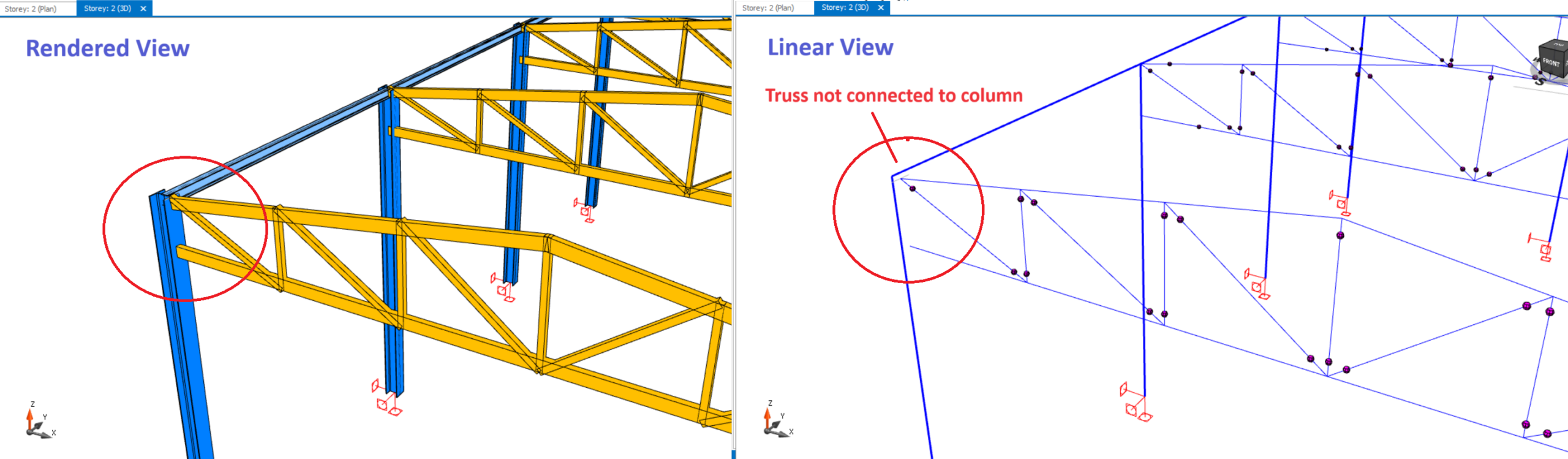
Modelar en la vista 3D Lineal también permite verificar la conectividad real antes del análisis. Esto garantiza que todos los miembros estén conectados correctamente, ya que modelar en la vista física suele generar falta de conectividad entre los miembros de acero.
A continuación se muestra un ejemplo donde los miembros no están conectados analíticamente, pero parecen estarlo en la vista renderizada sólida. Modelar en 3D Lineal evita este error.
Para mostrar la vista 3D "Lineal", siga estos pasos :
1. Cree una vista 3D > De forma predeterminada se muestra un modelo "Sólido" o "Renderizado"2. Presione "CTRL + D" varias veces seguidas > esto recorrerá los distintos estilos de visualización (Renderizado, Plano, Línea oculta, Lineal)3. Asegúrese de que "Lineal" esté activo > Este es el modelo analítico de alambre 3D4. Modele el miembro de pórtico y verifique que los miembros estén conectados correctamente acercando el zoom en las uniones de interés común.
Definir un nuevo pórtico
- Como se explicó anteriormente, se recomienda encarecidamente modelar los miembros de acero en la vista 3D lineal . Por eso, cree primero una vista 3D Lineal, si es necesario.
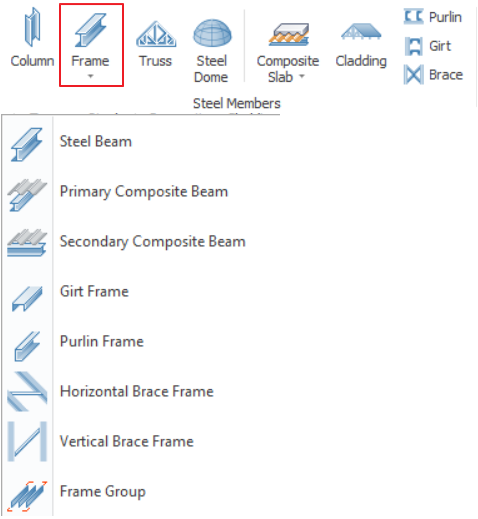
- Haga clic en el botón "Pórtico" de la cinta de opciones "Modelado", y seleccione el tipo de miembro de pórtico (por ejemplo, Viga).
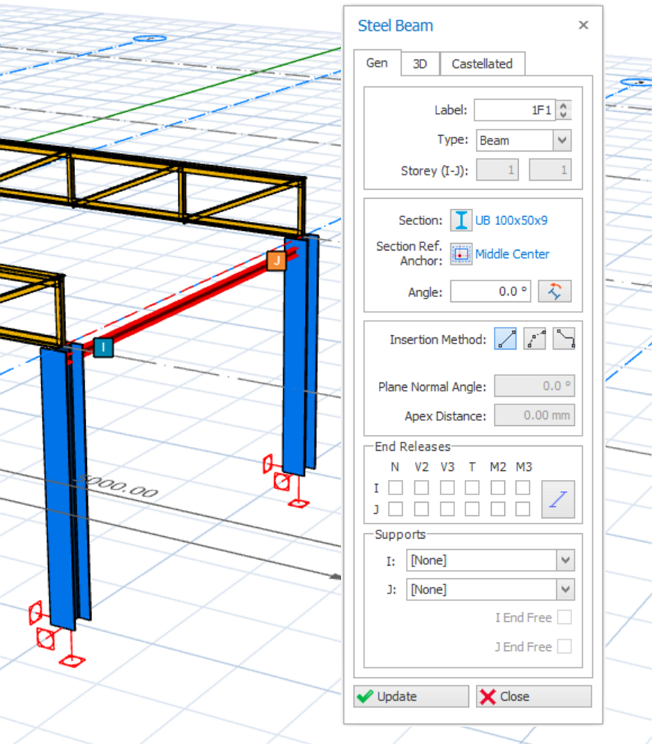
- Haga clic en dos puntos de inserción cualesquiera (es mejor hacerlo en 3D para asegurarse de haber seleccionado los puntos de inserción correctos).
Insertar varios pórticos entre miembros
- Vaya a la pestaña Modelado > Pórtico > Grupo de pórticos.
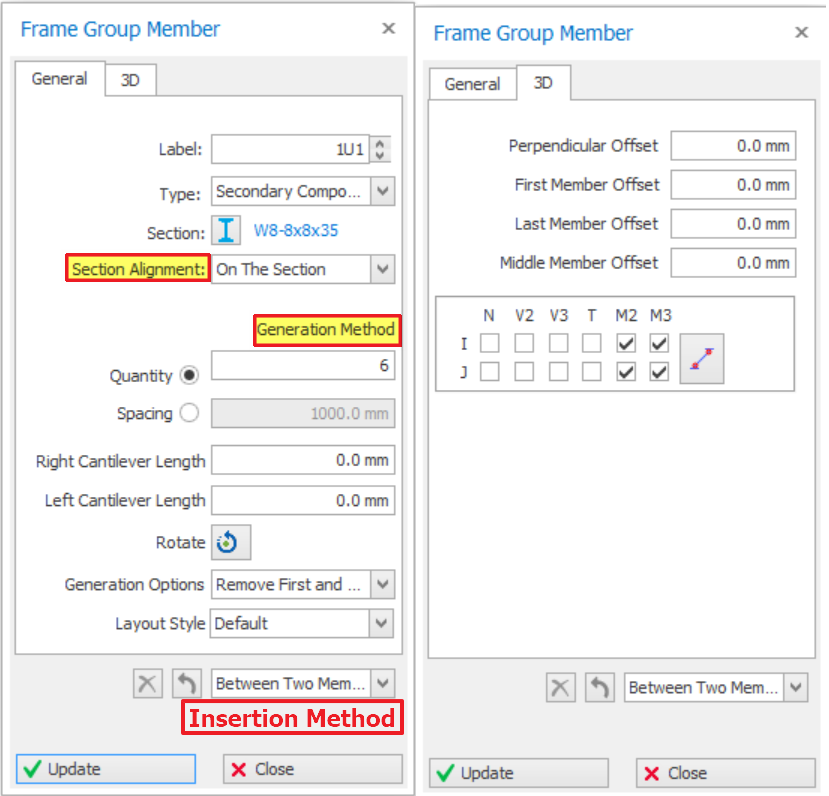
- Asigne la alineación de sección y el método de generación según su preferencia.
- Seleccione dos miembros en pantalla. Los miembros primarios pueden ser dos vigas, dos pórticos, dos columnas o una combinación de estos.
- El método de inserción predeterminado es "Entre Dos Miembros". Los usuarios pueden cambiar el método de inserción.
Propiedades de Pórtico
"
Propiedades de Pórtico" se carga al seleccionar la opción "
Pórtico" en la cinta de opciones "Modelado", o al seleccionar un miembro de pórtico y hacer clic derecho > opción Propiedades en el menú contextual.
Propiedades de Pórtico" se carga al seleccionar la opción "
Pórtico" en la cinta de opciones "Modelado", o al seleccionar un miembro de pórtico y hacer clic derecho > opción Propiedades en el menú contextual.
El formulario “
Propiedades de Pórtico” consta de dos páginas denominadas “Gen”, “3D” y "Alveolada".
Propiedades de Pórtico” consta de dos páginas denominadas “Gen”, “3D” y "Alveolada".
Pestaña Gen
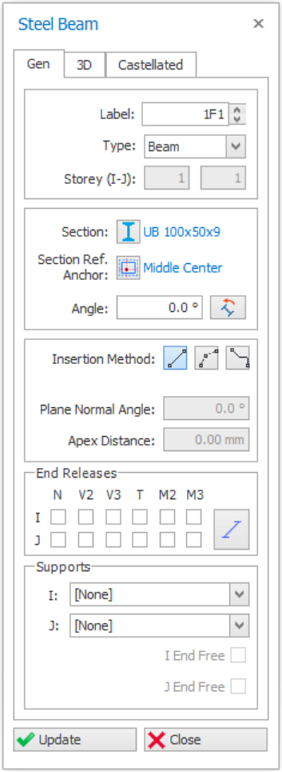
- Etiqueta : La etiqueta del miembro de pórtico. La etiqueta está limitada a 11 caracteres. No se permite repetir la etiqueta del miembro.
-
Tipo : Para asignar tipos de pórtico al miembro: “Viga”, "Viga Compuesta Primaria", "Viga Compuesta Secundaria" , “ Riostra Vertical”, “ Riostra Horizontal”, “ Correa”, y “ Correa de Fachada”.
 El tipo de riostra debe asignarse correctamente para que se pueda crear la conexión correcta en ProtaSteel.
 - Planta (I-J) : Para indicar la ubicación (es decir, la planta) del extremo del miembro de pórtico (es decir, i y j). El nivel de planta se determinará al crear el pórtico.
- Sección : Para cambiar el perfil de acero, el tamaño y la orientación. Aquí se pueden consultar las propiedades de la sección.
- Punto de Anclaje de Sección : Para anclar un punto en la sección de acero. Cuando cambia el tamaño de la sección, el miembro se redimensiona automáticamente con referencia al punto de anclaje.
- Ángulo : Para ingresar el ángulo de rotación del perfil de acero. Alternativamente, alinee rápidamente seleccionando el ícono "Establecer Ángulo de Sección al Miembro Seleccionado"
 y luego haga clic en otro miembro con el que desee alinearlo.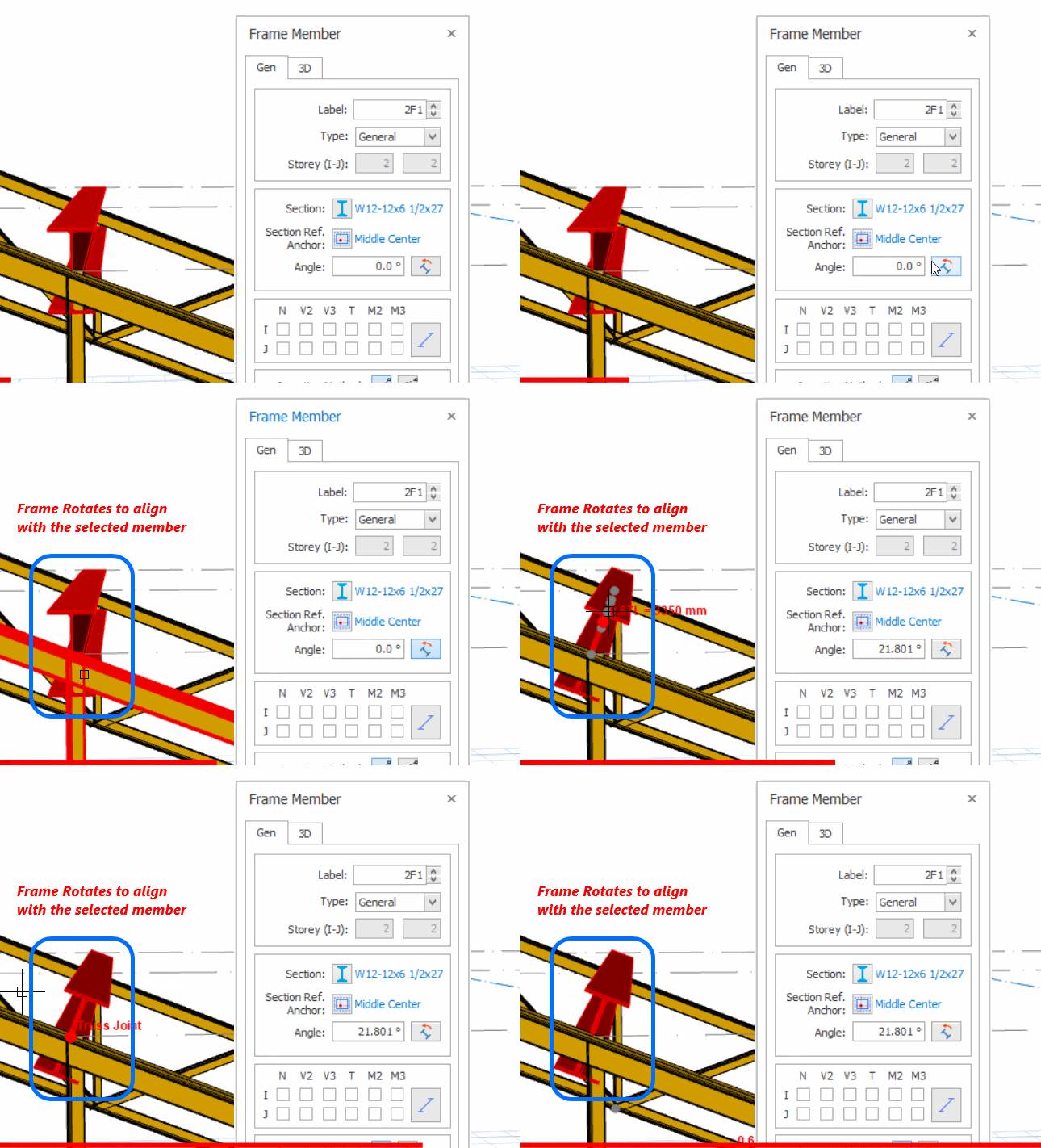
- Método de Inserción : Para crear el miembro de pórtico recto o curvo.
- Ángulo Normal del Plano : Para curvar el miembro verticalmente (es decir, 90*) u horizontalmente (es decir, 0* de forma predeterminada), o curvarlo según el ángulo ingresado.
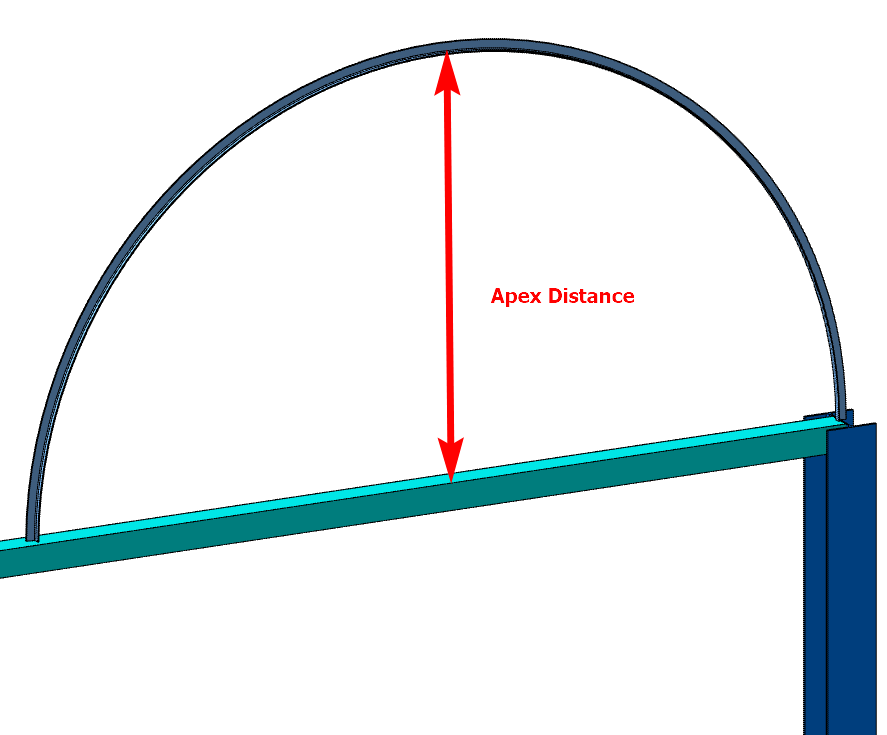
- Distancia al Vértice : La distancia entre el miembro de pórtico curvo y el miembro.
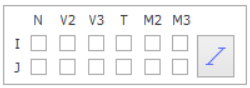
- Condición de Extremo del Pórtico : Marque la casilla para liberar las fuerzas internas de los miembros de pórtico. Alternativamente, configure la condición de los extremos del pórtico haciendo clic en el ícono de pórtico
 .
.
Apoyos
Si los miembros de viga están conectados a un edificio existente, se puede asignar un tipo de apoyo a los extremos de la viga.
El apoyo se puede visualizar desde la vista 3D.
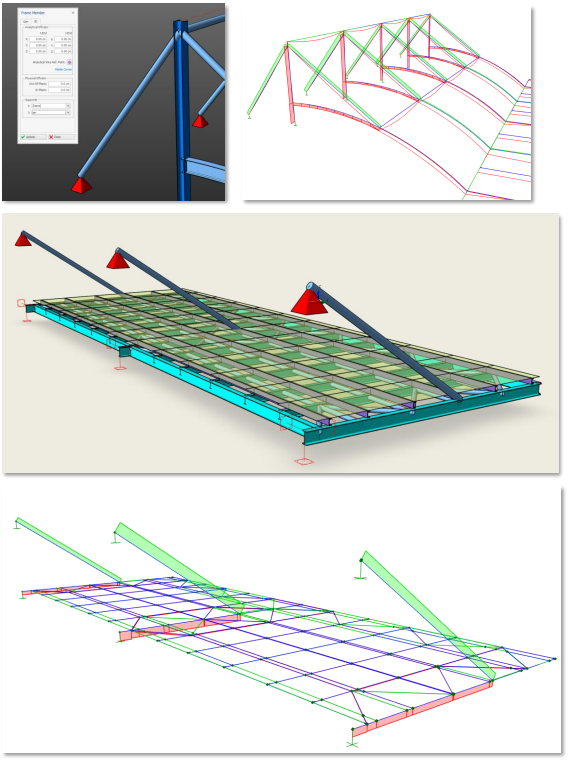

Los extremos de viga a los que se asignó un tipo de apoyo no deben conectarse a ningún miembro.

Para definir un tipo de apoyo, consulte Tipo de Apoyo.
Desfase Analítico
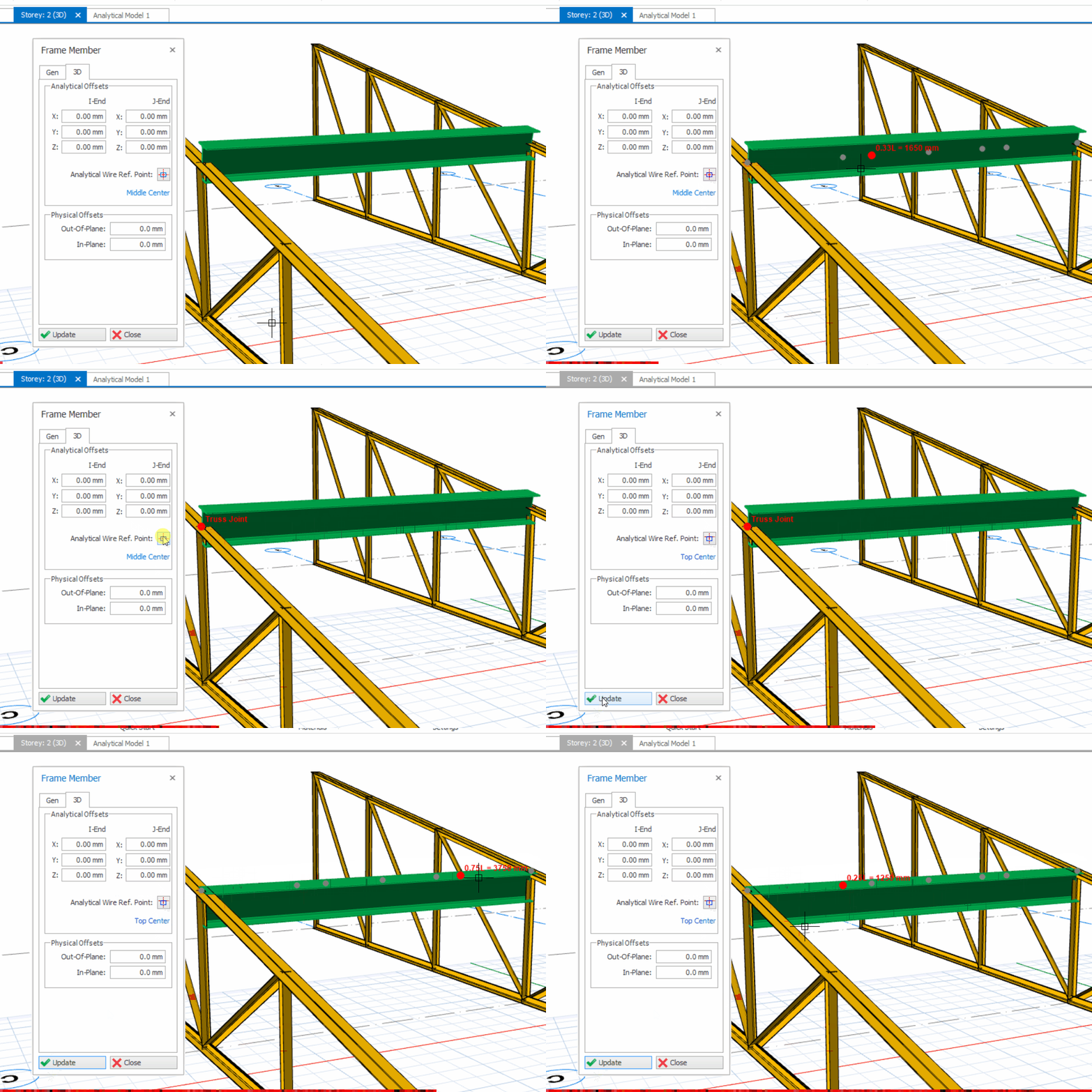
Ingrese un valor en este campo para ajustar el punto extremo analítico del miembro de pórtico.
Durante el modelado, el programa conecta automáticamente los miembros de pórtico al ajustar (snap) los puntos de inicio y fin de los miembros de apoyo respectivos. No es necesario ajustar los puntos extremos analíticos del pórtico salvo que exista un propósito especial.
También se permite establecer el punto de referencia de la estructura alámbrica analítica para el miembro de pórtico. Por ejemplo, el miembro de riostra normalmente tiene el punto de referencia de la estructura alámbrica analítica en el centro de la sección.
Desfase Físico
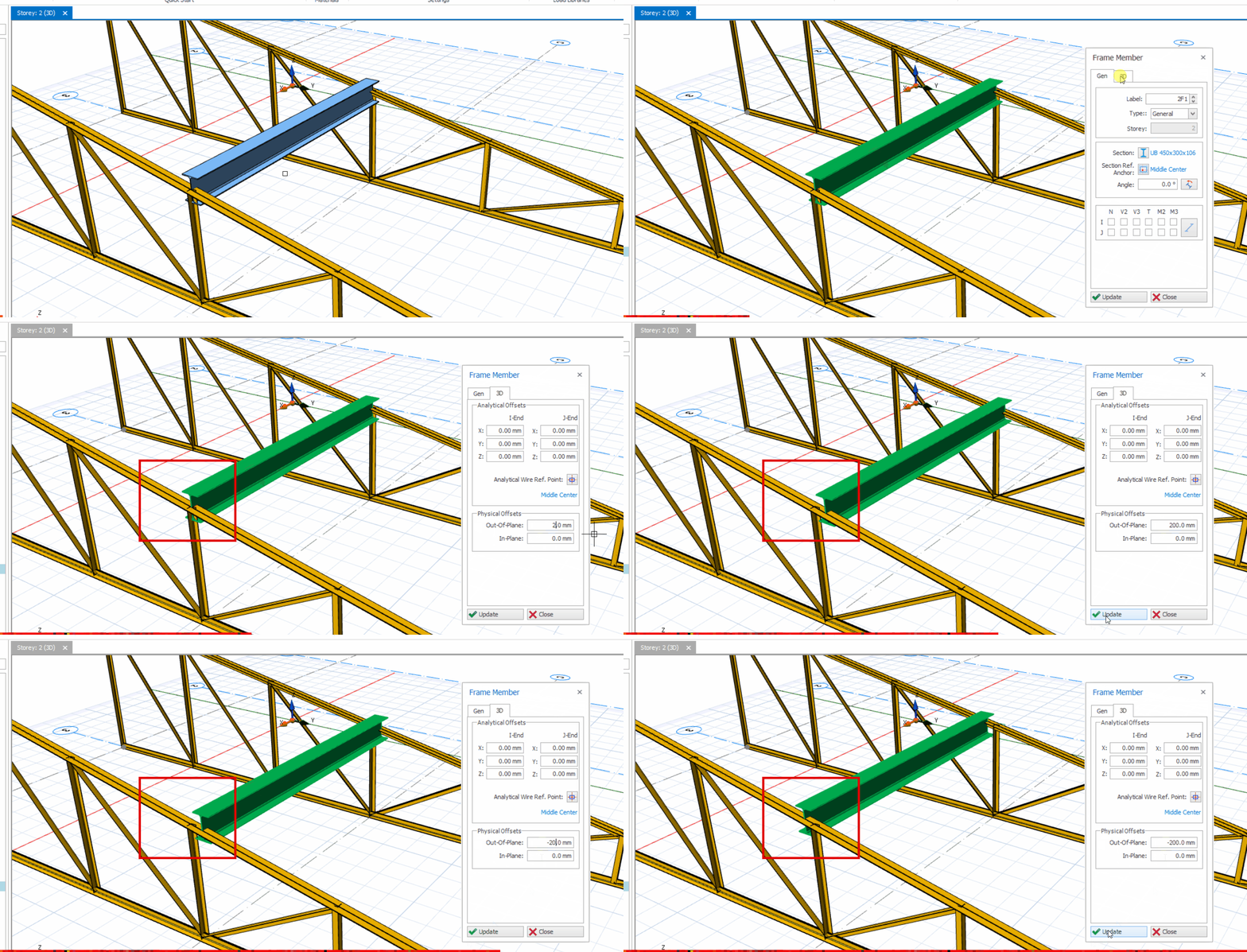
Ingresar un valor en este campo le permite desplazar físicamente la sección fuera del plano o en el plano, sin afectar la estructura alámbrica analítica.
Menú Contextual del Miembro de Pórtico
Puede acceder a las opciones de comando más utilizadas para los miembros de pórtico en el menú contextual (que se muestra al hacer clic derecho con el mouse).
Administrador de Secciones de Pórtico
Las propiedades de sección y los materiales de la viga se pueden definir en Editar Sección/Material el cual es accesible desde la pestaña Opciones de Viga después de seleccionar una viga. Alternativamente, puede seleccionar una viga y hacer clic derecho en cualquier parte de la página para abrir el cuadro de diálogo de opciones.
Después de seleccionar Editar Sección/Material, se carga la ventana de diálogo Acero del Miembro de Pórtico (cuando se elige una viga de acero).
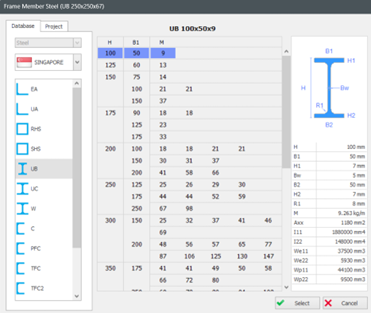
La ventana de diálogo consta de la pestaña “General” , la pestaña “Propiedades” y la selección de “Material”.
• El nombre de la sección y el color de visualización de la viga se pueden cambiar en “General” pestaña.
• El momento de inercia, el área de la sección y las áreas de corte se pueden revisar en la pestaña «Propiedades» .
• El grado de hormigón y acero se puede evaluar en la pestaña «Material» .
Pórticos de Acero (Vigas)
En el caso del acero, hay una variedad de secciones disponibles en la base de datos del administrador de secciones. El programa también permite a los usuarios personalizar sus propias secciones con la opción Acero Armado en caso de que las secciones de acero deseadas no estén disponibles en la base de datos.
Para personalizar secciones de acero armado, los pasos son los siguientes:
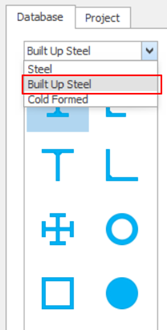
1. En la pestaña Base de Datos , seleccione la opción Acero Armado.
2. Seleccione la geometría de sección de su preferencia; los usuarios pueden ingresar los parámetros deseados en la tabla dentro de la pestaña General.
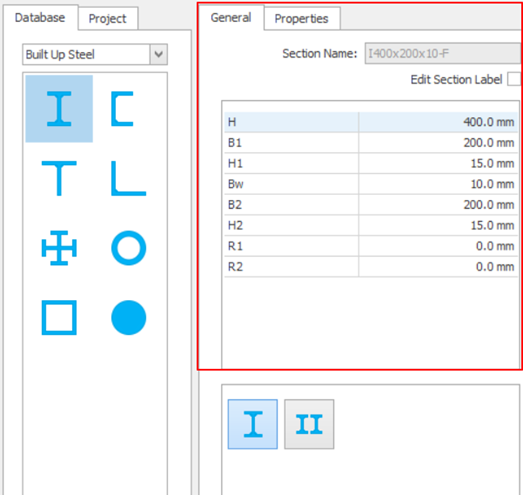
3. Una vez seleccionados los parámetros deseados, haga clic en OK para cerrar el Administrador de Secciones y luego haga clic en Actualizar en el cuadro de propiedades de Viga de Acero.
Losa Compuesta
Pórticos Compuestos Primarios se pueden usar para definir las vigas de acero principales que normalmente se insertan entre columnas y que suelen soportar los pórticos compuestos secundarios. La lámina de acero perfilada suele ser paralela a los pórticos compuestos primarios.
Pórticos Compuestos Secundarios suelen ser vigas simplemente apoyadas que soportan la losa compuesta. La lámina de acero perfilada es perpendicular a los pórticos secundarios.

Para obtener información detallada sobre cómo usar esta función, consulte: Principios Generales de Diseño de Vigas Compuestas
Dividir Elemento de Pórtico
Un elemento de pórtico existente (por ejemplo, una viga) se puede dividir seleccionando un punto o elementos que se intersectan.
Dividir desde un Punto
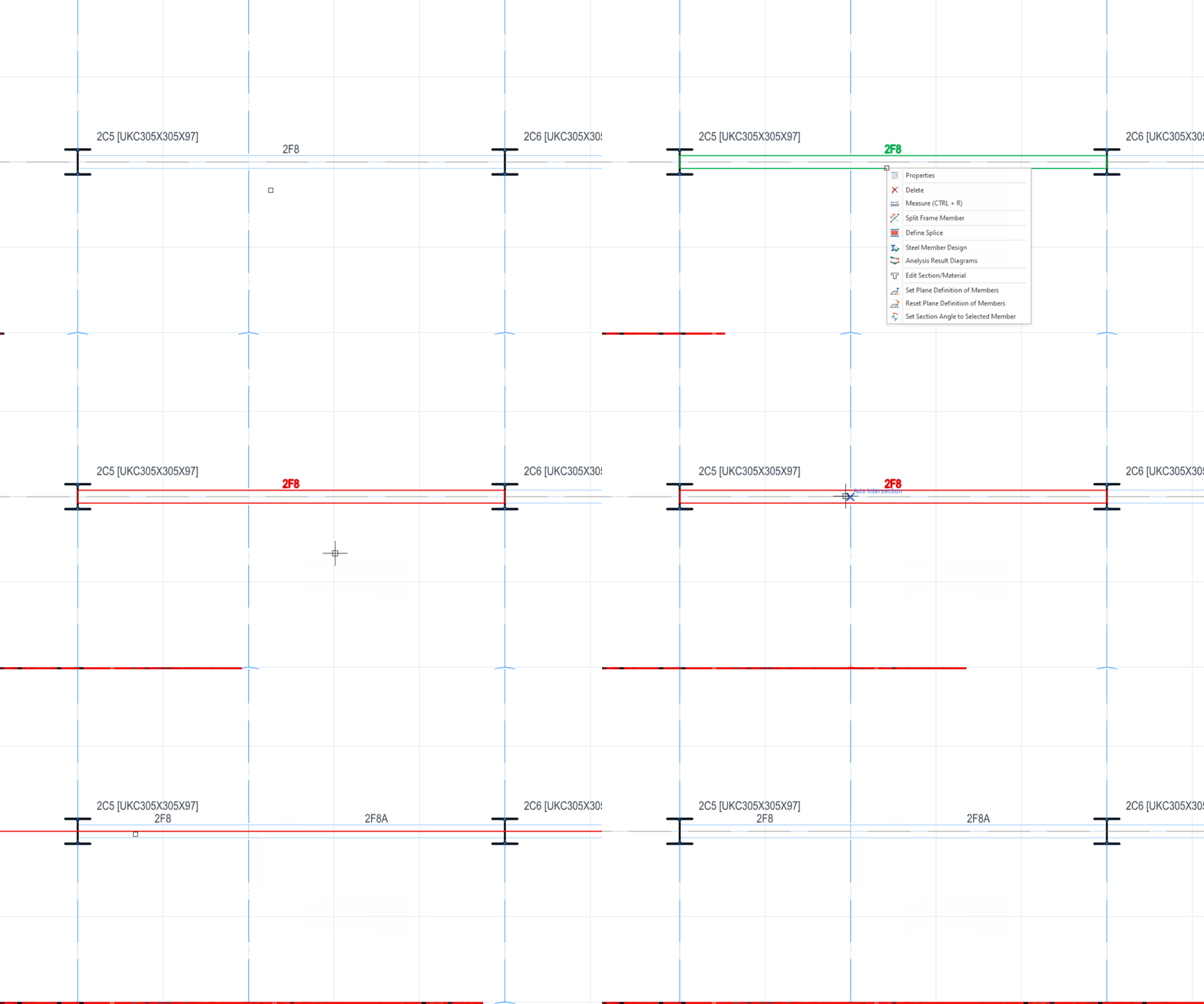
Divida un elemento existente en dos seleccionando un elemento de pórtico, luego haga clic derecho, seleccione «Dividir desde un Punto» y luego haga clic en un punto de intersección.
Dividir por Elemento
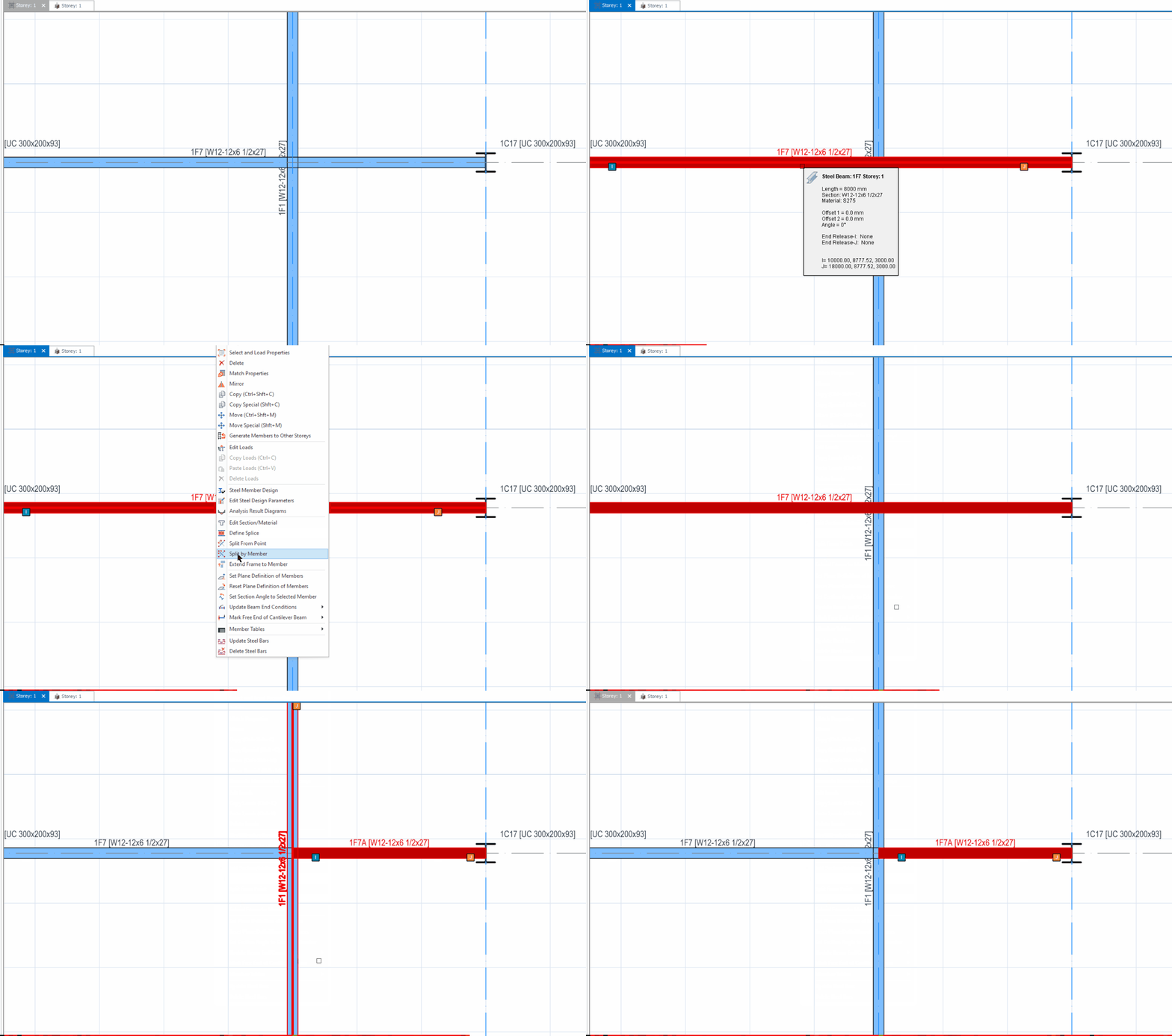
Divida un elemento existente en dos seleccionando un elemento de pórtico, luego haga clic derecho > seleccione "Dividir desde Elemento", y luego seleccione un elemento.
Combinar Elementos de Pórtico
Combine dos elementos de pórtico existentes en un solo elemento seleccionando dos elementos de pórtico, luego haga clic derecho, seleccione «Combinar Elementos de Pórtico«.
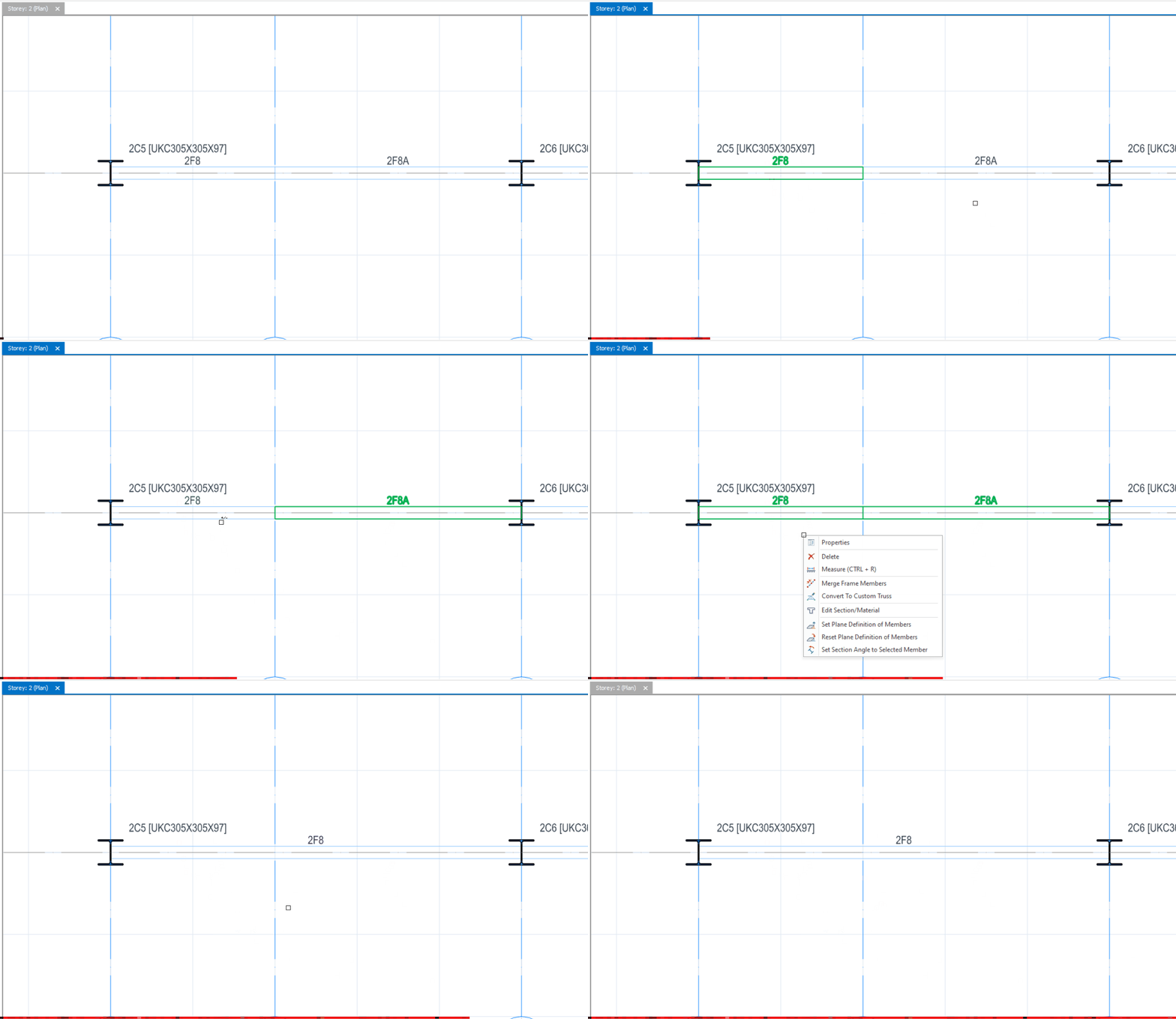
Definir Empalme
Puede crear un empalme para elementos de pórtico.
- Seleccione un elemento de pórtico y haga clic derecho, seleccione «Definir Empalme«.
- Haga clic en «Agregar Nuevo Empalme» e ingrese el valor según su preferencia.
Para editar un empalme existente en un elemento de pórtico:
- Seleccione un elemento de pórtico que ya tenga un empalme creado y haga clic derecho, seleccione «Definir Empalme«.
- Seleccione el empalme que desea editar y haga clic en «Editar Empalme Seleccionado«.
- Edite el empalme y haga clic en OK.
Para eliminar un empalme existente en un elemento de pórtico:
- Seleccione un elemento de pórtico que ya tenga un empalme creado y haga clic derecho, seleccione «Definir Empalme«.
- Seleccione el empalme que desea eliminar y haga clic en «Eliminar Empalme Seleccionado«
Convertir Elementos de Pórtico en Celosía Personalizada
También puede crear una celosía usando elementos de pórtico. El propósito es facilitar la edición, ya que los elementos de la celosía se pueden modificar en grupo mediante el Editor de Celosías.
Para convertir una celosía creada con elementos de pórtico, seleccione múltiples elementos de pórtico y haga clic derecho > «Convertir en Celosía Personalizada» para abrir el Editor de Celosías. En el Editor de Celosías, seleccione uno o varios elementos y haga clic derecho para asignar el tipo de elemento (por ejemplo, Cordón Superior, Cordón Inferior, etc.)
Para ver una demostración en video relacionada sobre pórticos, haga clic aquí: Video de modelado de pórticos de acero
Para Viga Alveolar, consulte Cómo trabajar con vigas alveolares