

Alcance de la integración – ProtaBIM
Capacidades de PS a Revit
- Columnas/vigas de hormigón armado y acero con formas conocidas.
- Vigas curvas
- Vigas acodadas
- Columnas de polilínea (forma irregular)
- Muros verticales
- Losas horizontales e inclinadas
- Huecos y descuelgues de losa
- Celosía de acero, correa de muro, correa de cubierta, riostra
- Niveles
- Filtros de elementos y de planta
- Zapata aislada
- Cimentación: losa de cimentación
- Encepados de pilotes
PS a Revit – elementos no importados
- Muros inclinados
- Zapatas corridas
- Barras de armadura
Limitaciones
- Las cuadrículas segmentadas y los arcos no son compatibles.
- Los muros inclinados no son compatibles.
- Los grados de material se exportan.
- Las fijaciones de los elementos de pórtico se exportan y se escriben en la línea analítica de Revit.
Capacidades de actualización de Revit a PS
- Actualiza las secciones y ubicaciones de columnas y muros existentes.
- Actualiza las secciones y ubicaciones de vigas existentes.
- Detecta vigas, columnas y muros nuevos.
- Detecta columnas, muros, vigas y losas eliminadas.
- Actualiza elementos existentes & detecta eliminados en celosía de acero, correa de muro, correa de cubierta & riostra
- Informa los cambios.
- Inspección visual
Limitación
- Desplazamiento de elementos de Revit a PS.
- Desplazamiento de losa.
Revit a PS: modelo nuevo
- No recomendamos importar un modelo de Revit nuevo directamente en ProtaStructure.
- Se recomienda encarecidamente iniciar el modelo en ProtaStructure para garantizar un modelo estructural preciso.
- Para más detalles, consulta la guía adjunta.
Instalación de ProtaBIM
Primero, instala ProtaBIM en la misma laptop o PC donde está instalado Revit.
Instalación
- Haga doble clic en el archivo .exe descargado de ProtaBIM.
- Seleccione todas las opciones predeterminadas para instalar.
- Al iniciar Revit por primera vez después de instalar ProtaBIM, es posible que aparezca la advertencia "Complemento de seguridad para ProtaBIM", haga clic en "Cargar siempre" para confirmar.
- Revit 2024 & versiones anteriores son compatibles. Revit 2025 aún no es compatible.
- ProtaBIM para Revit solo funciona si "Disciplina Estructural" está instalada y seleccionada durante la instalación de Revit.
- Durante la instalación de Autodesk Revit, el instalador puede solicitar las disciplinas. Debe marcarse la opción Estructural.
- El complemento no será visible para la disciplina “Arquitectura” u otras disciplinas.
- Verifique que el equipo esté usando Revit con la configuración estructural.
- Al instalar ProtaBIM, este se registra automáticamente para Revit.
- Los archivos DLL se instalan en “C:Program Files(x86)ProtaProtaBIMXX” de forma predeterminada.
- El archivo de manifiesto “.addin” se crea en “C:ProgramDataAutodeskRevitAddinsNúmero de año”
Importar desde ProtaStructure a Revit (primera vez & actualización)
- En Revit, debe crear un Proyecto nuevo usando uno de estos archivos de plantilla:
- "ProtaStructure_Metric_2024.rte" cuando se usa:
- Revit 2024, ProtaBIM2025 & ProtaStructure 2025 o
- Revit 2024, ProtaBIM2024 & ProtaStructure 2024 o
- "ProtaStructure_Metric_2023.rte" (usando Revit 2023, ProtaBIM2022 & ProtaStructure 2022) o
- "ProtaStructure_Metric_2021.rte" (usando Revit 2021, ProtaBIM2021 & ProtaStructure 2021) o
- "ProtaStructure_Metric_2020.rte" (Para ProtaBIM2019 & ProtaStructure 2019) o
- "ProtaStructure_Metric_2019.rte" (Para ProtaBIM2019 & ProtaStructure 2019) o
Todas las familias de Revit relacionadas están precargadas en esta plantilla. De lo contrario, la importación fallará. Este paso es fundamental.
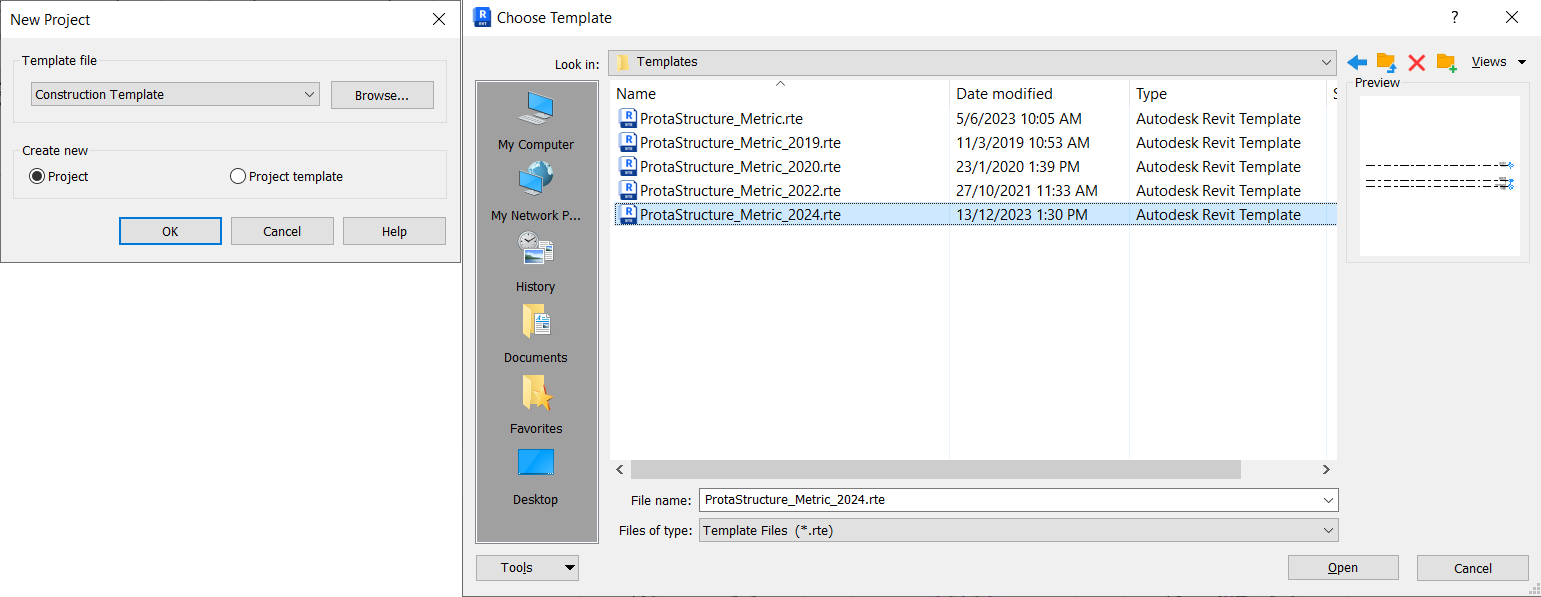
- Se encuentra en “My DocumentsProtaLibTemplates”
- Vaya a la pestaña “ProtaBIM 20xx” de la cinta de opciones en la barra de herramientas de Revit > Seleccione Importar desde ProtaStructure

- Seleccione un proyecto de ProtaStructure haciendo clic en "…" y navegue hasta la Carpeta del proyecto deseada > Seleccione el archivo “.Prota” de la carpeta del proyecto > Abrir
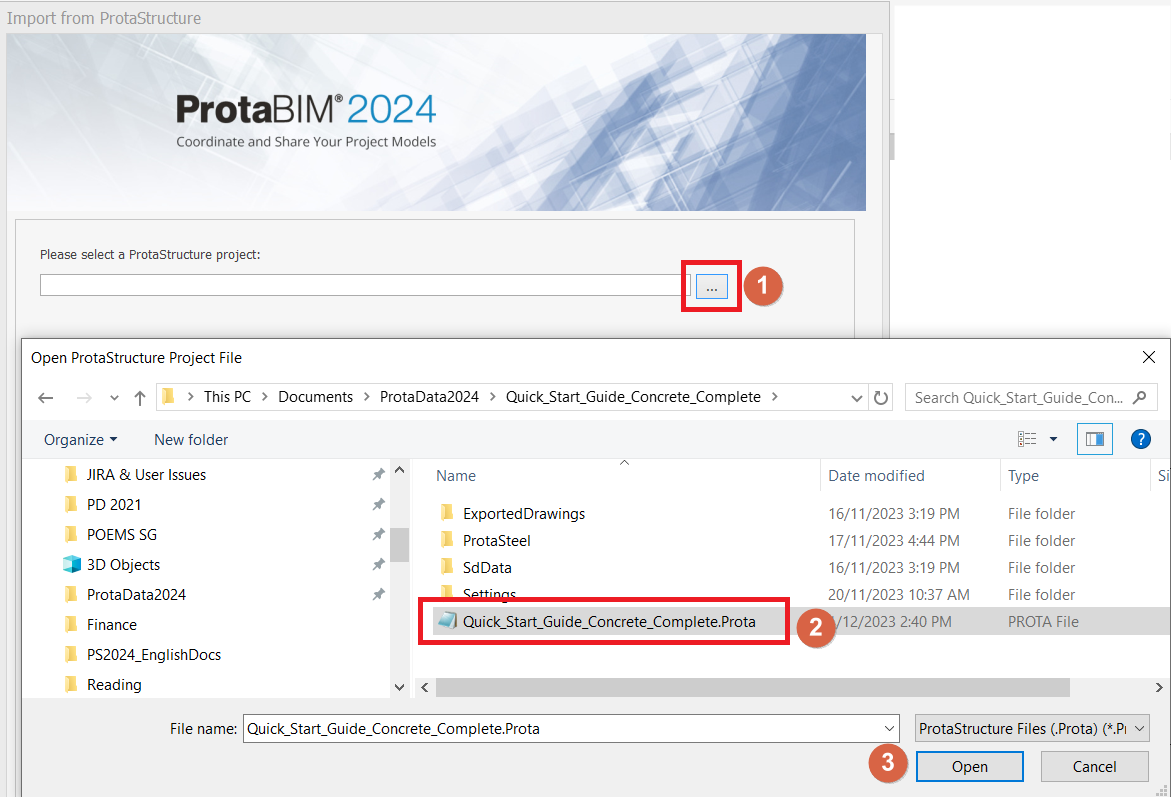
- Se mostrará una vista previa del modelo. Haga clic en Siguiente
- Si es la primera importación, entonces "Primera importación" se seleccionará automáticamente.
- Si es la segunda importación o una posterior, entonces "Actualizar modelo existente" se seleccionará automáticamente
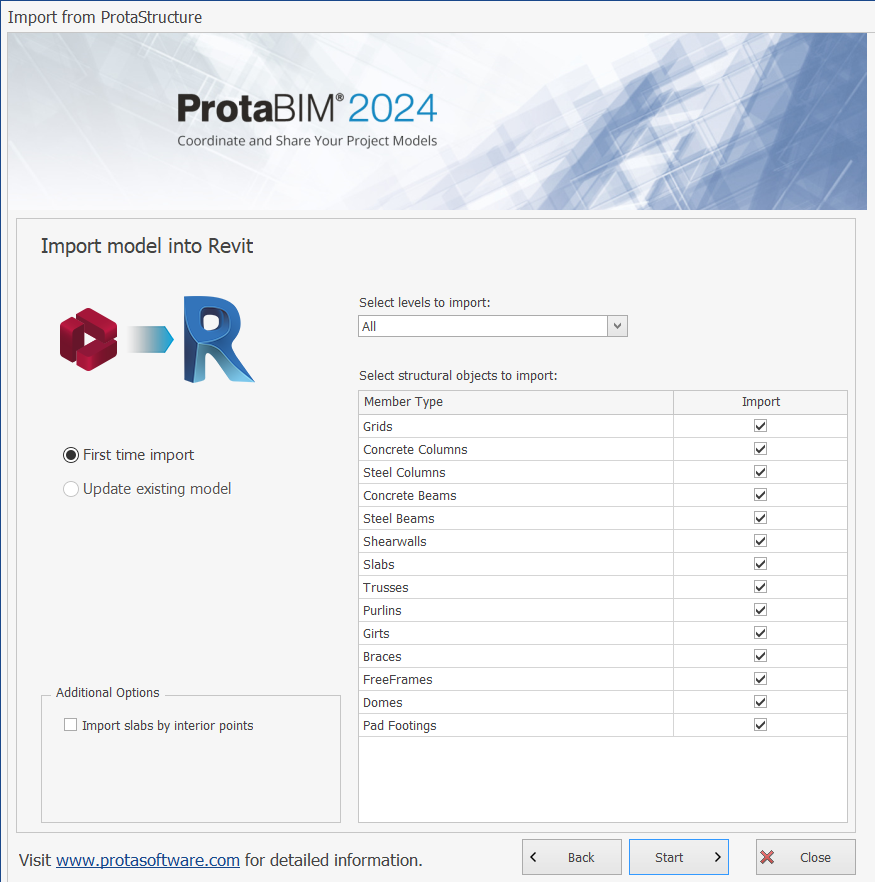
Al marcar la opción Importar losas por puntos interiores evitará el recorte de losas y el solapamiento con otros elementos. Use esta opción solo si la primera importación no es satisfactoria.Directrices para usar esta opción:
- Desactive siempre esta opción al importar PS a Revit.
- Si tras la importación e inspección del modelo de Revit lo encuentra insatisfactorio, como losas que se solapan con vigas o columnas, entonces considere activar esta opción.
- Esta es una opción más compleja; espere alguna detección incorrecta de losa eliminada al exportar de vuelta a ProtaStructure. Si está seguro de que la losa no está eliminada, simplemente ignore esas advertencias erróneas.
- Seleccione los objetos estructurales para importar > haga clic en Iniciar
-
En el cuadro de diálogo de asignación, Secciones de ProtaStructure (panel izquierdo) se asignarán automáticamente a las Familias de Revit (panel central), creando una Lista de asignación (panel derecho) para las secciones asignadas correctamente.
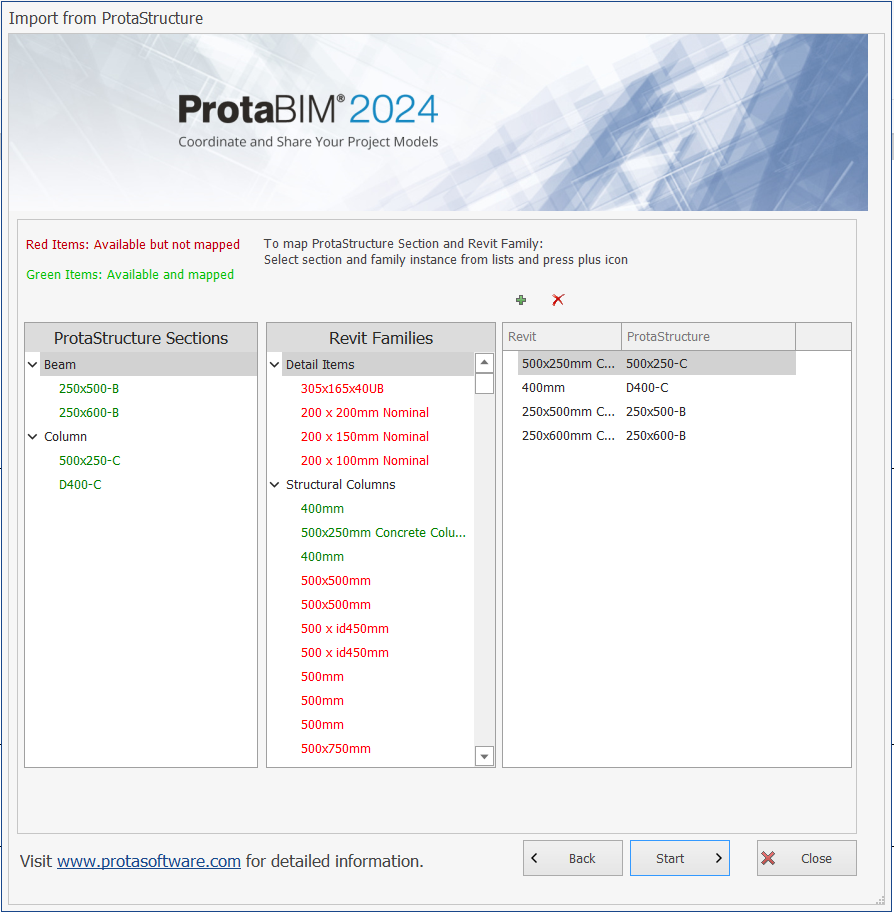
Rojo elementos: disponibles pero no asignados
Verde elementos: disponibles y asignados
- Rojo: las secciones mostradas bajo Secciones de ProtaStructure (panel izquierdo) indican que esa sección no se puede asignar. Por lo tanto, debe asignarse manualmente:
- Seleccione una sección bajo Sección de ProtaStructure
- Seleccione una sección bajo Familias de Revit (listadas según el nombre de instancia de familia de Revit)
- Haga clic en el símbolo "+" (Agregar a la lista de asignación) y se agregará bajo Lista de asignación (panel derecho)
- Si una sección asignada es incorrecta y desea cambiarla:
- Seleccione la sección ya asignada bajo Lista de asignación (panel derecho)
- Haga clic en X símbolo (Eliminar de la lista de asignación)
- Vuelva a asignar la sección como se describió anteriormente
- Haga clic en Iniciar > comenzará la importación. Al finalizar, Resumen de importación del modelo aparecerá listando los elementos importados correctamente.
- Cerrar el cuadro de diálogo para volver a Revit
Después de cerrar el cuadro de diálogo, Revit continúa regenerando los elementos. Esto puede llevar tiempo en modelos grandes.
Exportar a ProtaStructure
Un modelo importado desde ProtaStructure se puede editar en Revit y luego exportarlo de vuelta a ProtaStructure.
- En Revit, vaya a ProtaBIM la cinta de opciones > seleccione Exportar a ProtaStructure

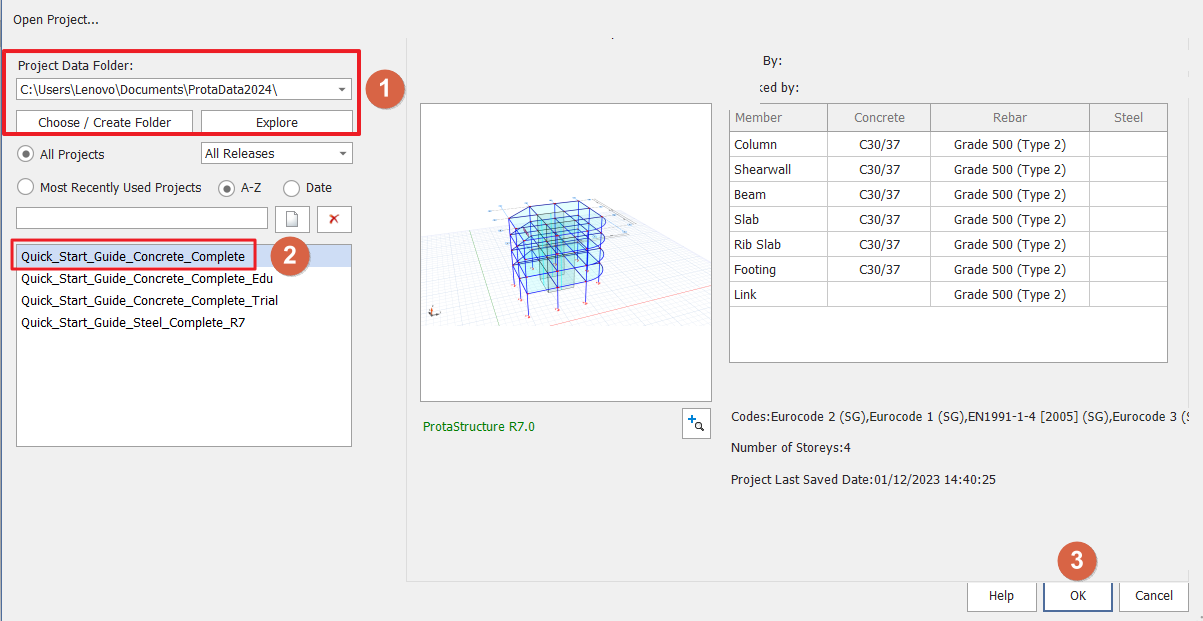
- En el Abrir Proyecto (cuadro de diálogo), elija la "Carpeta de datos" y luego seleccione el mismo nombre del proyecto (que se usó en la importación) > elija Aceptar
- El Asignar secciones menú aparecerá. Familias de Revit (panel izquierdo) se asignan automáticamente a Secciones de ProtaStructure (panel central) y se muestran en Lista de asignación (panel derecho)
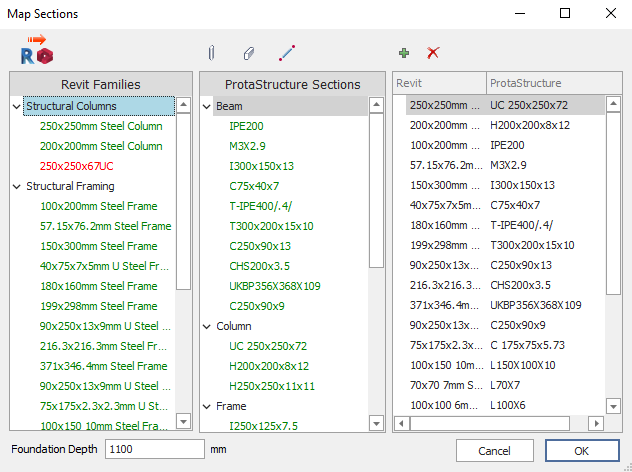
Rojo elementos: disponibles pero no asignadosVerde elementos: disponibles y asignados
- Rojo secciones que se muestran en Familias de Revit (panel izquierdo) indican que esa sección no se puede asignar. Por eso debe asignarse manualmente así:
- Seleccione una sección en Familias de Revit
- Seleccione una sección en Secciones de ProtaStructure
- Si las secciones indicadas no están disponibles, puede mostrar más secciones de ProtaStructure :
- Haga clic en Sección de columna/viga/pórtico símbolo
 > ProtaStructure Administrador de secciones se abrirá.
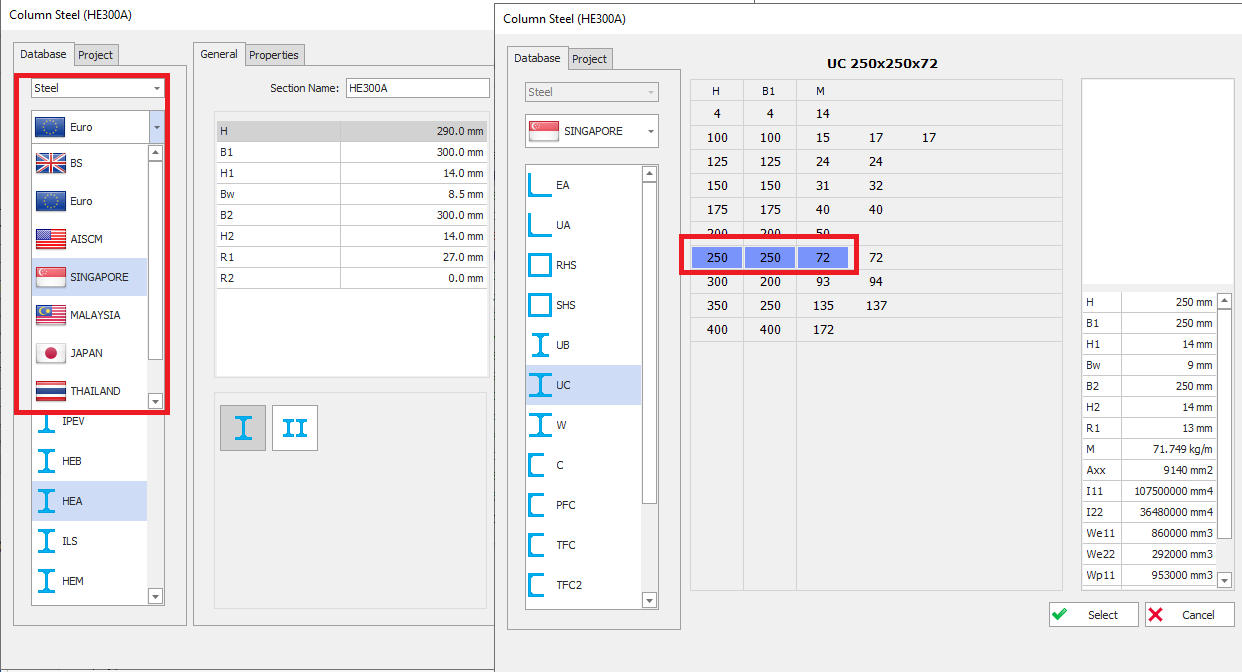
- Seleccione la base de datos de secciones del país correcto > elija la sección > Seleccionar > OK
- La sección elegida se agregará ahora a la lista en Secciones de ProtaStructure (la sección recién agregada aparecerá en rojo
- Seleccione la sección recién agregada
- Haga clic en "+" símbolo (Agregar a la lista de asignación) y se agregará en Lista de asignación (panel derecho)
- Si una sección asignada es incorrecta y desea cambiarla:
- Seleccione la sección ya asignada en Lista de asignación (panel derecho)
- Haga clic en X símbolo (Quitar de la lista de asignación)
- Reasigne la sección como se describió anteriormente
- Haga clic en OK > El cuadro de diálogo se cerrará automáticamente para volver al entorno de Revit.
Se creará una subcarpeta llamada " RevitData" en la carpeta de proyecto de ProtaStructure del mismo proyecto
- Una vez exportado el modelo en Revit, puede abrir el mismo proyecto en ProtaStructure (si no está ya abierto)
- Vaya a ProtaStructure > asegúrese de que el mismo proyecto esté abierto (es decir, el mismo proyecto elegido en Revit en "Exportar a ProtaStructure" mencionado arriba)
- Vaya a la BIM cinta de opciones y elija Importación de Revit

- En el menú Importar, elija los objetos estructurales que desea importar > haga clic en Importar
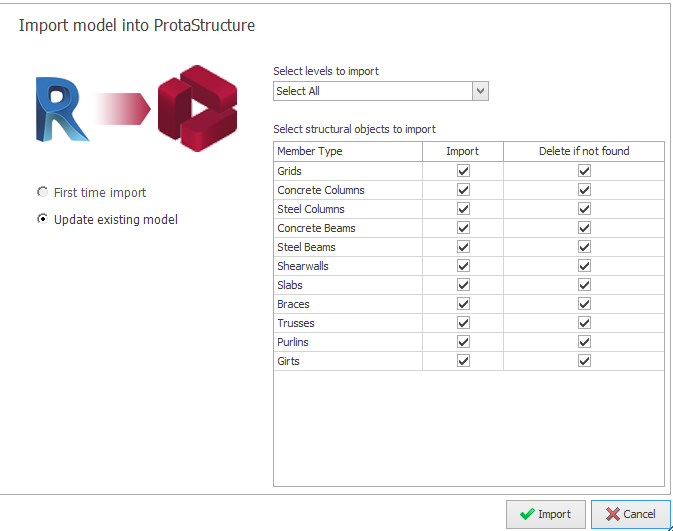
- Después de una importación correcta, el Mover miembro al eje seguido de Verificación de construcción del modelo cuadro de diálogo aparecerá. Si desea ejecutarlo, elija Iniciar y luego Cerrar.
- Si cambia a una vista 3D > vaya a la pestaña Revisar > haga clic en Estado de integración BIM indicará con un color si los miembros están nuevos, modificados, eliminados & sin cambios.
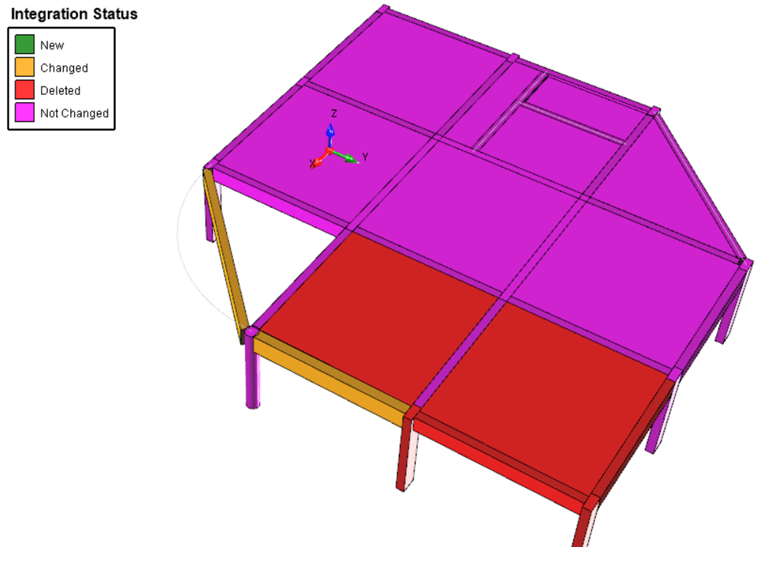
El interruptor ON/OFF del Estado de integración BIM está en la BIM cinta de opciones :

Para ver una demostración en video de ProtaBIM, mira esto: Cómo importar un modelo de ProtaStructure en Autodesk Revit