

Haga doble clic en cualquier punto dentro del borde azul del viewport para acceder a las Propiedades del viewport
Las propiedades del viewport controlan principalmente la presentación final de los planos. Este cuadro de diálogo tiene varias pestañas
Pestaña General
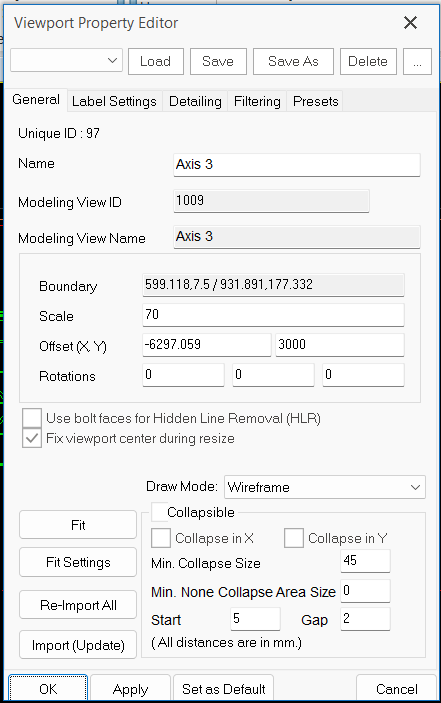
- Nombre : Este será el nombre del viewport y se mostrará en la parte inferior del viewport (si se desea)
- ID de vista de modelado & Nombre de vista de modelado : Estos muestran el ID y el nombre de la vista de modelado utilizada para este viewport. (no editable)
- Límite : Muestra las coordenadas límite del borde (no editable)
- Escala : Escala del viewport.
-
Desplazamientos (X,Y) : Se usa para ajustar la posición del modelo respecto al viewport.
- El origen está exactamente en el centro del viewport.
- X positivo mueve el modelo hacia la derecha; X negativo lo mueve hacia la izquierda
- Y positivo mueve el modelo hacia abajo; Y negativo lo mueve hacia arriba
- El origen está exactamente en el centro del viewport.
- Rotaciones : Aplica rotación al modelo respecto a los ejes X, Y & Z respectivamente
- Usar caras de perno para la eliminación de líneas ocultas (HLR) : Cuando esta opción está activada, las caras de perno bloquean todas las líneas ocultas (no visibles).
- Fijar el centro del viewport durante el cambio de tamaño : Cuando esta opción está activada, el viewport permanece centrado durante el cambio de tamaño.
- No eliminar el viewport : Bloquear el viewport impide que el usuario lo elimine.
- Ajustar botón: Posiciona el modelo automáticamente y cambia el tamaño del viewport para ajustarse al modelo
- Opciones de ajuste botón: Seleccione los tipos de objeto que se van a ajustar
- Reimportar todo botón: Reimporta todos los viewports & hace que el plano se vuelva a crear
- Importar (Actualizar) botón: Actualiza el viewport
-
Modo de dibujo
- Línea : Dibuja todos los elementos como líneas simples
- Estructura alámbrica : Solo contornos de estructura alámbrica. Los objetos ocultos & no ocultos se muestran como líneas continuas
- Línea oculta : Los objetos ocultos no se mostrarán
- Totalmente discontinuo : Los objetos ocultos se mostrarán como líneas discontinuas (ajuste predeterminado recomendado)
- Línea : Dibuja todos los elementos como líneas simples
-
Colapsable :
- Habilitar : marque la casilla para permitir que los elementos se colapsen, es decir, aprovechar mejor la vista recortando automáticamente los elementos largos
- Tamaño mínimo de colapso : introduzca el tamaño mínimo de colapso para la ventana gráfica
- Tamaño mínimo de área sin colapsar : Introduzca el tamaño mínimo sin colapsar para la ventana gráfica
- Habilitar : marque la casilla para permitir que los elementos se colapsen, es decir, aprovechar mejor la vista recortando automáticamente los elementos largos
Pestaña Ajustes de etiqueta
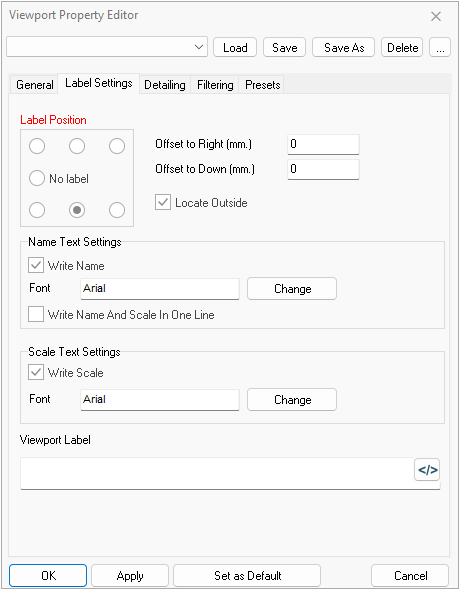
Se puede insertar una etiqueta y una escala automáticas en una ventana gráfica. La pestaña Ajustes de etiqueta controla esta función.
-
Posición de etiqueta : seleccione la posición deseada de la etiqueta
- Desplazamiento a la derecha (mm) : ajusta la distancia de desplazamiento horizontal en la posición de la etiqueta
- Desplazamiento hacia abajo (mm) : ajusta la distancia de desplazamiento vertical en la posición de la etiqueta
- Ubicar fuera : marque para colocar la etiqueta fuera del borde de la ventana gráfica
- Desplazamiento a la derecha (mm) : ajusta la distancia de desplazamiento horizontal en la posición de la etiqueta
-
Ajustes de texto del nombre
- Escribir : marque la casilla para mostrar el nombre de la ventana gráfica
- Fuente : haga clic en "Cambiar" para seleccionar la fuente y la altura del texto
- Escribir : marque la casilla para mostrar el nombre de la ventana gráfica
-
Ajustes de texto de escala
- Escribir : marque la casilla para mostrar la escala de la ventana gráfica
- Fuente : haga clic en "Cambiar" para seleccionar la fuente y la altura del texto
- Escribir : marque la casilla para mostrar la escala de la ventana gráfica
Pestaña Detallado
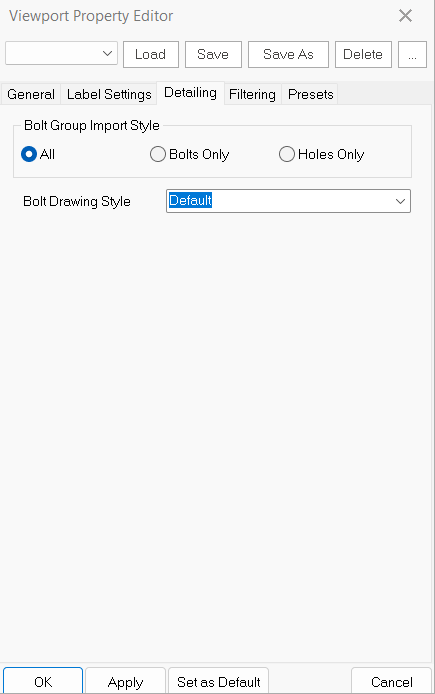
La pestaña Detallado controla principalmente cómo se dibujan los pernos.
-
Estilo de importación de grupo de pernos
- Todos : Mostrar pernos & agujeros
- Solo pernos : mostrar solo pernos
- Solo agujeros : mostrar solo agujeros
- Todos : Mostrar pernos & agujeros
-
Estilo de dibujo de pernos
- Predeterminado : Pernos dibujados a escala
- Línea : el perno se dibujará como una cruz + (más fácil de ver en elevación)
- Línea simétrica : Los pernos se dibujan como una cruz simétrica + (más fácil de ver en elevación)
- Predeterminado : Pernos dibujados a escala
Pestaña Filtrado
Los ajustes de Filtrado controlan la extensión de la vista y los objetos mostrados.
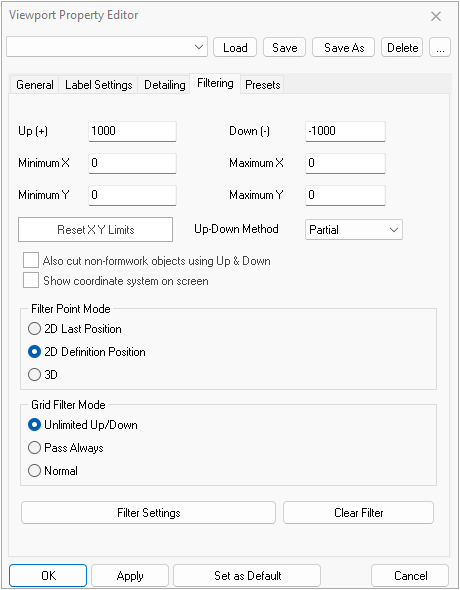
- Arriba (+) : establece el límite superior de la profundidad de visibilidad ( 0 = infinito)
- Abajo (-) : establece el límite inferior de la profundidad de visibilidad (0 = infinito)
- Mínimo X,Y & Máximo X, Y : establece el límite de visibilidad en el plano de la vista (0 = infinito)
- Restablecer límites XY : restablece el valor de los límites XY al predeterminado
-
Método Arriba-Abajo
- Parcial : también se muestran los elementos que están parcialmente en la región descrita
- Completo : solo se muestran los elementos que están completamente en la región descrita
- Parcial : también se muestran los elementos que están parcialmente en la región descrita
-
Cortar también los objetos que no son de encofrado usando Arriba & Abajo : los objetos que no son de encofrado se cortarán por el límite
-
Mostrar el sistema de coordenadas en pantalla : para mostrar el sistema de coordenadas
-
Modo de filtro de puntos (controla la visibilidad de los puntos)
- Última posición 2D
- Punto de definición 2D
- 3D
-
Modo de filtro de cuadrícula (controla la visibilidad de las cuadrículas)
- Arriba/Abajo ilimitado
- Pasar siempre
- Normal
- Arriba/Abajo ilimitado
-
Ajustes de filtro
- Muestra opciones de filtro adicionales, como tipos de objeto, por ejemplo cuadrícula, perno, soldadura, etc.
- Muestra opciones de filtro adicionales, como tipos de objeto, por ejemplo cuadrícula, perno, soldadura, etc.
Pestaña Preajustes
La pestaña Preajustes permite al usuario guardar los ajustes para reutilizarlos.
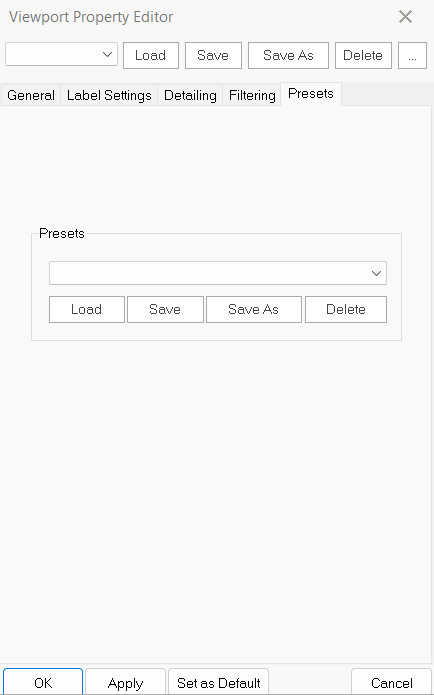
- Cargar : carga el preajuste seleccionado
- Guardar : guarda en el preajuste seleccionado actualmente
- Guardar como : guarda los ajustes actuales como un nuevo preajuste
- Eliminar : elimina el preajuste seleccionado