

Modelo Físico vs Modelo Analítico
El modelo 3D creado es un modelo físico, con el tamaño real de los elementos representado visualmente. El análisis convierte el modelo físico en el modelo analítico (como se muestra a continuación).
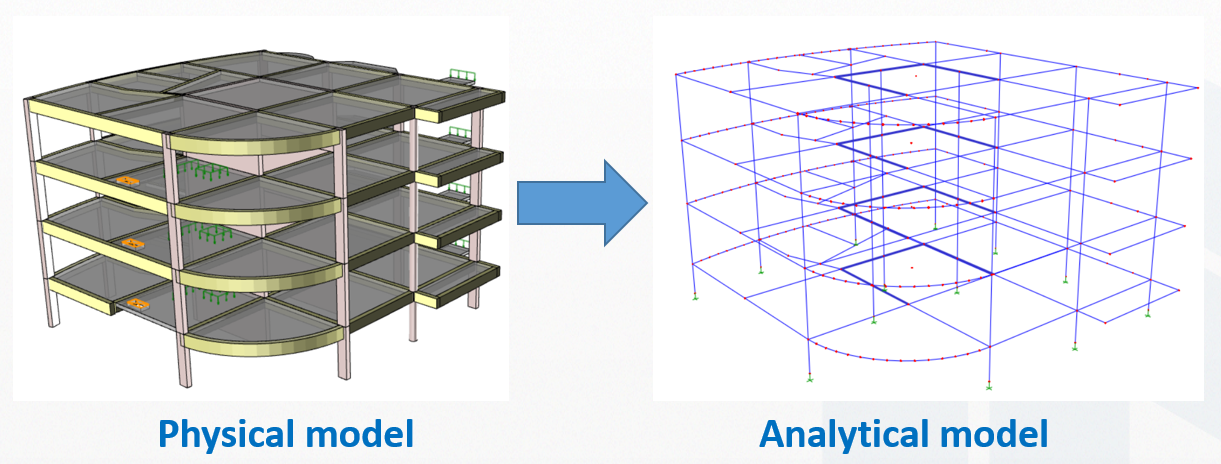
El modelo analítico es, esencialmente, un modelo de alambre de ejes centrales. Para que los elementos se conecten correctamente, el alambre analítico debe encontrarse en un nudo común. Los nudos son puntos de inserción creados en la intersección de ejes.
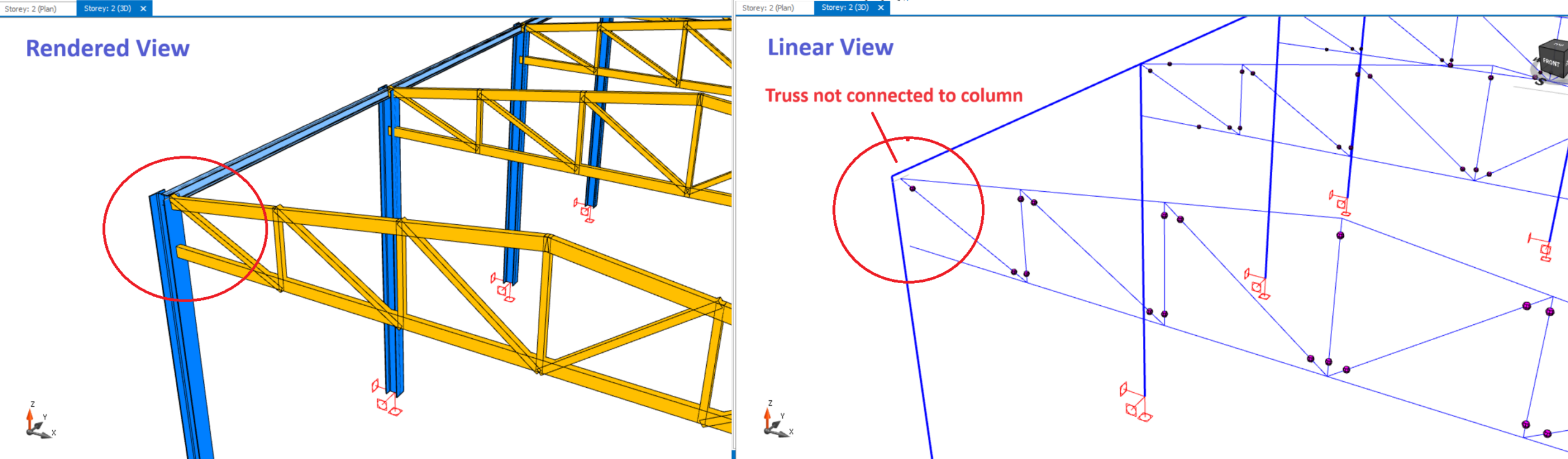
 Por eso, al modelar, es necesario asegurarse de que los elementos usen ejes comunes o intersecciones de ejes para quedar conectados. Revisar solo la vista 3D renderizada no confirma que los elementos estén conectados analíticamente.
 Vista previa del modelo analítico usando la vista Lineal
Por las razones mencionadas, es importante verificar la conectividad de los elementos antes del análisis; de lo contrario, el análisis puede fallar o generar muchos mensajes de advertencia de inestabilidad.
Para mostrar y verificar el modelo analítico antes del análisis :
1. Cree una vista 3D > De forma predeterminada se muestra un modelo "Sólido" o "Renderizado"2. Presione "CTRL + D" varias veces seguidas > esto recorrerá los distintos Estilos de Visualización (Renderizado, Plano, Línea Oculta, Lineal)3. Asegúrese de que "Lineal" esté activo > Esto muestra el modelo de alambre analítico en 3D
- Como alternativa, en la vista 3D, haga clic en el ícono "Lineal" justo encima del árbol de estructura (como se muestra abajo)
4. Verifique que los elementos estén conectados correctamente acercando el zoom en los nudos de interés.
A continuación se muestra un ejemplo donde los elementos no están conectados analíticamente, pero parecen estarlo en la vista renderizada sólida.
 –> Haga clic para ampliar la imagen
Para estructuras de acero, se recomienda encarecidamente modelar todos los elementos de acero en la vista Lineal. Esto garantiza que todos los elementos queden conectados correctamente, ya que modelar en la vista física suele generar falta de conectividad entre los elementos de acero.
También puede seleccionar un grupo de elementos y mostrar la vista lineal únicamente de esos elementos seleccionados :
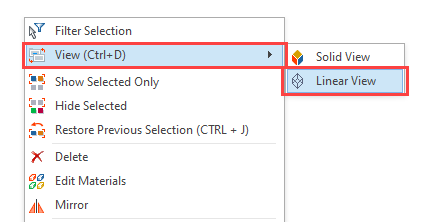
1. Seleccione los elementos que desea ver en modo de alambre2. Elija el comando "Vista > Vista Lineal" desde el menú contextual (clic derecho).3. Los elementos seleccionados comenzarán a mostrarse en modo de alambre.
De esta manera, obtendrá una vista híbrida que muestra cómo se conectan los elementos entre sí, como en el siguiente ejemplo.
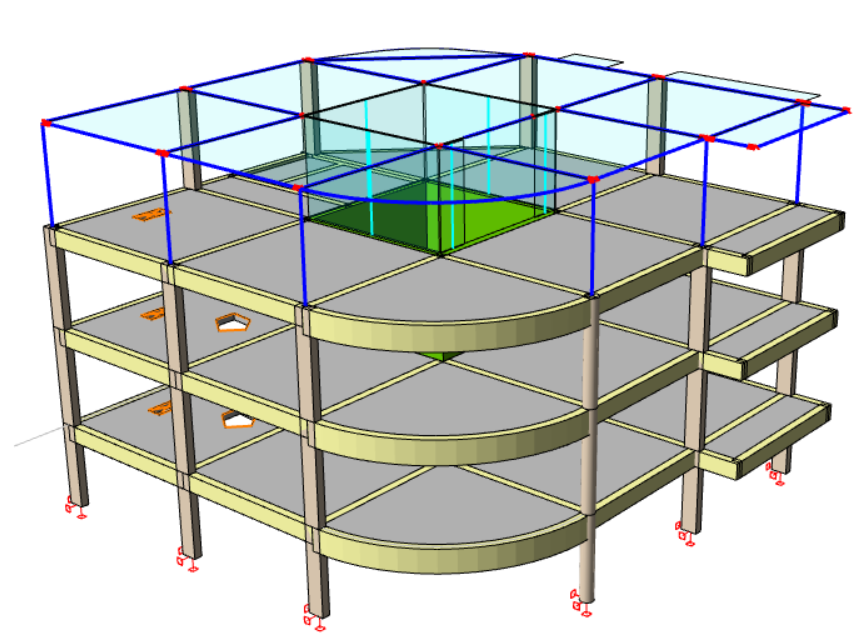
Una vez verificada la conectividad de los elementos, puede proceder a ejecutar el Análisis del Edificio con confianza.
Mostrar el Modelo Analítico
El Análisis del Edificio crea un modelo analítico 3D del edificio, aplica las cargas y evalúa las fuerzas en los elementos.
Vaya a la cinta superior Análisis y haga clic en el ícono Modelo Analítico. Si también realizó un análisis de Losa y Cimentación por Elementos Finitos, al hacer clic en el botón «Modelo Analítico» se le presentarán dos opciones:
- Modelo de Análisis del Edificio
- Modelo de Análisis de Losa por Elementos Finitos

En el Modelo de Análisis del Edificio, puede revisar los resultados del análisis, como los desplazamientos, las fuerzas axiales, los cortantes, los momentos flectores, las torsiones y los contornos de elementos finitos.
Modelo Analítico de Análisis del Edificio
Una vez que el Análisis del Edificio se completa correctamente, puede acceder al Modelo Analítico detallado, donde puede comprobar :
- Si el modelo analítico real está preparado correctamente
- Mostrar detalles como las cargas en pórticos y en nodos, la información de conectividad del sistema, las zonas rígidas de extremo, las liberaciones de extremo, etc.
- Mostrar las deflexiones de los miembros y las láminas
- Mostrar las fuerzas en los miembros, por ejemplo, la carga axial, el cortante y los momentos
El siguiente ejemplo muestra el Modelo Analítico de un edificio de hormigón armado de 5 plantas, donde las losas de piso están excluidas incluidas y no están malladas.
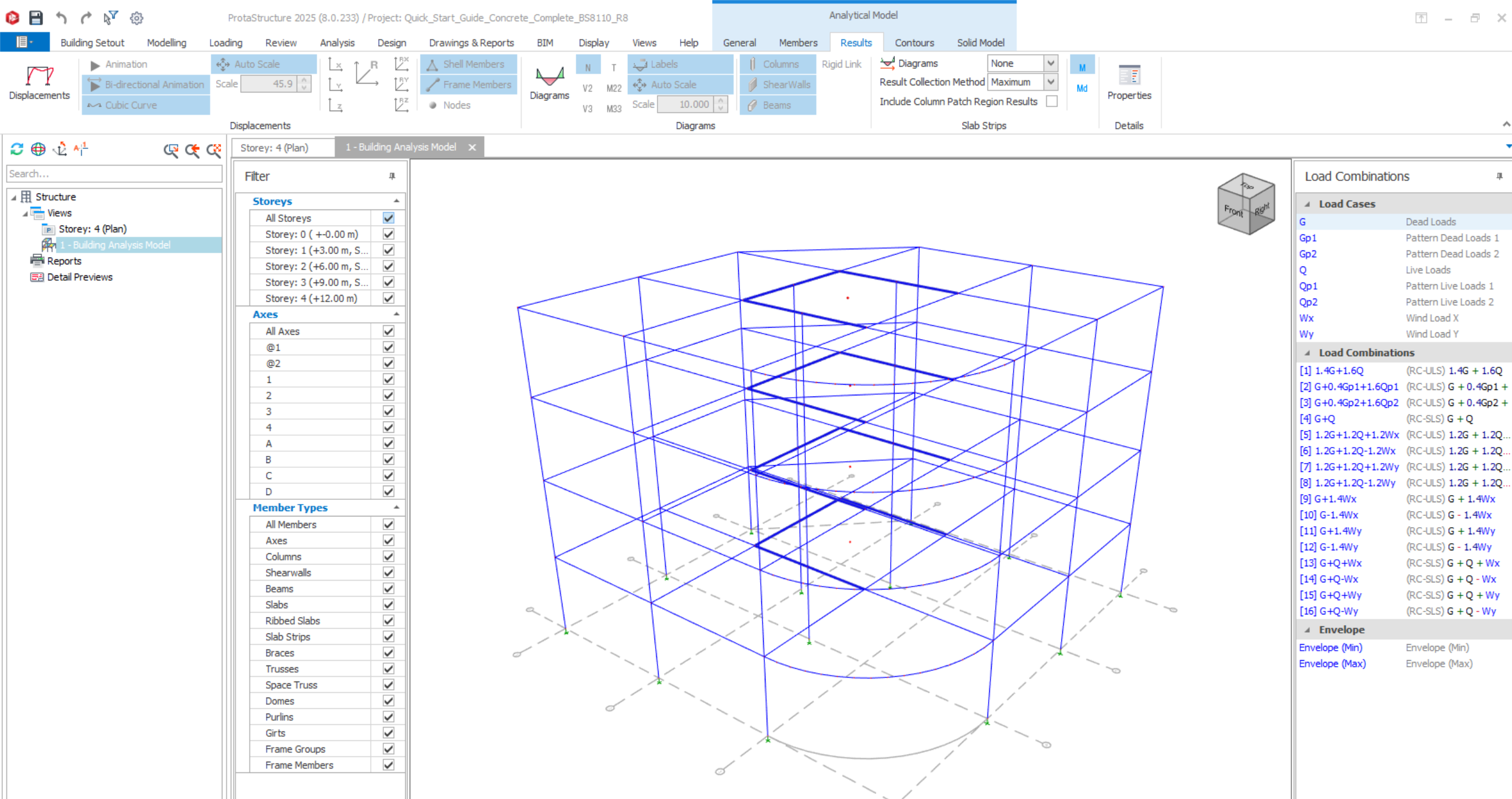
El siguiente ejemplo muestra el Modelo Analítico del mismo edificio de hormigón armado de 5 plantas, donde las losas de piso están incluidas y malladas mediante elementos lámina de elementos finitos.
- Panel de Filtro – Los usuarios pueden filtrar las plantas, los ejes y los tipos de miembro que se muestran en el modelo analítico.
- Panel de Efectos – Este panel está disponible cuando los usuarios habilitan "Contornos" después de realizar el Análisis del Edificio con la Losa Mallada.
- Para más explicaciones sobre cada efecto, consulte Análisis de Losas por Elementos Finitos: Panel de Efectos.
- Panel de Combinaciones de Carga – Todos los casos de carga y las combinaciones de carga se muestran aquí. El diagrama de efectos o fuerzas mostrado en el modelo analítico se basa en los casos de carga o las combinaciones de carga seleccionados aquí.
Pestaña General

Los ajustes de vista más utilizados se pueden seleccionar directamente desde las listas desplegables; sin embargo, otros ajustes, como el tipo de visualización de nodos, las propiedades y el tamaño del texto, los colores de los ejes locales, etc., se pueden ajustar mostrando la pestaña “General”.
Ajustes
Este botón muestra los "Ajustes del Modelo Analítico", donde puede ajustar opciones como el color de fondo y ajustes relacionados con nodos, pórticos, láminas, diagramas y desplazamientos.
Planta
Configura y bloquea la vista únicamente en planta.
Vista
Muestra el cubo de vista 3D, donde puede hacer clic en una cara o esquina del cubo para establecer la dirección de la vista.
Acercar y Alejar
Autoexplicativo. La rueda del mouse también se puede usar para acercar y alejar
Ortogonal
Alterna entre la vista 3D Ortogonal o en Perspectiva.
- La Perspectiva requiere más recursos de cómputo y puede afectar el rendimiento
- La vista Ortogonal requiere menos recursos de memoria y puede mejorar el rendimiento.
Aumentar / Disminuir Tamaño de Fuente
Haga clic para aumentar o disminuir el tamaño de fuente del texto mostrado
Guardar / Copiar Imagen
Guarde la imagen como archivo png o cópiela en la memoria para pegarla en otro lugar.
Buscar Nodo/Pórtico/Lámina 
Este botón se puede usar para ubicar un nodo, elemento de pórtico o elemento lámina individual dentro del modelo analítico 3D.
- Esta función es útil para determinar miembros o juntas inestables en el modelo analítico.
- Para más detalles, consulte Cómo comprobar advertencias de singularidad o grandes deformaciones durante el Análisis del Edificio.
 PresioneCTRL + F para activar esta función.
Filtro 
Cuando se activa, el panel Filtro se muestra de forma permanente. Cuando se desactiva, el panel Filtro se contrae.
- El filtrado es esencial en modelos complicados y de gran tamaño.
- El botón Filtros permite quitar o restaurar cualquier detalle innecesario.
- Puede quitar cualquier nivel de planta, eje o tipo de elemento de la vista, para enfocarse en un detalle específico del modelo.
Problemas de conectividad 
Este botón enumera en una tabla todos los pórticos con nodos sin apoyo y los resalta al seleccionarlos.
Pestaña Elementos

Nodos 
Cuando se presiona el botón Nodos, se activan las opciones adicionales:
- "Etiquetas" controla la visualización de los números de nodo generados internamente.
"Fuerzas de pilotes" muestra las fuerzas de la losa de cimentación pilotada- “Apoyos” & “Resortes” muestran cualquier apoyo o resorte asignado a un nodo, si existen.
- “Cargas nodales” muestra las cargas nodales asignadas a cada nodo.
- Asegúrese de que este ícono esté siempre activo; de lo contrario, cargas nodales importantes como las Cargas Horizontales Nocionales & las cargas de viento quedarán ocultas.
Diafragmas 
“Diafragmas” se puede usar para mostrar cómo se conectan los nodos con los diafragmas del modelo.
- Al hacer clic en este ícono se muestra una lista desplegable con todos los diafragmas o los diafragmas de piso individuales.
- Los diafragmas están formados por losas de piso. Para más detalles del ejemplo, consulte: Ejemplo de modelado de diafragma.
Reacciones de apoyo 
Actívelo para mostrar las reacciones de apoyo con referencia al sistema de coordenadas global.
Íconos de elemento de pórtico 
Cuando se presiona el botón Pórtico, se activan las opciones adicionales:

- “Etiquetas” mostrará las etiquetas reales de elemento, p. ej., 1B1, 1C1.
- “N.º de Elemento” , "Sección" & "Material" mostrarán el número asignado automáticamente durante el análisis.
- "Rótulas" mostrará las rótulas como un punto morado en los extremos del elemento
- "Ejes Locales" muestra los ejes locales de cada elemento
- "Dirección" muestra cuál es el primer y segundo extremo de cada elemento de pórtico
- "Contraer" contraerá todos los elementos de pórtico conectados a un nodo
- "Modelo Sólido" renderizará el modelo físico en gris para visualizar el tamaño real de los elementos.
Elementos Rígidos 
Los elementos rígidos se pueden visualizar mediante la “Elementos Rígidos” opción. Existen 3 tipos de elementos rígidos:
- Viga rígida en la parte superior, según el supuesto de Muro de Columna Medio .
- Enlaces rígidos creados cuando Zona Rígida se selecciona.
- Enlaces rígidos creados automáticamente para soportar vigas desfasadas apoyadas en columnas.
Cargas de Pórtico 
"Cargas de Pórtico" muestra las cargas puntuales, cargas distribuidas y cargas definidas por el usuario que actúan sobre la viga; estas pueden visualizarse en el modelo analítico.
Etiquetas de Cargas de Pórtico
Muestra los valores de las cargas de pórtico.
Elementos de Cáscara 
Cuando se activa el botón Cáscara, las opciones adicionales se habilitan:
- " Etiquetas” para ver los números de las cáscaras.
- "Contraer” para aislar los elementos de cáscara de los elementos vecinos y distinguir fácilmente la información de conectividad.
- "Superficie" para colorear / sombrear las cáscaras
- "Espesor" para mostrar el espesor de la cáscara
- "Presión" para mostrar las cargas de presión descompuestas sobre la cáscara
- "Eje Local" para mostrar los 3 ejes locales de dirección de la cáscara
- "Modelo Sólido" para renderizar el elemento físico real con el espesor exacto.
Enfocar Solo en Elementos Seleccionados 
Permite ver los resultados de los elementos de pórtico (desplazamiento o diagramas de fuerzas) solo para el elemento seleccionado, mientras los resultados de los demás elementos permanecen ocultos
Se aplica solo a elementos de pórtico (viga, columna, muro de columna medio) y no a elementos de cáscara, mediante estos pasos :
1. Active este botón
2. En la pestaña Resultados, active "Desplazamiento" y/o el "Diagrama" de fuerza (N, V, T, M).
3. Seleccione uno o varios elementos de pórtico, es decir, viga, columna o muro de cáscara.

Los pasos 2 & 3 se pueden invertir.
Mostrar información sobre herramientas de miembros 
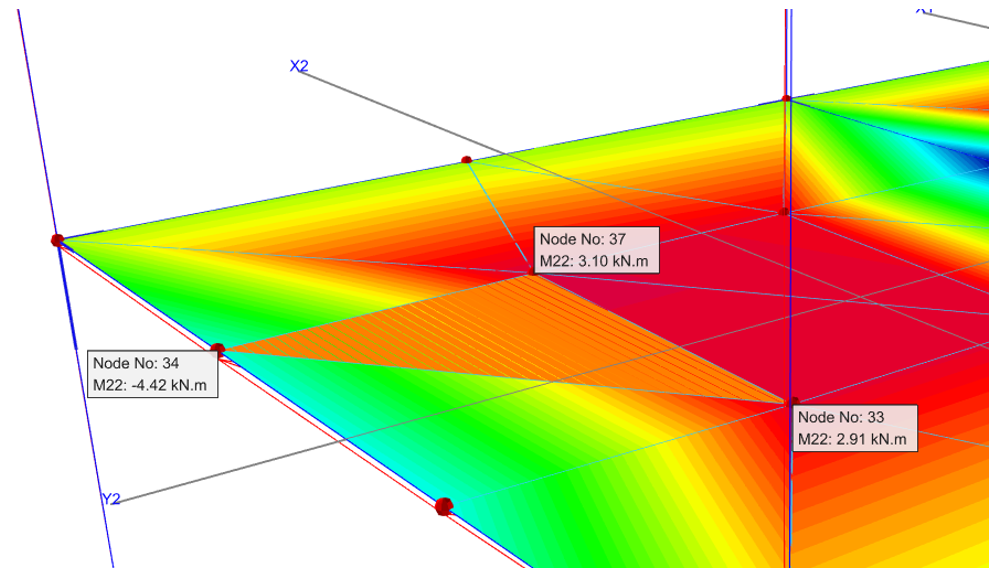
Cuando el mouse se posiciona sobre un miembro tipo lámina, aparecen ventanas de información sobre herramientas con datos de conectividad y resultados de análisis del miembro tipo lámina seleccionado.
Pestaña Resultados

Desplazamientos, los resultados de elementos de pórtico y los contornos se muestran para el caso de carga seleccionado en la lista “Carga” .
Si se ha realizado un análisis de valores propios, los modos de vibración del edificio se habrán calculado y los modos se pueden seleccionar en la lista “Carga” para ver la forma modal.
Desplazamientos 
Los valores de traslación y rotación en los puntos nodales se pueden mostrar como resultante o en cada una de las direcciones globales. Para sistemas angulados, si se desean estudiar desplazamientos no ortogonales, entonces se puede usar la opción “Resultante” . Para animar la visualización de desplazamientos, seleccione “Animación” .
La precisión decimal de los valores de desplazamiento se puede ajustar desde “Unidad y formato” en el “Centro de ajustes” .
El desplazamiento está configurado en "Escala automática" de forma predeterminada. Para ajustar la escala del desplazamiento, desmarque la casilla “Escala automática” e introduzca un valor manualmente en el campo “Escala ” .
La “Curva cúbica” opción dibuja los desplazamientos de los miembros de pórtico y de los miembros tipo lámina utilizando la carga aplicada sobre los elementos; si se quita esta opción, los desplazamientos se dibujan solo en los puntos nodales.
Animación
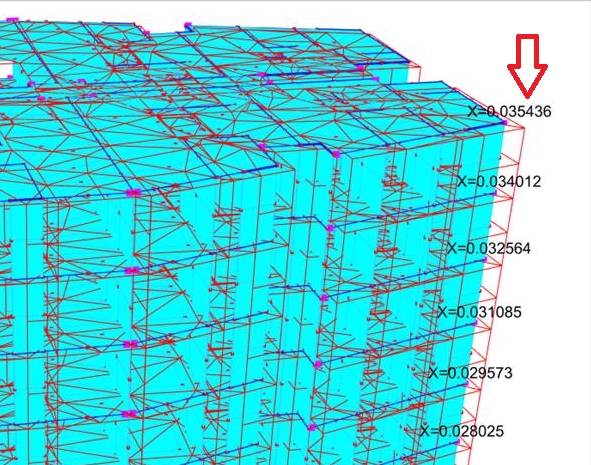
Haga clic para animar la forma desplazada y mejorar la visualización. Esto resulta especialmente útil para confirmar si los miembros están conectados correctamente. Si no lo están, se verá claramente que se desplazan como entidades separadas.
Valores de desplazamiento
Haga clic para mostrar los valores reales de desplazamiento. La leyenda es la siguiente :
- X = Desplazamiento horizontal global en planta.
- Y = Desplazamiento vertical global en planta.
- Z = Desplazamiento global a lo largo de la altura de planta.
- R = Valor resultante en el espacio 3D
- Rx, Ry, & Rz son la rotación de los nudos, en radianes.
Diagramas 
Hay 6 componentes de fuerza y momento asociados a un elemento de pórtico, cada uno de los cuales se puede mostrar desde el menú desplegable:
- N : Carga axial. Negativo valor = Compresión. Positivo valor = Tracción.
- T : Momento torsional
- V2 : Fuerza cortante a lo largo del eje local 2 del elemento (cortante mayor de viga y muro; cortante de columna en dirección 2)
- V3 : Fuerzas cortantes a lo largo del eje local 3 del elemento (cortante menor de viga y muro; cortante de columna en dirección 3)
- M22 : Momentos flectores respecto al eje local 2 del elemento (momento menor de viga y muro; momento de columna respecto a la dirección 2)
- M33 : Momentos flectores respecto al eje local 3 del elemento (momento mayor de viga y muros; momento de columna respecto a la dirección 3)
Seleccione la opción «Etiquetas» para ver los valores del diagrama en la pantalla.
Los diagramas de momento o fuerza también se dibujan para los miembros rígidos si marca la casilla «Miembros rígidos « en la sección Diagramas del menú «Ajustes de vista» .
Los diagramas reciben una escala automática la primera vez que se cargan. Desactive la casilla «Escala automática» del menú «Ajustes de vista» e ingrese manualmente un valor en el campo «Escala» para usar una escala diferente.
Enlace rígido
Para ver el momento flector y las fuerzas en el enlace rígido, el usuario debe hacer clic en Diagramas y luego en la pestaña Enlace rígido.
Mostrar resultados de diseño sísmico amplificados
Las fuerzas sísmicas de diseño amplificadas se refieren al aumento de las fuerzas sísmicas que experimenta una estructura durante un sismo, más allá de lo calculado mediante un análisis elástico lineal.
Mostrar resultados de combinación con reducción de carga viva
Muestra las fuerzas de combinación con la reducción de carga viva aplicada
Franjas de losa
De forma predeterminada, el menú desplegable «Diagramas» del grupo de cinta «Franjas de losa» está desactivado.

Este botón solo está disponible cuando se ha modelado una Franja de Losa por EF.
Los usuarios pueden elegir mostrar el diagrama de momento para una sola franja de losa o para todas las franjas en dirección X o Y.
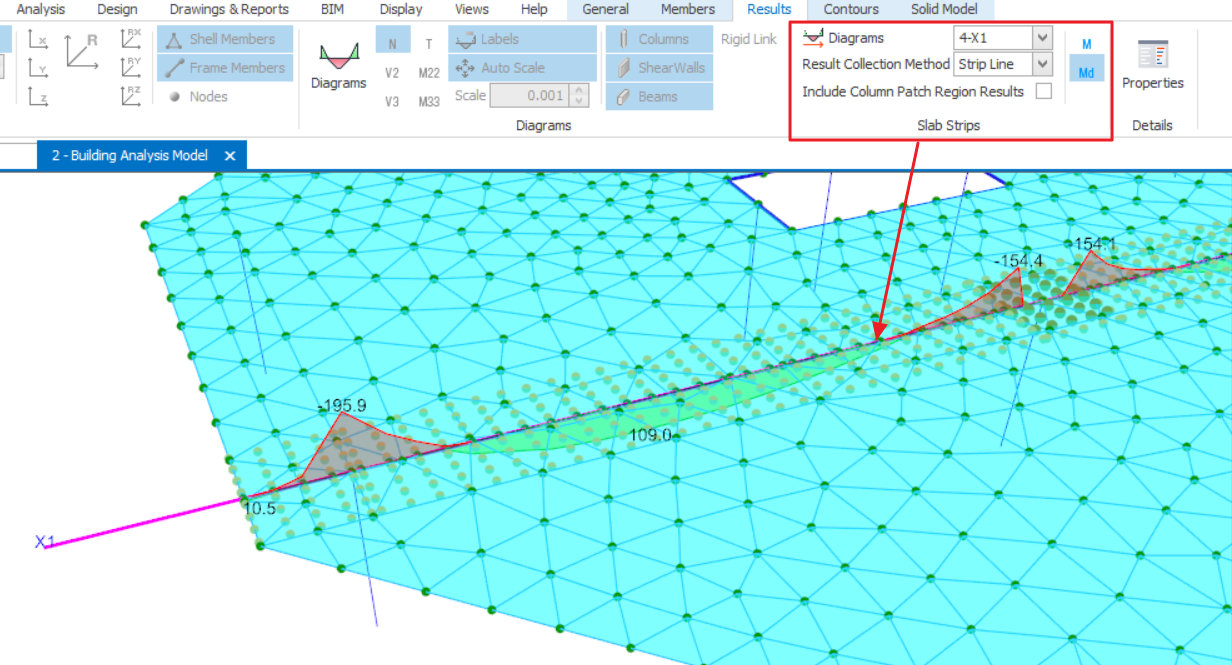
- Md = los efectos de Wood-Armer están activados
- M = los efectos de Wood-Armer se ignoran
Método de recopilación de resultados para franjas de losa:
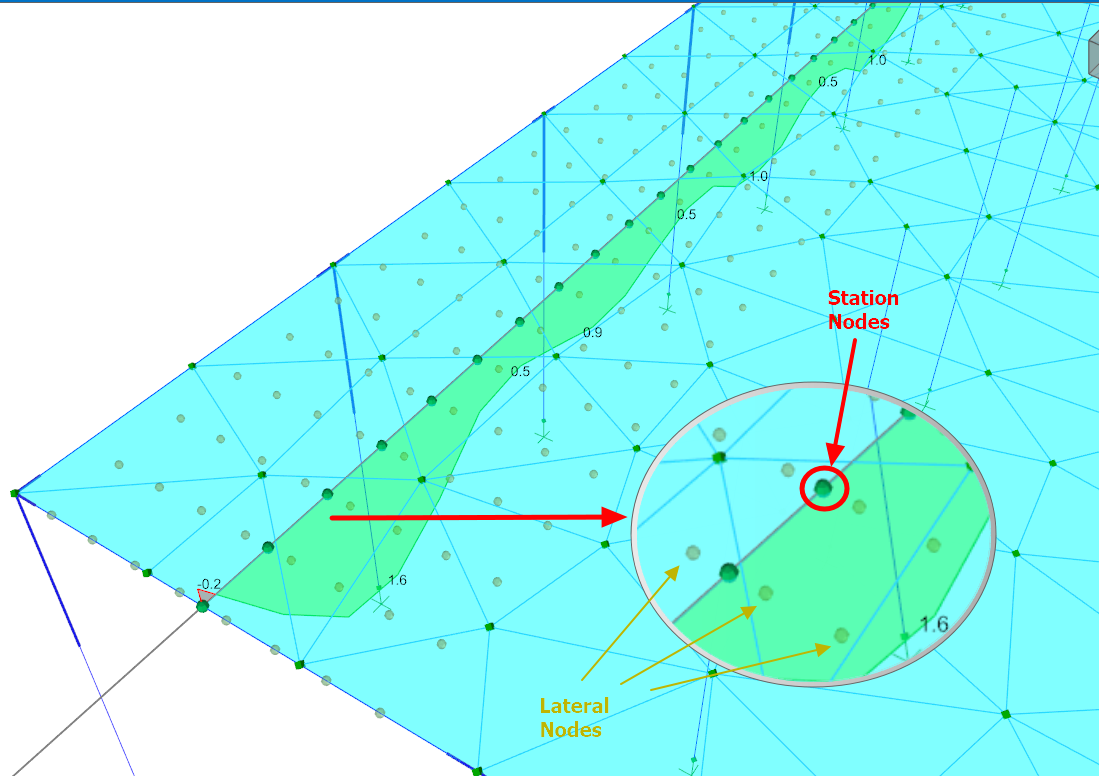
- Máximo – El valor máximo de los nodos laterales en cada estación.
- Integral – Se calcula a partir de la integral de esos nodos.
- Línea de franja – Solo muestra los valores en los nodos de estación; los nodos laterales no se consideran.
Incluir resultados de la región de parche de columna:
- Cuando esta opción está activada, los resultados dentro de los paneles de parche se incluyen en el diagrama de Franja de Banda Fija por EF. Puede notar el momento máximo en el apoyo.
- Si esta opción está desactivada en la ventana del diagrama, los resultados del momento flector superior dentro de las regiones de parche se excluyen del diagrama de Franja de Banda Fija por EF.

Para más información sobre el análisis y diseño de losas planas con parche de columna, consulte: Trabajar con losa plana
Pestaña Contornos
La pestaña Contornos solo aplica si se usa lámina de elementos finitos para la losa o los muros de cortante.

Contornos 
Si se usa “Modelo de lámina EF” para el modelado analítico de muros y se realiza el mallado del edificio con piso mallado, este botón permite mostrar contornos sombreados o de línea en muros y losas.
Las fuerzas internas de la lámina se dan por unidad de longitud del elemento.
El número de intervalos de contorno puede ajustarse en el campo "Cantidad".
Leyenda 
Use este botón para mostrar la leyenda de la opción de contorno seleccionada. La leyenda permanecerá visible mientras la visualización de contornos esté activa.
 Los íconos de Contornos aquí son idénticos a los del Modelo de Piso EF (del Análisis de Piso por Elementos Finitos; consulte este artículo: Análisis de piso por elementos finitos
Lámina de muro de cortante
La siguiente captura muestra un ejemplo de contorno de muro de cortante EF. Puede ver las fuerzas F11, F22, F12, etc. del muro de cortante.
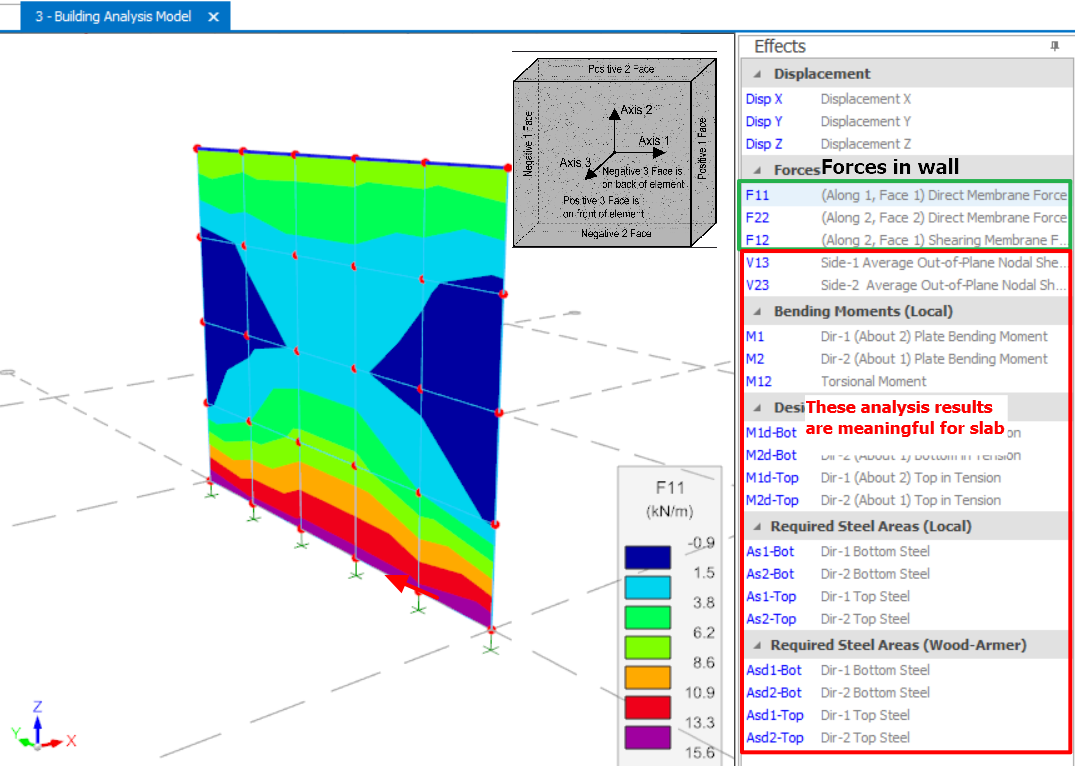
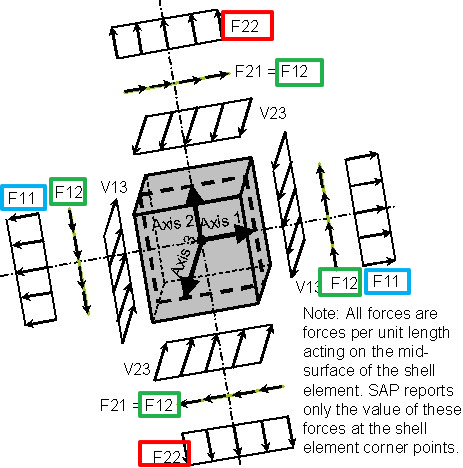
La siguiente imagen muestra la convención de signos del elemento lámina para interpretar las fuerzas internas del muro. Tenga en cuenta que los ejes usados para las fuerzas internas son ejes locales.
- F11 – Fuerza de membrana directa en la cara 1 a lo largo de la dirección 1.
- F22 – Fuerza de membrana directa en la cara 2 a lo largo de la dirección 2.
- F12 – Fuerza de membrana de corte en la cara 1 a lo largo de la dirección 2.
- V13 – Corte nodal promedio fuera del plano en el lado 1
- V23 – Corte nodal promedio fuera del plano en el lado 2
- M1 – Momento de flexión de placa a lo largo de la dirección local 1 por unidad de longitud.
- M2 – Momento de flexión de placa a lo largo de la dirección local 2 por unidad de longitud.
- M12 – Momento torsional por unidad de longitud.
ProtaStructure interpola las líneas de contorno a partir de los resultados en los nudos de cada esquina de las láminas. Por eso, debe considerarse la sensibilidad al mallado al interpretar y comparar los resultados. El tamaño de malla puede controlarse mediante “Análisis del edificio > Opciones de modelo > "Modelo de muro de cortante".Obtención de las fuerzas resultantes del muro de cortante mediante láminas EF
Examinar las fuerzas individuales de la lámina es útil si desea visualizar o comparar las fuerzas de los muros de cortante del modelo. Sin embargo, los valores de lámina no pueden usarse directamente para el diseño del muro, ya que todas las fuerzas de lámina deben sumarse correctamente para obtener un valor resultante total de fuerza axial, corte y momento, respectivamente.
Para lograrlo, ProtaStructure utiliza automáticamente la metodología de Suma de grupo para calcular las respuestas totales, es decir, las fuerzas totales en la
parte superior e inferior de los muros de cortante modelados con elementos de lámina EF:
parte superior e inferior de los muros de cortante modelados con elementos de lámina EF:
- Este método calcula
la resultante de las fuerzas nodales en los elementos de lámina y las representa en el centro geométrico
del muro de cortante o núcleo. - Las fuerzas resultantes pueden verse de la misma manera que en el supuesto de Muro de cortante de pila media, yendo a la pestaña Resultados > "Diagramas" > seleccionando N, V2, V3, M22, M33 (ejemplo abajo)
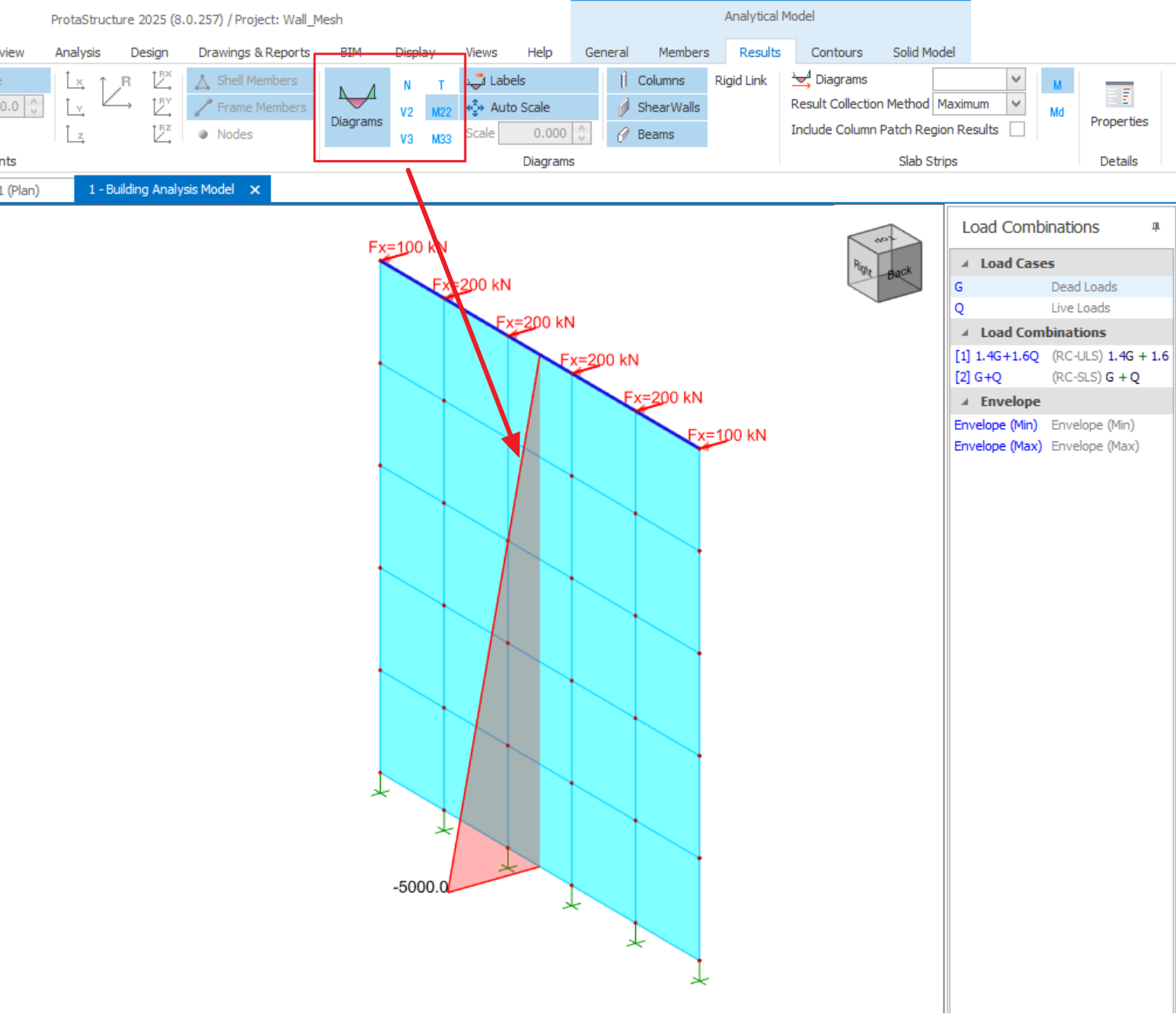
Para un proceso de verificación detallado, consulte esta guía de diseño: Suma de Grupos y fuerzas de muros de cortante/núcleo mediante elementos finitos tipo Shell
Losa Shell
La siguiente captura muestra un ejemplo de contorno de losa mediante elementos finitos. Puede ver el contorno de resultados de análisis de fuerzas cortantes, momentos flectores y área de acero requerida en la losa.
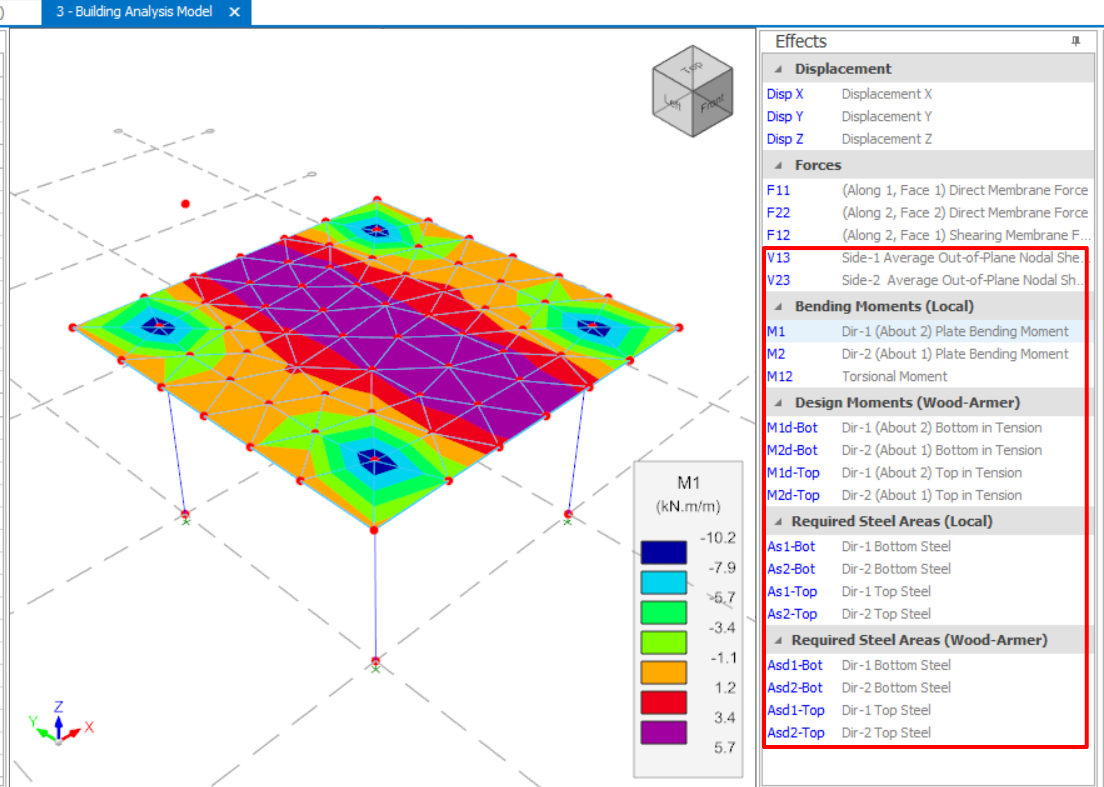
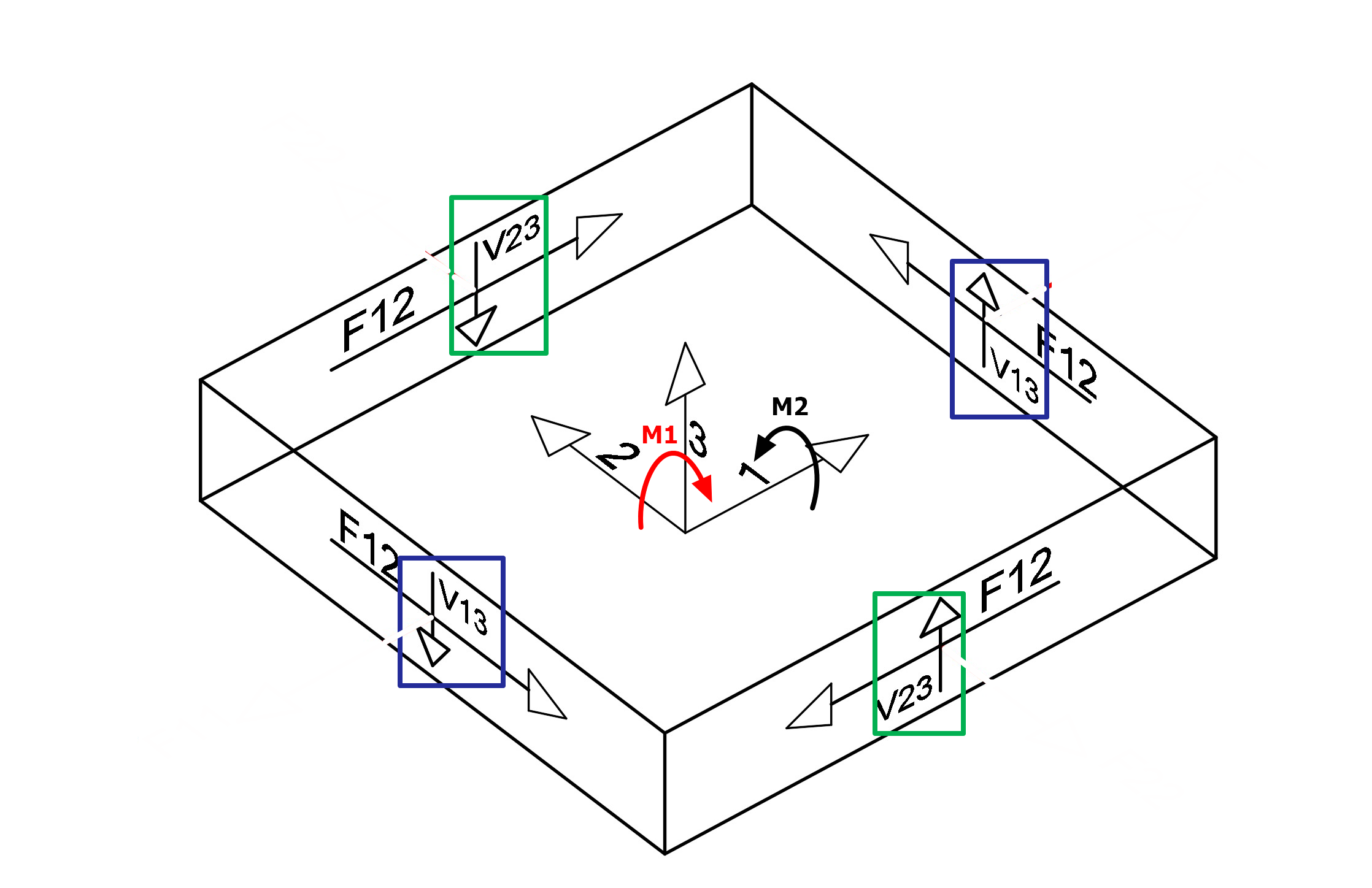
- V13 es la fuerza cortante fuera del plano en la cara 1, actuando hacia el eje local 3.
- V23 es la fuerza cortante fuera del plano en la cara 2, actuando hacia el eje local 3.
- M1 es el momento respecto a la Dirección 1 por unidad de longitud.
- M2 es el momento respecto a la Dirección 2 por unidad de longitud.
- M12 es el momento torsor por unidad de longitud.

Si está ejecutando un análisis de planta con elementos finitos en lugar de un análisis del edificio, puede consultar Análisis de Planta con Elementos Finitos artículo.
Interacción adicional del usuario en el Modelo Analítico
En la versión más reciente, ProtaStructure 2025, se incluyen mejoras importantes en las interacciones del usuario en el Postprocesador Analítico.
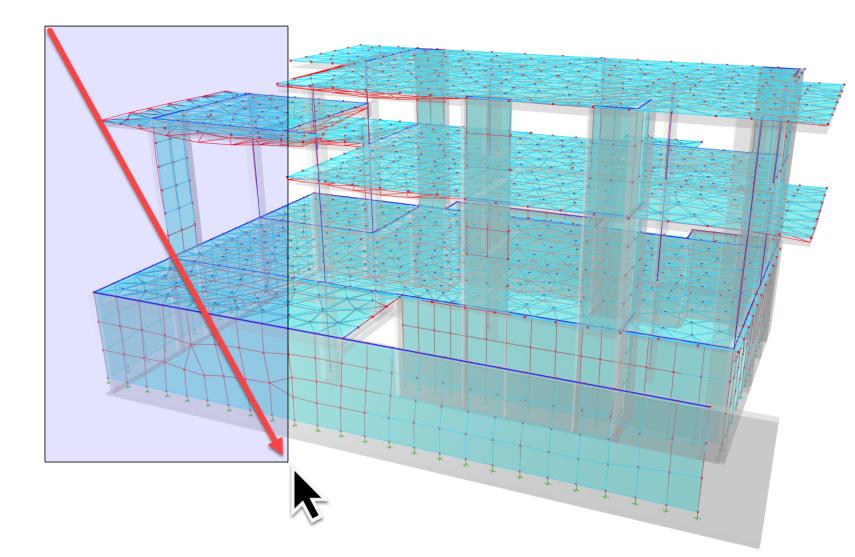
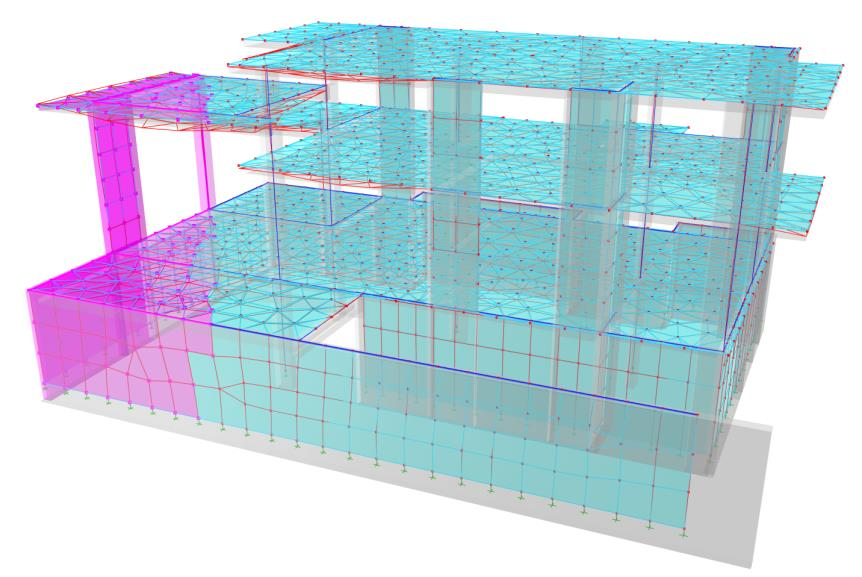
Selección por Ventana
Ahora puede seleccionar una parte del modelo trazando un cuadro alrededor de ellos.
Aislar los elementos seleccionados
Después de seleccionar uno o más elementos con la selección por ventana, haga clic derecho y elija el comando Mostrar solo seleccionados Los resultados se mostrarán solo para la parte seleccionada del modelo.
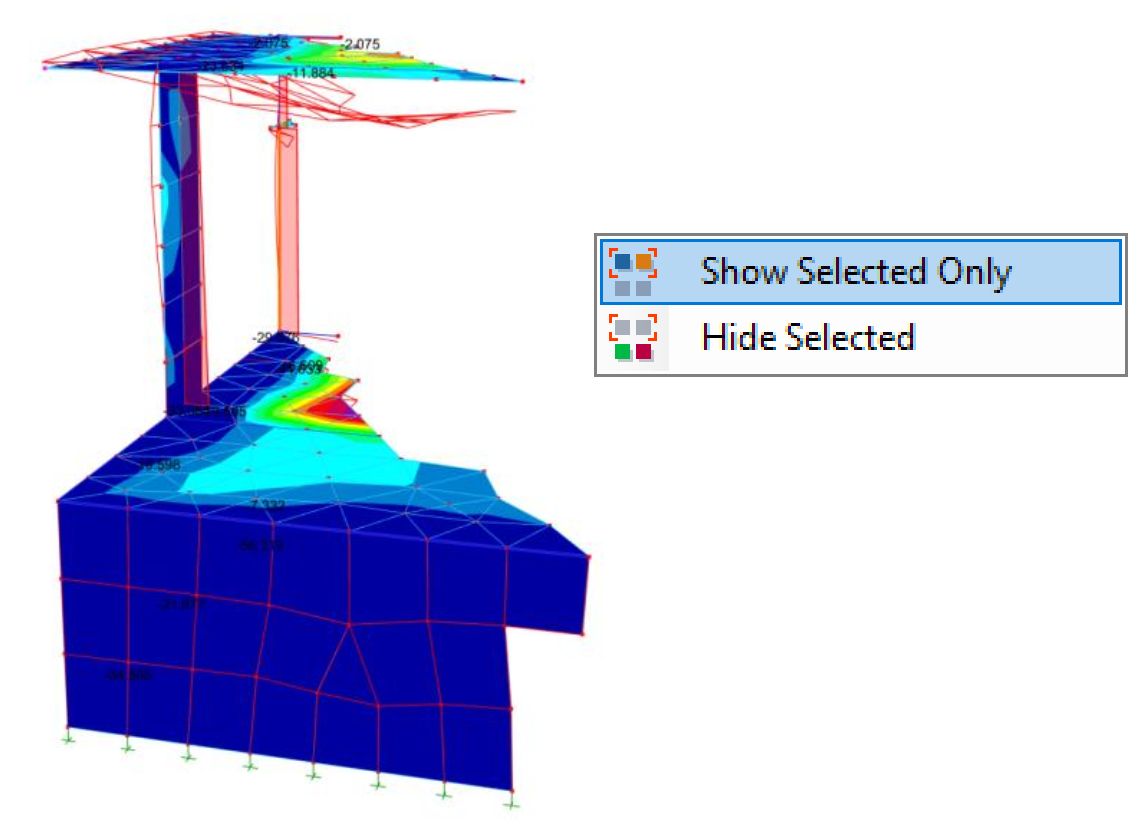
Para ver el modelo completo de nuevo, haga clic derecho y elija el comando Mostrar todo. 
Ocultar los elementos seleccionados
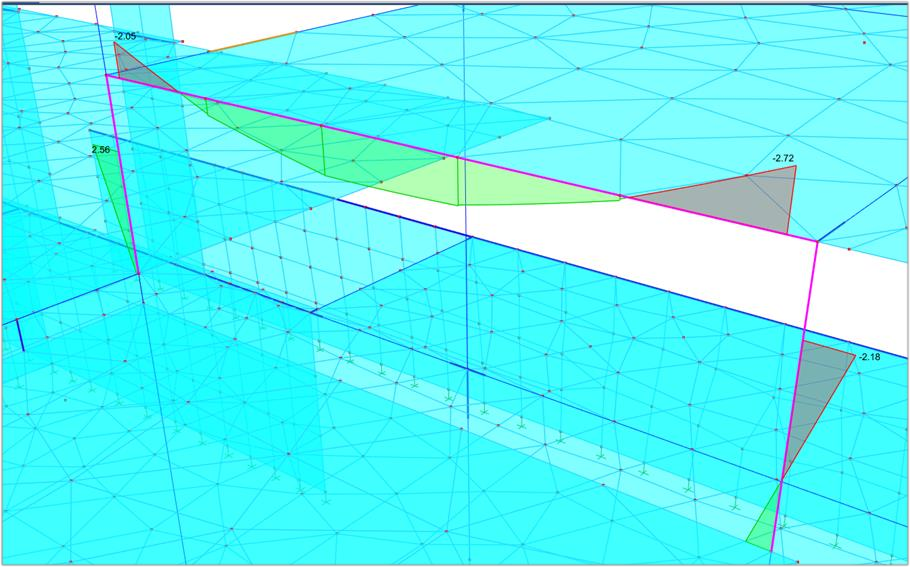
En lugar de mostrar solo los elementos seleccionados, puede optar por ocultarlos. Para ello, seleccione uno o más elementos, haga clic derecho y elija el comando Ocultar seleccionados.

En la imagen siguiente, el diagrama de momentos se muestra solo para los pórticos seleccionados.
En el ejemplo siguiente, se seleccionan los nudos de esquina de la planta y solo se muestran sus valores de desplazamiento.
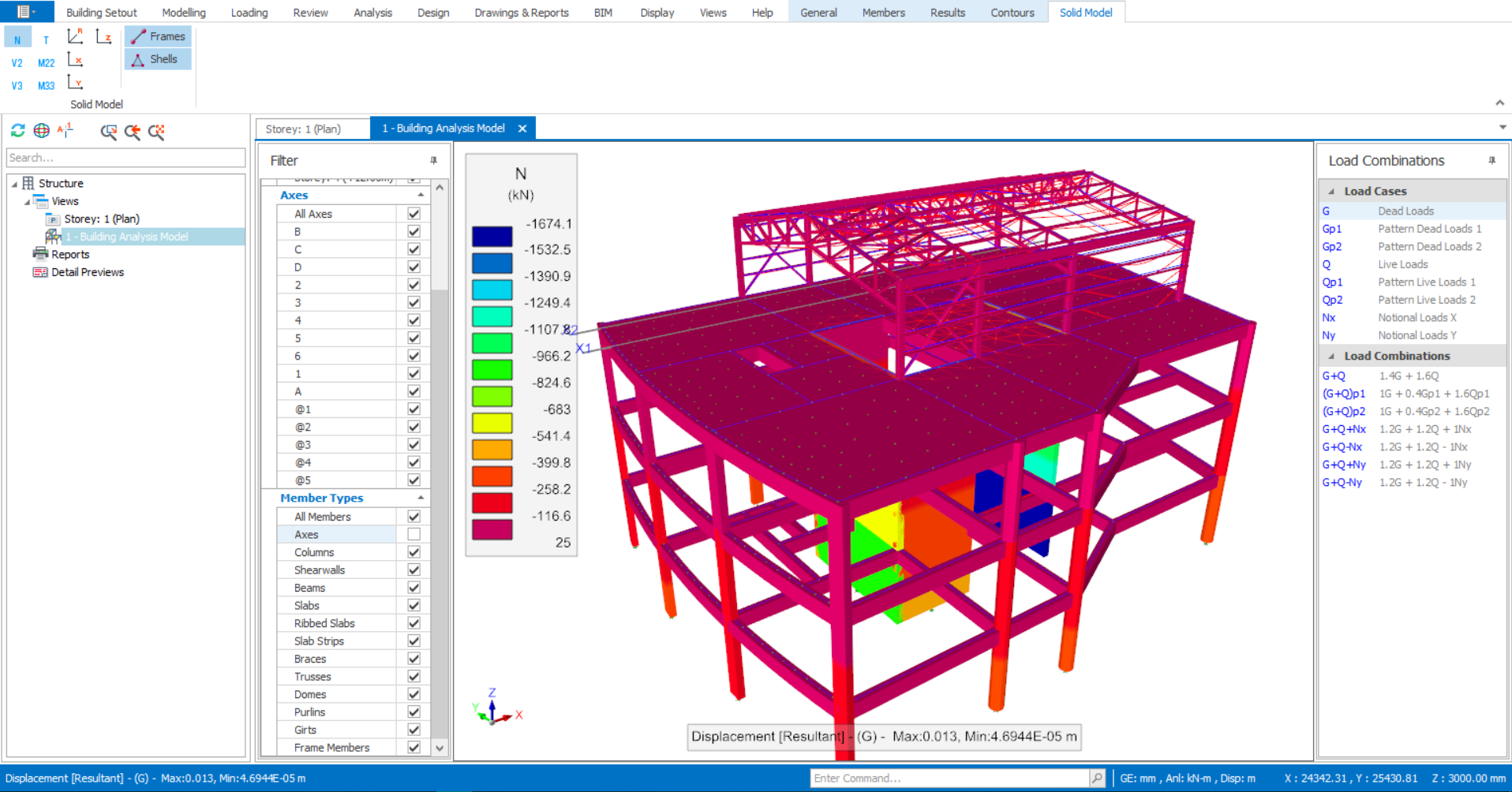
Modelo Sólido
Esto permite mostrar reacciones como carga axial, fuerza cortante y momento flector con código de colores sobre el modelo físico.

El video tutorial del Modelo Analítico está disponible en E-Learning básico: 15 Posanálisis, Modelo Analítico