

Visión general
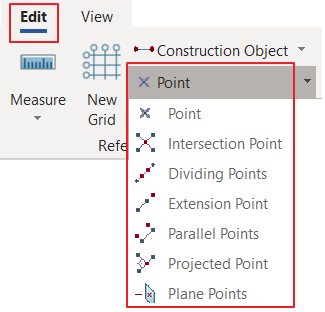
Están disponibles los siguientes comandos de creación de puntos:
- Crear punto único
- Crear punto de intersección
- Crear puntos de división
- Crear punto extendido
- Crear puntos paralelos
- Crear punto proyectado
- Crear puntos de plano
 Crear punto único
Este comando se utiliza para crear puntos en una coordenada determinada.
Hay 2 formas de crear un punto único:
- Seleccione "
Punto" en la lista desplegable
- Haga clic en cualquier intersección de la cuadrícula o en cualquier punto de referencia
- Se creará el punto.
Método 2: uso del modo de entrada rápida
- Haga clic en "
- Presione Enter para abrir el menú de entrada rápida.

 Crear punto de intersección
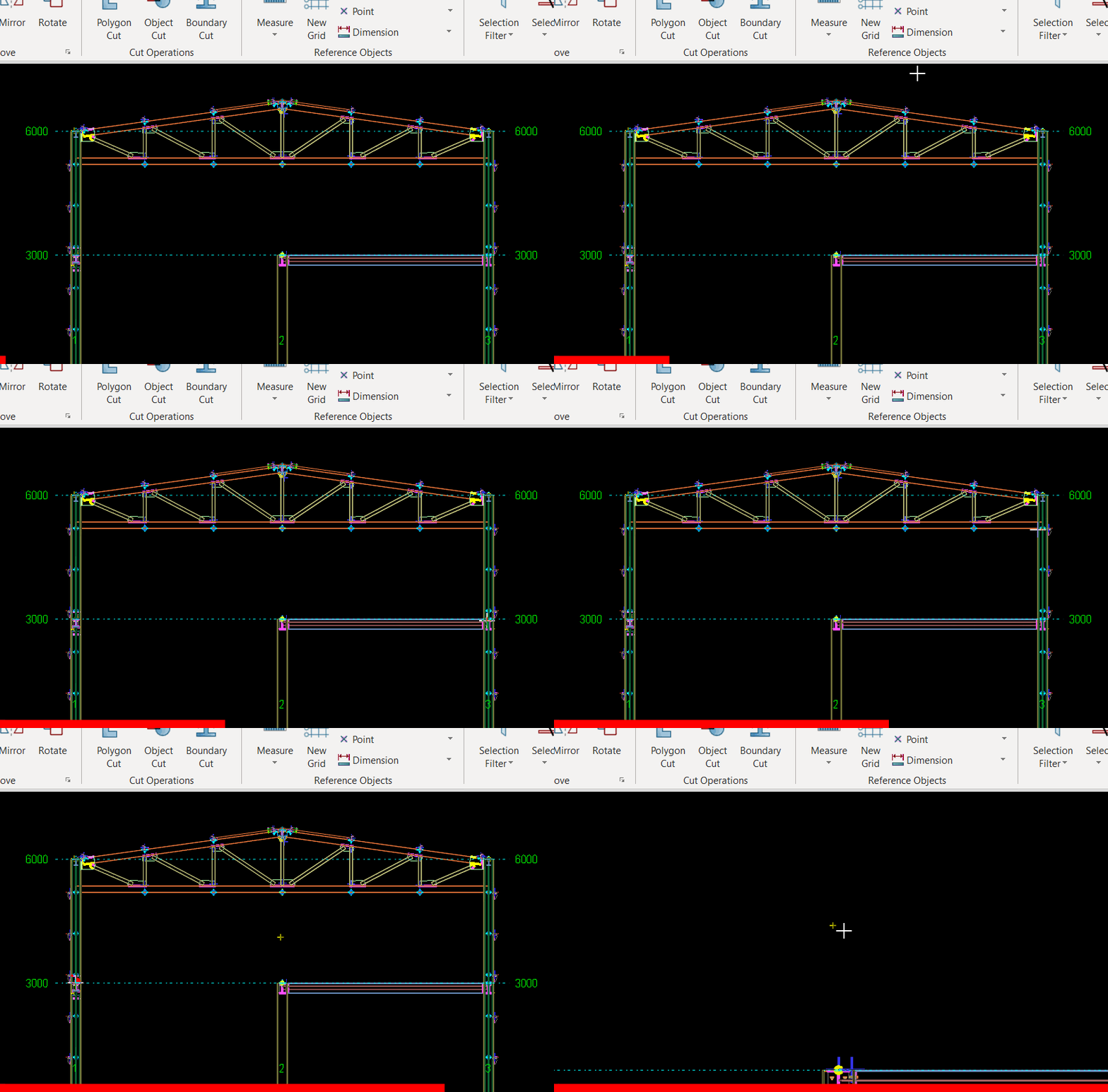
Utilice este comando para crear un punto en la intersección de dos líneas. Cada línea se define seleccionando dos puntos (ver la figura a continuación).
Para crear un punto de intersección:
- Seleccione el comando
Punto de intersección .
- Luego, selecciona los puntos P1 y P2 para definir la primera línea.
- Finalmente, selecciona los puntos P3 y P4 para definir la segunda línea. El punto se genera en la intersección, siempre que las líneas se crucen.

 Crear puntos de división
Este comando se usa para crear puntos sobre un segmento de línea con espaciamientos iguales. El segmento de línea se define seleccionando dos puntos; P1 y P2 y el espaciamiento se calcula automáticamente según el número de puntos, n , que se van a generar (ver la figura siguiente).
Para crear puntos de división:
- Shift + clic izquierdo
ícono en la barra de herramientas de puntos para establecer el número de puntos que se van a generar, n (ver la figura siguiente).
- Luego, clic izquierdo
ícono en la barra de herramientas de puntos, o selecciona el comando Puntos de división .
- A continuación, selecciona los puntos P1 y P2. Los puntos se generan con un espaciamiento s = |P1P2|/(n+1) donde |P1P2| es la distancia entre los puntos P1 y P2, y n es el número de puntos que se van a generar.
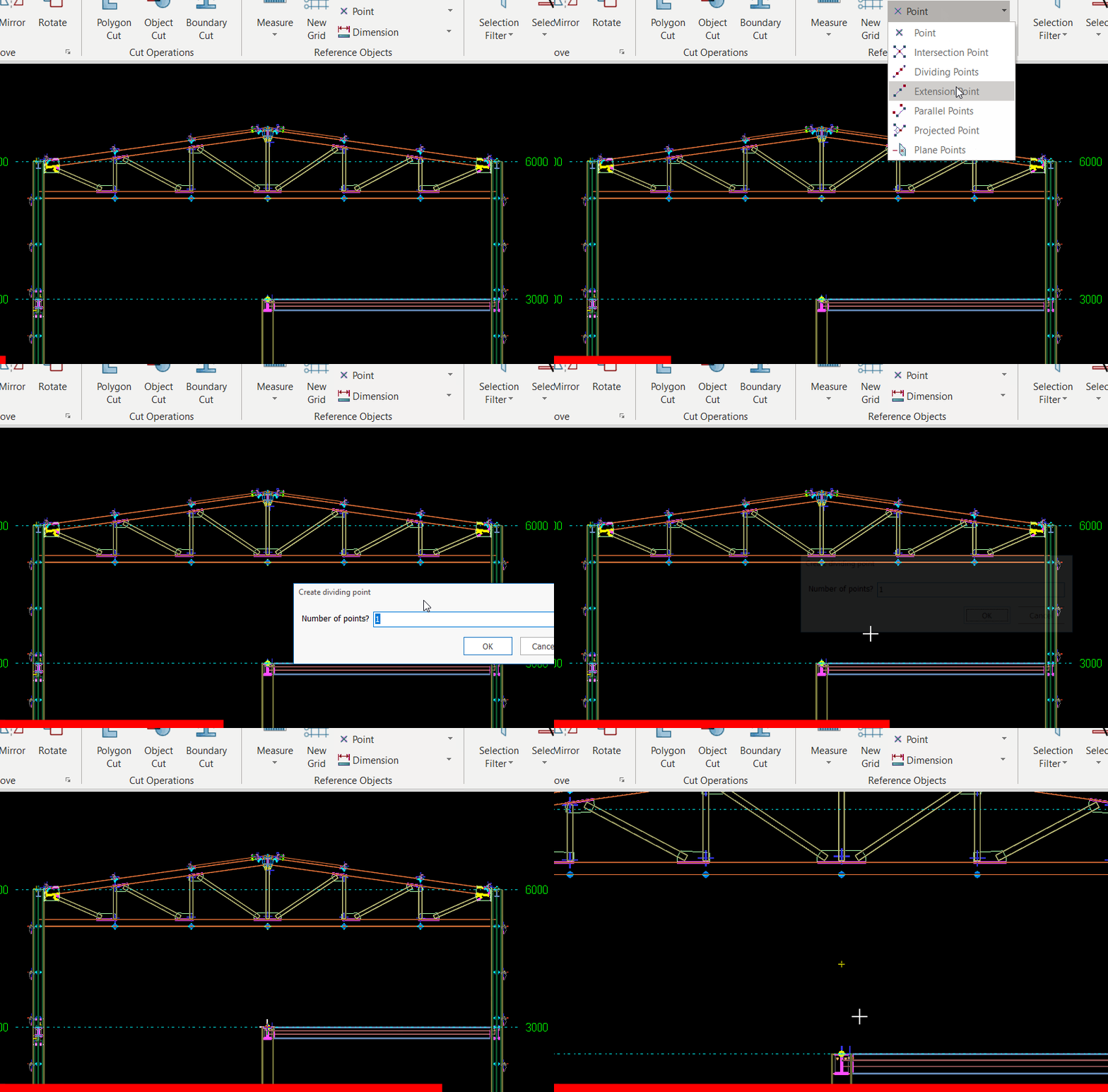 Los puntos P1 y P2 pueden ser puntos generados previamente, puntos de intersección de ejes o puntos extremos de elementos de pórtico.
 Crear punto de extensión
Para crear puntos de extensión:
- Primero mayús + clic izquierdo "
en el comando Extender punto" de la barra de herramientas Punto para establecer la distancia de extensión. Ingrese la distancia d, que está en el sistema de unidades actual, en el cuadro de entrada y haga clic en OK (vea la figura a continuación).
- Luego, clic izquierdo "
- A continuación, seleccione los puntos P1 y P2. Se genera un punto a una distancia d del punto P2.
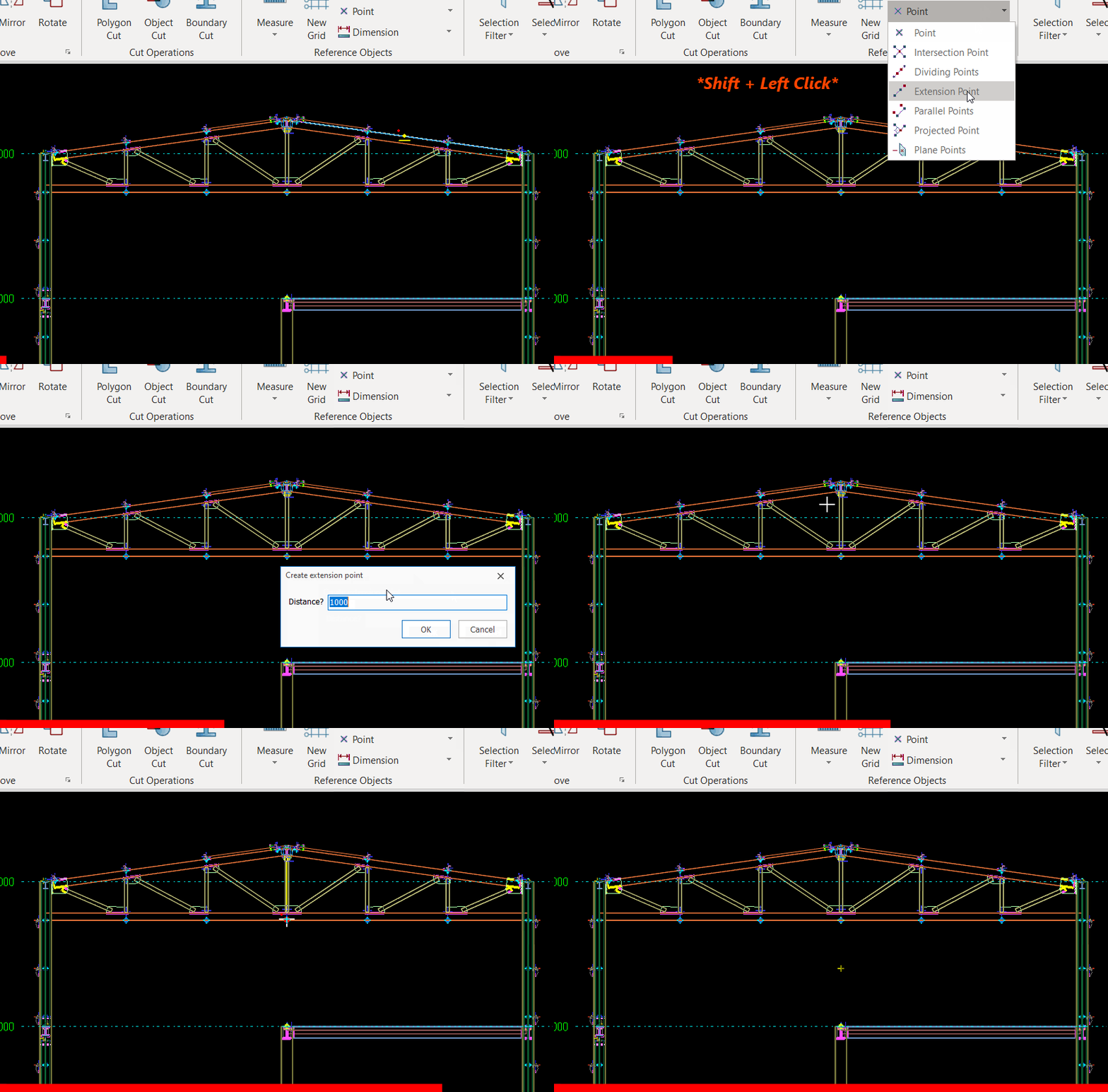 Los puntos P1 y P2 pueden ser puntos generados previamente, puntos de intersección de ejes o puntos extremos de elementos de pórtico.
 Crear puntos paralelos
Para crear puntos paralelos:
- Primero mayús + clic izquierdo
en el comando Paralelo para establecer la distancia de desplazamiento d antes de seleccionar los puntos P1 y P2 (vea la figura a continuación).
- Luego, clic izquierdo
- A continuación, seleccione los puntos P1 y P2. Los puntos se generan a una distancia d de la línea P1P2.
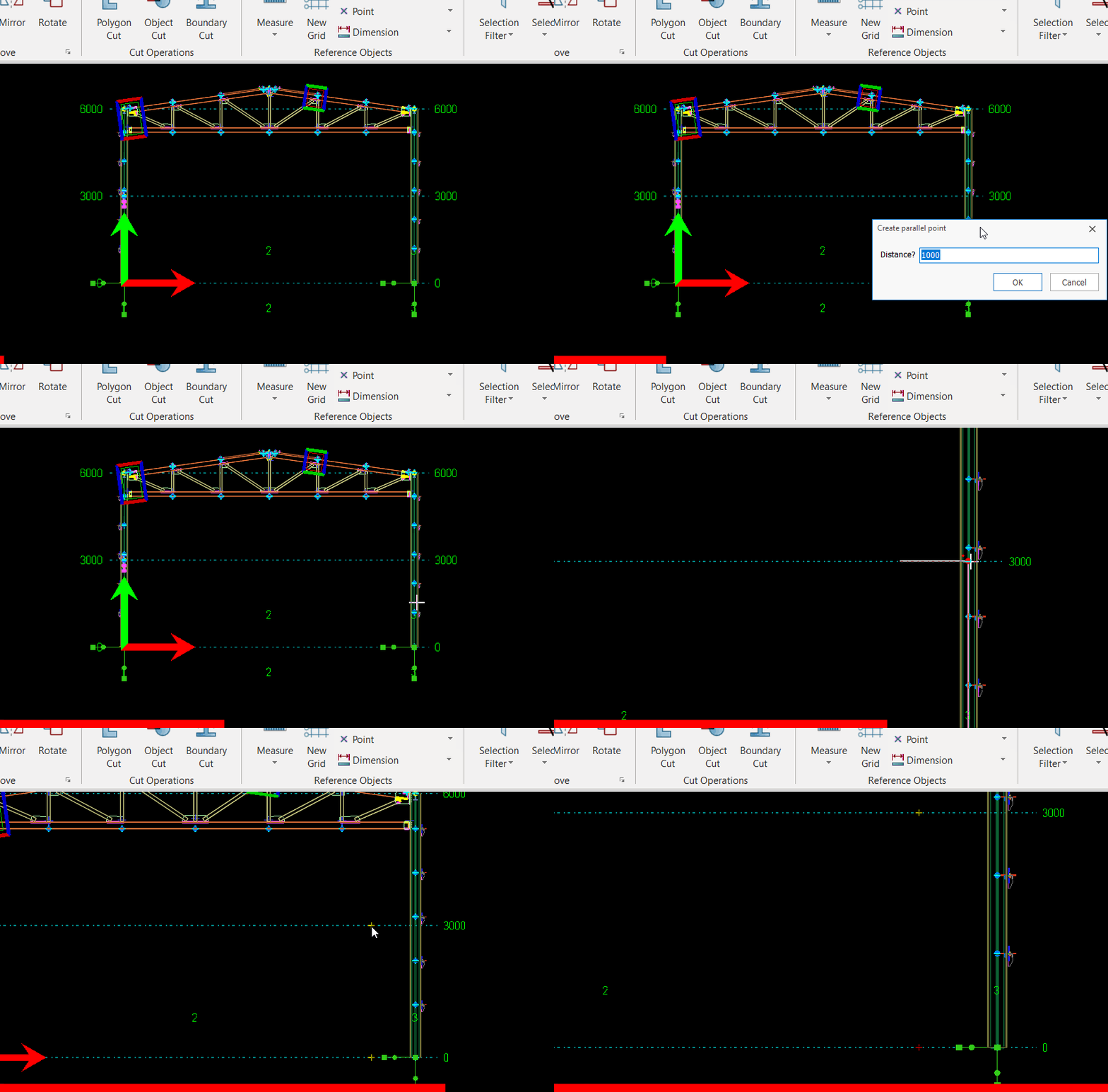 Los puntos P1 y P2 pueden ser puntos generados previamente, puntos de intersección de ejes o puntos extremos de elementos de pórtico.
 Crear punto proyectado
Para crear un punto de proyección:
- Clic izquierdo "
Punto proyectado" comando.
- Luego, seleccione el primer y el segundo punto (P1 y P2) para definir la línea.
- Finalmente, seleccione el punto que se va a proyectar.
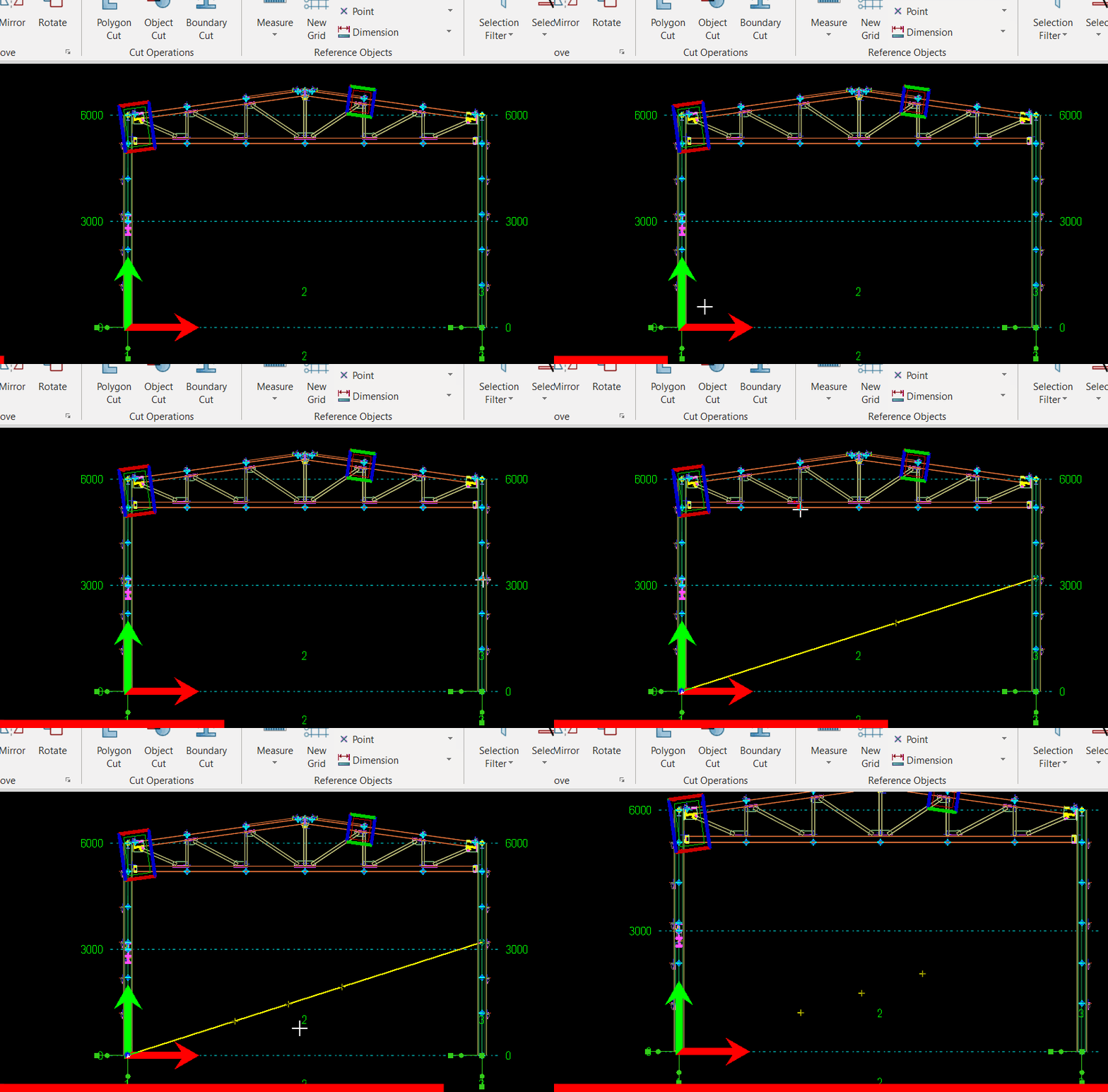
 Crear puntos de plano
Para crear un punto de intersección plano-línea:
- Clic izquierdo "
puntos de plano" comando.
- A continuación, defina el plano mediante tres puntos cualesquiera del plano.
- Luego, defina la línea seleccionando dos puntos sobre la línea. Si la línea y el plano se intersectan (es decir, no son paralelos), se crea el punto de intersección.
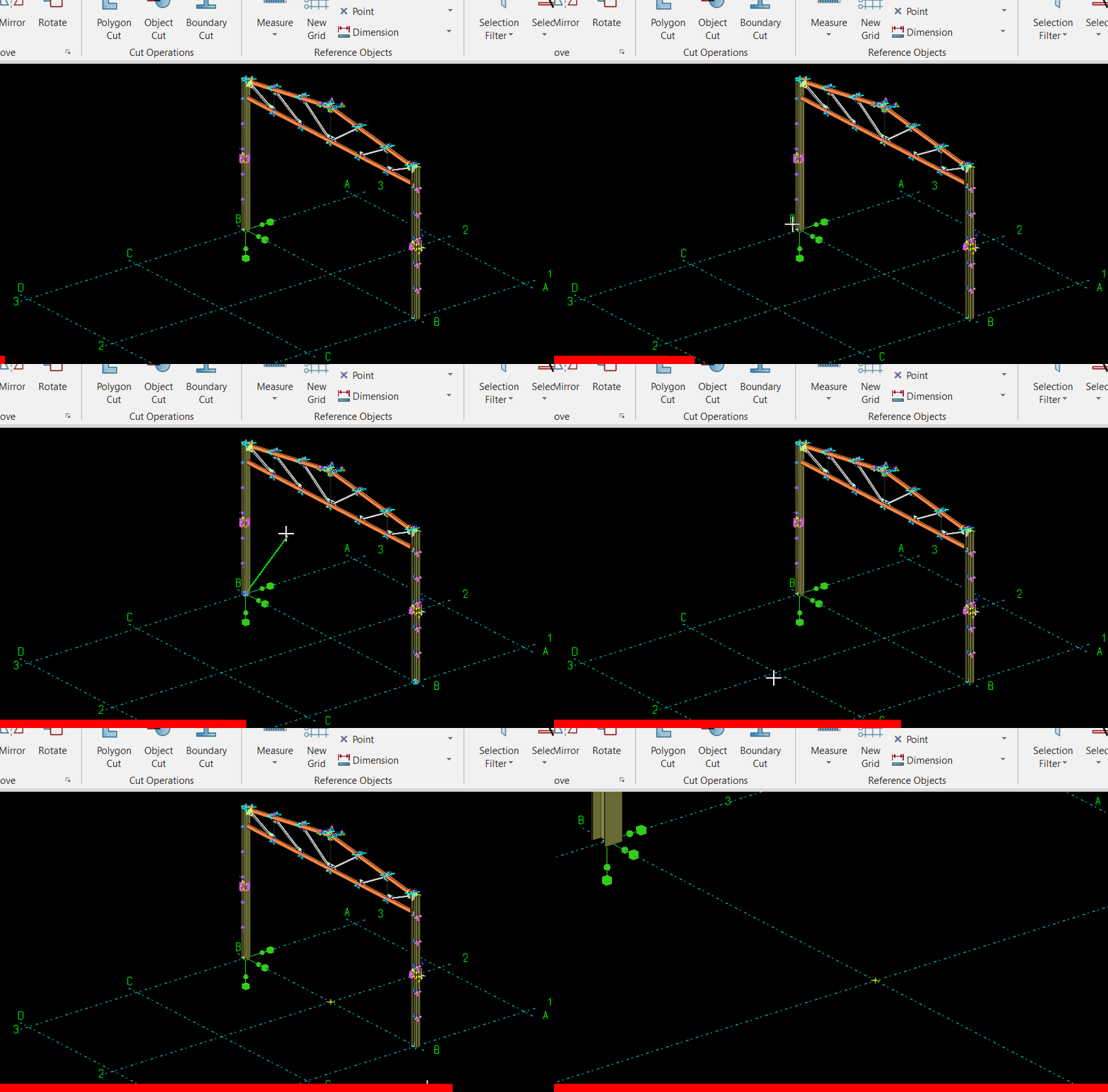
Los puntos usados para definir el plano y la línea pueden ser puntos generados previamente, puntos de intersección de ejes o puntos extremos de elementos de pórtico.