

Al iniciar ProtaStructure, se muestra inicialmente el "Administrador de Proyectos". Si se hace clic en ‘Nuevo Proyecto’, el Editor Gráfico se abre con un área de dibujo vacía. Si en cambio se selecciona un proyecto existente, el Editor Gráfico se abre con los datos del proyecto cargados, mostrando la planta guardada por última vez en la ventana del plano.
El Editor Gráfico cuenta con funciones estándar de interfaz de usuario de MS-Windows, como menús desplegables, barras de herramientas e iconos, para lograr una entrada de datos más rápida y sencilla.
La ventana del Editor Gráfico está compuesta por las siguientes partes:
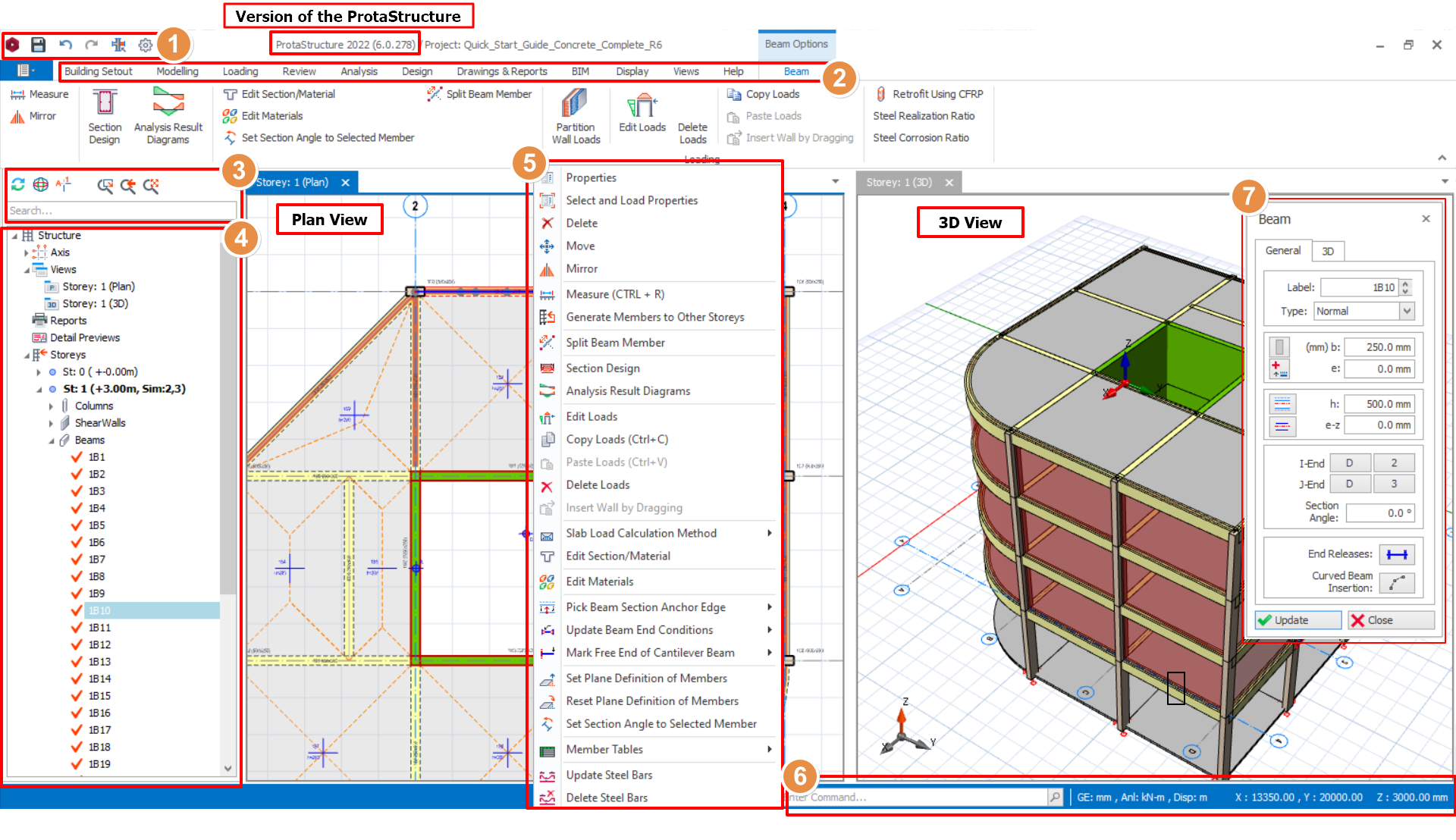
Versión de ProtaStructure
Este campo muestra el número de versión de ProtaStructure que se está utilizando. También puedes consultar el número de versión en Ayuda > Acerca de ProtaStructure.

Para actualizar ProtaStructure, ve a Ayuda > Buscar actualizaciones. También puedes actualizar ProtaStructure desde Ayuda > Página de inicio > Panel de notificaciones > Hacer clic en Actualizar.
Vista en Planta
Es la sección central derecha de la ventana del Editor Gráfico donde se muestran los dibujos, rodeada por los elementos anteriores.
La orientación de la vista parte de un punto en el eje Z positivo.
Vista 3D
Es posible activar simultáneamente varias vistas 3D del modelo de las siguientes formas:
- haz clic derecho en “Vistas” y selecciona “Modelo Físico 3D”.
- o, en la pestaña "Vistas", haz clic en “Modelo Físico 3D”.
La orientación de la vista se puede ajustar con los botones de control de vista disponibles.
1) Barra de Herramientas de Acceso Rápido
La barra de herramientas de Acceso Rápido muestra los comandos más utilizados. Cualquier comando puede agregarse a la barra de Acceso Rápido haciendo clic derecho sobre el comando → Agregar a la Barra de Herramientas de Acceso Rápido.

2) Barra de Pestañas
Los menús de la Barra de Pestañas / pestañas de la cinta de opciones se ubican encima del área de dibujo. Todos los comandos y herramientas están dentro de la pestaña de la cinta y se agrupan en grupos de la cinta.
3) Pestaña de Búsqueda y Control de Visualización
Ingresa las etiquetas del elemento en este campo para localizarlo en la vista en planta o en la vista 3D.
Para otras funciones de esta pestaña:
 – Actualizar pantalla
 – Cambiar el centro de rotación
 – Gira el sistema de coordenadas 2D en la planta
 – Activa o desactiva las etiquetas de los ejes en el borde de los ejes
 – Permite alternar el estilo de visualización de la vista 3D entre Lineal y Renderizado
 – Ventana de zoom
 – Zoom anterior
 – Zoom Extensión: acerca la vista al elemento seleccionado
4) Árbol de estructura
El Árbol de estructura ofrece una lista jerárquica completa de todos los ejes y elementos de la planta seleccionada.
Los elementos se seleccionan fácilmente haciendo clic en sus etiquetas dentro de la planta a la que pertenecen. Los elementos seleccionados también quedan resaltados en la vista en planta y en 3D.
También ofrece acceso rápido a numerosas opciones de menú que aparecen al hacer clic derecho sobre el nodo seleccionado.
5) Menú contextual
Este menú se abre seleccionando un elemento y haciendo clic derecho. En el menú, el usuario puede ver el diagrama de resultados del análisis, las propiedades del elemento seleccionado, las tablas de elementos, las herramientas de modelado, etc.
6) Barra de estado y entrada de comandos
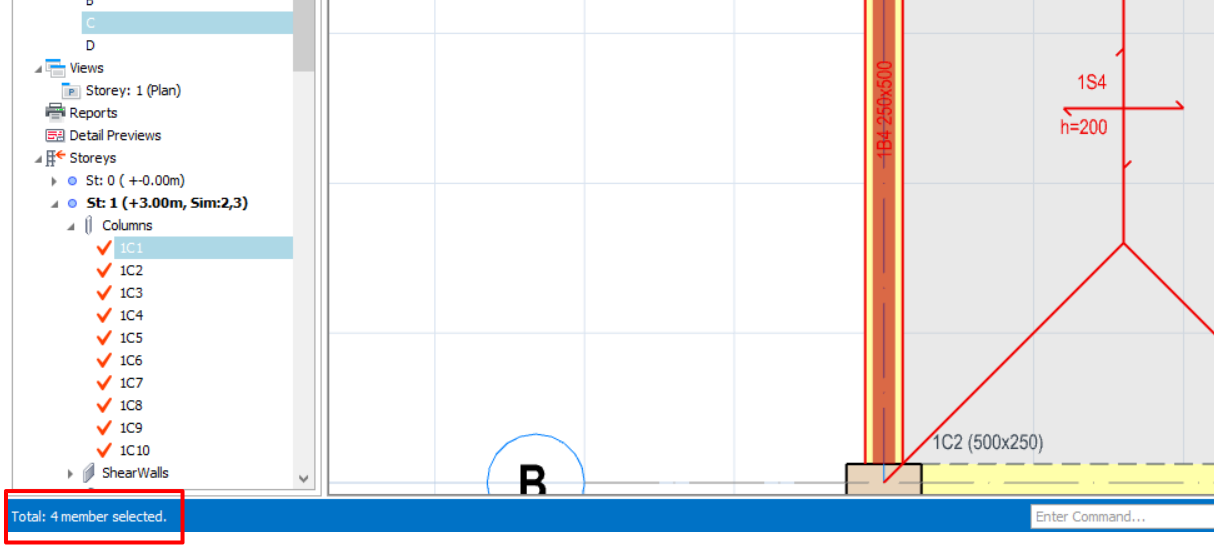
Todos los mensajes y la ayuda para el usuario aparecen en la barra de estado. La barra de estado está ubicada en la esquina inferior izquierda de la Ventana del Editor gráfico.
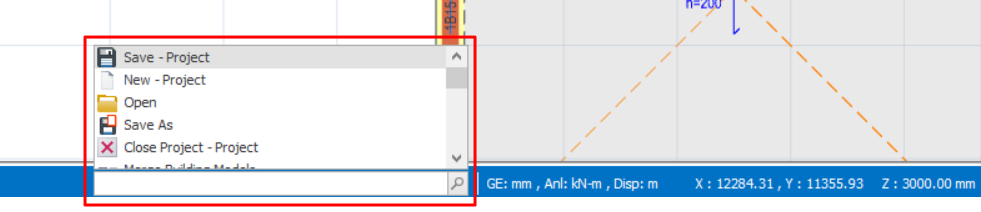
El cuadro de comandos está ubicado en la parte inferior de la Ventana del Editor gráfico. Al escribir el nombre de un comando, se accede fácilmente a la herramienta o al comando buscado.
7) Ventana de propiedades
Se puede abrir una ventana de propiedades para cada tipo de elemento eligiendo un elemento en la lista desplegable de elementos, o seleccionando la opción Propiedades en el menú contextual de un elemento ya seleccionado.
Todos los campos de datos del elemento seleccionado estarán disponibles en la Ventana de propiedades.