

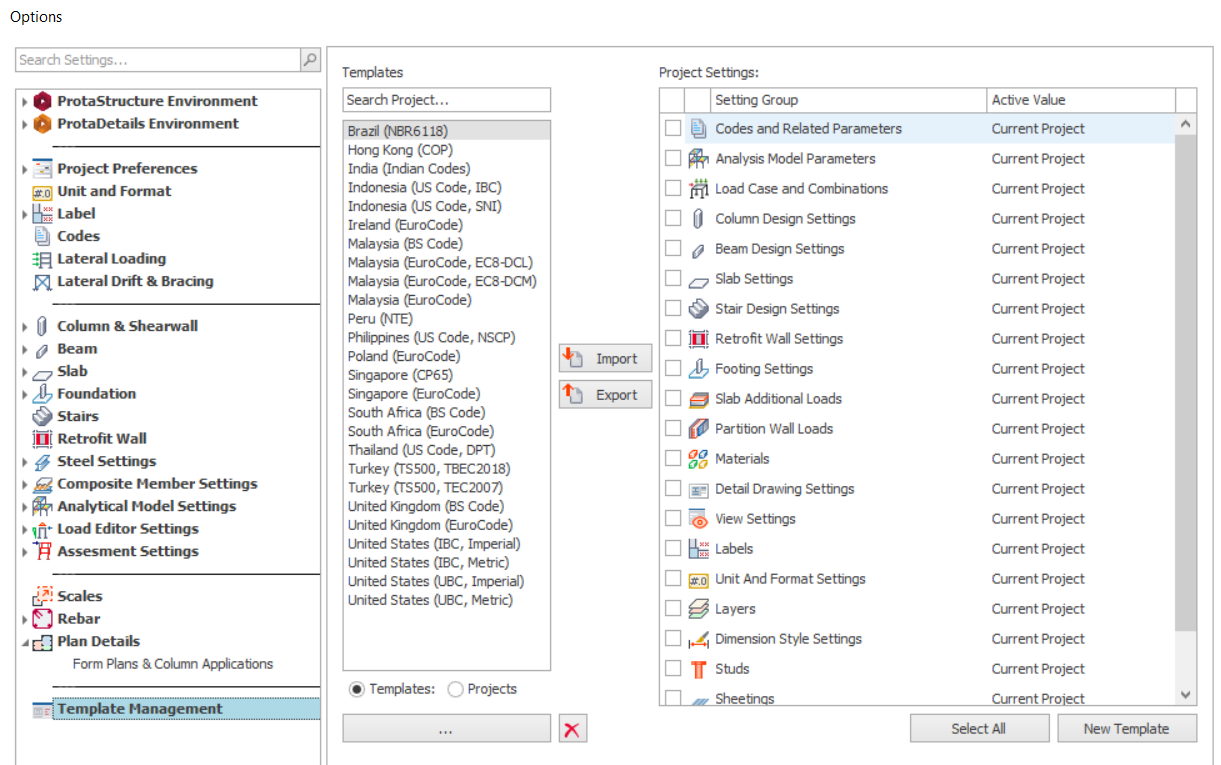
El “Centro de Ajustes” se muestra al seleccionar “Gestión de Plantillas".
Se puede usar para:
- Establecer los ajustes iniciales en un proyecto nuevo
- Revisar y modificar los ajustes en el proyecto actual
- Intercambiar ajustes entre proyectos
- Guardar los ajustes preferidos como plantillas
Los ajustes se dividen en dos categorías principales en ProtaStructure:
- Ajustes basados en el sistema
- Ajustes basados en el proyecto
Los ajustes basados en el sistema se pueden mostrar seleccionando "Entorno de ProtaStructure" en el "Centro de Ajustes". Los demás ajustes se consideran ajustes basados en el proyecto y pueden compartirse entre proyectos.
Para establecer los ajustes iniciales en un proyecto nuevo
Cada vez que crea un proyecto nuevo, se muestra el formulario del “Centro de Ajustes” para definir los ajustes iniciales importándolos desde otro “Proyecto” o desde una “Plantilla”.
- Seleccione el proyecto o la plantilla desde donde importar. (Si elige la primera opción, puede navegar a una "Carpeta de Datos" distinta para ubicar el proyecto requerido.)
- Haga clic en el botón “Importar”.
- Todos los ajustes del proyecto o la plantilla elegidos se importan a continuación.
Una vez importados, los ajustes se guardan permanentemente con el modelo. Después pueden revisarse o modificarse volviendo a mostrar el “Centro de Ajustes”.
Para revisar y modificar los ajustes
Puede usar el “Centro de Ajustes” para revisar o modificar todos los ajustes del proyecto actual.
- Seleccione el grupo de ajustes que desea revisar.
- Realice los cambios necesarios.
Para intercambiar ajustes entre proyectos
Puede usar el “Centro de Ajustes” para reemplazar los ajustes del proyecto actual importándolos desde otro proyecto o plantilla.
- Seleccione el proyecto o la plantilla desde donde importar.
- Elija los grupos de ajustes individuales que desea importar marcando la casilla o casillas correspondientes. Los ajustes no marcados se conservan.
- Haga clic en el botón “Importar”.
- Después de importar los ajustes, el texto “Proyecto Actual” se reemplaza con el nombre del proyecto o la plantilla usados en la importación.
Para guardar los ajustes preferidos como plantillas
Si ha ajustado los ajustes (posiblemente para establecer un conjunto de valores predeterminados de la empresa), puede seleccionar “Exportar” para guardarlos de forma permanente en una plantilla, de modo que puedan aplicarse fácilmente a proyectos futuros.
- Abra el proyecto que contiene los ajustes que desea exportar.
- Muestre el “Centro de Ajustes”.
- Haga clic en el botón “Seleccionar todo” si desea exportar todos los ajustes. También puede seleccionar los grupos de ajustes individuales que desea exportar marcando las casillas correspondientes.
- Si desea sobrescribir los ajustes de una plantilla existente, asegúrese de que la opción “Plantilla” esté seleccionada y luego elija el nombre de la plantilla en la lista de la izquierda.
- Si en cambio desea crear una plantilla nueva, asegúrese de que la opción “Plantilla” esté seleccionada. Haga clic en el botón “Nueva Plantilla” y escriba el nombre de la plantilla en el cuadro correspondiente.
- Haga clic en el botón “Exportar” para copiar los ajustes seleccionados en la plantilla.
Consulte el video "exportar una plantilla nueva" en el archivo adjunto.
Para restablecer, reimportar o cambiar las plantillas de proyecto
Puede usar el “Centro de Ajustes” para restablecer o reimportar los ajustes iniciales del proyecto actual importándolos desde la misma plantilla de diseño. Esto es importante cuando el proyecto presenta ajustes dañados durante el modelado.
Si desea cambiar la normativa de diseño, es necesario importar la nueva plantilla de proyecto con la normativa deseada, en lugar de simplemente cambiar la normativa de diseño en los "Ajustes de Normativa". Esto se debe a que el cambio de normativa no modifica otros parámetros importantes & relacionados; por ejemplo, en BS8110 la densidad del hormigón es 24 kN/m3, mientras que en EuroCode es 25 kN/m3.
Siga estos pasos para lo anterior :
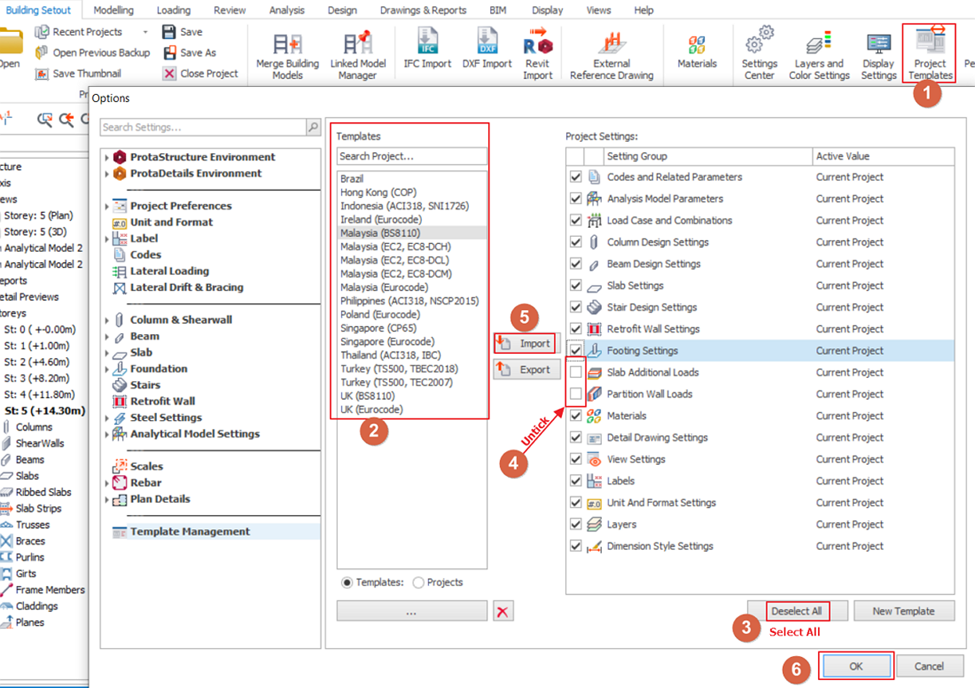
- Vaya a la pestaña Replanteo del edificio > Plantillas de proyecto
- Seleccione su plantilla de proyecto.
- Haga clic en "Seleccionar todo" para seleccionar todos los ajustes del proyecto
- Desmarque los ajustes del proyecto "Cargas Adicionales de Losa" y "Cargas de Muros Divisorios".
(Estas opciones son la biblioteca de cargas creada manualmente y, normalmente, no tienen relación con los problemas de ajustes dañados. Por lo tanto, se pueden desmarcar.) - Haga clic en "Importar" para iniciar la importación de la plantilla.
- Haga clic en "Aceptar" para cerrar el cuadro de diálogo.
- Ajuste los parámetros de análisis y diseño según corresponda (por ejemplo, elimine los parámetros sísmicos, de material o de diseño).
- Regenere las combinaciones de carga si es necesario.
- Vuelva a ejecutar el análisis del edificio

El programa siempre tendrá correcciones de errores o mejoras periódicas en algunas plantillas (por ejemplo, parámetros añadidos o eliminados, etc.). Volver a importar las plantillas actualiza todos los parámetros a los ajustes predeterminados y aprovecha estas correcciones o mejoras. Si tiene sus propias plantillas (o plantillas de proyecto), se recomienda actualizarlas siempre que se publique una nueva versión.
Directorio de la carpeta de plantillas de proyecto en Windows
Las plantillas de proyecto se instalan automáticamente en la siguiente carpeta (tenga en cuenta que es una carpeta oculta):
C:Users<Username>AppDataRoamingProtaProtaStructureR?Templates
"?" indica el número de versión. Por ejemplo, R5 = PS2021, R6 = PS2022, R7 = PS2024, R8 = PS2025, R9 = 2026
Si los archivos de plantilla faltan o están dañados, se pueden restaurar reinstalando ProtaStructure : Cómo realizar una reinstalación limpia