

Propiedades del hueco de losa
|
|
"Propiedades del hueco de losa" se cargarán cuando se selecciona la opción "Hueco de losa" en la cinta de opciones "Modelado" se selecciona. Un nuevo hueco de losa se puede definir organizando los campos del formulario y luego haciendo clic en la referencia de inserción.
|
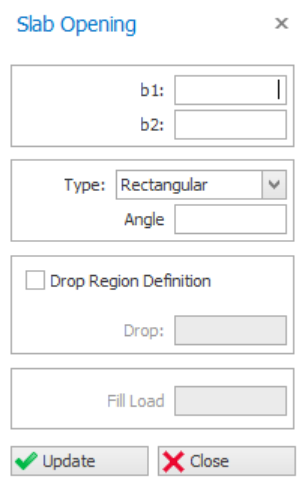
Dimensiones del hueco de losa (b1, b2)
La dimensión horizontal ("b1") y la vertical ("b2") del hueco de losa se pueden definir en estos campos.
Parámetros del hueco de losa
Distancias de referencia del hueco de losa (e1, e2)
Los huecos de losa se insertan tomando como punto de referencia la intersección de ejes. La distancia horizontal ("e1") y la distancia vertical ("e2") hasta la esquina inferior izquierda del hueco de losa se pueden definir seleccionando un punto de referencia de inserción y presionando “F2” en el teclado. La “e1” y “e2” se pueden definir como coordenadas (x, y) o en forma polar (r<ángulo) con respecto al punto de referencia seleccionado.
La “e1” distancia de referencia del hueco se mide a lo largo de la dirección especificada por el campo “Ángulo”. De manera similar, “e2” se mide en forma perpendicular a la dirección especificada por el campo “Ángulo”.
Alternativamente, “e1” y “e2” se pueden definir simplemente seleccionando el punto de referencia (primer punto) y el punto de inserción (segundo punto).
Ángulo del hueco
El campo "Ángulo del hueco" permite definir huecos de losa inclinados. Este es el ángulo del borde inferior del hueco medido desde el eje horizontal.
Insertar un nuevo hueco/descuelgue de losa
La losa debe crearse antes de insertar el hueco de losa.
Para definir un nuevo hueco/descuelgue de losa (rectangular/circular)
- Presione el botón “Hueco de losa” ubicado en la pestaña "Modelado".
- En Tipo, seleccione "Rectangular" o "Circular".
- Ingrese las dimensiones del hueco ("b1 " y "b2") y el ángulo del borde inferior del hueco con respecto al eje de la dirección 1 (horizontal). Marque "Definición de la región de descuelgue" para crear un descuelgue de losa e ingrese el descuelgue en mm.
- Seleccione un punto de referencia en las vistas en planta o 3D. El punto de inserción o las distancias al punto de referencia ("e1" y "e2") se pueden definir seleccionando el segundo punto en las vistas en planta o 3D. Alternativamente, también se puede usar “F2” para definir "e1" y “e2” después de seleccionar el punto de referencia.
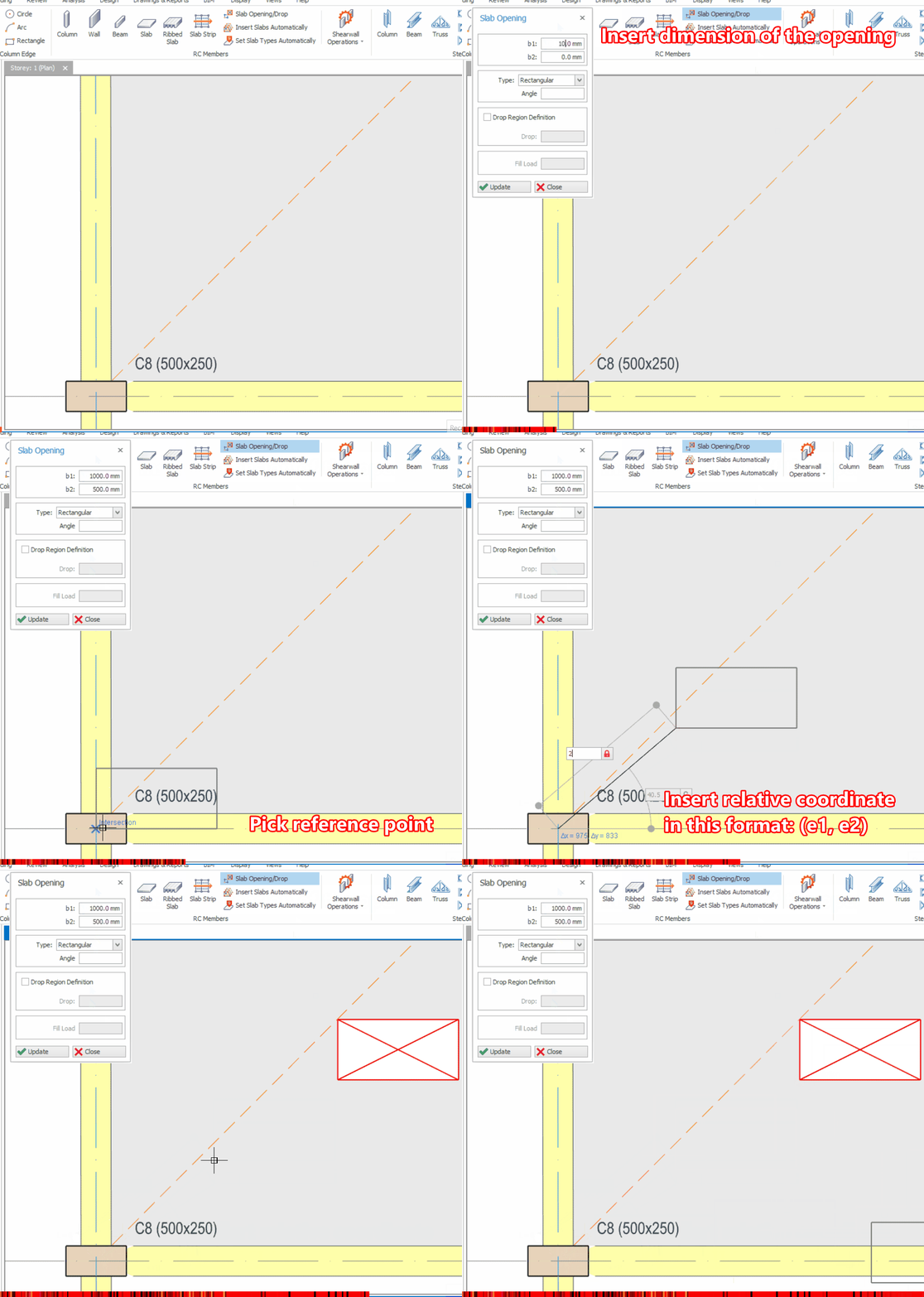

Si “F2” se usa para definir “e1” y “e2”, las coordenadas relativas “e1” y “e2” deben separarse con “ , ”, es decir, el formato de entrada debe ser e1, e2.
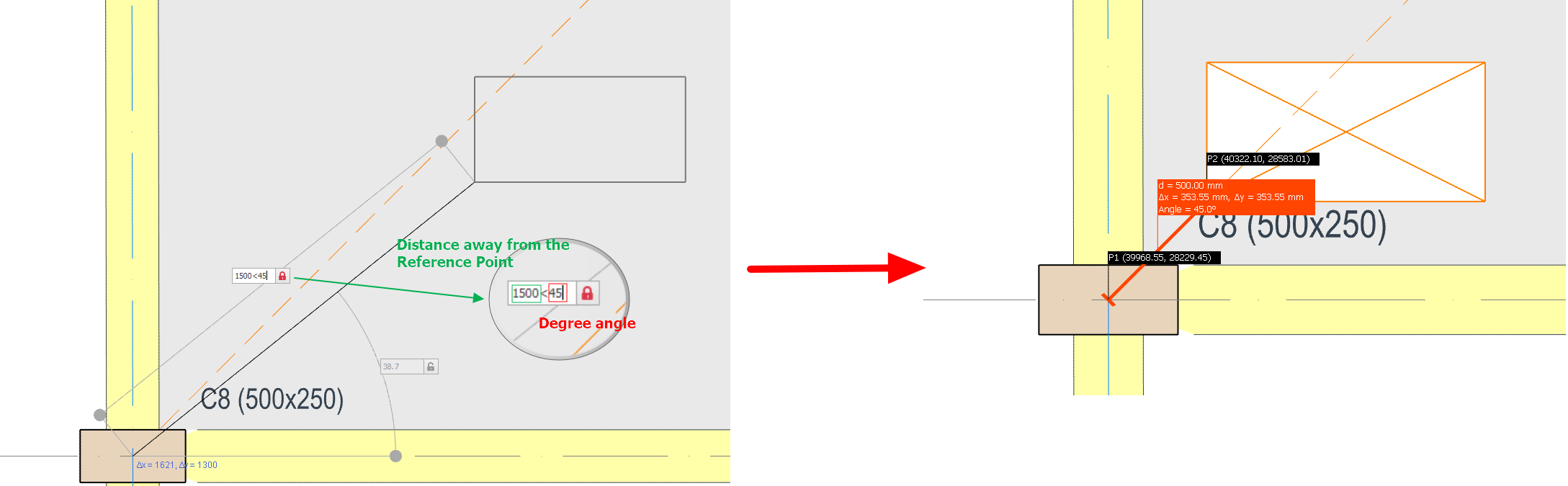
Para las coordenadas polares, el radio debe ir seguido de un “ < ” antes de ingresar el ángulo, es decir, el formato de la entrada debe ser radio < ángulo.

Por ejemplo, si desea crear un hueco de losa ubicado a 1500 mm del punto A y con un ángulo de 45 grados, el valor que debe ingresarse en el campo es 1500 < 45. (consulte la imagen a continuación):
Para definir un nuevo Hueco/Descuelgue de Losa (Forma irregular)
- Presione el botón “Hueco de Losa” ubicado en la pestaña "Modelado".
- En el tipo, seleccione "Polilínea".
- Haga clic sucesivamente para definir las esquinas del descuelgue. El último clic cierra el bucle, o haga clic derecho y seleccione "Cerrar" para cerrar el bucle.
- Para crear el descuelgue, active la casilla "Definición de la Región de Descuelgue", ingrese el descuelgue en mm y haga clic en "Actualizar".
Un valor negativo indica un descuelgue y un valor positivo indica una elevación. Ejemplo:
- Si el espesor de la losa es de 150 mm y se ingresa un descuelgue de -50 mm, el espesor de la losa en el descuelgue es de 100 mm.
- Si se ingresa un valor positivo de 50 mm, la losa se engrosará y elevará hasta un espesor final de 200 mm.
Edición de un Hueco de Losa existente
Para editar un Hueco de Losa existente:
- Seleccione un hueco de losa existente.
- Modifique los campos, como las dimensiones del hueco, en el formulario "Propiedades del Hueco de Losa".
- Presione el botón "Actualizar" del formulario.
Puede repetir este proceso en tantos elementos como desee. Con este método solo se puede editar un hueco a la vez. Un hueco creado con polilínea no se puede editar.