Definir una nueva correa
Antes de insertar las correas, deben definirse las celosías, vigas o miembros de pórtico de acero.
Para definir correas:
- Haga clic en el botón "Correa" en la barra de herramientas, o use la línea de comandos en la esquina inferior derecha. Hay dos métodos de inserción de correas: Insertar usando dos miembros o Insertar usando múltiples miembros.

- Para Insertar usando dos miembros, seleccione la primera celosía o miembro de pórtico, seguida de la segunda, donde se insertarán las correas. Las celosías, vigas o miembros de pórtico intermedios se detectan automáticamente. Para que las correas se consideren vigas simples, no debe haber celosías o vigas intermedias. De lo contrario, las correas se consideran vigas continuas.
- Para Insertar usando múltiples miembros, presione ENTER después de seleccionar todas las celosías o miembros de pórtico. Esta función le permite elegir miembros de pórtico específicos como miembros de apoyo.
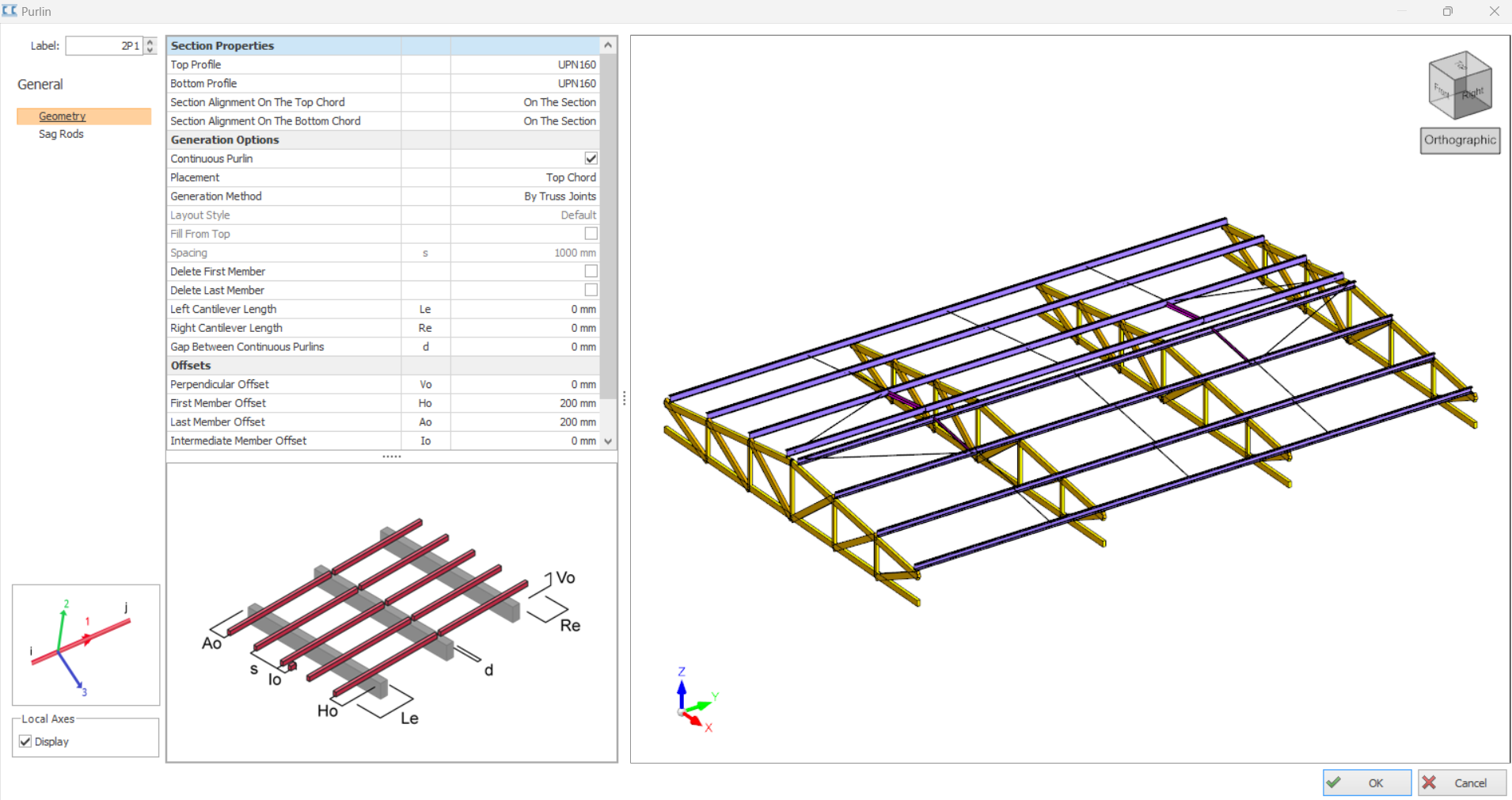
- Se cargará el cuadro de diálogo de correas, donde se puede especificar la geometría y la carga de entrada de las correas mediante lo siguiente:
-
En el cuadro de diálogo Geometría
- Perfil/Sección de las correas: seleccione la sección de las correas para el cordón superior & el cordón inferior.
- Alineación de sección (p. ej., Sobre la sección/Bajo la sección/Centrado, etc.)
- Alineación de sección en el cordón superior: alineaciones de sección "Sobre la Sección", "Bajo la Sección", "Centrado", "Alinear Arriba", "Alinear Abajo"
- Alineación de sección en el cordón inferior: alineaciones de sección "Sobre la Sección", "Bajo la Sección", "Centrado", "Alinear Arriba", "Alinear Abajo"
- Correa continua. Puede especificar la Longitud máxima de miembro (longitud de corte) de las correas en el Centro de ajustes, en Ajustes de acero > Diseño de miembro.
- Método de generación (correas colocadas en las uniones de la celosía o por espaciamiento)
- Estilo de disposición: en el caso de celosías de distinta longitud, las correas pueden alinearse según el miembro corto o el miembro largo. El usuario puede usar las opciones "Perpendicular desde el más corto" o "Perpendicular desde el más largo".
- Eliminar primer miembro
- Eliminar último miembro
- Longitud del voladizo izquierdo & derecho de la correa
- Espacio entre correas continuas
- Establecer el desplazamiento de la primera y última correa.
- Perfil/Sección de las correas: seleccione la sección de las correas para el cordón superior & el cordón inferior.
-
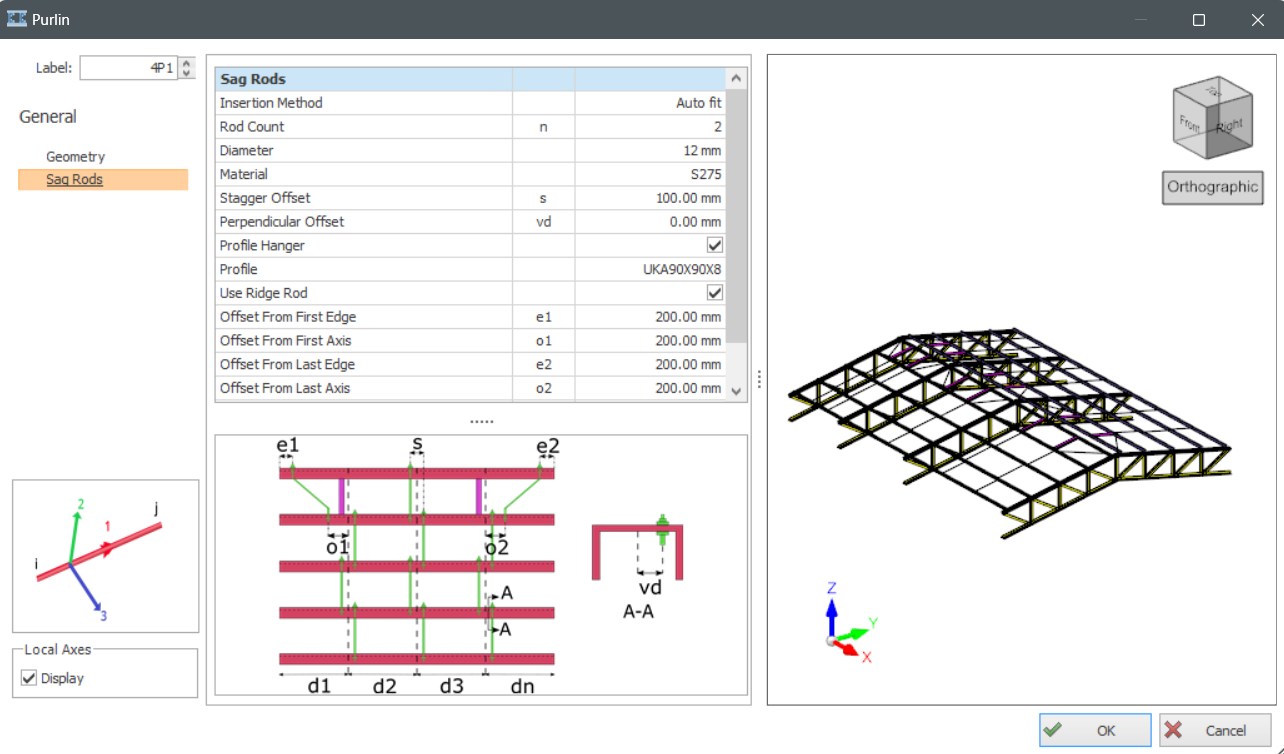
Haga clic en "Tirantes", dentro de las opciones generales, para modelar y editar las propiedades geométricas de los tirantes.Los tirantes reducen la longitud de pandeo de las correas y las correas de fachada. Puede incluir el efecto de los tirantes en el análisis del edificio activando la opción "Incluir en el análisis".
-
"Autoajustar" o "Manual" pueden usarse como Método de inserción. Puede eliminar los tirantes con la opción "Ninguno".Si se selecciona Autoajustar como método de inserción, el usuario debe establecer la "Cantidad de varillas".Puede cambiar las propiedades geométricas de las varillas de sujeción y los colgadores de perfiles desde el siguiente menú.

Las varillas de sujeción son miembros secundarios que dan restricción a la correa en el plano del techo. Son importantes si desea diseñar las correas dentro de ProtaStructure. Las correas suelen ser miembros conformados en frío y el diseño de miembros conformados en frío queda fuera del alcance de ProtaStructure. Por eso, si no piensa diseñar las correas dentro de ProtaStructure, no es necesario insertar varillas de sujeción. Además, las varillas de sujeción aumentan considerablemente el tamaño del modelo si hay muchas correas.
Editar correas
Para editar correas:
- Seleccione las correas existentes, haga clic derecho y elija "Propiedades".
- Edite según corresponda en el cuadro de diálogo Geometría o Cargas, y haga clic en Aceptar.
Asignar cargas a la correa mediante el revestimiento
Se recomienda modelar el revestimiento del techo sobre las correas e insertar las cargas de área del techo en el revestimiento. Consulte: Working with Claddings
Las cargas de área del revestimiento se calcularán automáticamente sobre las correas.
Asignar o verificar cargas en la correa mediante Editar carga
Puede verificar e insertar directamente cargas en las correas mediante la función Editar carga.
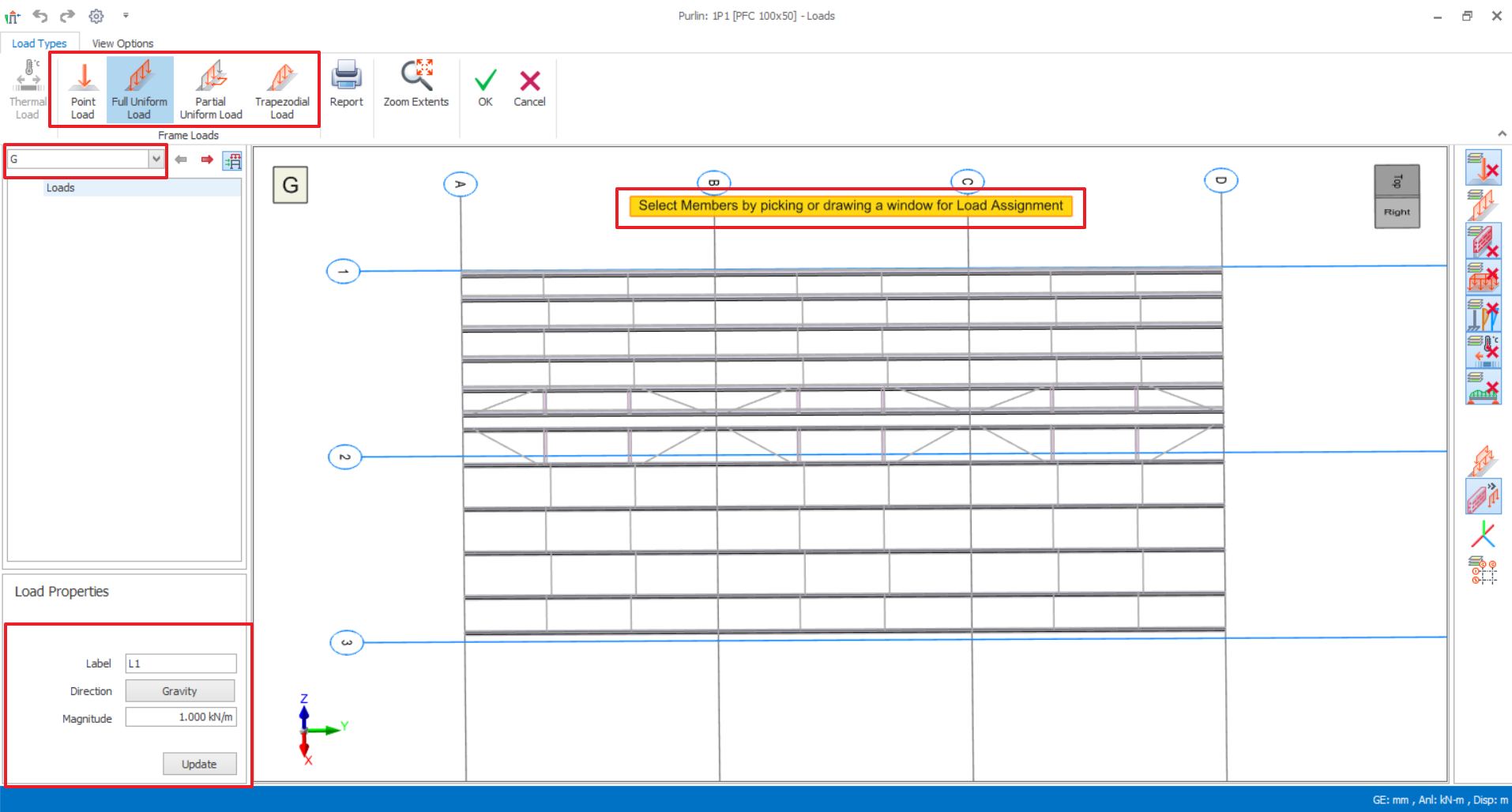
- Seleccione las correas > haga clic en Editar cargas en la cinta de opciones superior de la correa. (También puede hacer clic derecho > clic en Editar carga)
- Verifique que el caso de carga seleccionado sea el correcto.
- Haga clic en el tipo de carga que desea asignar a las correas.
- Ingrese la magnitud de carga preferida.
- Haga clic en una correa o más. Si desea asignar la carga correspondiente a más de una correa, haga clic y arrastre una ventana para asignarla.
- Haga clic en "Aceptar" para salir del cuadro de diálogo.
¿Las correas afectan la longitud arriostrada de diseño y la longitud de pandeo del miembro de soporte?
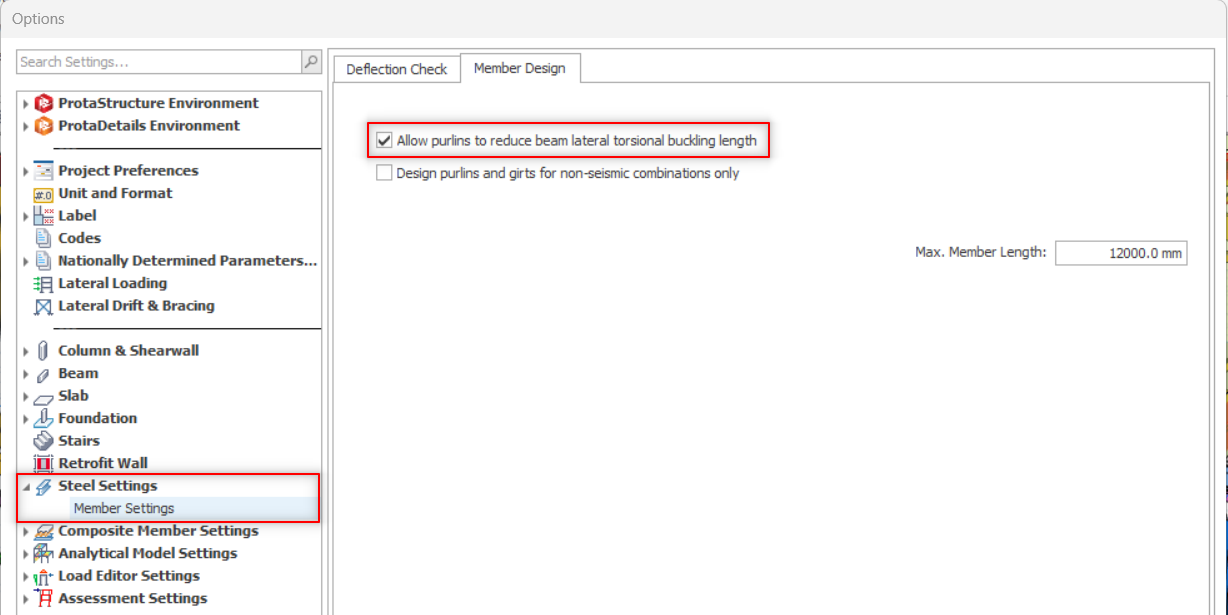
Por defecto, las correas afectan y reducen la longitud arriostrada menor Ly y la longitud de pandeo lateral torsional (LTB) del miembro de soporte, que suele ser el cordón superior de una celosía o una viga.
Sin embargo, puede cambiar esta opción desde Centro de ajustes > Ajustes de acero > Ajustes de miembro > Diseño de vigas > marcar / desmarcar "Permitir que las correas reduzcan la longitud de pandeo lateral torsional".