

La barra de herramientas de Anotaciones se muestra a continuación:

- Coloque el cursor del mouse sobre el icono para mostrar la información sobre la herramienta, que contiene instrucciones detalladas sobre cómo usar la función.
- Haga clic derecho en el icono para mostrar el cuadro de diálogo de ajustes antes de usarlo.
 Anotación de perfil / Anotación de pórtico
La Anotación de perfil se usa para anotar elementos como vigas, columnas, riostras, correas y largueros.
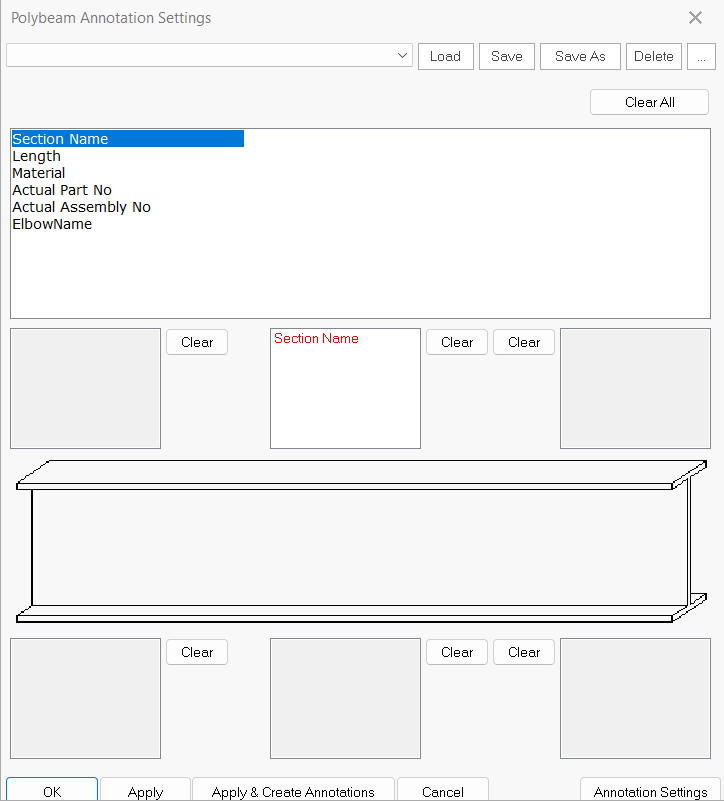
Haga clic en la lista desplegable de Anotación de perfil icono para buscar Ajustes de anotación (como se muestra abajo)
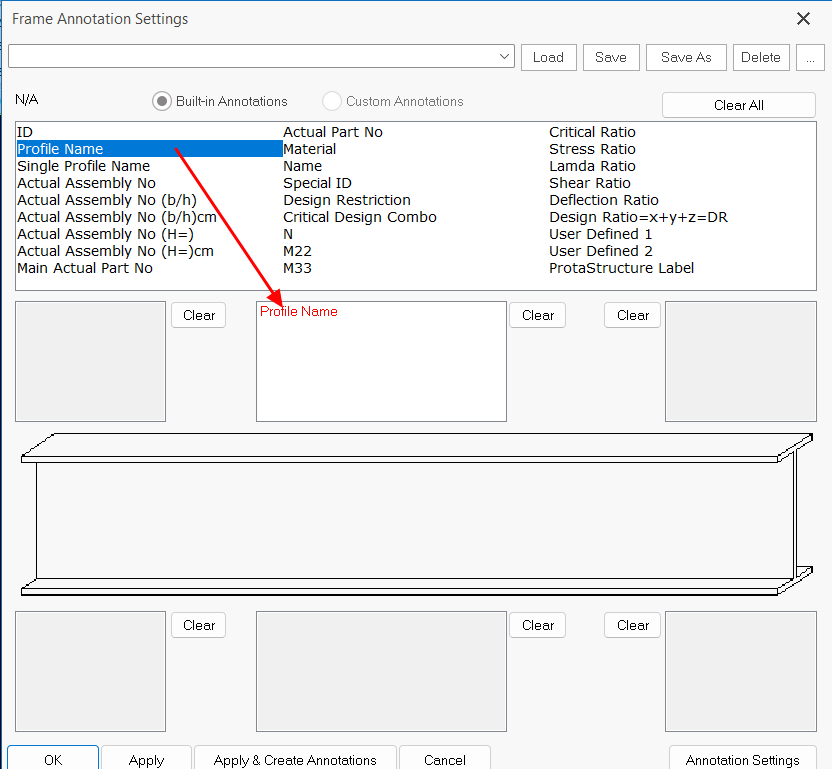
Los distintos tipos de anotaciones se enumeran en la tabla superior:
-
Haga clic y arrastre cualquier nombre de anotación al cuadro, que también define la posición de la anotación
- En el ejemplo anterior, los Perfiles & Material se agregan en el cuadro superior central
- En el ejemplo anterior, los Perfiles & Material se agregan en el cuadro superior central
- OK : guarda y cierra el cuadro de diálogo
- Aplicar y crear anotación : al hacer clic se crean las anotaciones de inmediato, si seleccionó elementos antes de abrir este cuadro de diálogo,
- Ajustes de anotación botón (inferior derecha) : accede a Edición de propiedades de texto de anotación donde puede ver o cambiar los ajustes de texto :
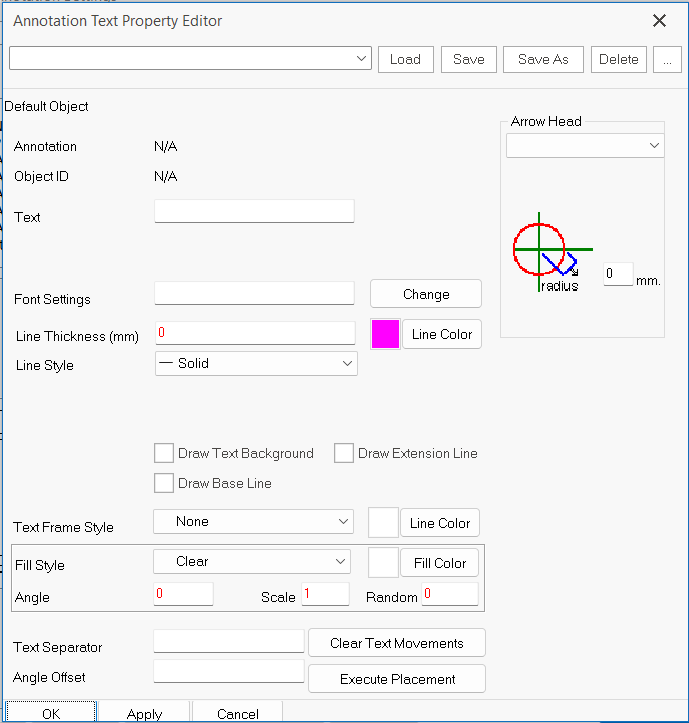
- Tipo y tamaño de fuente (haciendo clic en "Cambiar" junto a "Ajustes de fuente")
- Formato o estilo de las anotaciones
- Puntas de flecha
- OK para guardar y cerrar el cuadro de diálogo
Después de confirmar los Ajustes de anotación, para crear la anotación:
- Seleccione los miembros (s) en el Vista
- Haga clic izquierdo en Anotación de perfil
 icono
icono
A continuación se muestra un ejemplo de anotaciones de perfil añadidas:
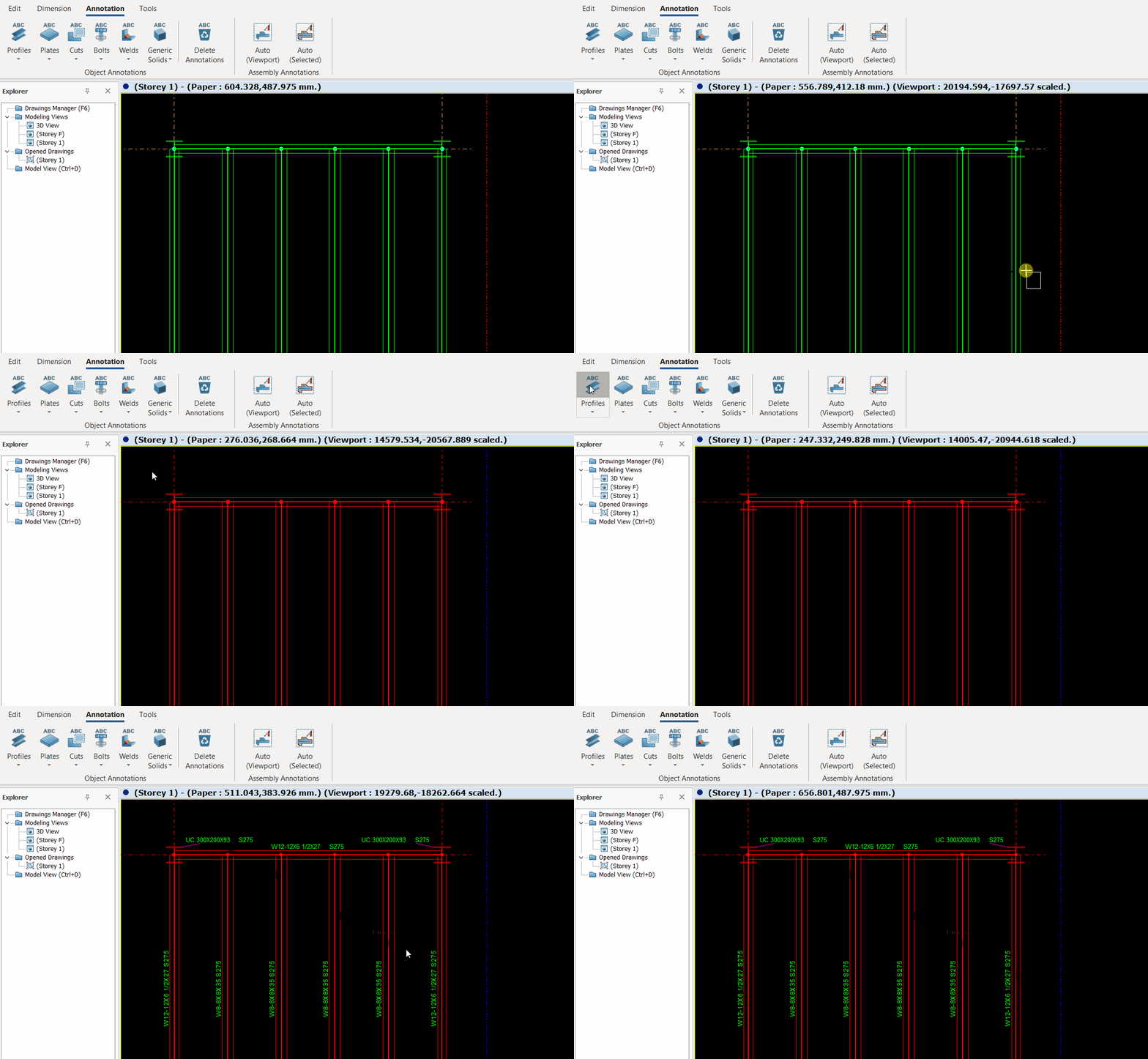

Consejo : para seleccionar fácilmente solo los elementos requeridos sin seleccionar por accidente el borde del Viewport u otros objetos:
- Haga clic en Selectividad
 icono en la pestaña Editar para acceder al Opciones de dibujo cuadro de diálogo
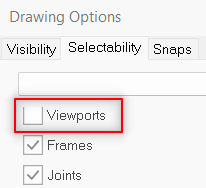
- Desmarcar Viewport > Aceptar
Las mismas opciones están disponibles en Visibilidad pestaña que controla qué se muestra en el plano.
Anotación de placa
Anotación de placa se utiliza para anotar placas de acero.
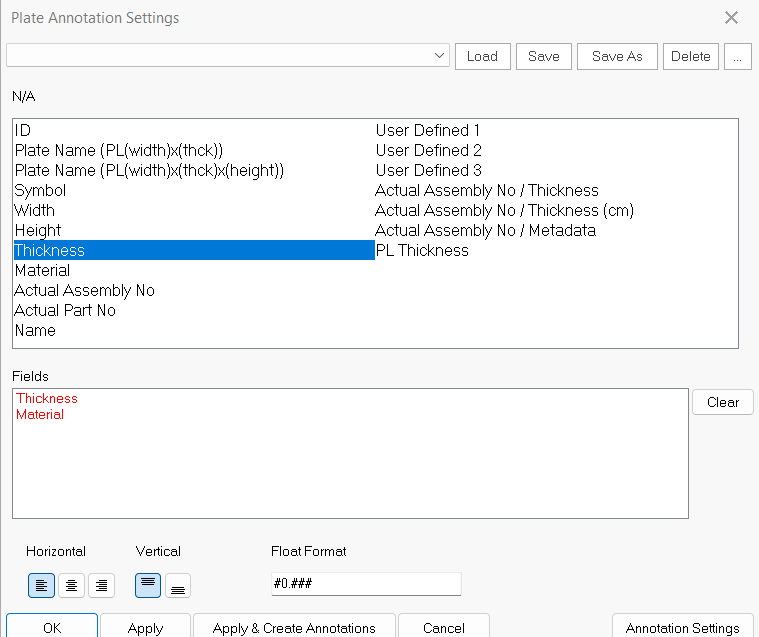
Haga clic en la lista desplegable de Anotación de placa icono para encontrar Ajustes de anotación de placa
-
Haga clic y arrastre la anotación requerida desde la tabla superior hacia los campos siguientes:
- Por ejemplo, Espesor de PL & Material
- Por ejemplo, Espesor de PL & Material
- Aplicar y crear anotación : al hacer clic, esto creará las anotaciones de inmediato si ha seleccionado algún elemento antes de entrar en este cuadro de diálogo,
- Ajustes de anotación botón (esquina inferior derecha): acceso a Edición de propiedades de texto de anotación donde puede ver o cambiar los ajustes de texto (como se indica en la sección anterior)
- Aceptar para guardar y salir del cuadro de diálogo
Después de confirmar los ajustes de anotaciones, para crear la anotación:
- Seleccione la(s) placa(s) en el ViewPort
- Haga clic izquierdo en el icono Anotación de perfil de placa
 Anotación de pernos
Anotación de pernos se utiliza para anotar pernos.
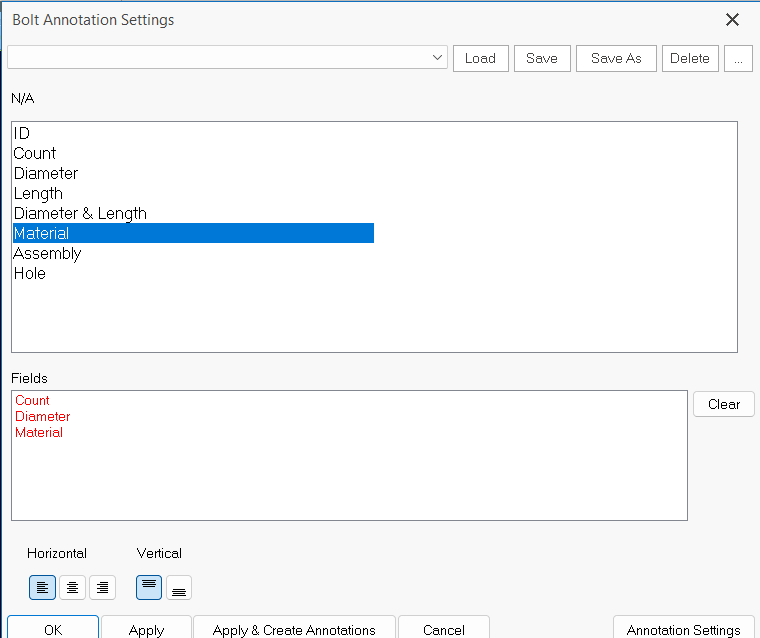
Haga clic en la lista desplegable del icono Anotación de pernos para encontrar Ajustes de anotación de pernos (como se muestra abajo)
-
Haga clic & arrastre la anotación requerida desde la tabla superior hasta los campos de abajo
- Por ejemplo, Cantidad, Diámetro & Material se incluye como se muestra arriba
- Por ejemplo, Cantidad, Diámetro & Material se incluye como se muestra arriba
- Aplicar & crear anotación : Al hacer clic aquí se crean las anotaciones de inmediato si seleccionó algún elemento antes de abrir este cuadro de diálogo,
- Ajustes de anotación botón (esquina inferior derecha) : Acceso a Edición de propiedades de texto de anotación donde puede ver o cambiar los ajustes de texto (como se indica en la sección anterior)
- Aceptar para guardar y salir del cuadro de diálogo
Después de confirmar los ajustes de anotaciones, para crear la anotación:
- Seleccione la(s) placa(s) en el ViewPort
- Haga clic izquierdo en el icono Anotación de perfil de perno
Anotación de Soldadura
- Seleccione la(s) soldadura(s) en la Vista
(Seleccione una soldadura individual o resalte varias soldaduras) - Haga clic izquierdo en el icono de Anotación de Soldadura
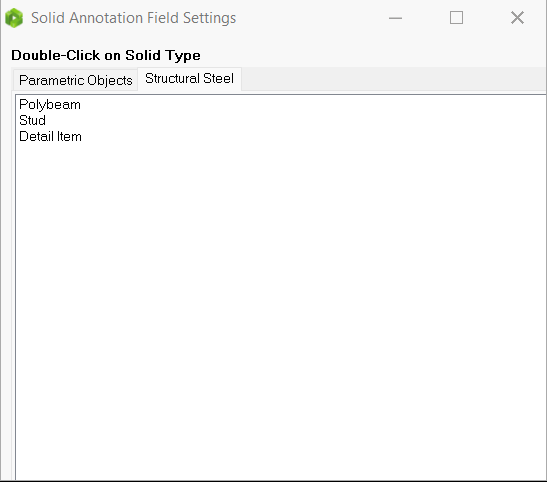
Anotación de Sólido Genérico
Colocación de Cotas
- Haga clic derecho para configurar los Ajustes de Colocación de Cotas (opcional)
- Seleccione la(s) cota(s) en la Vista
- Haga clic izquierdo en el icono de Colocación de Cotas

Colocación de Indicador de Nivel
- Seleccione el/los indicador(es) de nivel en la Vista
- Haga clic izquierdo en el icono de Colocación de Indicador de Nivel

Anotación de Soldadura (Soldadura Única)
- Seleccione la soldadura en la Vista
- Haga clic izquierdo en el icono de Anotación de Soldadura

- Haga clic izquierdo en la soldadura nuevamente para ubicar la cabeza de la flecha.
- Arrastre hasta la ubicación deseada y haga clic izquierdo con "ALT" para colocar la anotación.
Anotación Automática de Ensamblaje (Viewport) 
- Seleccione la Vista
- Haga clic izquierdo en el icono de Automático (Viewport)
Anotación Automática de Ensamblaje (Seleccionado) 
(Esto es similar a "Anotación de perfil". La diferencia es que esta función puede anotar elementos como placas.)
- Seleccione miembro(s) en el ViewPort
(Seleccione un solo miembro, o resalte varios miembros) - Haga clic izquierdo en Automático (Seleccionado) ícono