Creación del modelo de losa de transferencia
Una losa de transferencia se define como una losa que soporta directamente columnas y muros discontinuos, sin vigas.
Los pasos para modelar una losa de transferencia son similares a los de modelar un sistema de losa plana:
- Modelar la columna y los muros de soporte en la planta de transferencia
- Modelar las losas de transferencia en la planta de transferencia
- Modelar los muros o columnas discontinuos en la planta superior
- La opción Elemento de Transferencia DEBE estar marcada para los muros o columnas discontinuos.

El orden en que se configuran los elementos del modelo no es importante, es decir, se puede modelar primero la losa de transferencia o los muros y columnas discontinuos.
Modelar la losa de transferencia es similar a la losa plana; consulte: Trabajar con losas planas
A continuación se muestra un ejemplo de un modelo de losa de transferencia. La Planta 1 es el nivel de transferencia. La Planta 2 es donde se modelan los muros y columnas discontinuos.
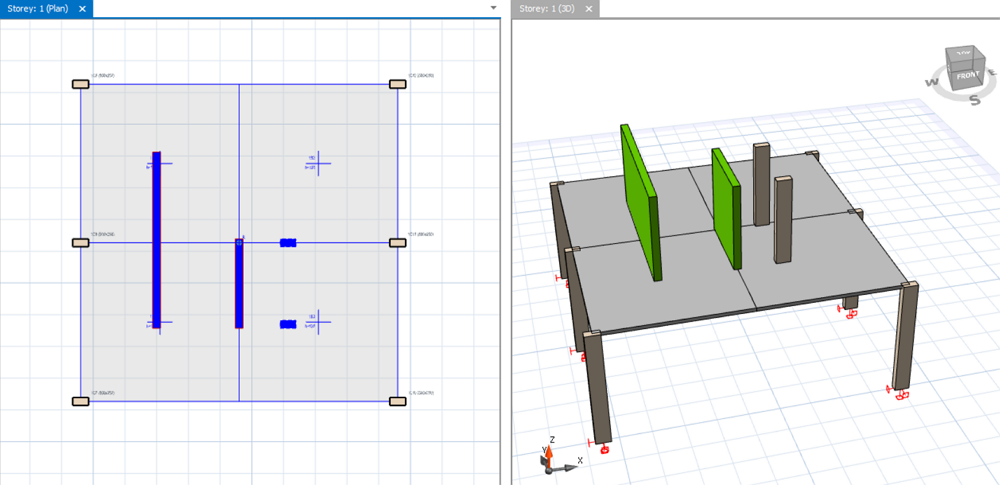

Al modelar la losa de transferencia en la planta de transferencia, resulta útil activar " Mostrar columnas y muros de transferencia en planta" mediante Interrogación Visual para mostrar los muros y columnas discontinuos justo encima de la planta de transferencia. Como se muestra arriba, los muros y columnas discontinuos se muestran en un color diferente (azul) en la vista en planta de ST01.
Para obtener más orientación, consulte: Cómo mostrar columnas y muros de transferencia o discontinuos en la vista en planta
Análisis del edificio
El análisis de la losa de transferencia se puede incluir junto con el análisis del edificio:
- En el análisis predeterminado, las losas se excluyen del análisis y solo se consideran los elementos de pórtico (es decir, vigas + columnas + muros).
- Las cargas de las losas se calculan y se reparten a las vigas antes del análisis.
- Por lo tanto, si el modelo tiene una losa de transferencia que soporta directamente columnas y muros discontinuos, el modelo será inestable, ya que no hay pórticos (es decir, vigas) que soporten estos elementos de muro discontinuos.
Así pues, cuando el modelo tiene losas de transferencia, estas deben considerarse e incluirse en el análisis del edificio mallando esa losa de piso en particular:
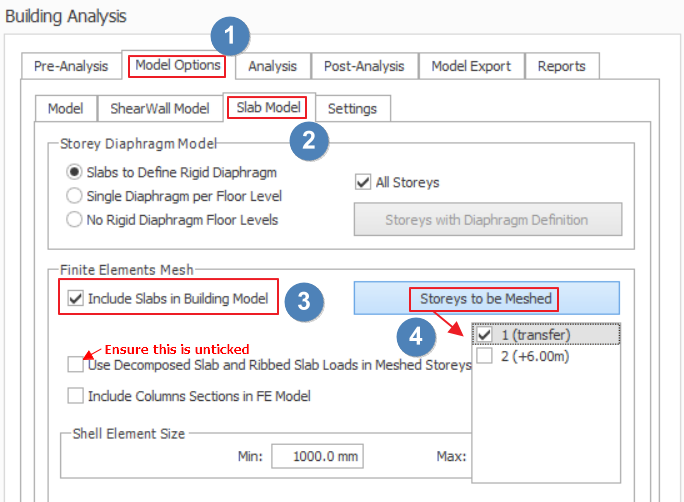
- Vaya al menú Análisis del edificio > Modelo de Losa > marque “Incluir losas en el modelo del edificio” (ejemplo como se muestra a continuación).
-
Marque la planta que se va a mallar
- Para obtener una explicación de otros parámetros, consulte este artículo: Opciones del modelo (análisis del edificio)
-
Al realizar un análisis de losa de transferencia, los muros discontinuos ubicados justo encima de la losa de transferencia deben analizarse como modelo de lámina de EF:
- Esto garantiza que los nodos del elemento de muro estén conectados a los nodos de elementos finitos de la losa.
- Para configurar los muros situados encima de la losa de transferencia como modelo de lámina de EF, haga clic derecho en cualquier parte del plano del modelo > haga clic en Tablas de Elementos > Tabla de Muros > cambie el Modelo de Análisis de los muros a Modelo de Lámina de EF. (Ejemplo como se muestra a continuación)

- Si su PC cumple con la Especificación de hardware recomendada, le recomendamos usar también la suposición de FE Shell para los muros de transferencia en todas las plantas superiores, de modo que la suposición sea consistente.
- Sin embargo, si el análisis no logra ejecutarse por exceso de cascarones, otros muros en plantas superiores pueden analizarse como Mid-Pier muros, es decir, configure el Modelo de análisis en "Predeterminado"
- En la misma tabla de muros, asegúrese de que "Miembro de transferencia" esté marcado solo para el muro de transferencia en el nivel de transferencia. Esto suprimirá la advertencia de muro sin soporte durante el Análisis del edificio.
- En el menú Análisis del edificio > Opciones del modelo > Modelo de muro de cortante > En "Modelo de muro" elija " Modelo Mid-pier" :
- Esto significa que solo los muros específicamente asignados para usar "Modelo FE Shell" en las propiedades del muro usarán "Modelo FE Shell"
- Todos los demás muros que se hayan asignado a "Predeterminado", por ejemplo, los muros que no son de transferencia, usarán "Modelo Mid-pier"
- Esto garantiza que el tamaño del modelo de análisis se mantenga óptimo, para que el análisis se ejecute más rápido y llegue a completarse.
Al realizar la Verificación del modelo del edificio , puede desmarcar " Verificación de columnas dentro de paneles de losa".

El Análisis de losa FE no debe usarse para modelos de losa de transferencia. La razón es que el análisis lateral no se puede capturar con precisión mediante el Análisis de losa FE.
Verificar resultados en el modelo analítico
Después del Análisis del edificio, vaya a Modelo analítico para revisar y verificar los resultados. Por ejemplo, debe verificar :
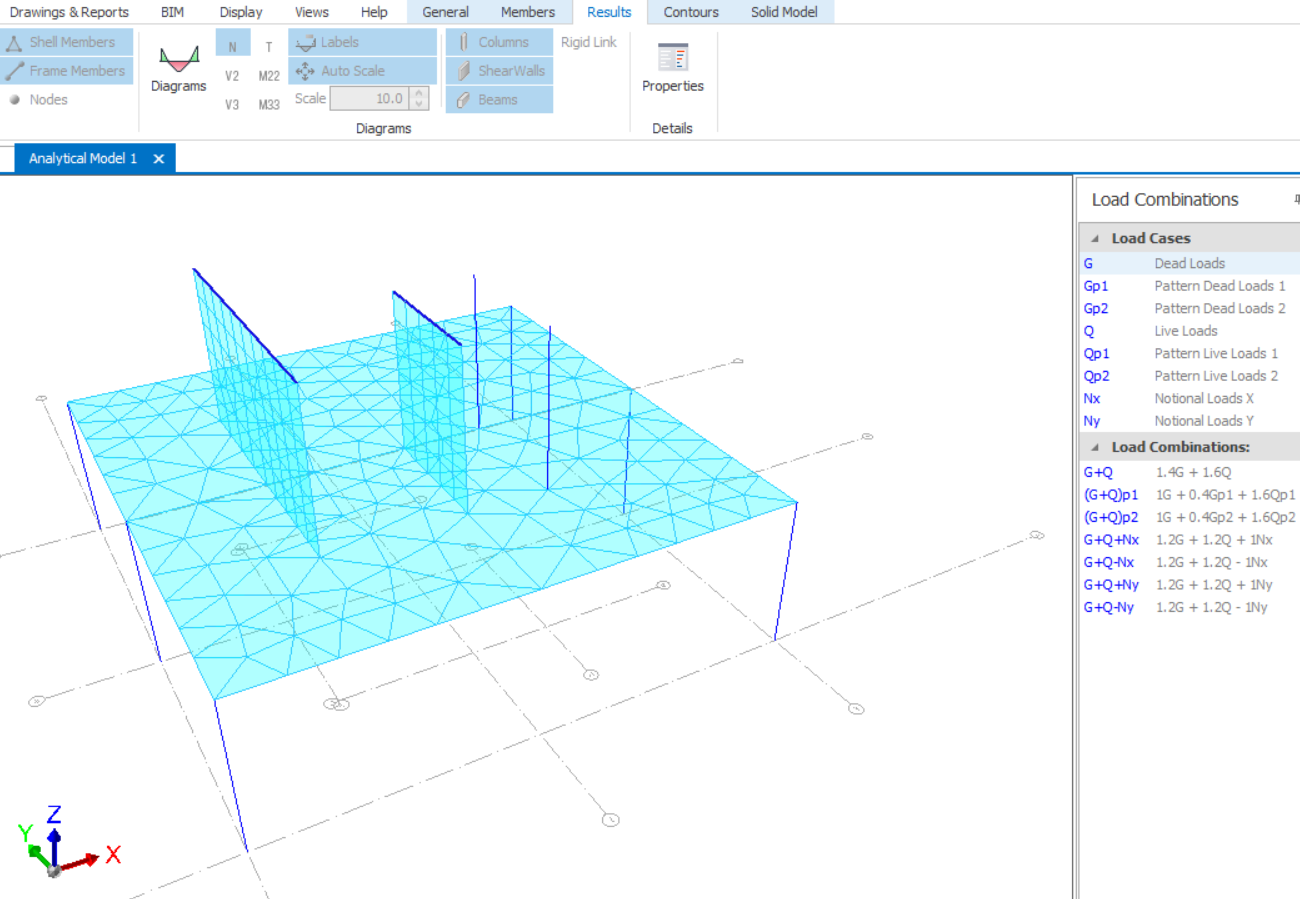
- Si los muros y columnas discontinuos están correctamente soportados por las losas, verificando la conectividad de los elementos de cascarón y pórtico (como se muestra a continuación)
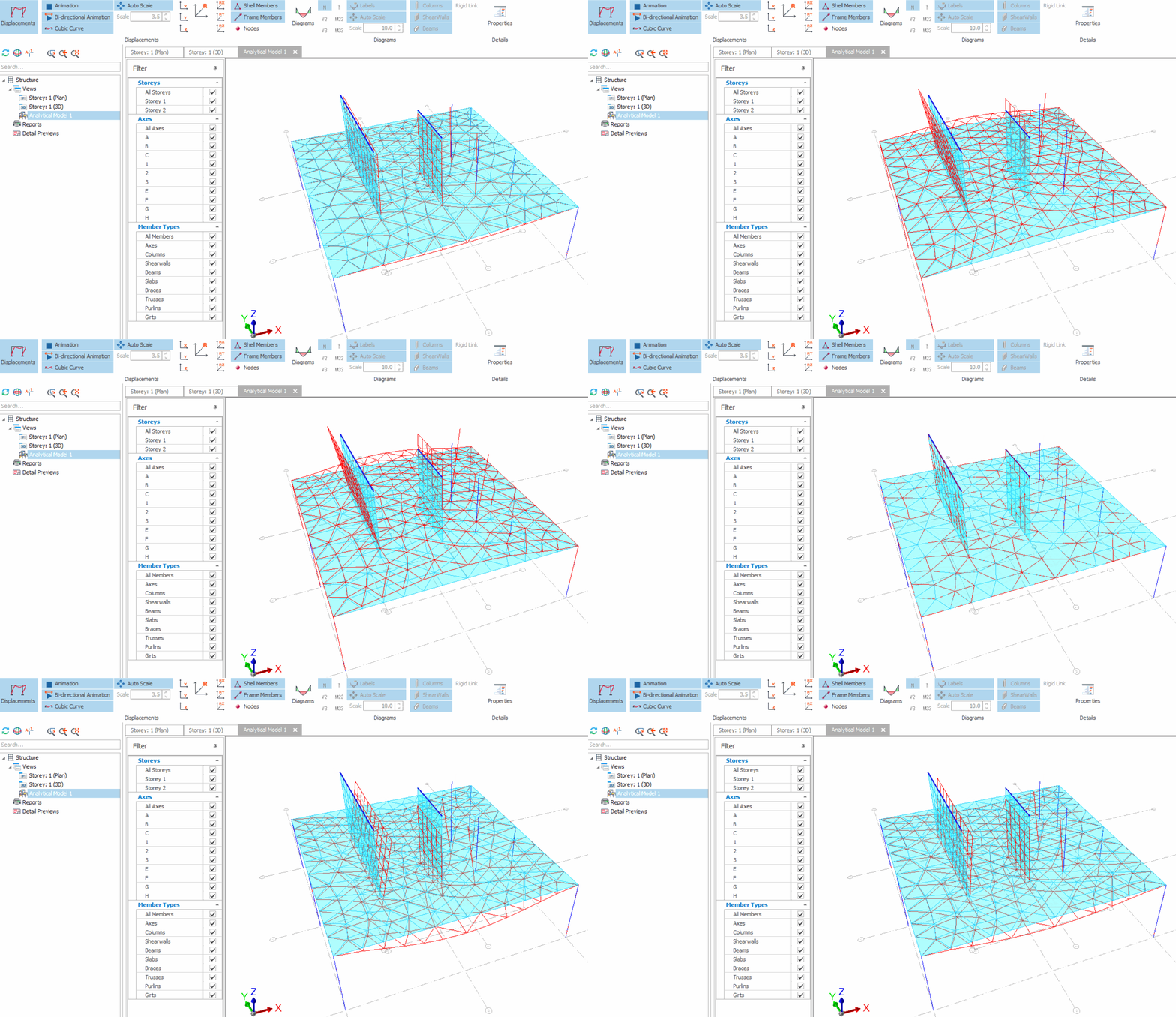
- Si todos los elementos se deforman como entidades conectadas, observando los "Desplazamientos" del modelo analítico. Seleccione "Animación" para visualizar mejor los desplazamientos (como se muestra a continuación)

Si recibe algún mensaje de advertencia, puede identificar las causas consultando este artículo : Cómo verificar advertencias de singularidad o deformación grande durante el Análisis del edificio
Diseño de losa de transferencia
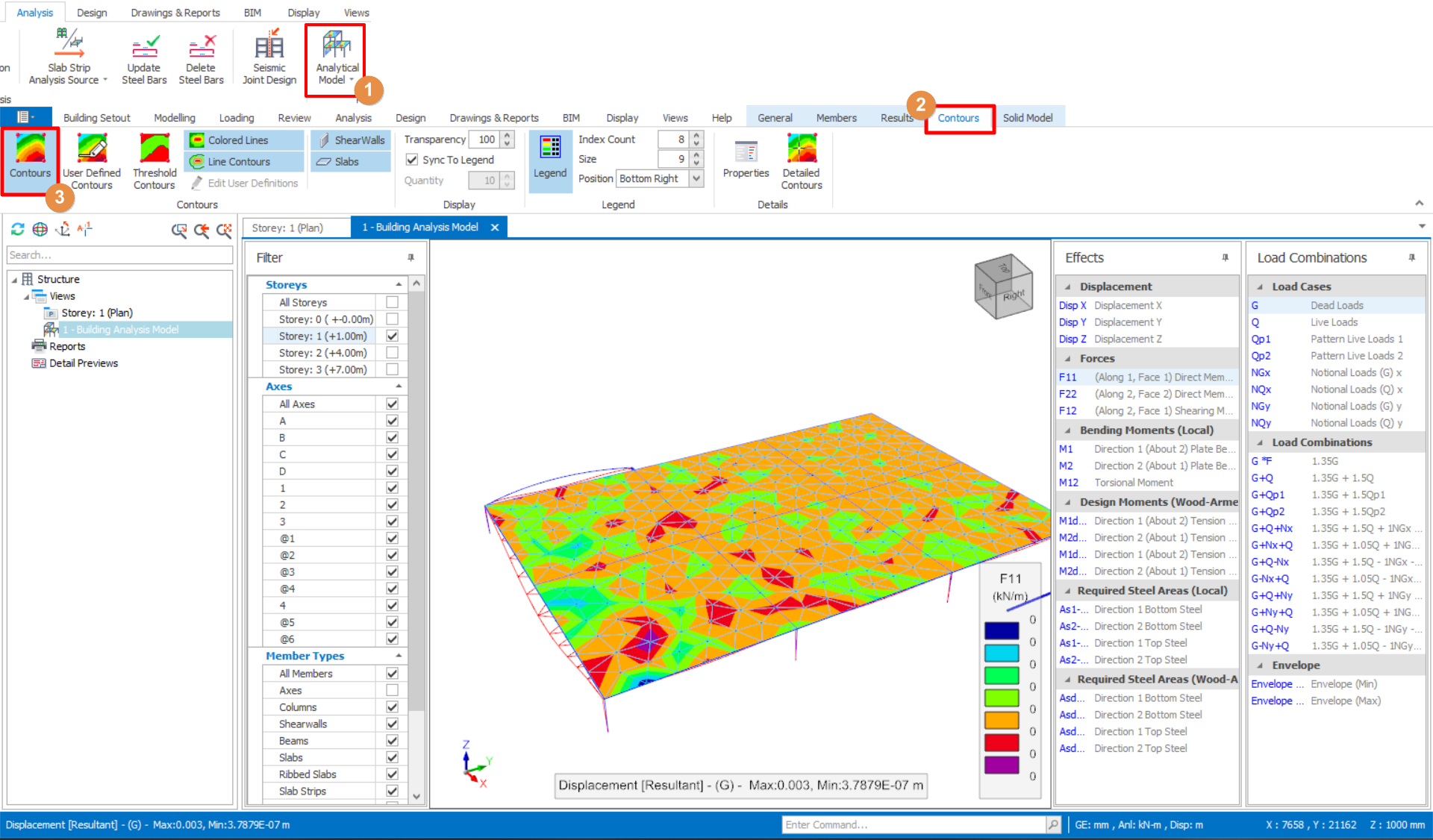
Para el diseño de la losa de transferencia, deberá revisar los contornos de diseño yendo a la Modelo analítico del edificio > Contornos pestaña > Luego seleccione el ícono Contornos.
- Esto le permite inspeccionar los contornos del área de acero requerida, de forma similar a como diseñaría un modelo de losa plana.
- Los pasos para deducir la armadura final se describen en el Diseño de Armadura de Losas Planas