Cerchas de acero generadas automáticamente de cualquier forma (por ejemplo, Pratt, Warren, cercha a un agua, cercha a dos aguas). Las cerchas se pueden mover y copiar fácilmente a otra ubicación.
Definición de una nueva cercha
Antes de insertar una cercha, deben existir apoyos creados para la cercha.
Para definir una cercha:
- Haga clic en el botón "Cercha" en la cinta de opciones "Modelado" o utilice la línea de comandos en la esquina inferior derecha.
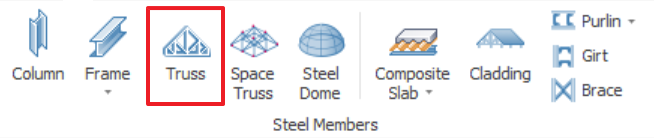
- Seleccione una intersección de cuadrícula para definir el punto inicial de la cercha (en la vista 2D o 3D). Aparecerá una línea guía dinámica con el tipo de cercha predeterminado si aún no se ha definido ninguna cercha antes.
- Seleccione otra intersección de cuadrícula para definir el extremo de la cercha. Después de seleccionar el segundo punto, aparecerá el cuadro de diálogo de la cercha.
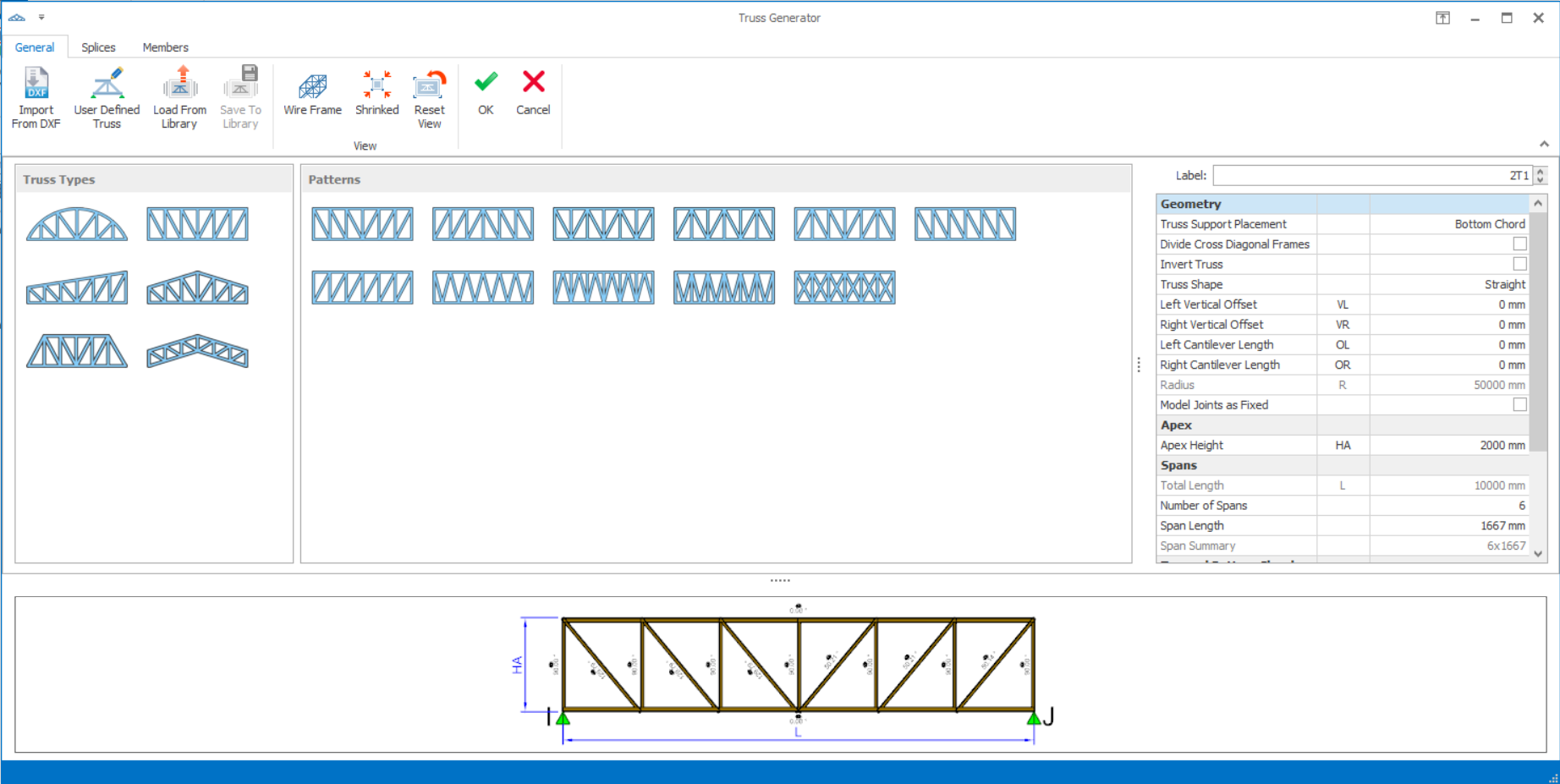
- El cuadro de diálogo del Generador de cerchas tiene tres submenús: General, Empalmes y Miembros.
General
- Se puede seleccionar uno de los tipos y patrones de cercha de la lista.
- Se pueden modelar cerchas definidas por el usuario. Puede guardar las cerchas definidas por el usuario para utilizarlas en otros proyectos.
- Una vez seleccionado el tipo de cercha, puede editar la geometría de las cerchas en la sección "Geometría".
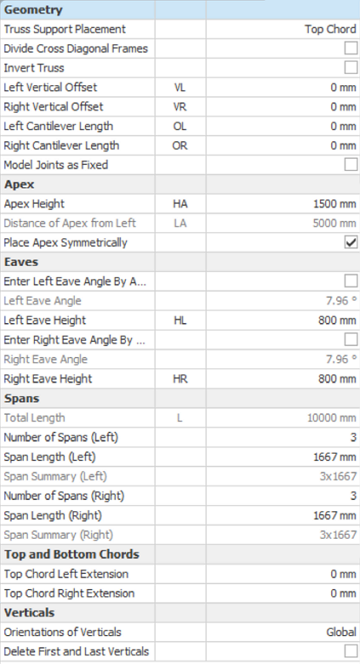
- Ubicación del apoyo de la cercha: El apoyo (ícono verde) es el punto de inserción de la cercha. Determina el nivel de altura de la cercha, con la cuerda inferior o superior alineada con la altura de planta. Los íconos verdes en la vista representan los puntos superiores de las columnas. En el caso de la cuerda inferior, las cerchas y las columnas se conectan por la cuerda inferior. En el caso de la cuerda superior, la cercha se insertará al lado de la columna y tanto la cuerda inferior como la superior se conectarán a la columna.
- Desplazamiento vertical izquierdo/derecho: Se puede editar el desplazamiento entre el punto superior de la columna y el punto de colocación de la cercha.
- Invertir cercha: la cercha se rotará 180 grados.
- Dividir pórticos diagonales cruzados: los miembros diagonales en forma de X se pueden dividir.
- Modelar nudos como fijos: de forma predeterminada, los miembros de la cercha se modelan como articulados. Puede cambiar estos nudos a conexiones fijas.
- Altura de cumbrera
- Ingresar el ángulo de alero izquierdo/derecho por ángulo o por altura: Puede editar los ángulos de talón ingresando alturas o ángulos.
- Tramos: los tramos se pueden editar por separado.
- Eliminar el primer y el último vertical : elimina el primer y el último vertical de la cercha. Si se selecciona la cuerda superior como ubicación del apoyo de la cercha, el primer y el último vertical se eliminarán automáticamente.
- Estructura de alambre: Con este comando puede ver la estructura de alambre 3D de la cercha. Un segundo clic en el comando cerrará la vista.
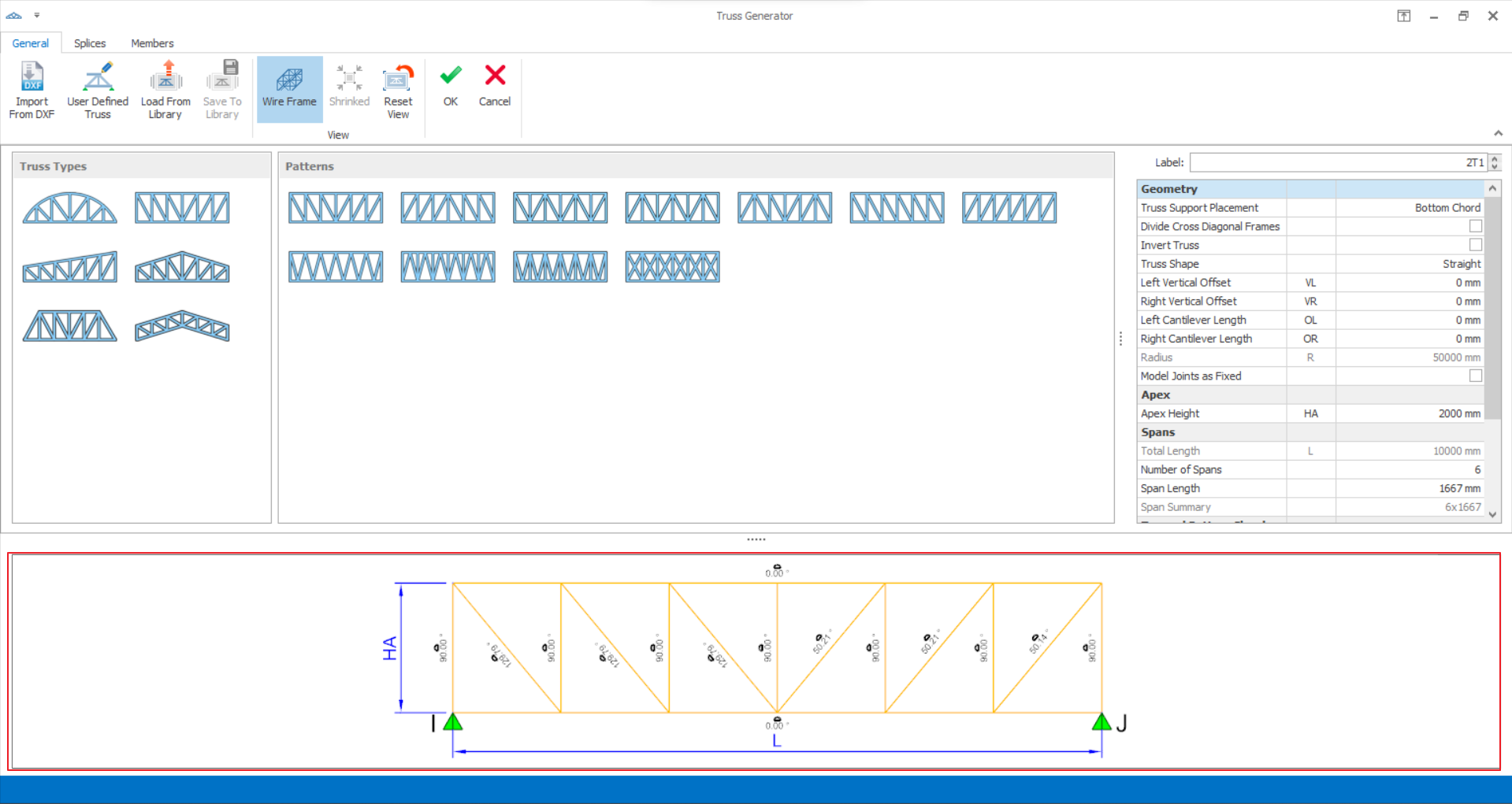
- Contraído: Los puntos de conexión quedarán invisibles. Puede visualizar los miembros divididos.
- Restablecer vista: restablece todos los cambios en la vista 3D.

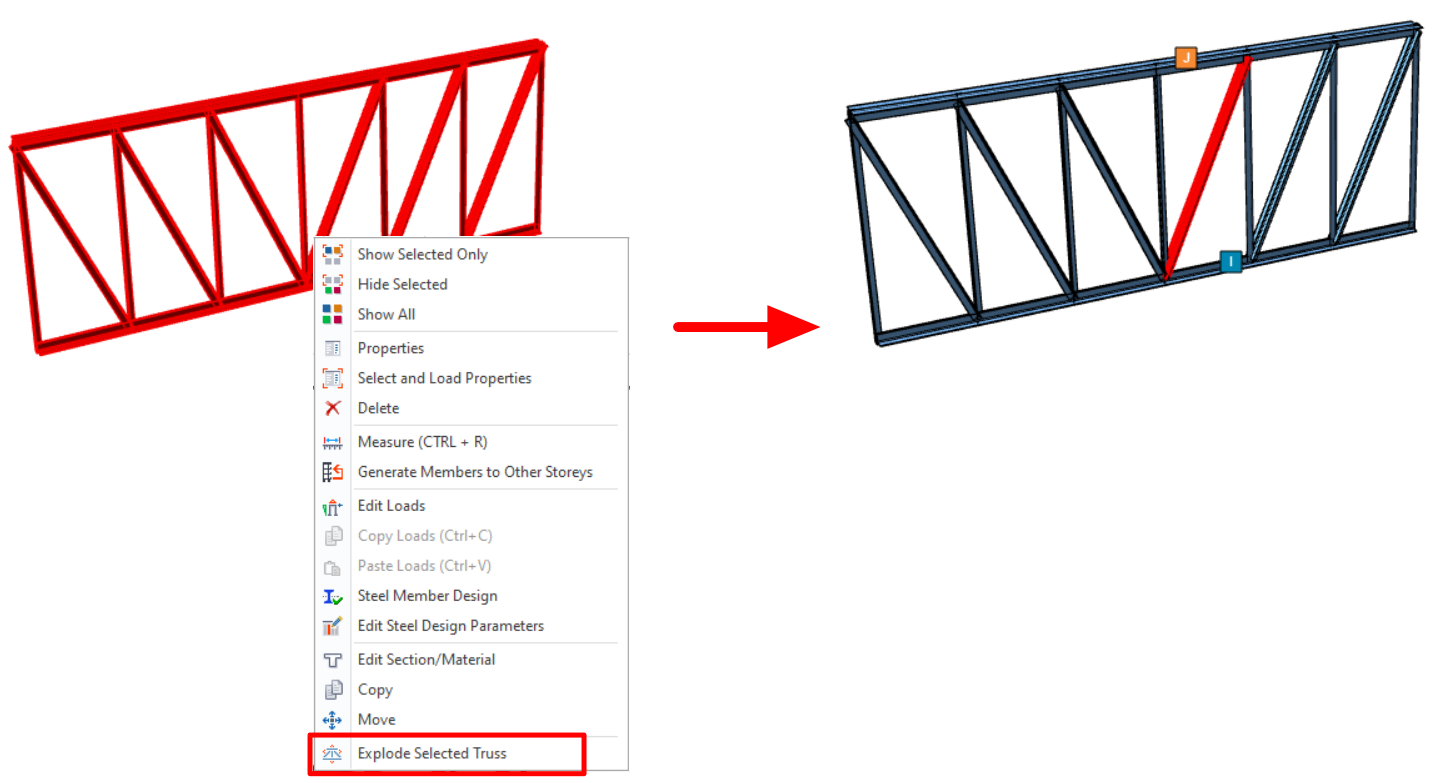
Los miembros de la cercha se pueden descomponer y convertir en miembros de pórtico.
Para descomponer una cercha:
1) Seleccione una sola cercha o varias cerchas.
2) Haga clic derecho y seleccione “Descomponer cerchas seleccionadas”.
3) Acepte el mensaje de advertencia.
Cerchas definidas por el usuario
El Generador de cerchas definidas por el usuario se encuentra en las opciones de "General". Puede usar una de las cerchas de la lista como borrador. De lo contrario, ProtaStructure usará la cercha predeterminada como borrador. Después de seleccionar la cercha adecuada como borrador, haga clic en " Cercha definida por el usuario".
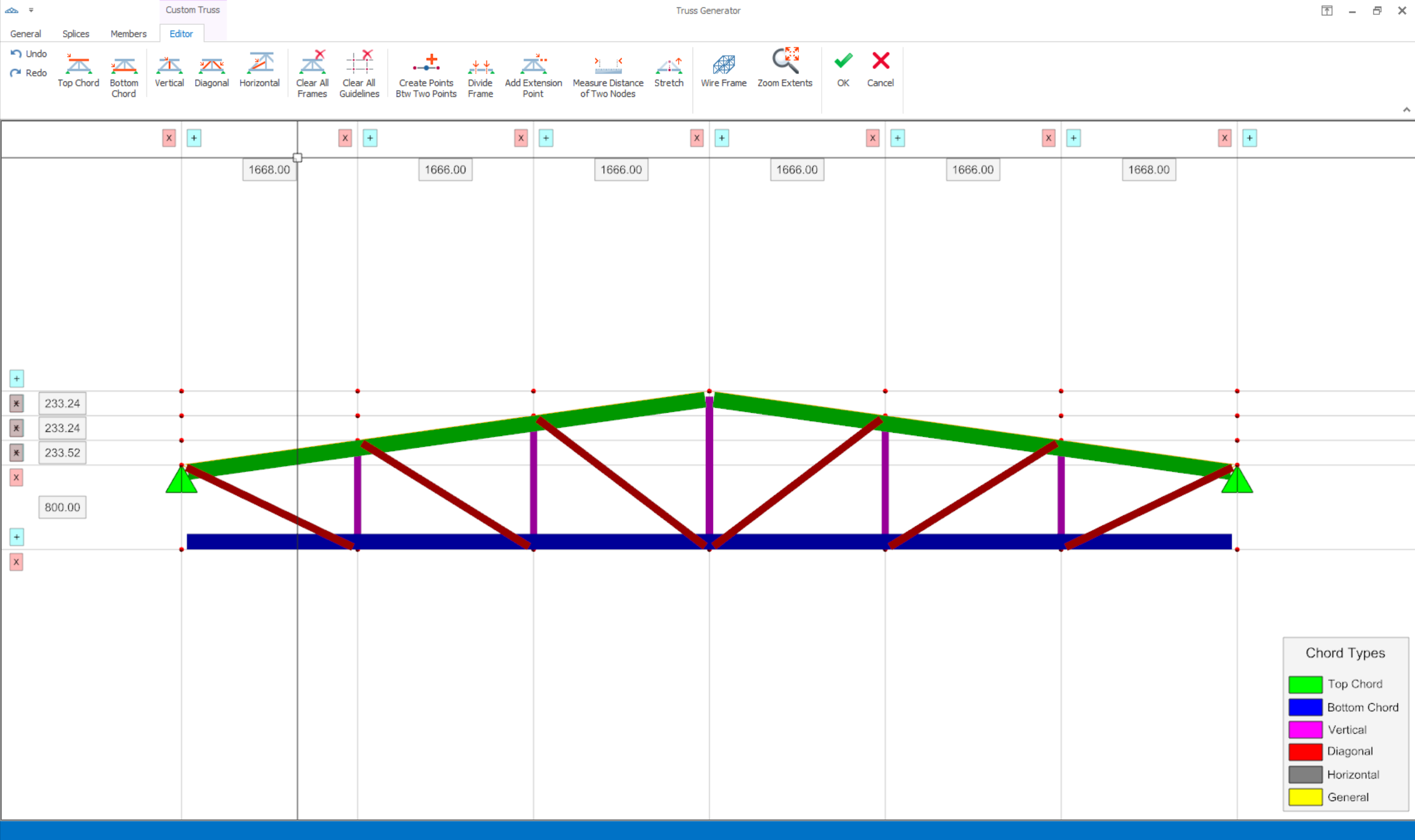
A continuación se enumeran las características del Generador de cerchas personalizado:
- Deshacer/Rehacer: (Atajos: CTRL+Z, CTRL+Y)
- Cuerda superior: inserta la cuerda superior.
- Cuerda inferior: inserta la cuerda inferior.
- Vertical: inserta los miembros verticales en el patrón de la cercha.
- Diagonal: inserta los miembros diagonales en el patrón de la cercha.
- Horizontal: inserta el miembro predeterminado. Si la diagonal y la vertical no son suficientes, se puede usar el miembro horizontal.
- Borrar todos los pórticos: borra todos los pórticos.
- Borrar todas las guías :Borra todas las líneas guía. Para agregar una nueva línea guía, haga clic en el botón "+". El botón "x" elimina la línea guía.
- Crear puntos entre dos puntos: Inserta nuevos puntos entre dos puntos seleccionados dividiéndolos en partes iguales. Seleccione dos puntos e ingrese el número de puntos nuevos.
- Dividir pórtico: Divide el elemento seleccionado en intervalos iguales.
- Agregar punto de extensión: Agrega un punto de extensión a la línea formada por dos puntos. Seleccione dos puntos para definir la línea e ingrese el valor.
- Medir distancia entre dos puntos: Mide la distancia entre dos puntos.
- Estirar: los elementos del pórtico seleccionados se pueden estirar.
- Puede usar el botón Supr del teclado para eliminar el elemento seleccionado.
- Guardar en biblioteca: Las celosías definidas por el usuario se pueden guardar. También puede agregar explicaciones sobre las celosías personalizadas.
La biblioteca de celosías está en C:UsersUserNameDocumentsProtaLibCustomTrusses . Puede compartir las celosías personalizadas con otros usuarios. - Cargar desde biblioteca: Puede usar una de las celosías personalizadas guardadas. También puede editar la celosía personalizada para un nuevo tramo usando la opción "Estirar celosía en dirección X".
Empalmes
Puede agregar empalmes en el cordón superior e inferior de la celosía. La longitud del empalme no puede ser menor a 1 cm. Por motivos de visibilidad, puede agregar empalmes más largos.
Definición/Edición de elementos
Las propiedades de sección de los elementos de la celosía se pueden editar en el menú Elementos.
Los elementos de la celosía se agrupan como "cordón superior", "cordón inferior", "diagonal" y "verticales". Las secciones de los elementos se pueden cambiar de forma múltiple o individual.
Las condiciones de apoyo de ambos extremos de los elementos se pueden editar. Si la condición del extremo es articulada, se mostrará con una esfera magenta en la vista previa. Si la condición del extremo es fija, no se mostrará nada.
Para eliminar elementos, puede usar el botón "Supr" en la barra de herramientas.
El botón "Restablecer elementos" cambiará todos los elementos a sus condiciones iniciales.
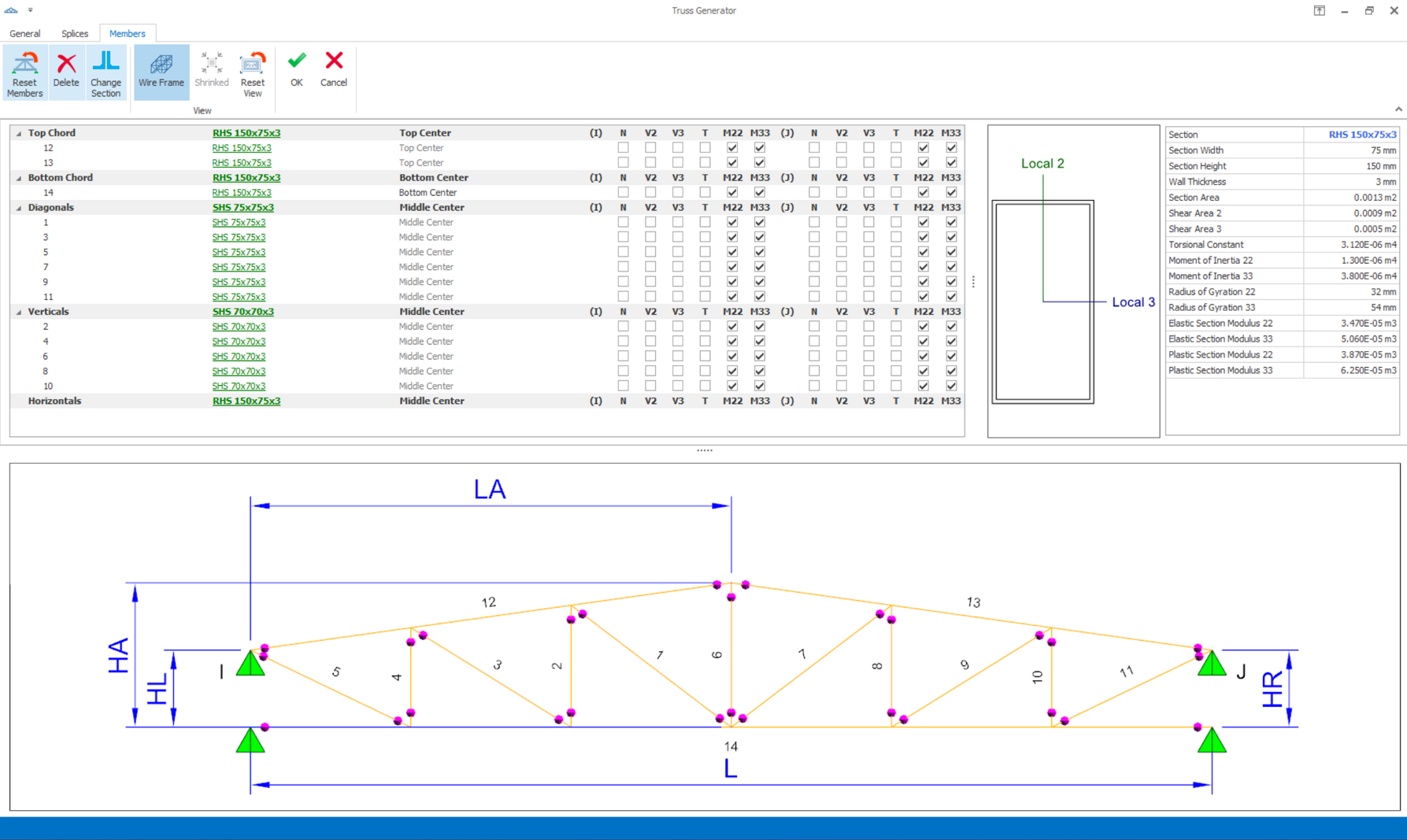
Después de todos los cambios, presione el botón "Aceptar". El modo Copiar se activará automáticamente. Puede insertar la celosía editada en otras columnas con la misma longitud de tramo. Puede desactivar el modo Copiar presionando "Esc".
Copiar/Mover una celosía existente
Para copiar/mover una celosía existente:
- Seleccione la celosía, haga clic derecho y seleccione el comando Copiar o Mover.
- Seleccione el punto base y haga clic en otro punto para definir el punto de destino. El modo COPIAR continuará hasta que presione ESC o haga clic derecho.
- Puede desactivar el modo copiar/mover presionando "Esc".
Cambio de propiedades de celosía (modo por lotes)
Puede cambiar las propiedades de más de una celosía al mismo tiempo. Las celosías deben ser del mismo tipo. Seleccione las celosías (selección múltiple) cuyas propiedades desea cambiar.
Los cambios en las propiedades se aplicarán a todas las celosías.
Consulte el video "Propiedades del editor de celosías personalizadas" en el siguiente enlace.
Importar desde DXF
La celosía se puede importar desde un plano en formato DXF. A continuación se muestran 2 ejemplos:
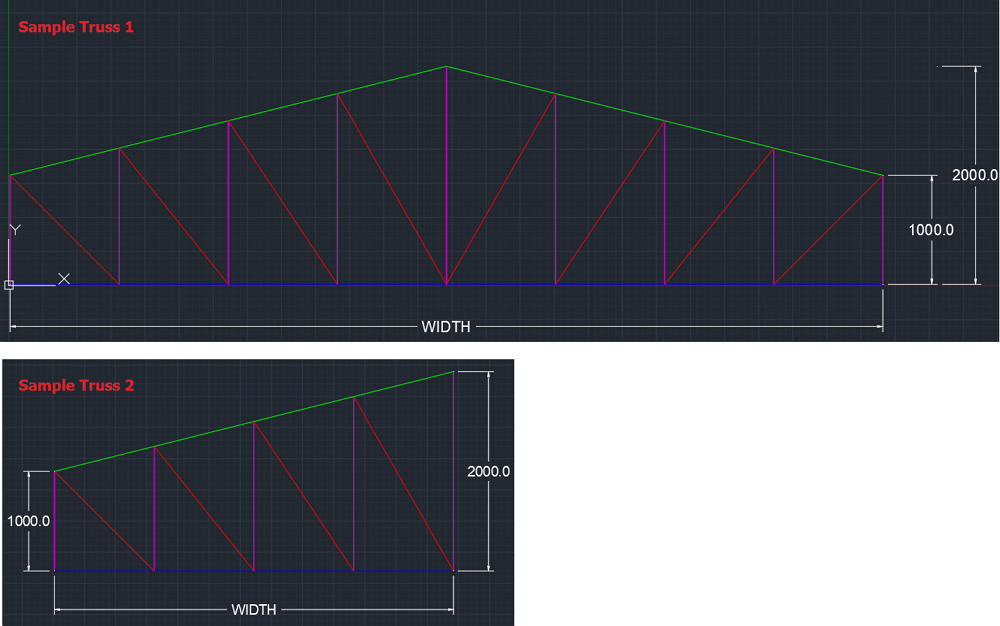
El color en la muestra anterior es solo ilustrativo; el usuario no necesita cambiar el color en el plano CAD para poder importar.
Pasos:
- Dibuje un perfil de celosía simple en el plano DXF usando solo líneas rectas y asegúrese de que las unidades estén en métrico (por ejemplo, mm).
(Durante la importación, el ancho se reducirá o estirará según la diferencia de ancho de la celosía creada en ProtaStructure. Sin embargo, la altura se mantendrá.) - En ProtaStructure, seleccione "Celosía"
 enModelado y seleccione el punto inicial y el punto final de la celosía.
 - Seleccione "Importar desde DXF"
 y seleccione el DXF de la celosía.
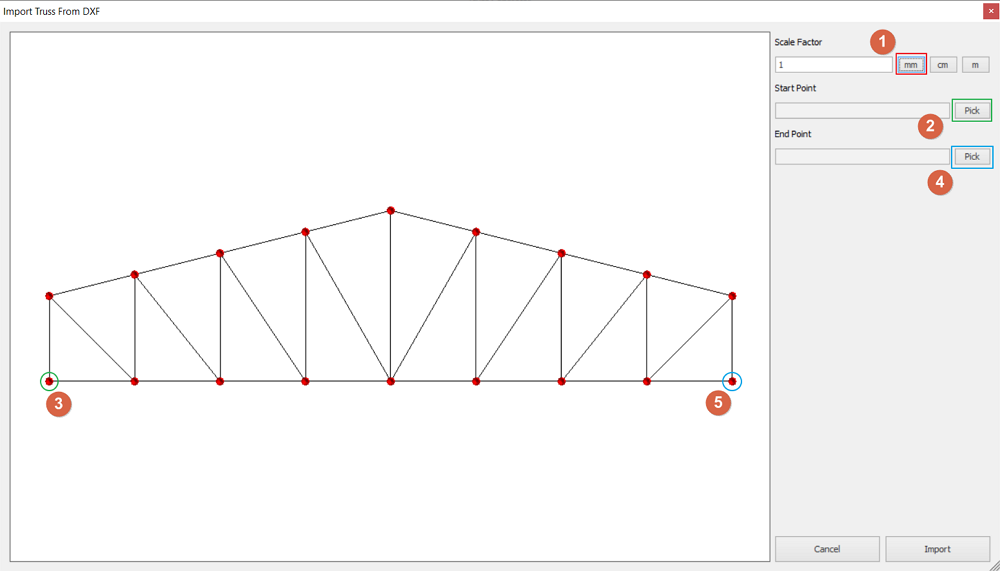
 - Ajuste el factor de escala, las unidades de dimensión del plano, el punto inicial y el punto final de la celosía. Seleccione "Importar" después de la configuración.
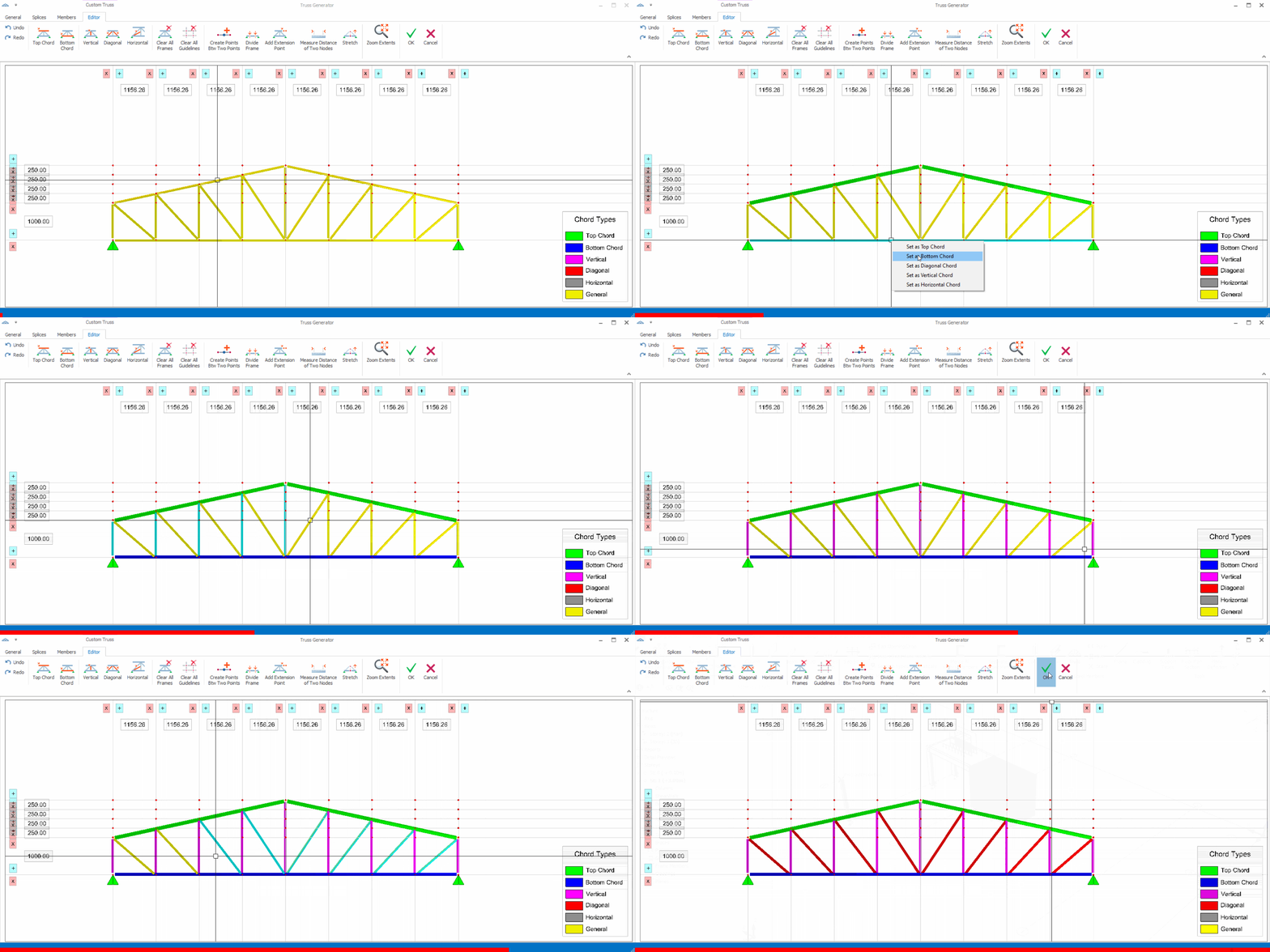
- En el Editor de Celosías, es posible que el usuario deba definir cada miembro. Haga clic izquierdo para seleccionar el/los miembro(s) y clic derecho para definirlo. Haga clic en "OK" después de definir todos los miembros de la celosía.
Apoyo de la celosía
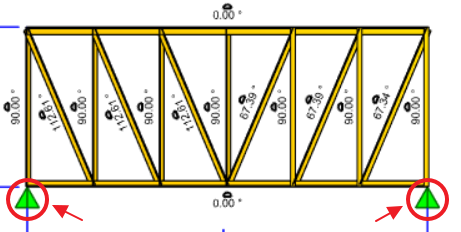
El apoyo "Verde" en las propiedades es en realidad el punto de inserción de la celosía (consulte su definición en el "Ubicación del Apoyo de la Celosía" al inicio de este artículo).
El apoyo de la celosía se determinará automáticamente en el programa cuando haya una columna o muro conectado a la celosía.
Esto significa que si el usuario desea modelar una celosía en voladizo, puede modelar directamente una sola columna o muro en cualquiera de los lados de la celosía y verificar el comportamiento en el Modelo Analítico (ejemplo a continuación).

De manera similar, si el usuario desea modelar apoyos adicionales, puede modelar directamente la columna o muro que soporta la celosía y verificar el comportamiento en el Modelo Analítico (ejemplo a continuación).

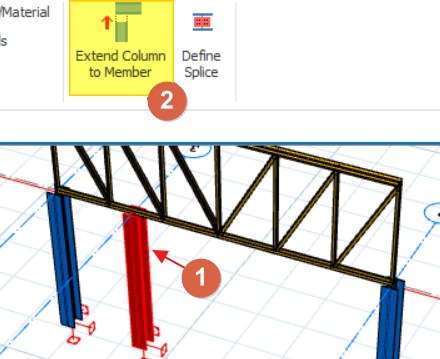
Como sugerencia para lograrlo, puede seleccionar la columna debajo de la celosía y utilizar "Extender Columna al Miembro" para asegurar la conectividad analítica correcta. Dicho esto, siempre es buena práctica verificar el comportamiento del modelo en el modelo analítico.