


El Administrador de elementos de detalle crea y gestiona elementos de detalle, como las conexiones. Necesitamos esta función para crear planos explosionados de la conexión con distintas direcciones de vista & información de detalle, como dimensiones, ubicación de pernos, soldaduras, etc. Colocar el cursor del mouse sobre el Administrador de elementos de detalle mostrará la información sobre herramientas que describe el alcance y los pasos de esta macro.
Estos son los pasos para crear un elemento de detalle de conexión:
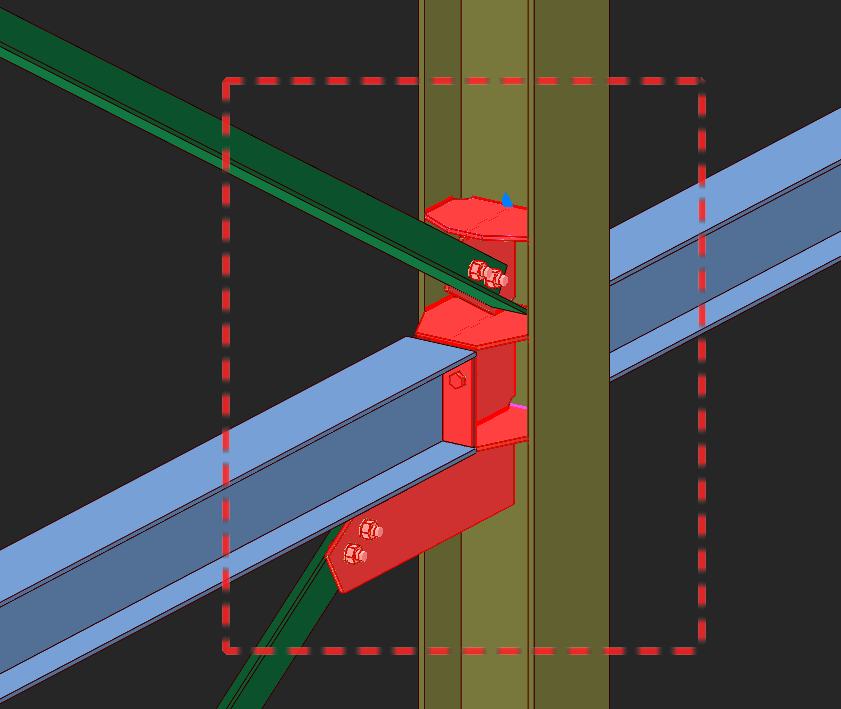
- Haga clic y arrastre una ventana, luego presione CTRL + M para seleccionar todos los componentes de las conexiones, incluidas las placas, los pernos & las soldaduras
- Seleccione el ícono Administrador de elementos de detalle, ubicado en la pestaña Acero.

- En el Administrador de elementos de detalle :
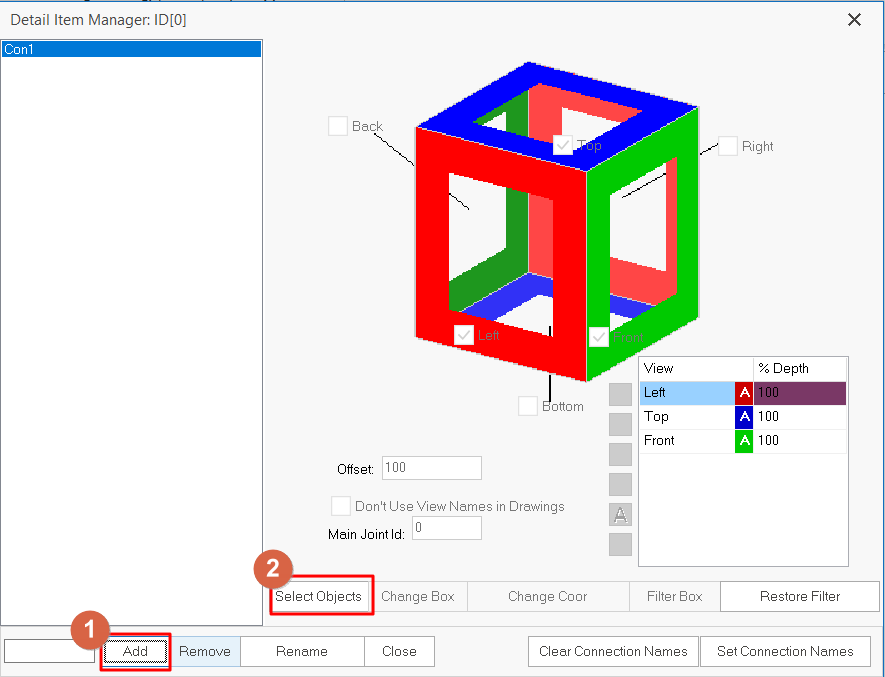
- Escriba el nombre, p. ej. “Con1” en la parte inferior
- Seleccione Agregar > se agregará Con 1
- Seleccione Seleccionar objetos
- Seleccione los elementos principales de esta conexión, es decir viga, la columna & los 2 tirantes
- Clic derecho
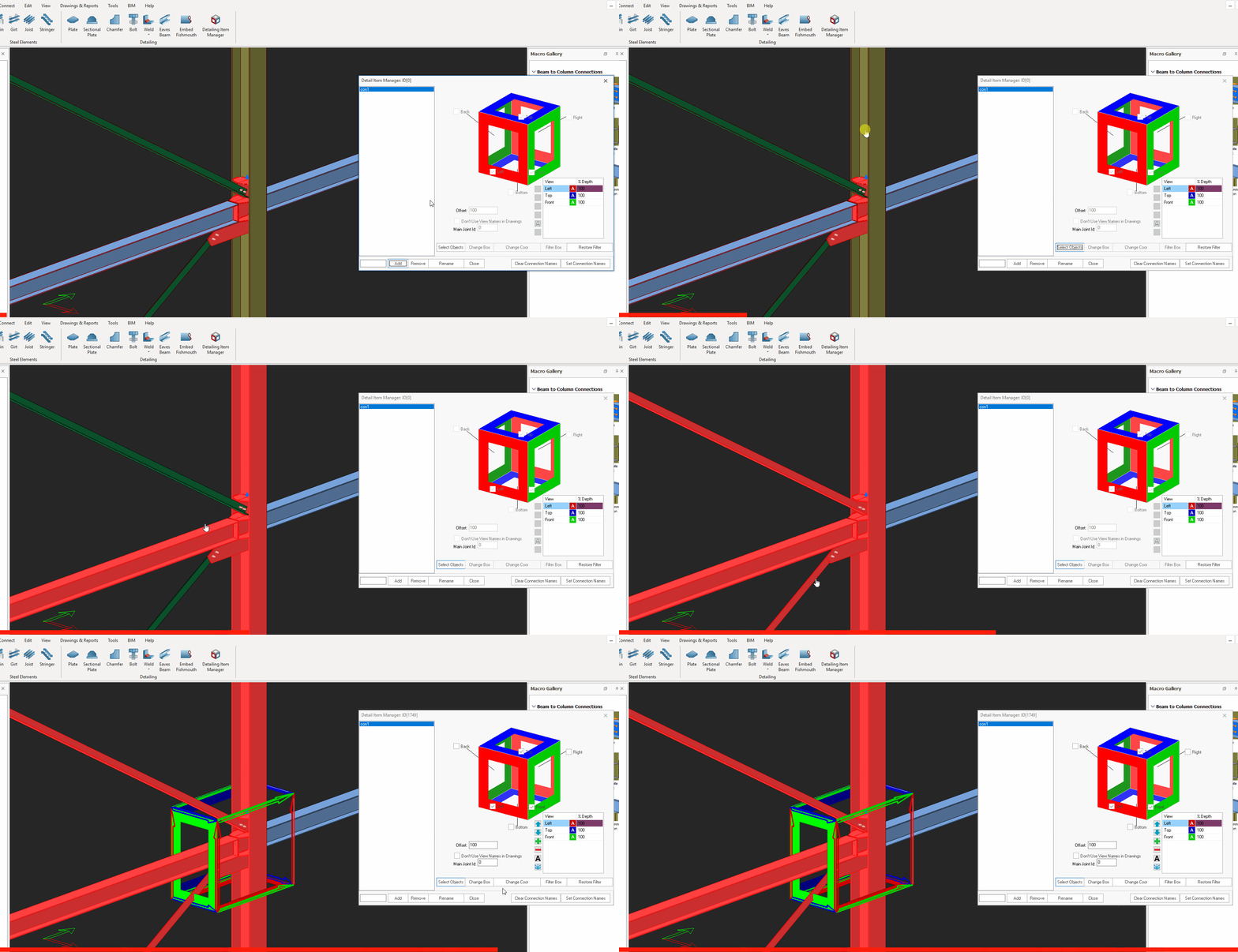
- Aparece un “cuadro de detalle” alrededor de la conexión en la vista 3D (como se muestra arriba)
Este cuadro controla las distintas vistas direccionales que queremos mostrar en los planos. Las vistas se muestran en 3 colores: rojo, azul y verde. Cada color tiene una vista frontal y una posterior. Por eso hay un total de 6 vistas posibles. Los nombres de las vistas se pueden cambiar haciendo doble clic sobre el nombre de la vista. Si la parte superior de la conexión no es la parte superior real, cambia el nombre. - Selecciona las vistas marcando la casilla, por ejemplo, selecciona solo Frontal y Derecha
- Selecciona Cuadro de filtro para mostrar solo los elementos de la conexión (Restaurar filtro restaurará todos los elementos)
- Haz clic en el ícono “+” para añadir una vista 3D de la conexión (si lo deseas)
- Cerrar para guardar y salir del cuadro de diálogo
Luego podemos continuar generando los planos de conexión.