

ProtaStructure es la solución de software todo en uno de detallado de acero y diseño de conexiones de acero, dirigida a ingenieros, fabricantes y delineantes, que permite realizar el diseño automatizado de conexiones de acero y producir planos de detalle de acero de alta calidad. El modelo estructural, una vez analizado y diseñado en ProtaStructure, se transfiere de forma unidireccional a ProtaSteel con posiciones y excentricidades de miembros exactas y los resultados del análisis. El diseño de conexiones, el detallado de acero y la delineación se realizan luego en ProtaSteel.
ProtaSteel genera informes de diseño detallados para una gran cantidad de conexiones de acero mediante métodos analíticos. Sin embargo, es posible que necesite verificar el diseño de conexiones de acero complejas o definidas por el usuario en su proyecto con Análisis de Elementos Finitos Basado en Componentes.
Con el check bot de IDEAStatiCa, que puede usar en estas situaciones, puede transferir los miembros de la conexión a la interfaz de IDEAStatiCa desde ProtaSteel y verificar la conexión mediante el análisis CBFEM.
Solo debe iniciar IDEAStatiCa Check Bot en ProtaSteel y seleccionar los miembros principales y los componentes de la conexión siguiendo las instrucciones de la ventana del asistente.
ProtaSteel es un software de fabricación sofisticado que ofrece diseño y detallado a sus usuarios, con un alcance amplio. La API IDEAStatiCa CAD Link está diseñada para la comunicación de información CAD y no para fuerzas internas ni información de diseño. Estamos trabajando en soluciones para transferir las fuerzas internas de forma automática.
-
Cómo activar el enlace
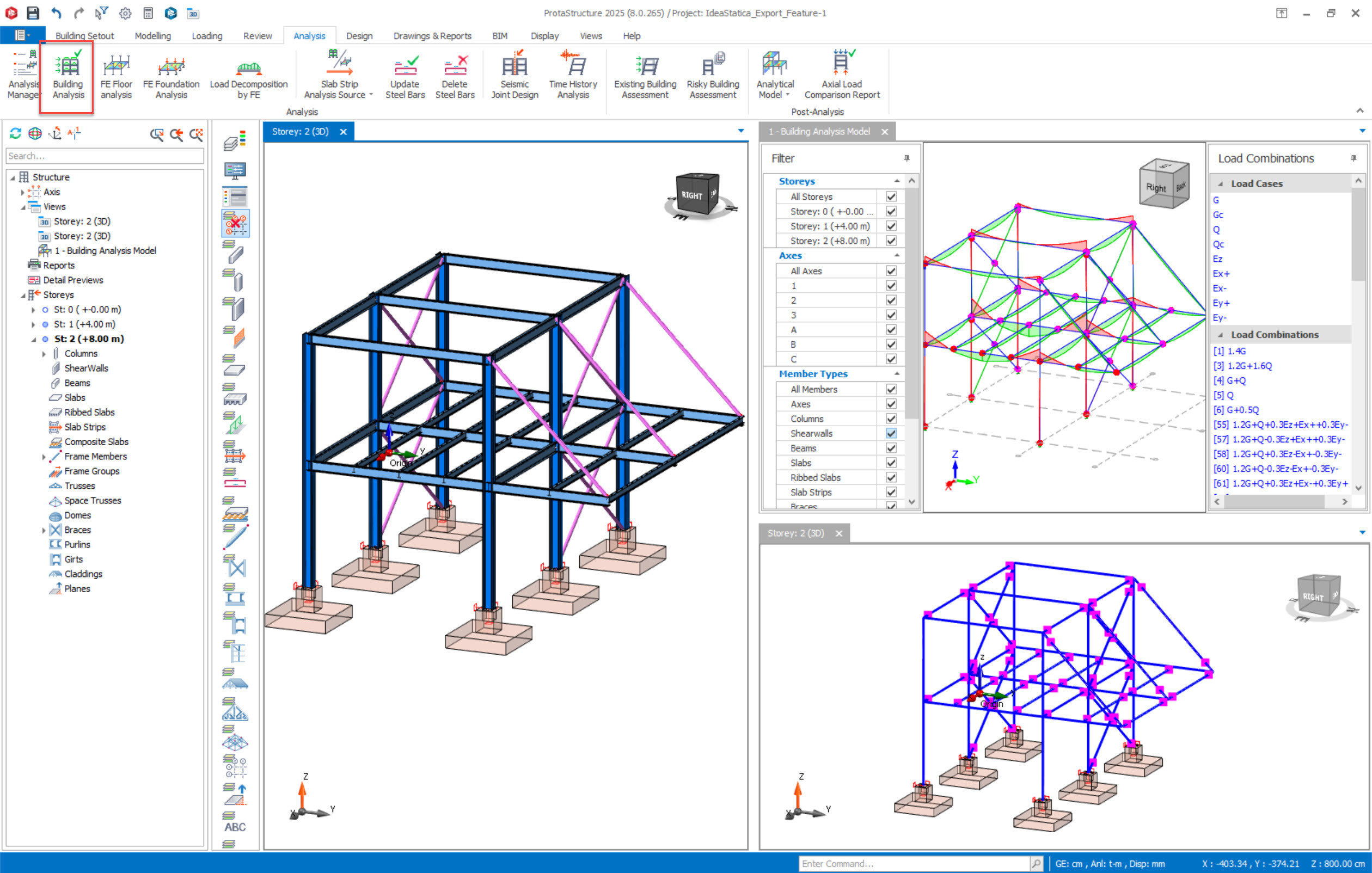
Descargue el proyecto adjunto, ábralo en ProtaStructure y ejecute el análisis del edificio.
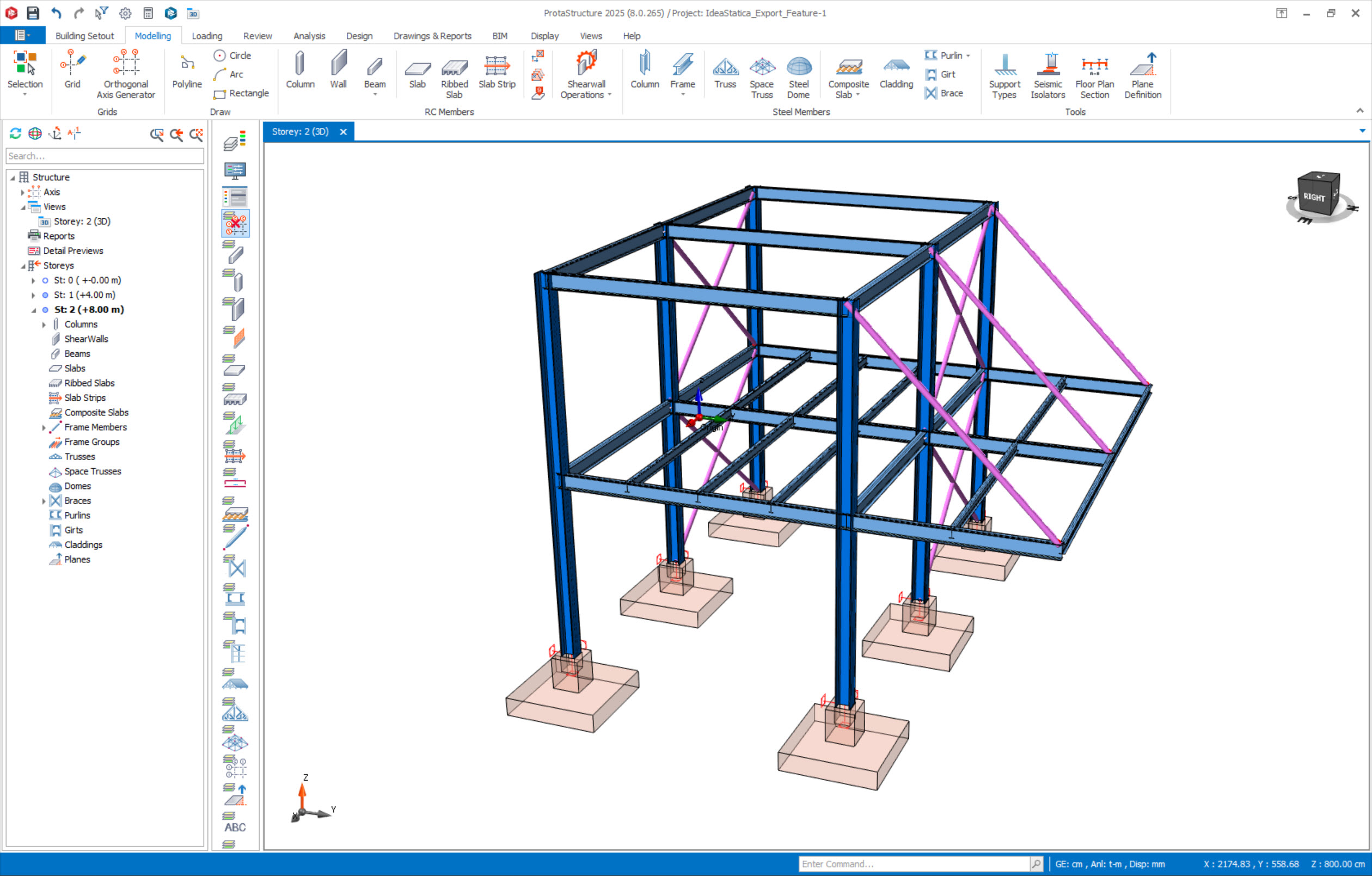
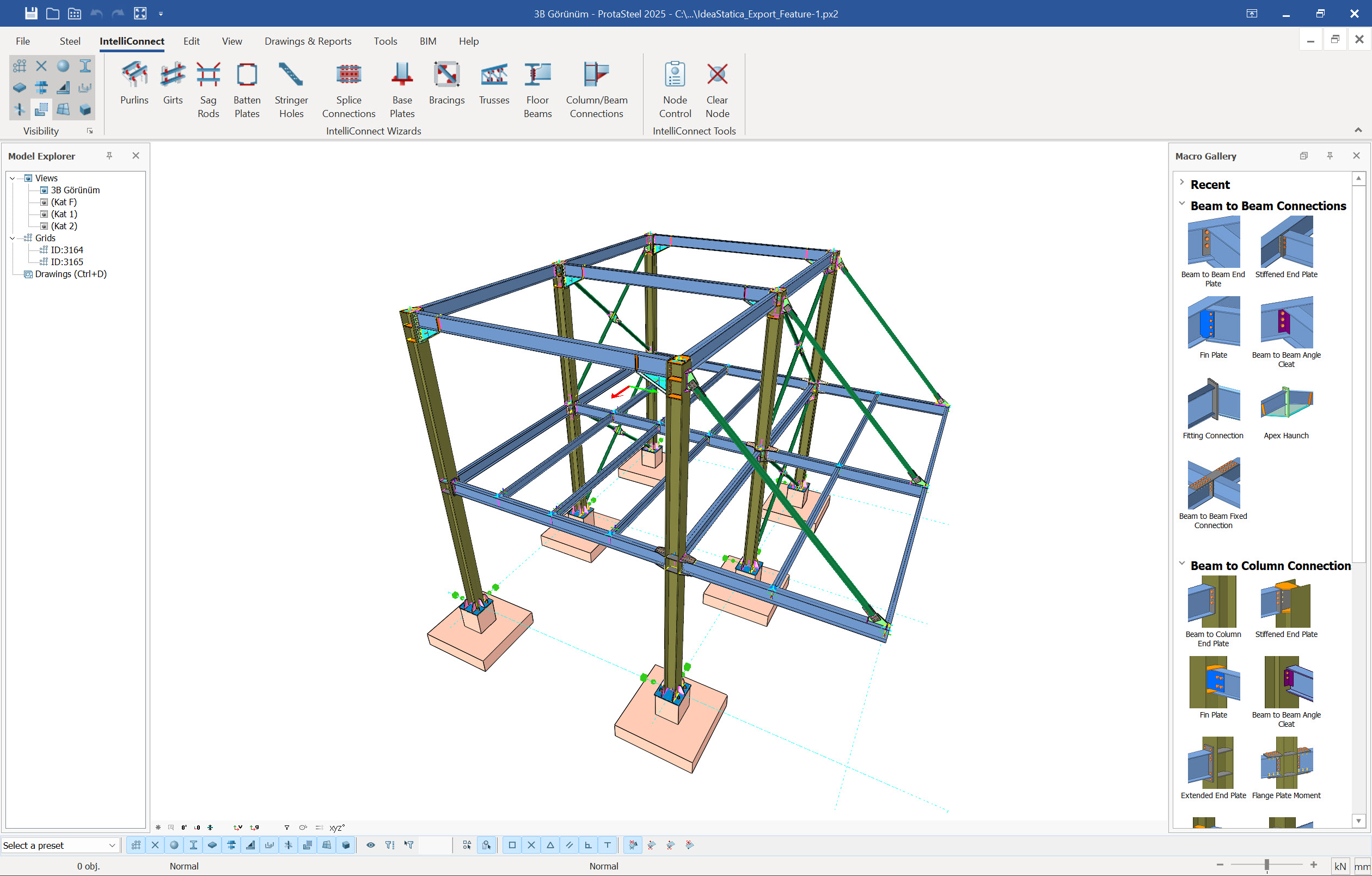
Exporte el modelo estructural que terminó de analizar en ProtaStructure a ProtaSteel y cree los detalles de la conexión mediante macros o herramientas de conexión manual en ProtaSteel.
Checkbot se incluye con la instalación de ProtaSteel, y el enlace BIM se integra automáticamente con ProtaSteel, por lo que no se requieren complementos ni plugins adicionales.
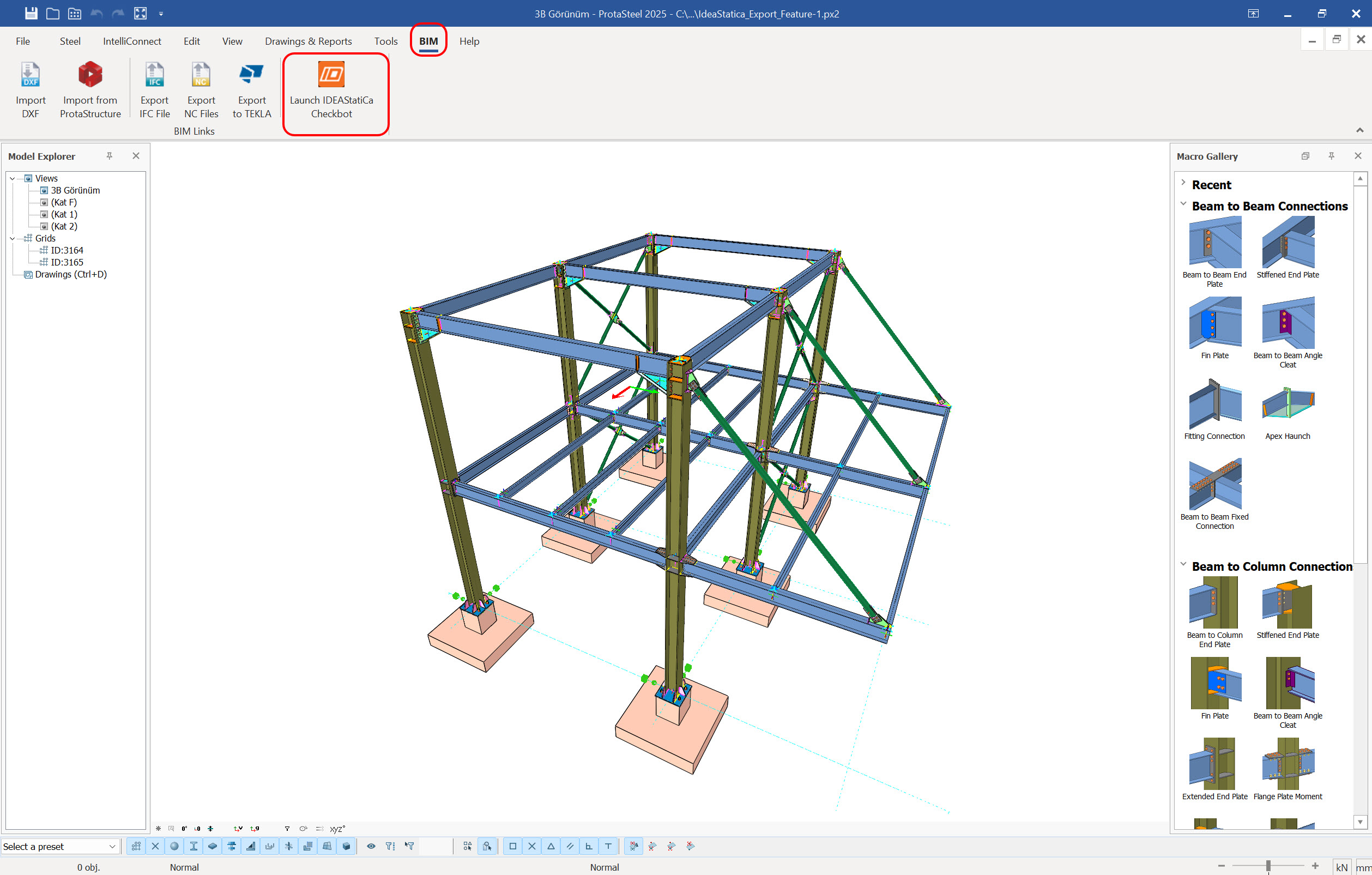
- Checkbot se encuentra en el menú de la cinta de opciones superior de BIM. Ejecute «Iniciar IDEAStatiCa Checkbot» sin hacer ninguna selección para transferir las conexiones desde ProtaSteel a IDEAStatiCa.
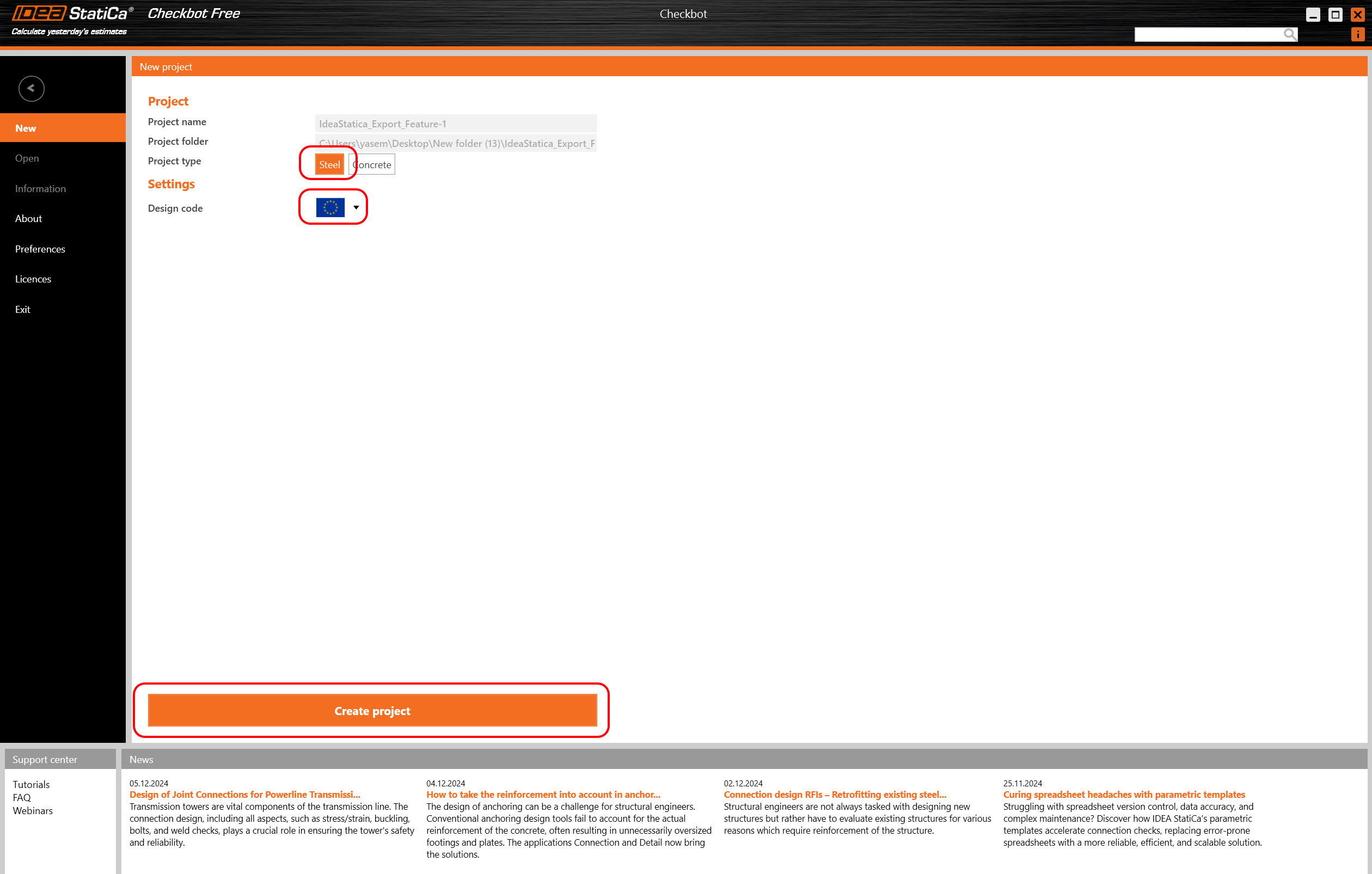
Seleccione la opción Nueva con el tipo de proyecto Acero y un código de diseño como EN. Luego seleccione Crear proyecto.
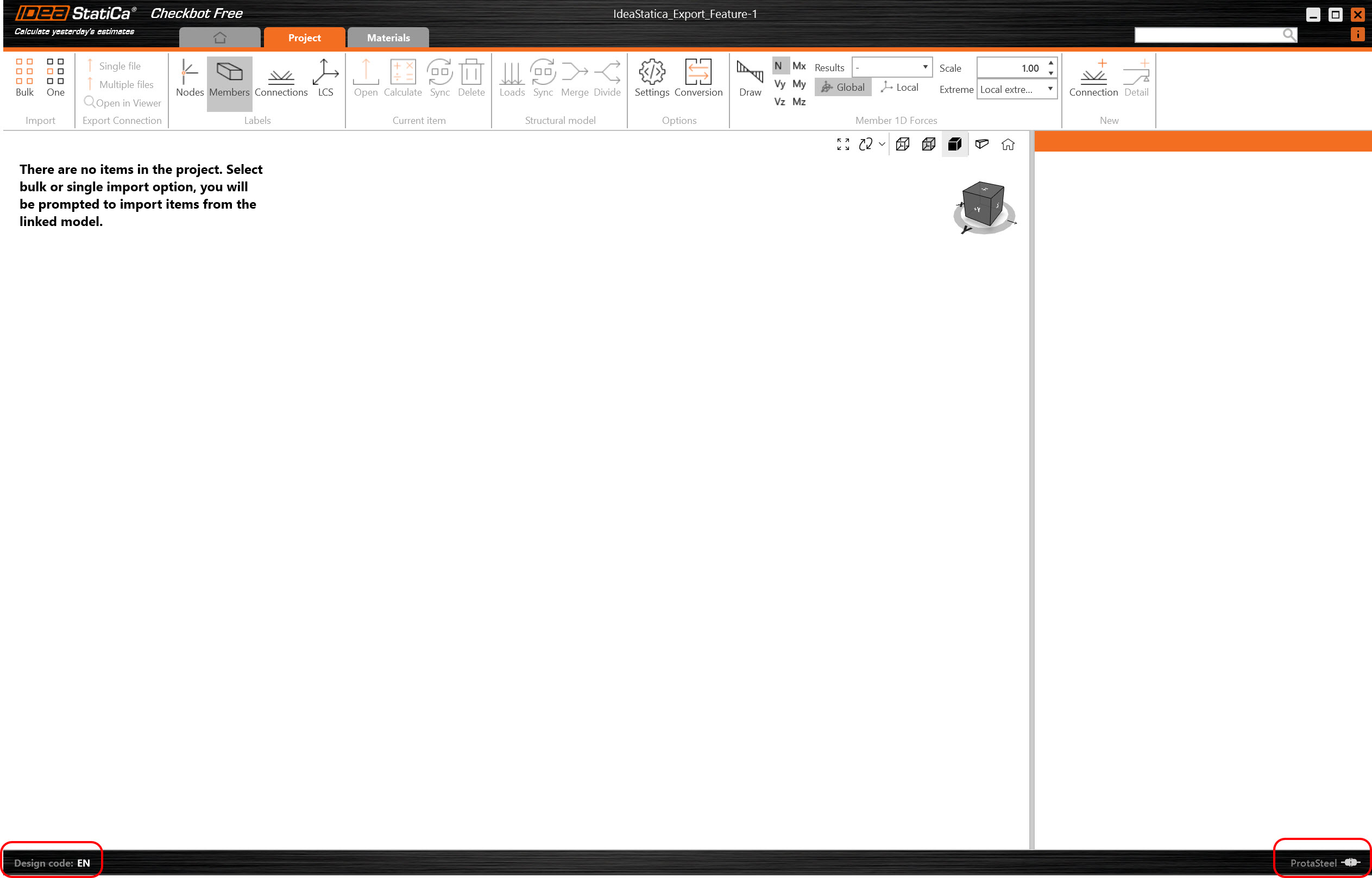
El nuevo proyecto de Checkbot está listo para importar conexiones desde ProtaSteel.
-
Importación
En la aplicación Checkbot, haga clic en el botón Masivo de la cinta de opciones superior y vuelva a ProtaSteel.
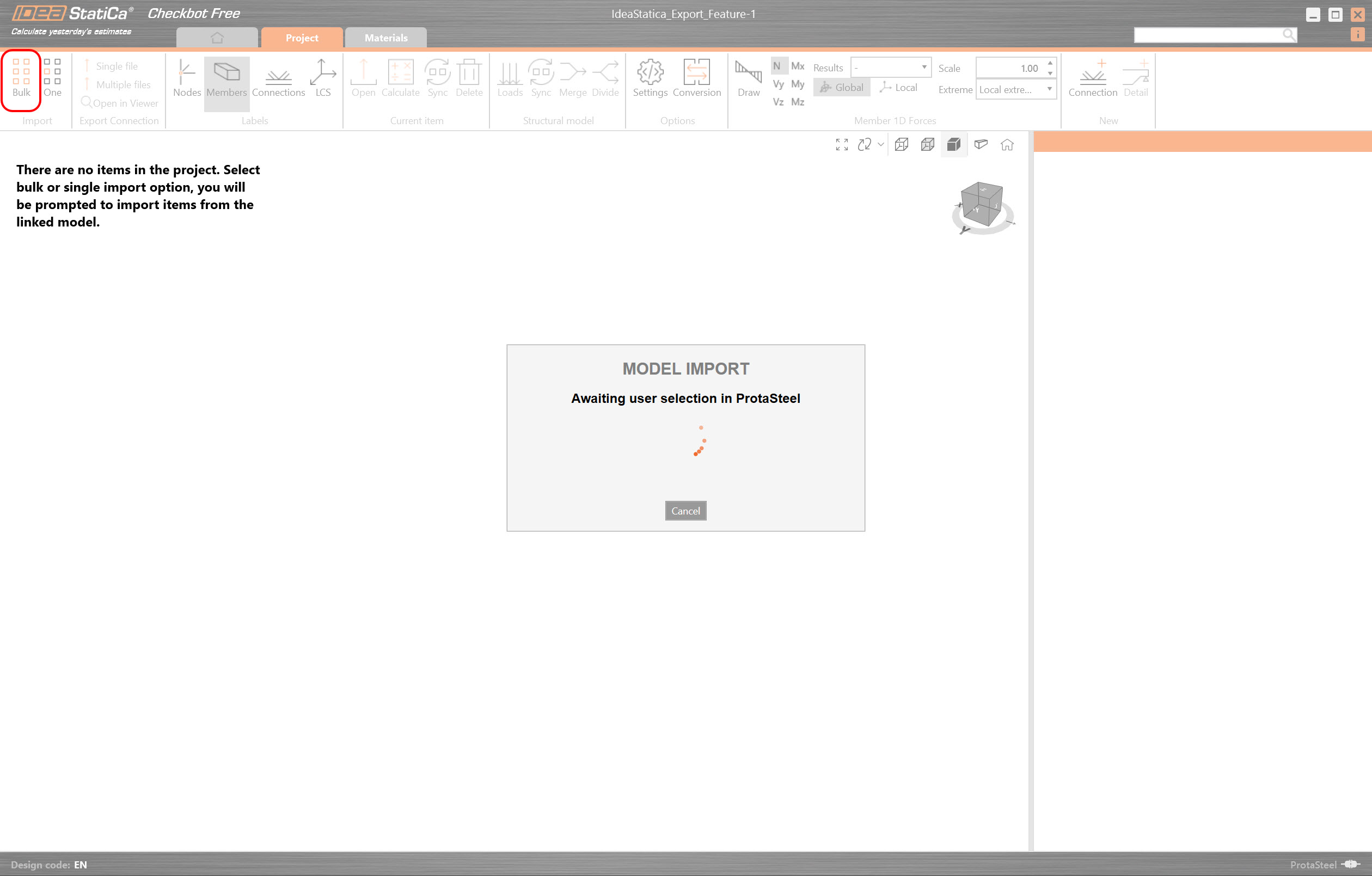
En la barra de herramientas de abajo, notará el mensaje «Seleccione los objetos para la exportación a IDEA Statica» mostrado en pantalla.
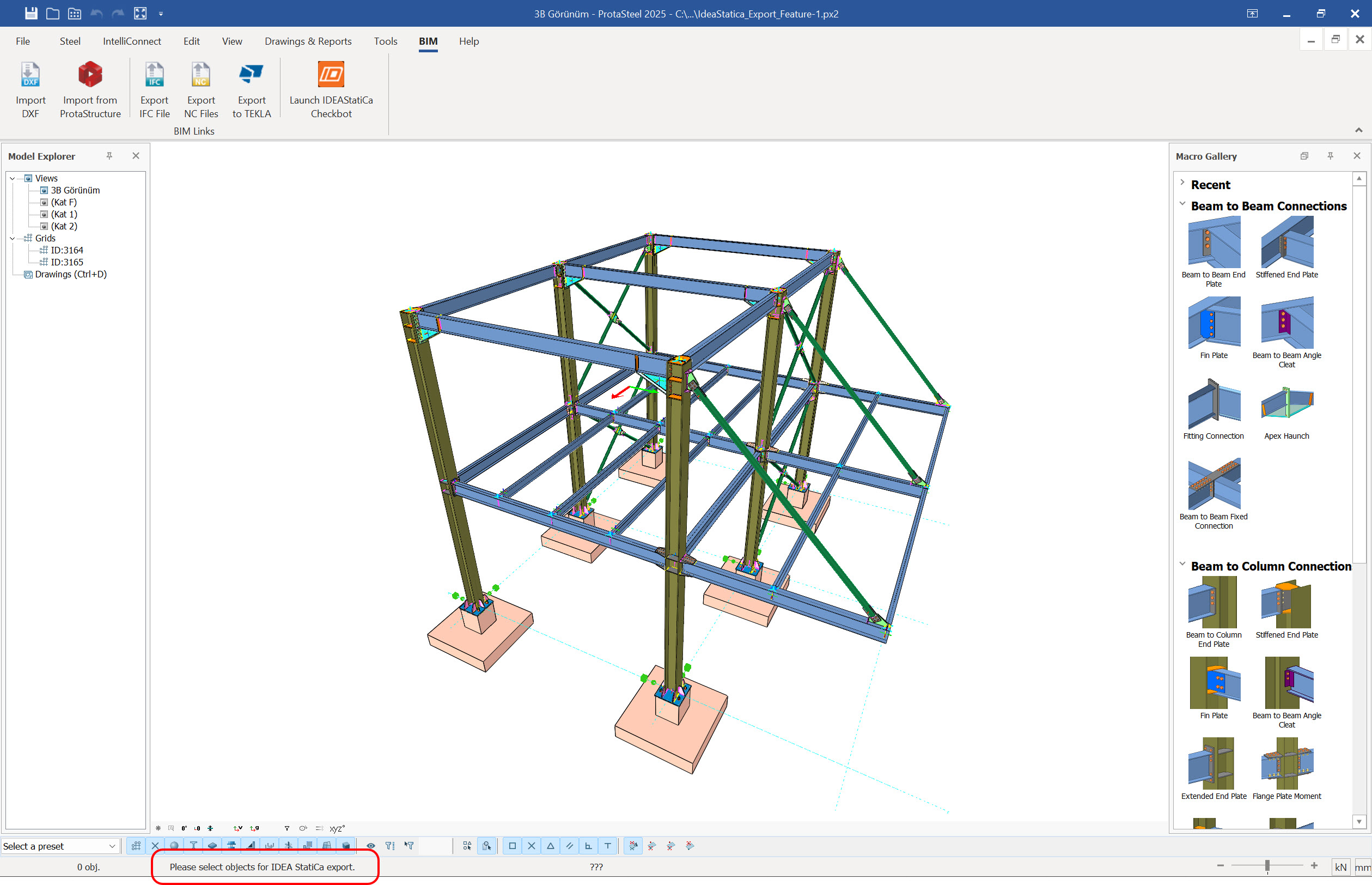
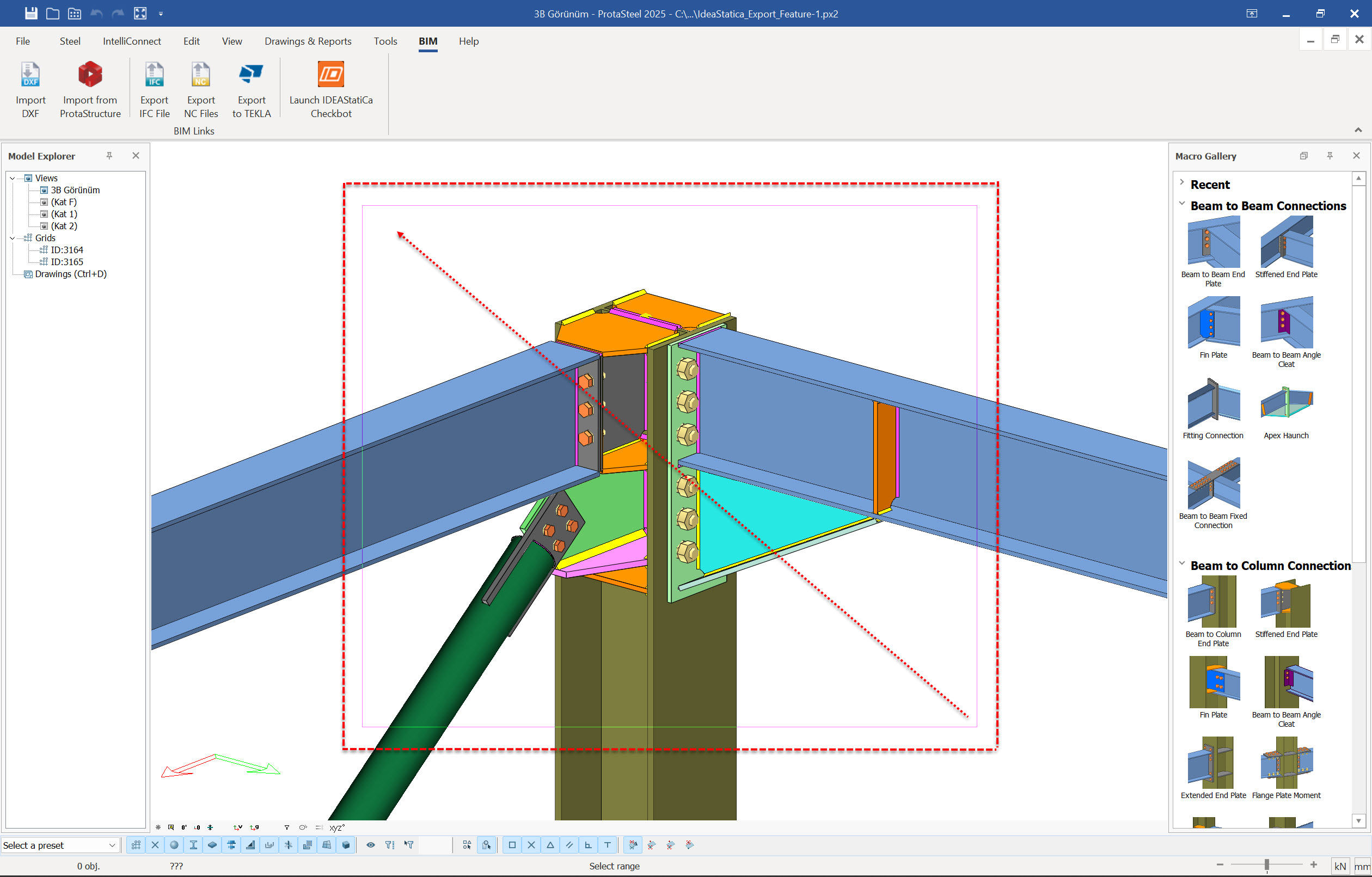
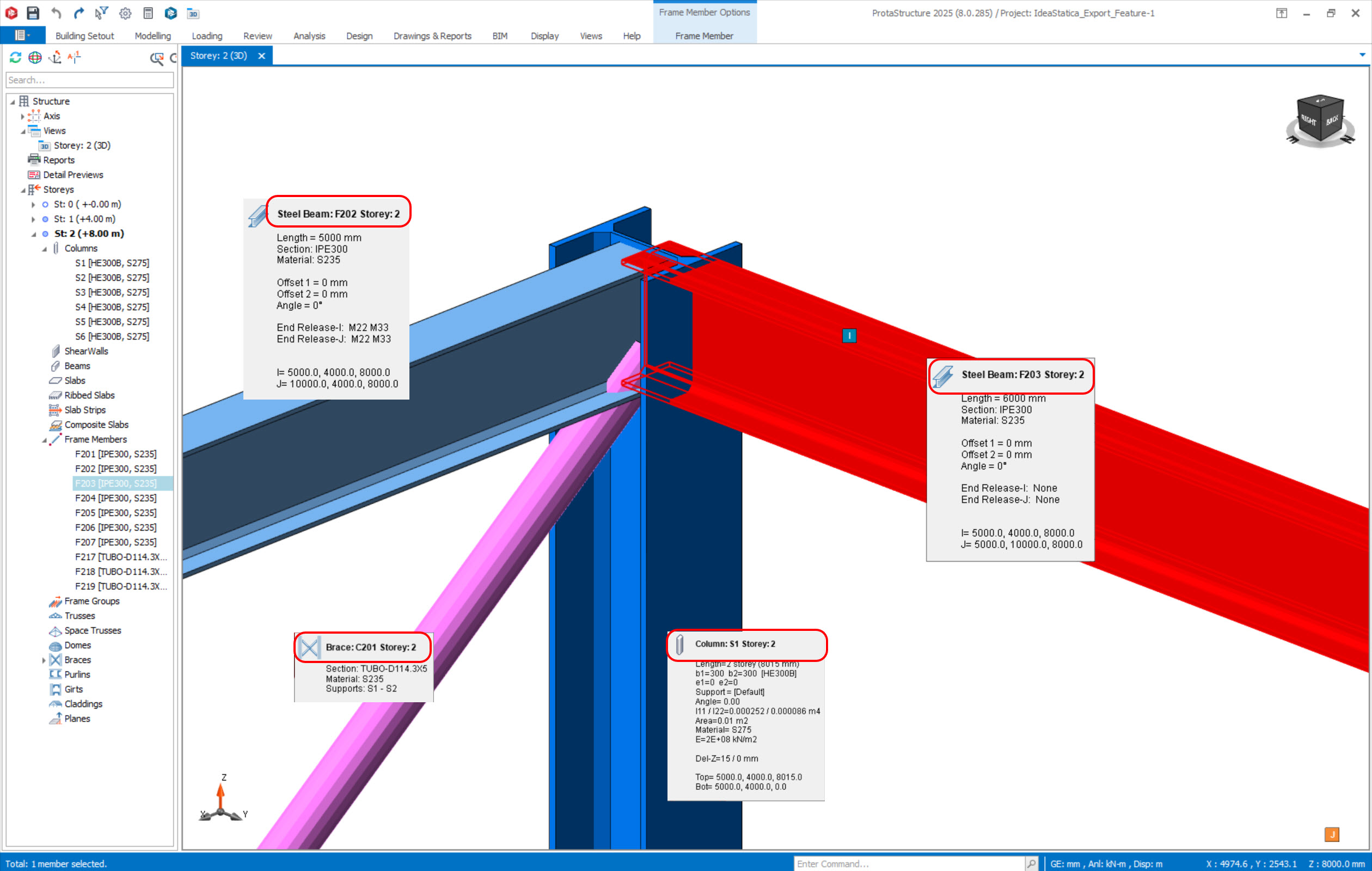
Acerque el zoom al nudo de la conexión y arrastre el mouse para seleccionar todos los miembros de la conexión.
Se deben seleccionar los objetos de corte para evitar el choque de los perfiles. Una vez seleccionados, haga clic derecho para continuar.
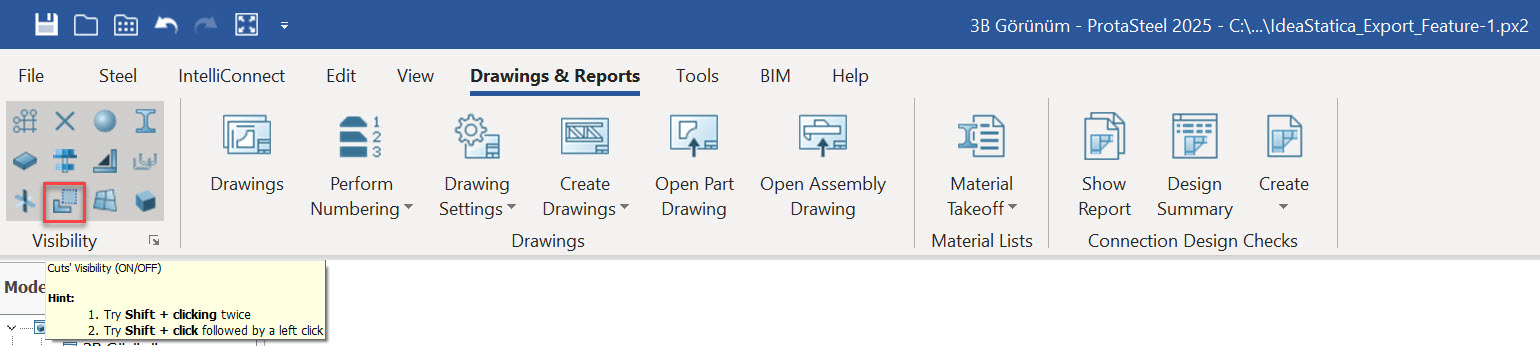
Los ajustes de visibilidad se pueden realizar en la esquina superior izquierda.
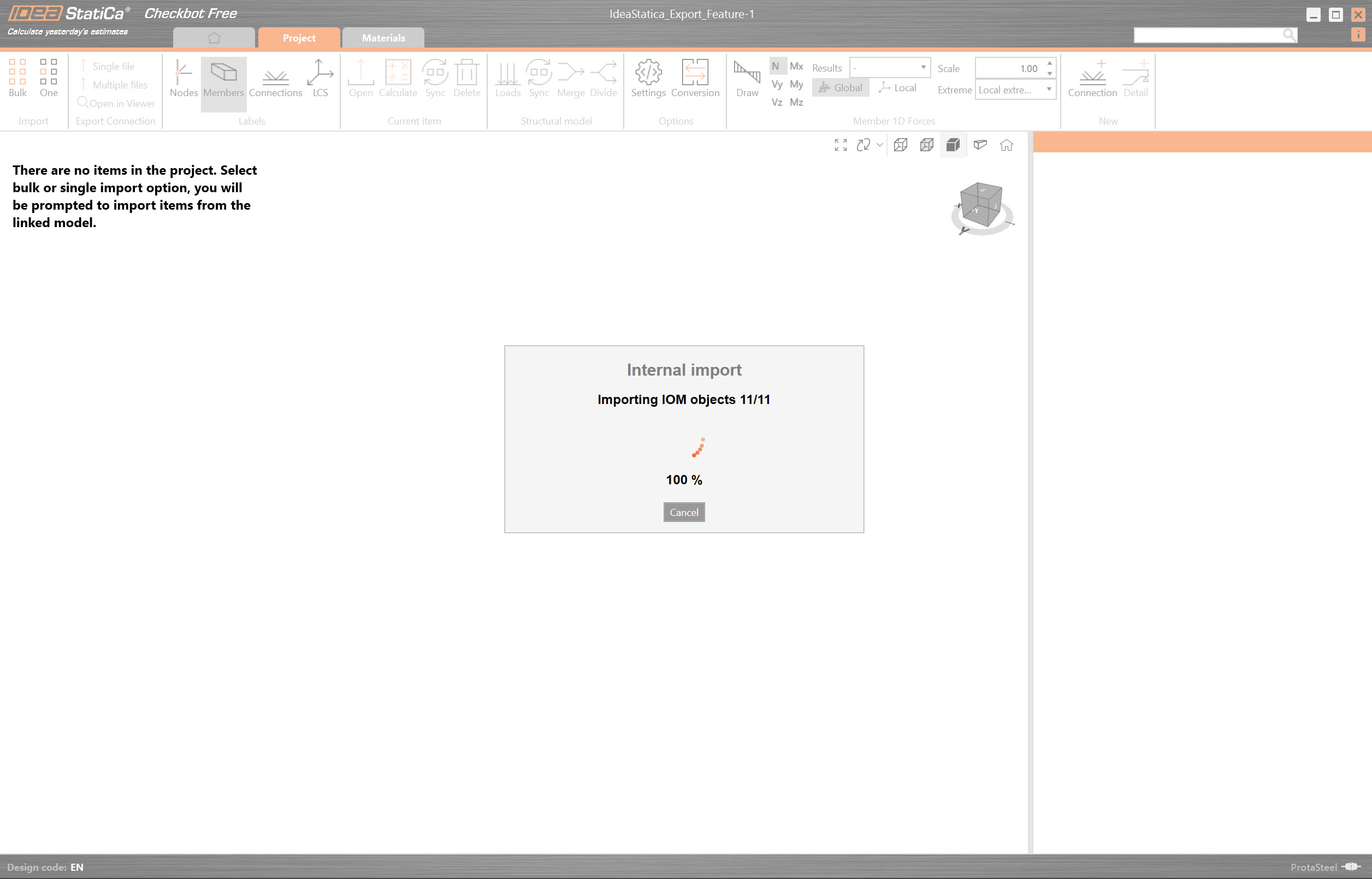
Vuelva a IDEA StatiCa. Cuando el proceso «Importando objeto IOM» se complete al 100 %, los miembros estructurales se mostrarán en la interfaz de Checkbot.
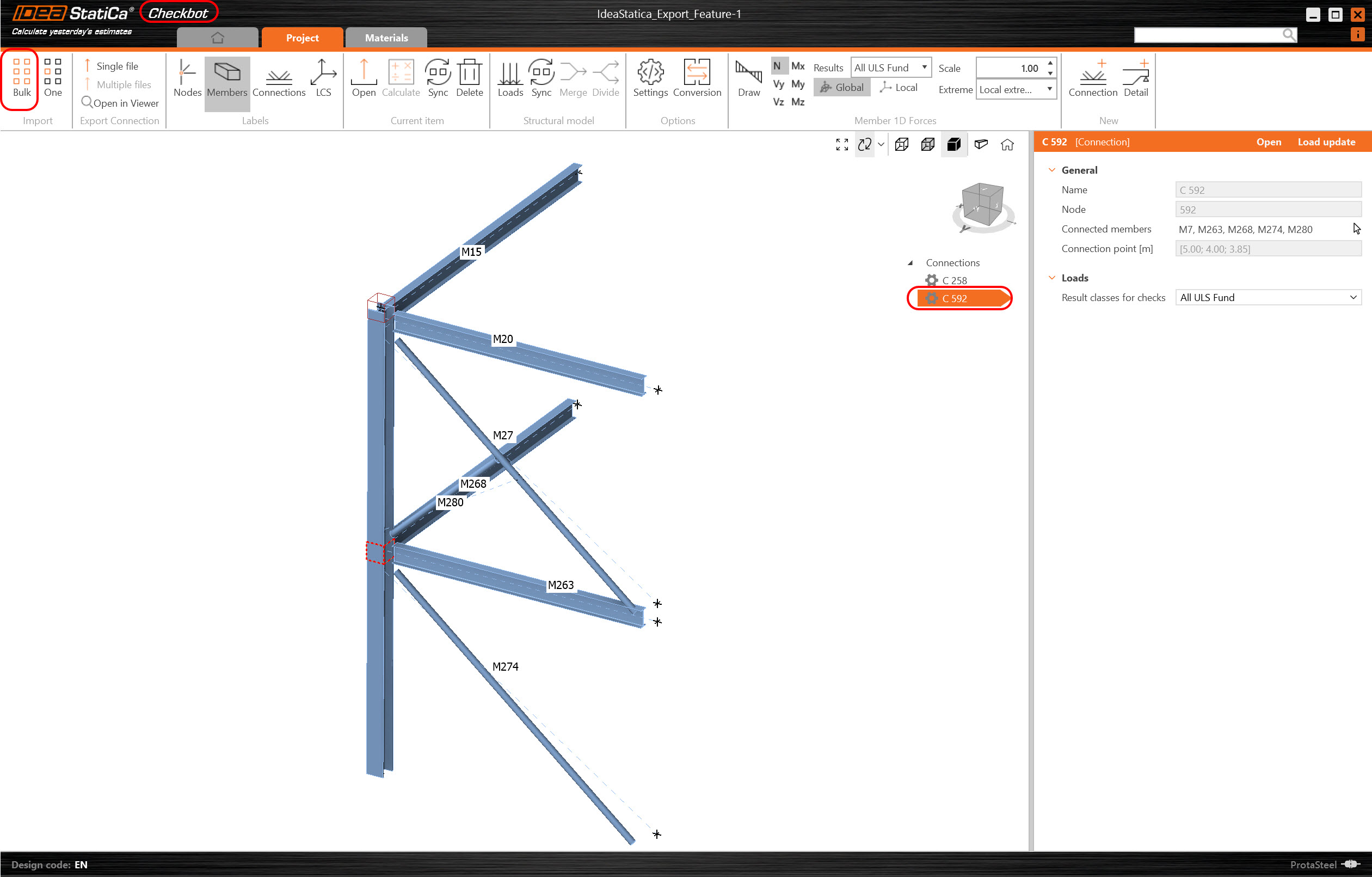
Los miembros estructurales importados desde ProtaSteel se mostrarán en la interfaz de Checkbot como se indica a continuación.
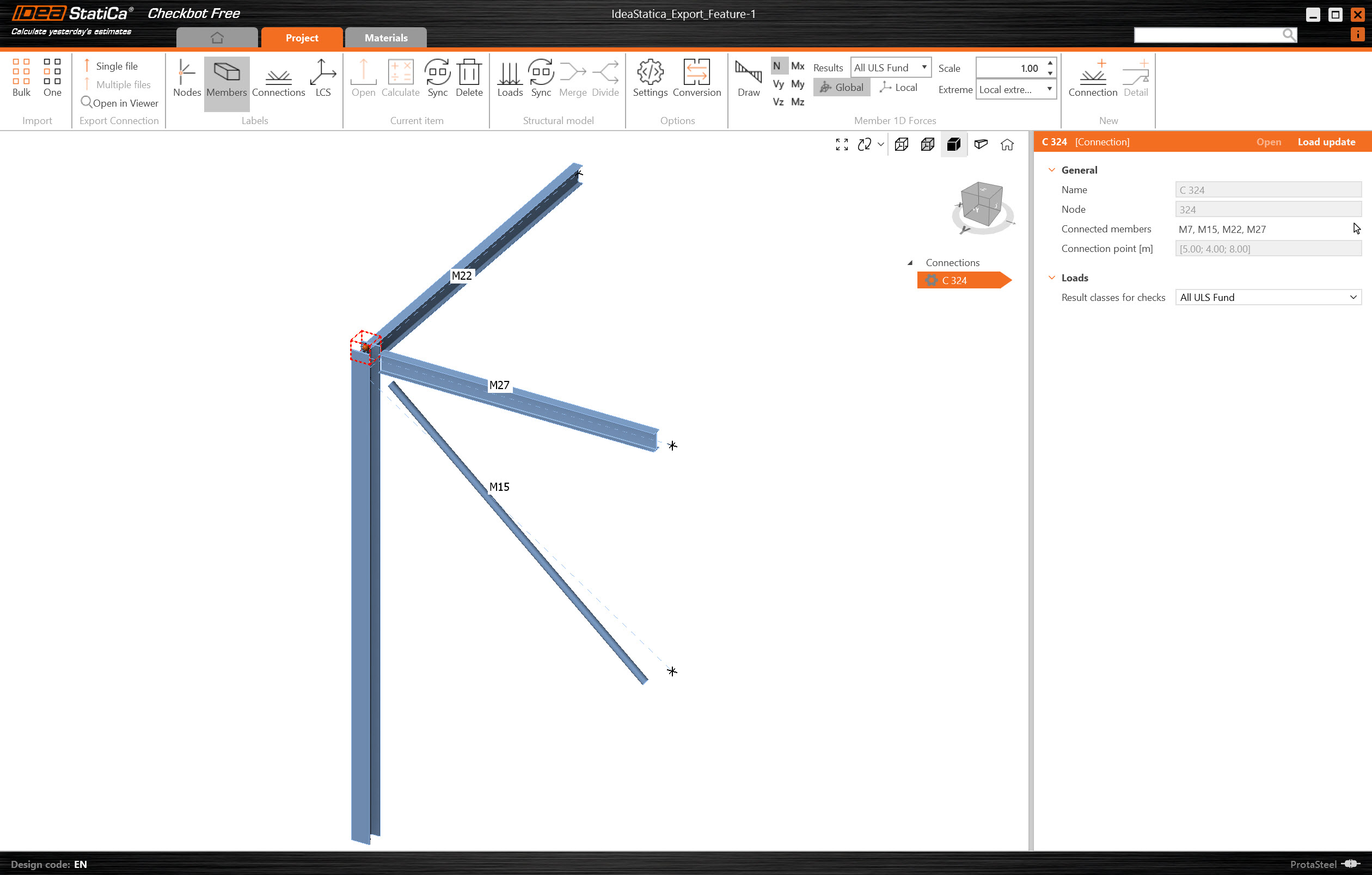
Se genera un ID de conexión único para la conexión importada en el área «Conexiones».
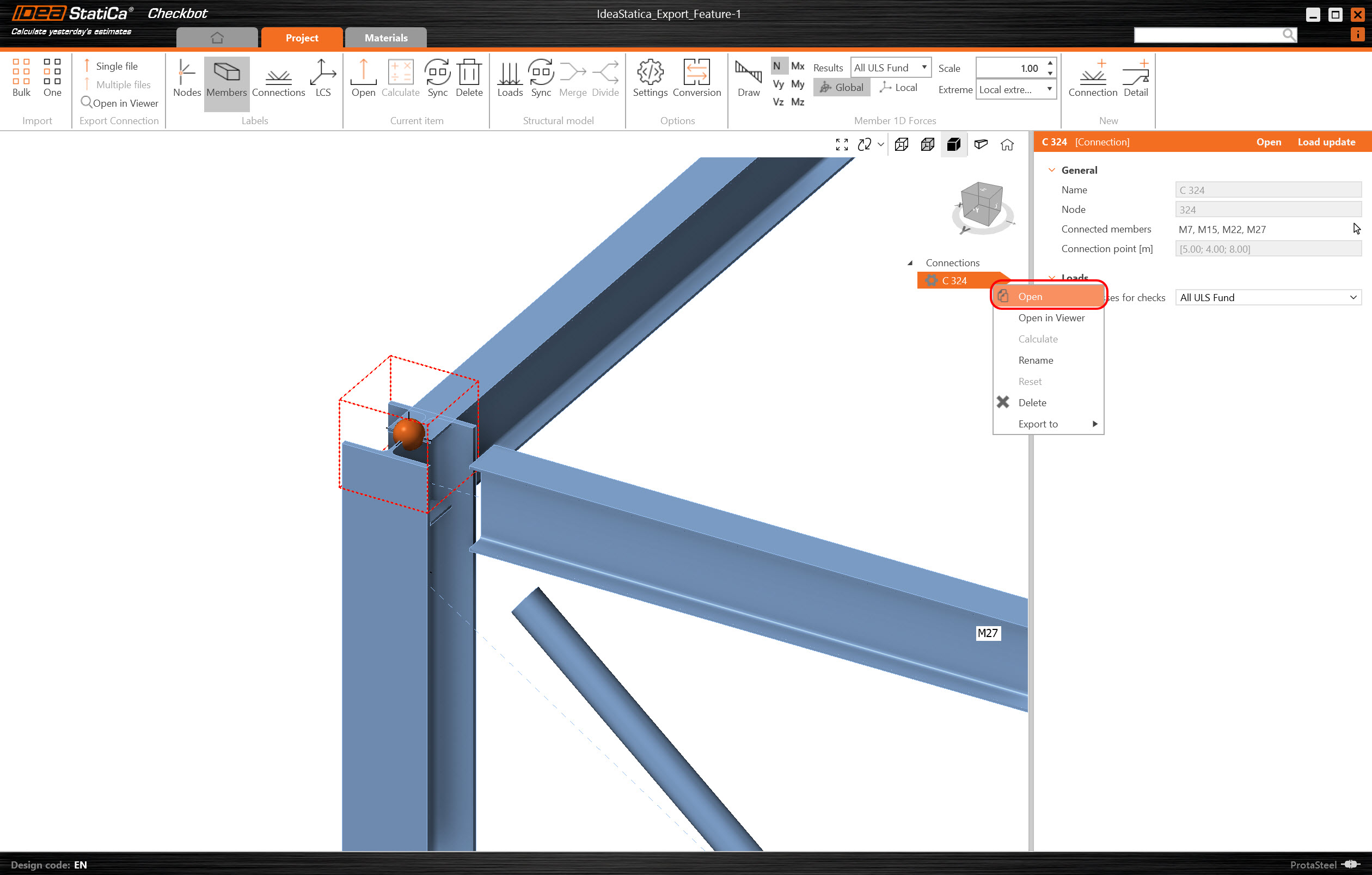
Haga clic derecho en el ID de conexión y haga clic en «Abrir» para abrir el modelo de nudo en la aplicación IDEA StatiCa Connection.
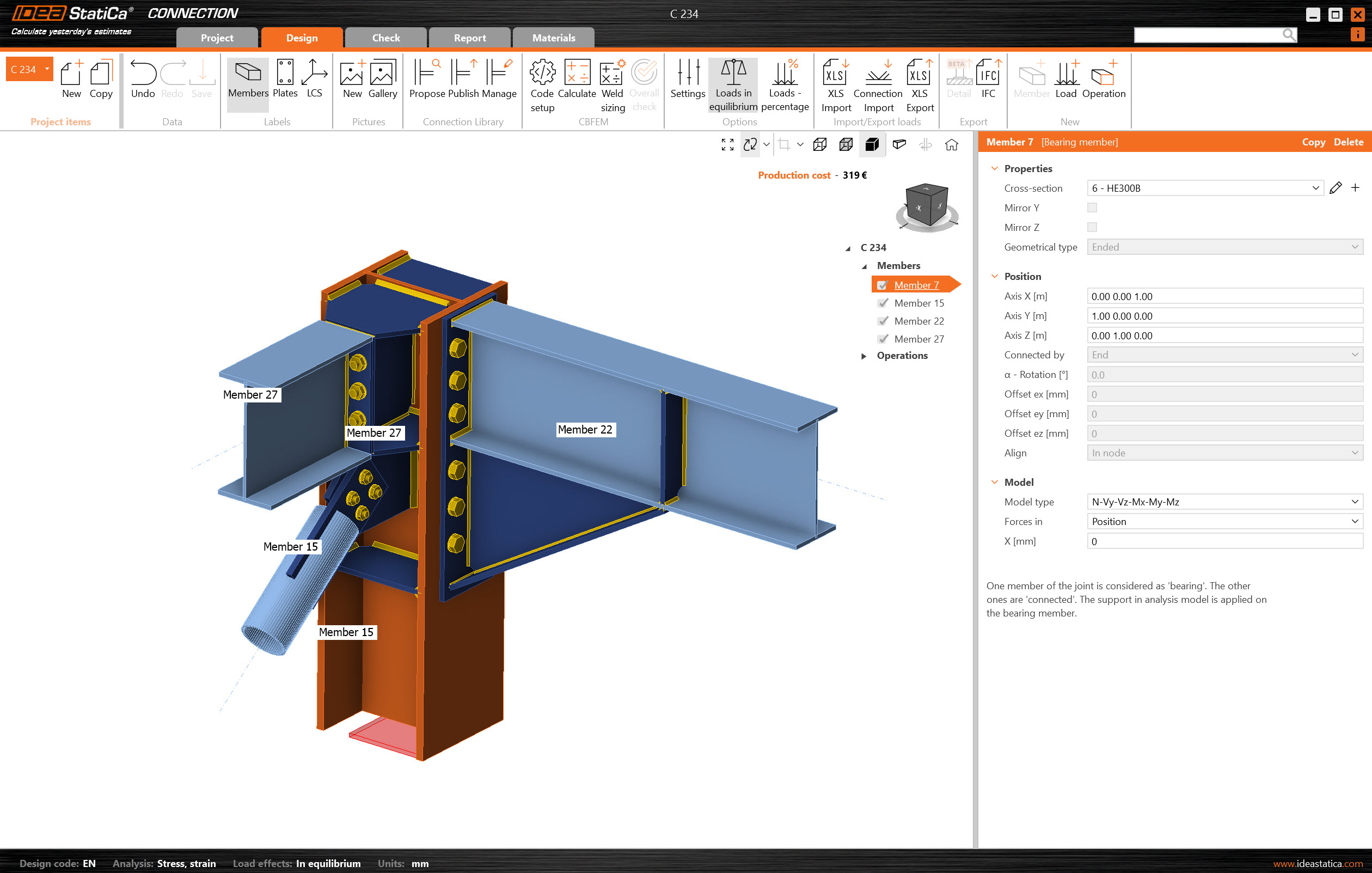
Todos los miembros, placas, soldaduras, etc., se han importado a la interfaz de IDEA StatiCa.
-
Efectos de carga
Las fuerzas internas que se utilizarán en el diseño de la conexión se calculan dentro del modelo de análisis de ProtaStructure. Dado que la transferencia automática de fuerzas internas a IDEAStatiCa aún no está disponible, estas se deben añadir a IDEAStatica de forma manual.
ProtaStructure puede generar las fuerzas internas en un archivo CSV, que se puede visualizar y editar fácilmente en Excel.
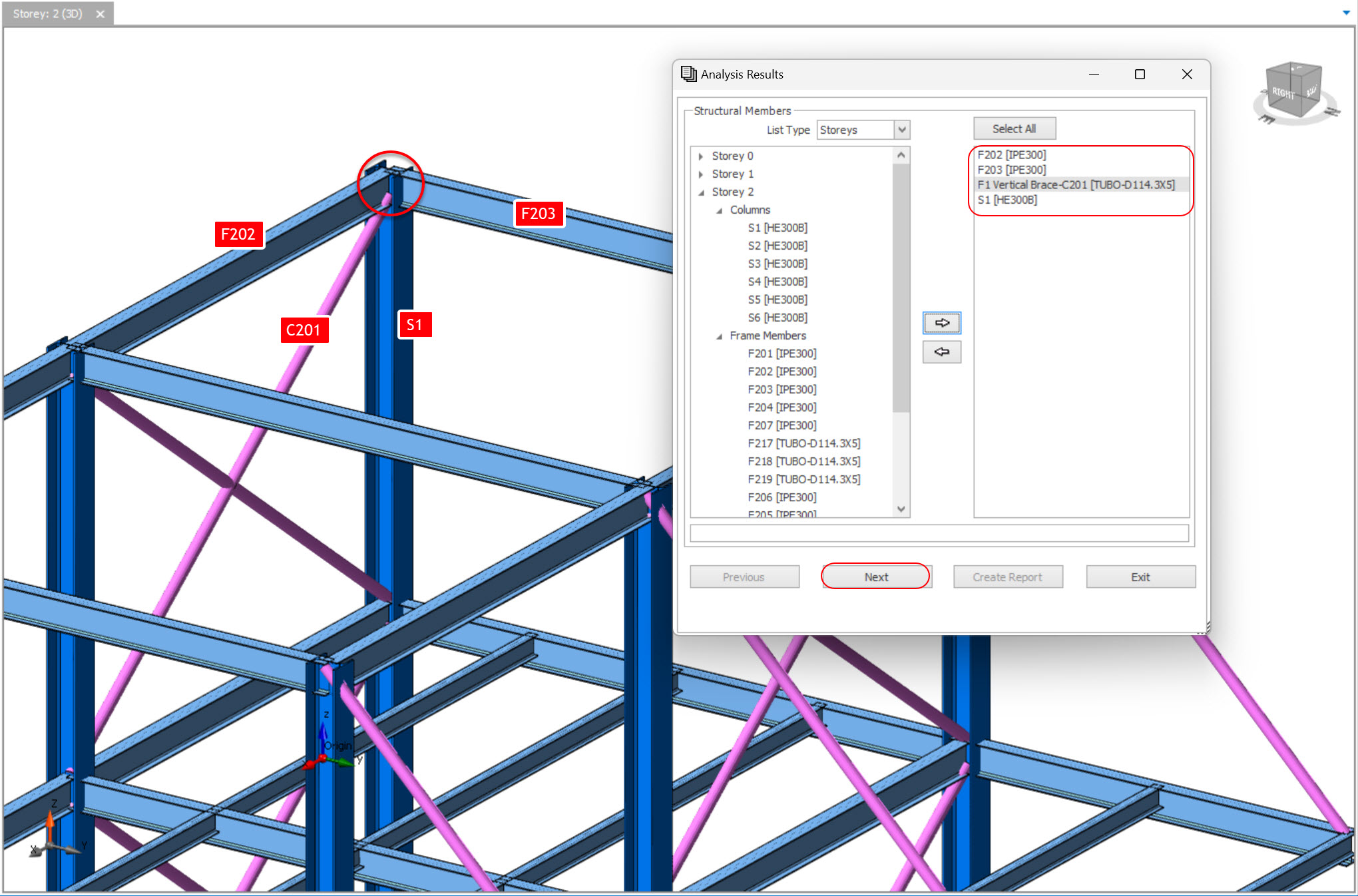
Para crear los resultados del análisis, ve al «Informes» menú superior y selecciona «Resultados del análisis».
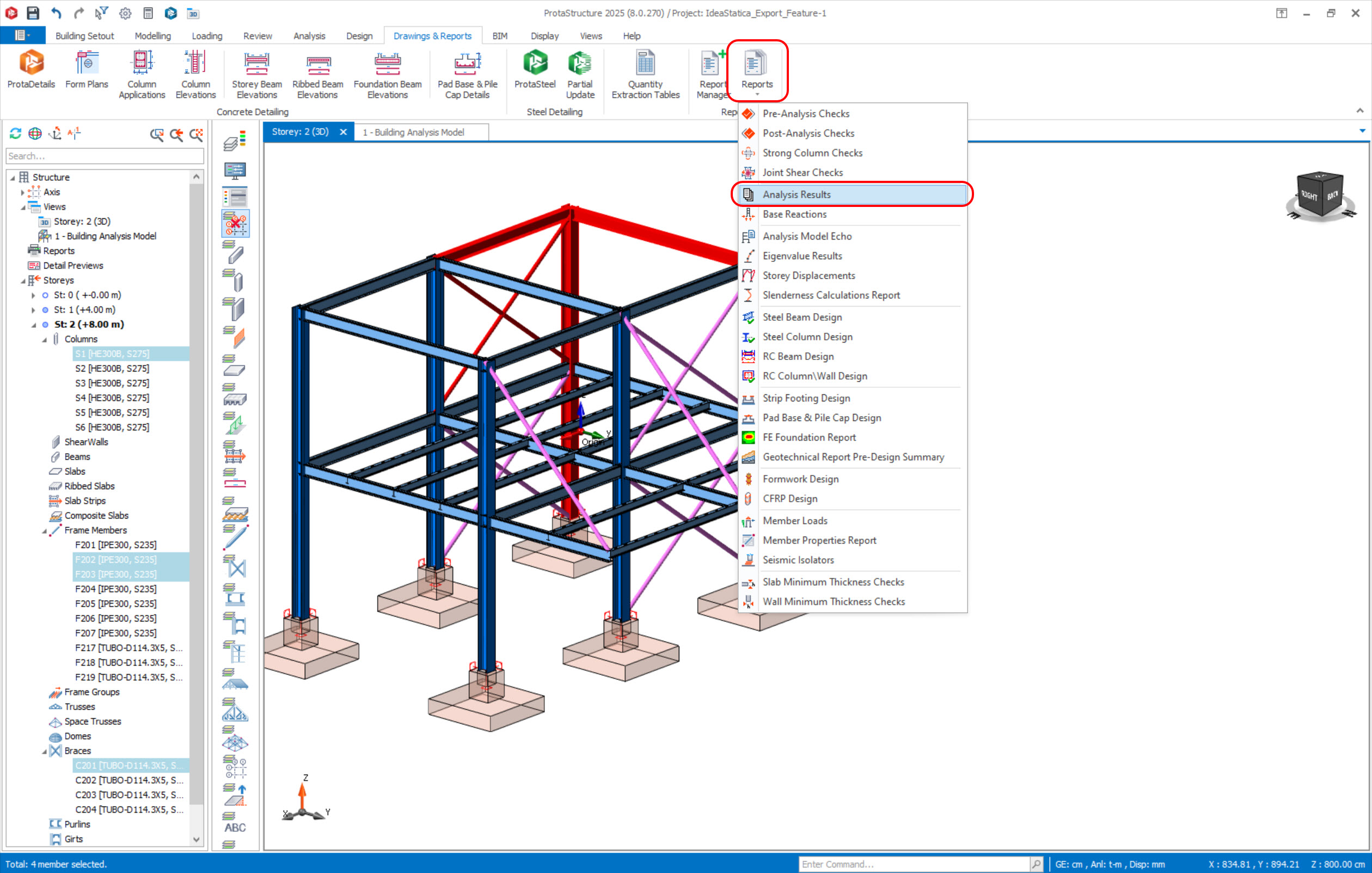
Selecciona el número del elemento y muévelo al área derecha. Luego presiona «Siguiente».
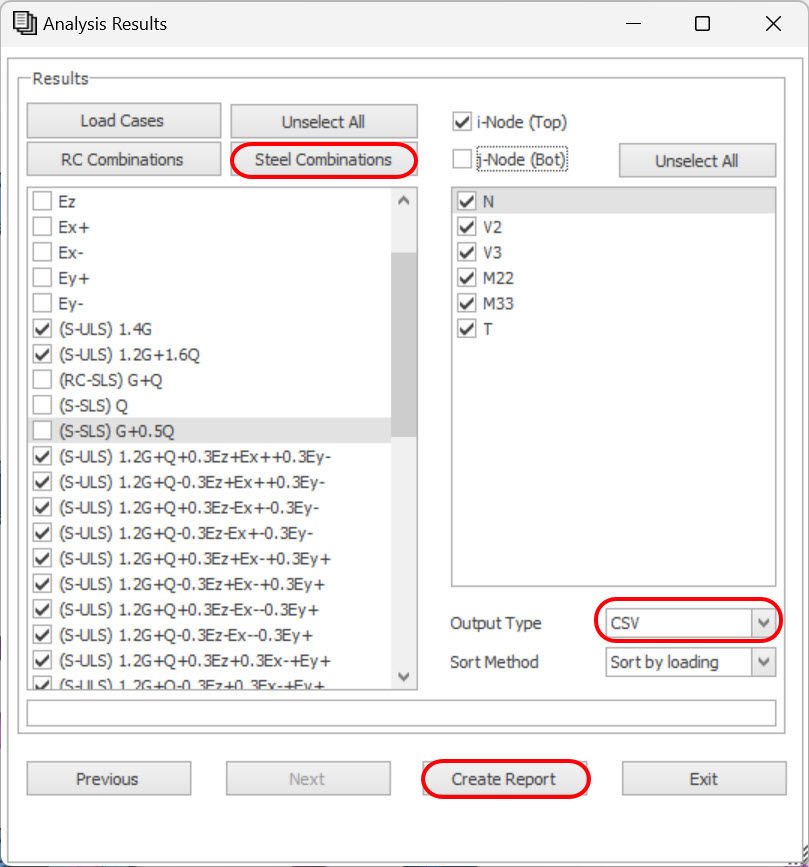
Selecciona las combinaciones una por una o por grupos. Selecciona el tipo de salida como «CSV» y presiona «Crear informe».
Las fuerzas internas de los elementos seleccionados se muestran en el archivo de Excel.
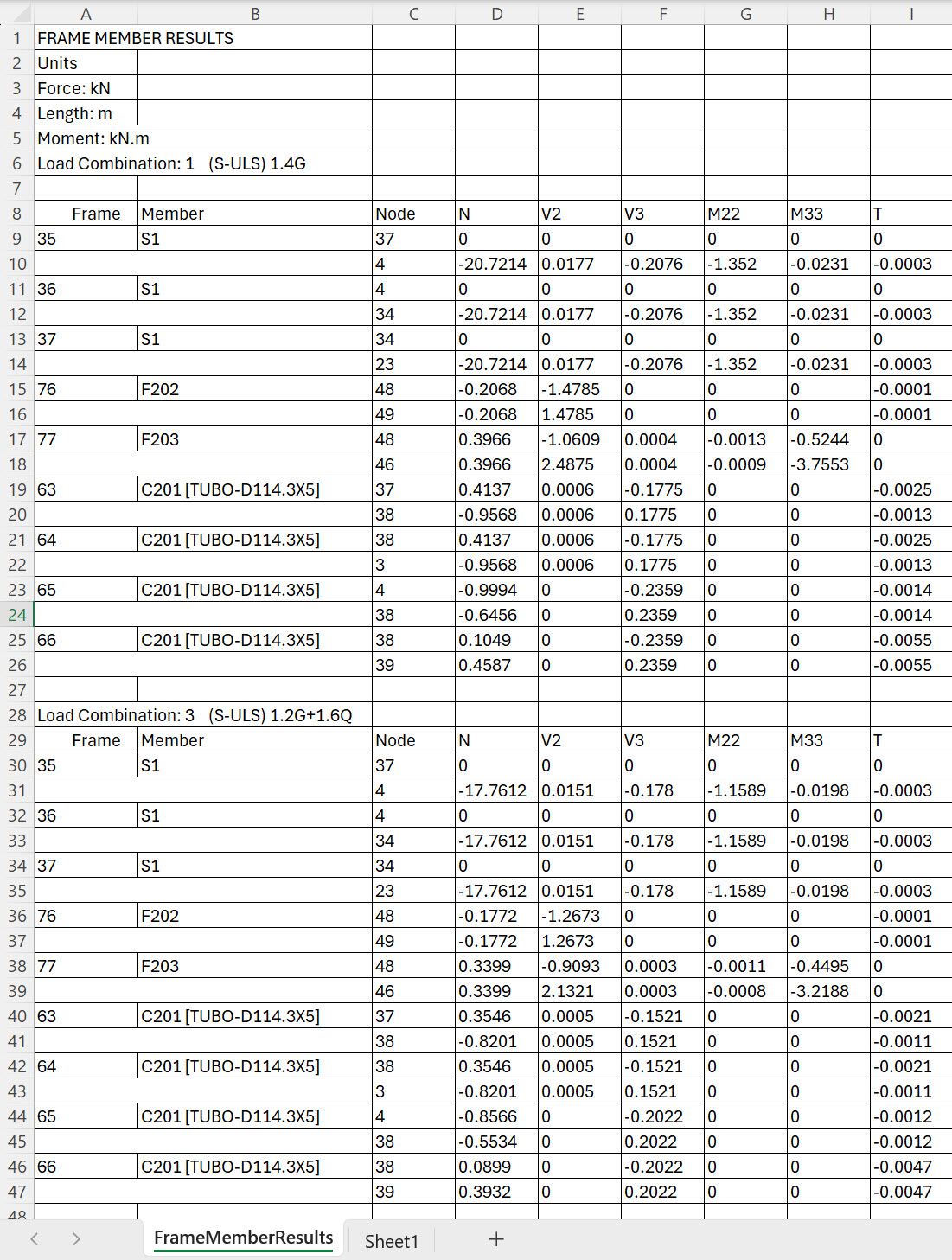
En esta etapa, puedes transferir todas las fuerzas internas a IDEA StatiCa. Como alternativa, puedes filtrar las fuerzas internas según sus valores máximos para reducir el número de casos de carga.
Selecciona los valores de las fuerzas internas en la tabla y cópialos (Ctrl + C).
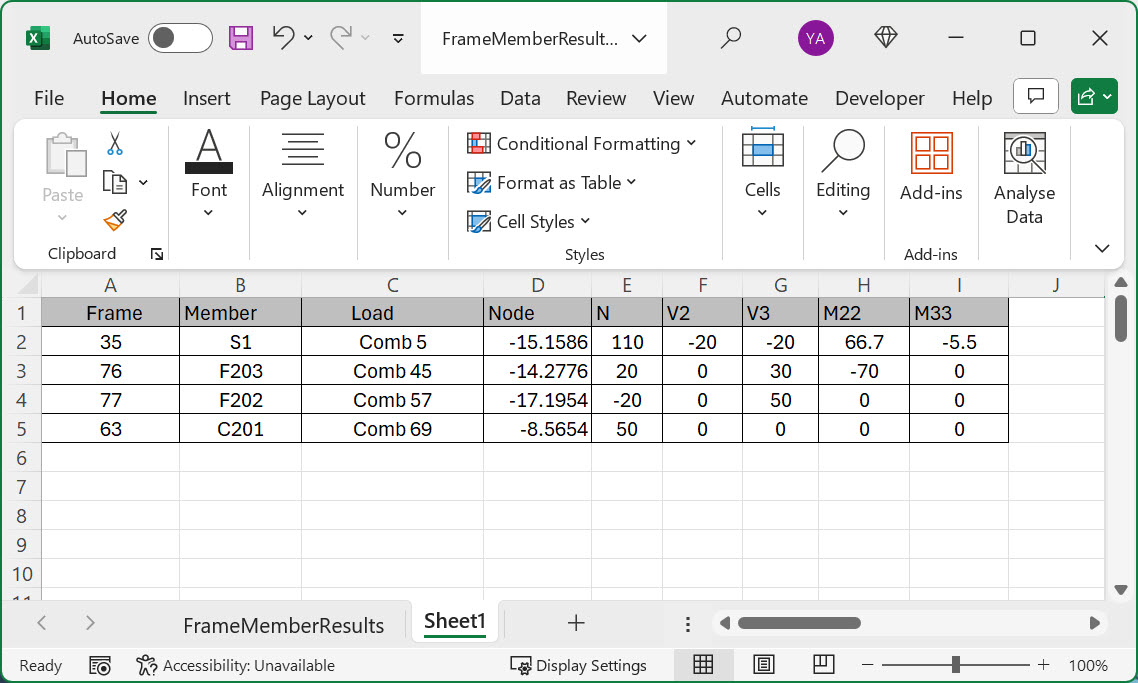
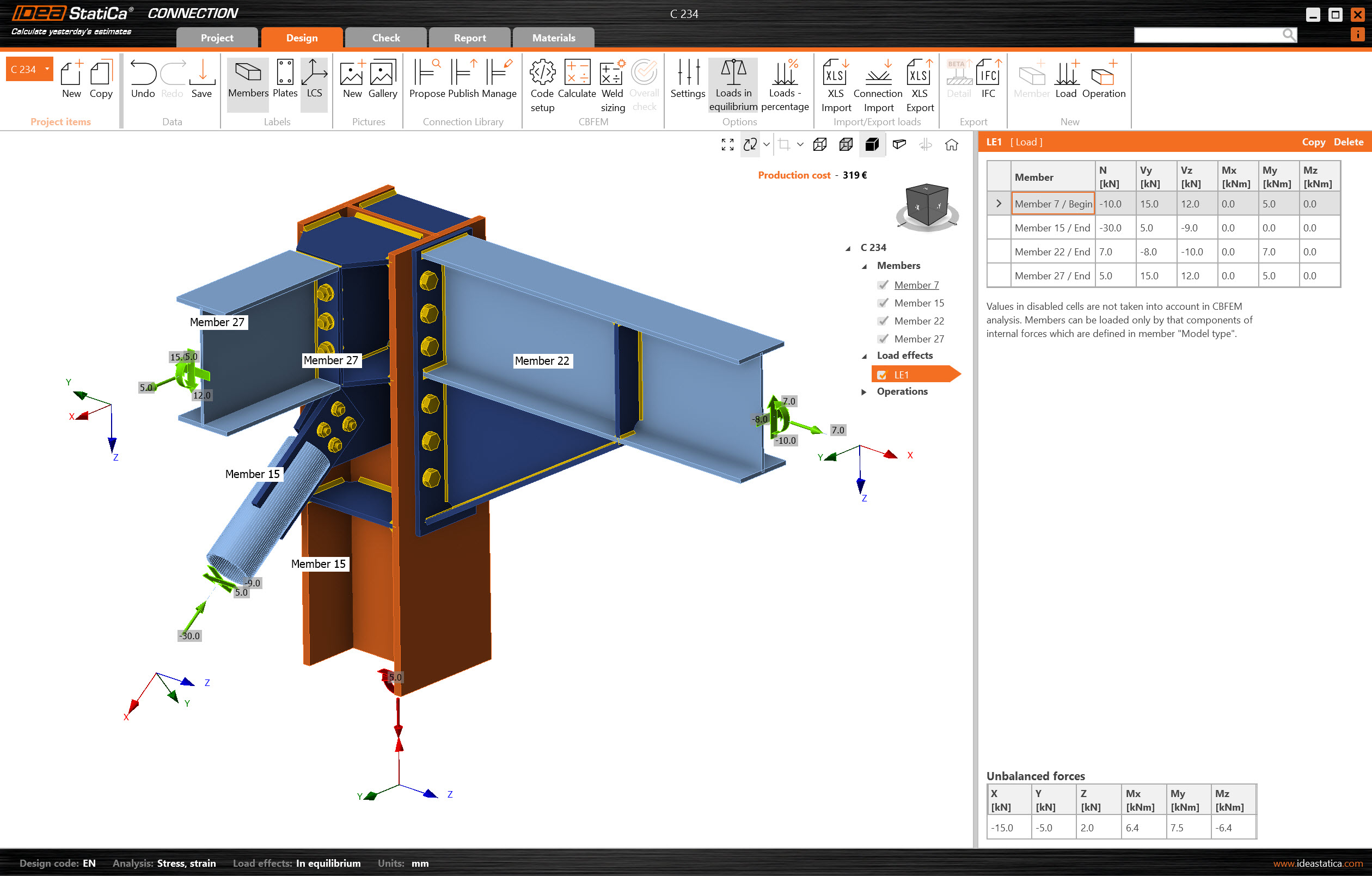
Luego, en IDEAStatiCa Connection, presiona «Cargar» para agregar un nuevo grupo de carga.
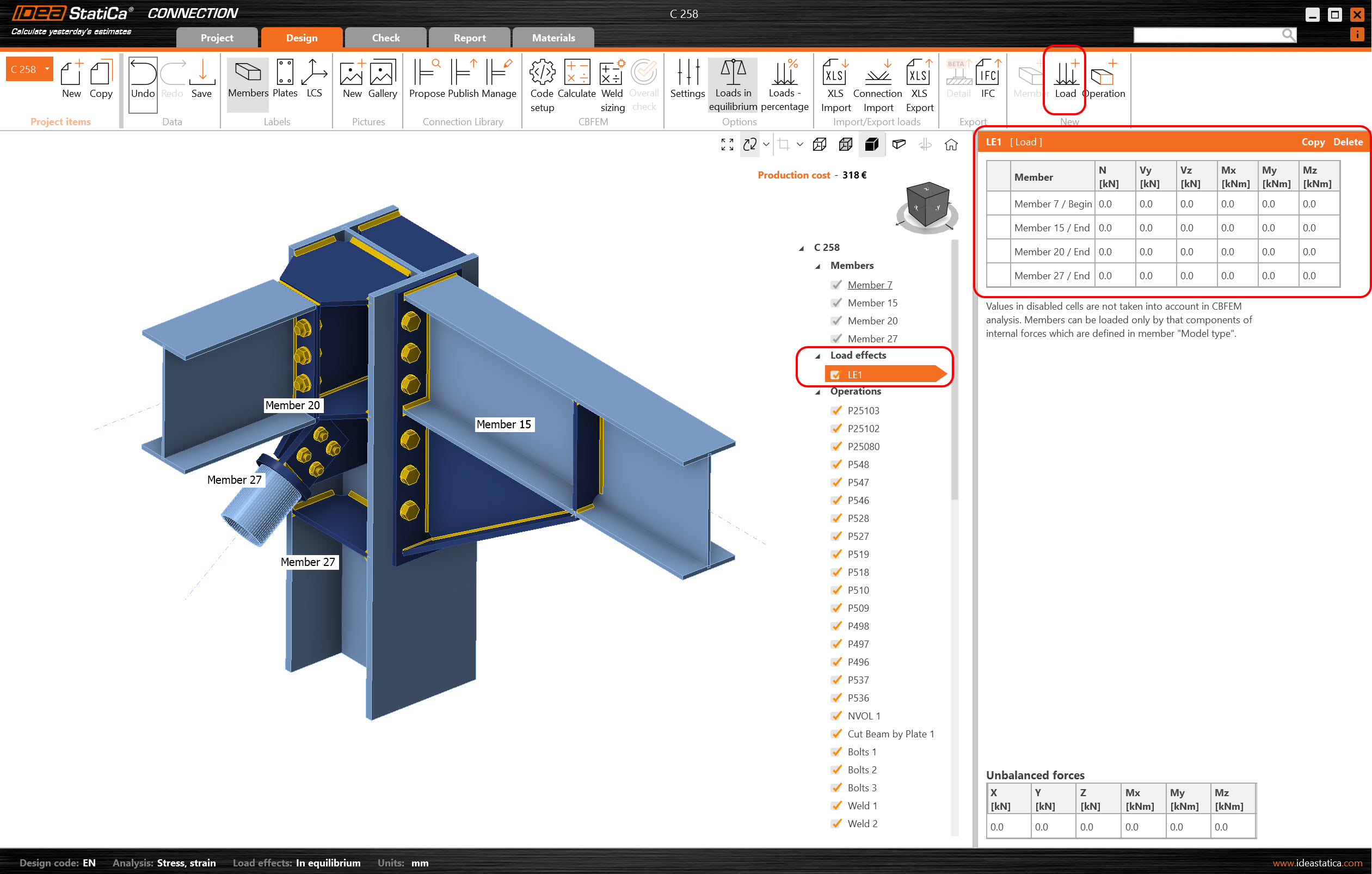
Selecciona la herramienta Importar XLS en la cinta de opciones superior para importar las cargas desde un archivo de Excel.
Estas cargas también se pueden agregar manualmente.
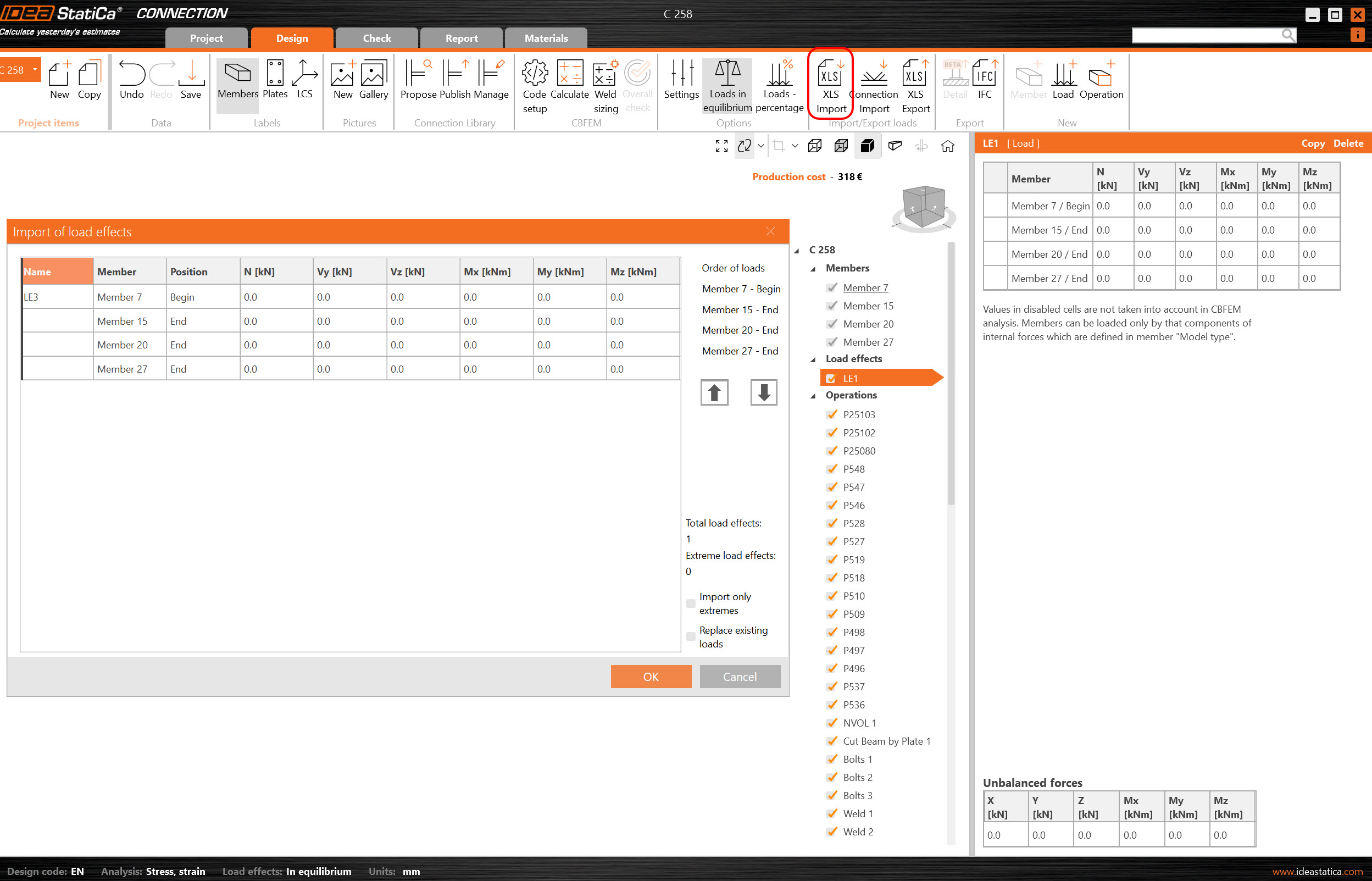
Con clic derecho, selecciona la primera celda y pega (Ctrl + V) los valores de las fuerzas internas.
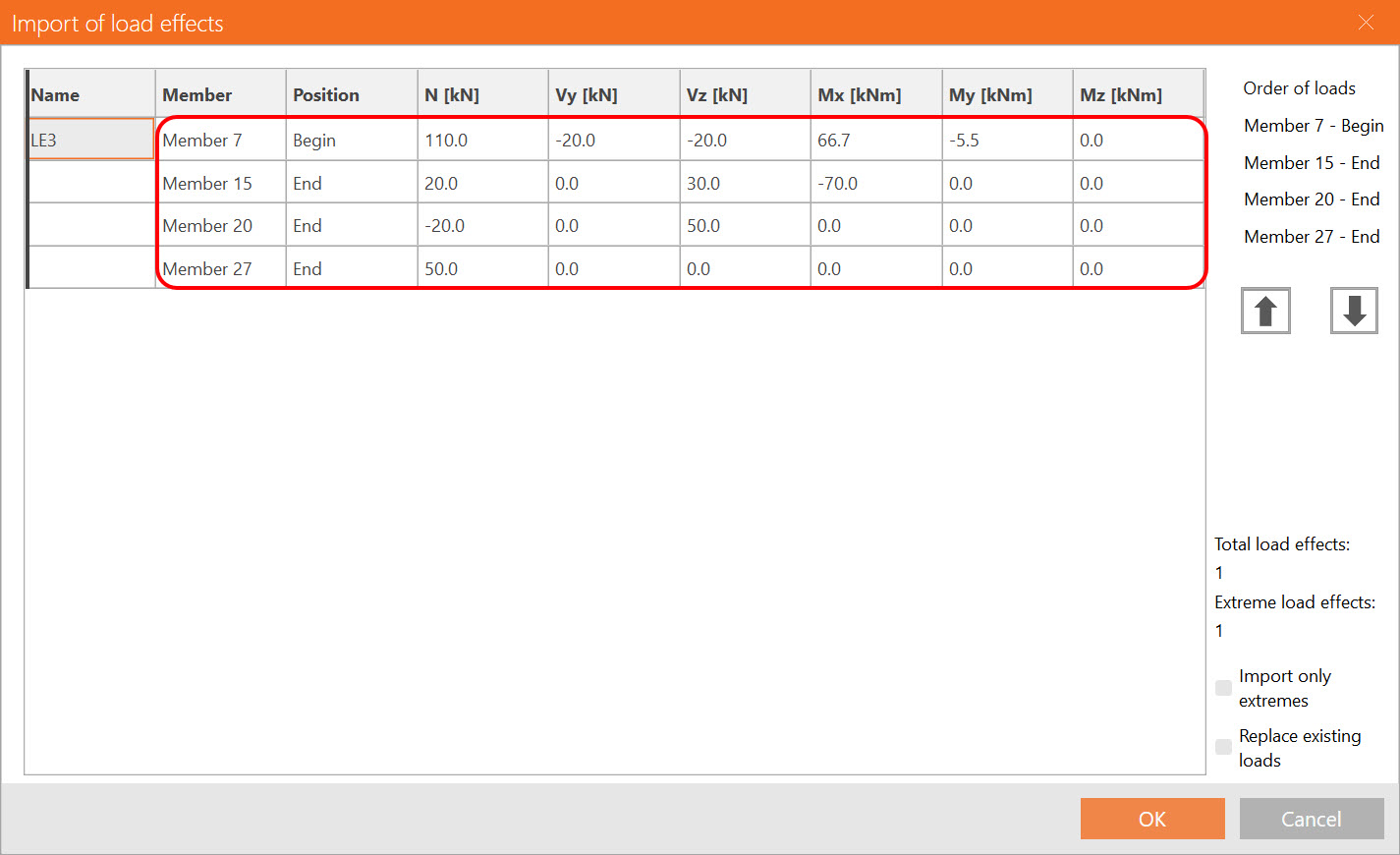
NOTA: Ten en cuenta que debes mantener el mismo orden de filas y columnas en la tabla de Excel que en la tabla de efectos de carga de la aplicación IDEA StatiCa Connection.
Si las filas o columnas están invertidas, obtendrás una entrada incorrecta de las fuerzas internas en los elementos.
-
Diseño y verificación
Ejecuta el análisis con la herramienta «calcular» en el panel CBFEM para comprobar el detalle de la conexión.
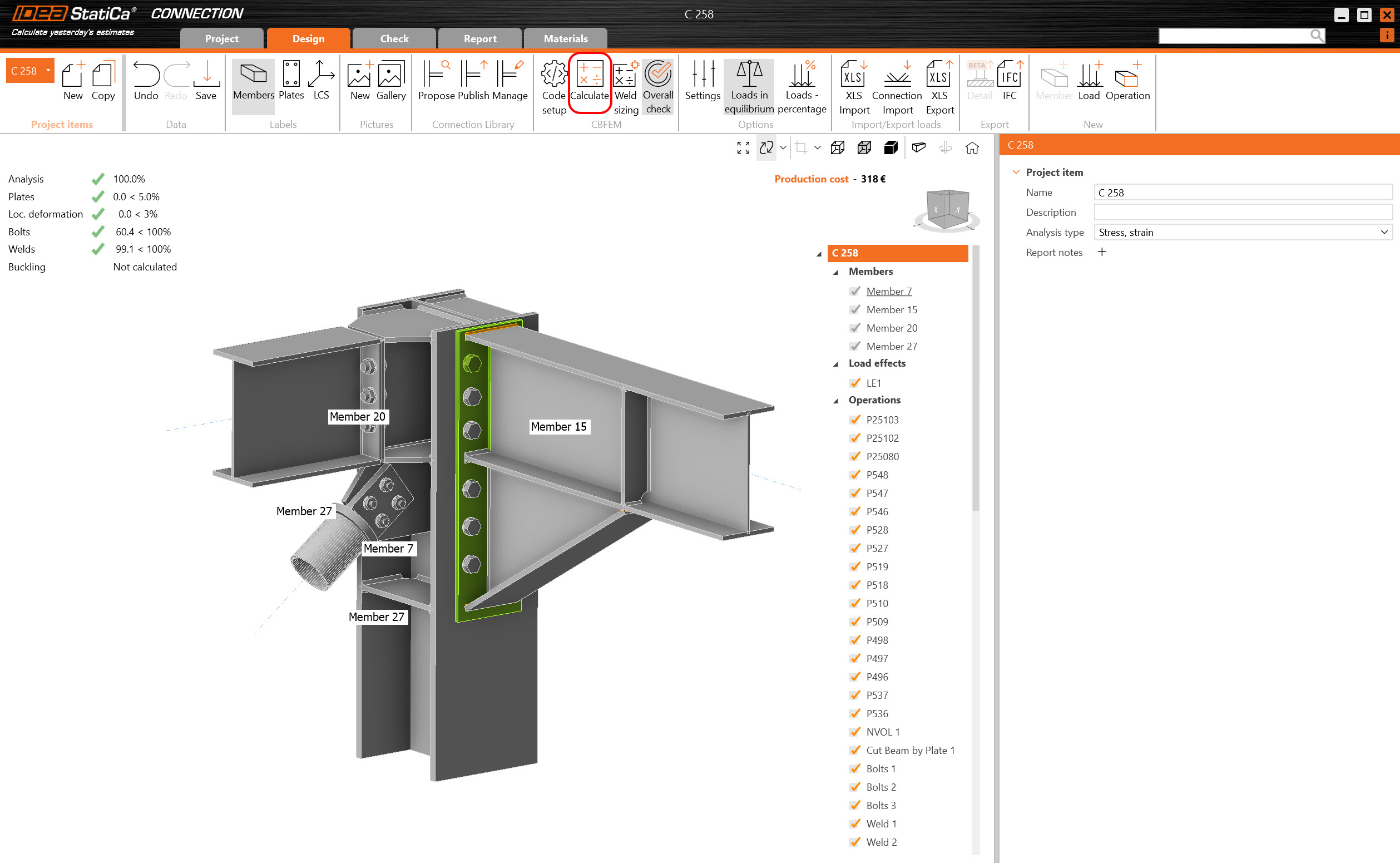
No se encontraron errores en el análisis de este detalle y el análisis se completó correctamente.
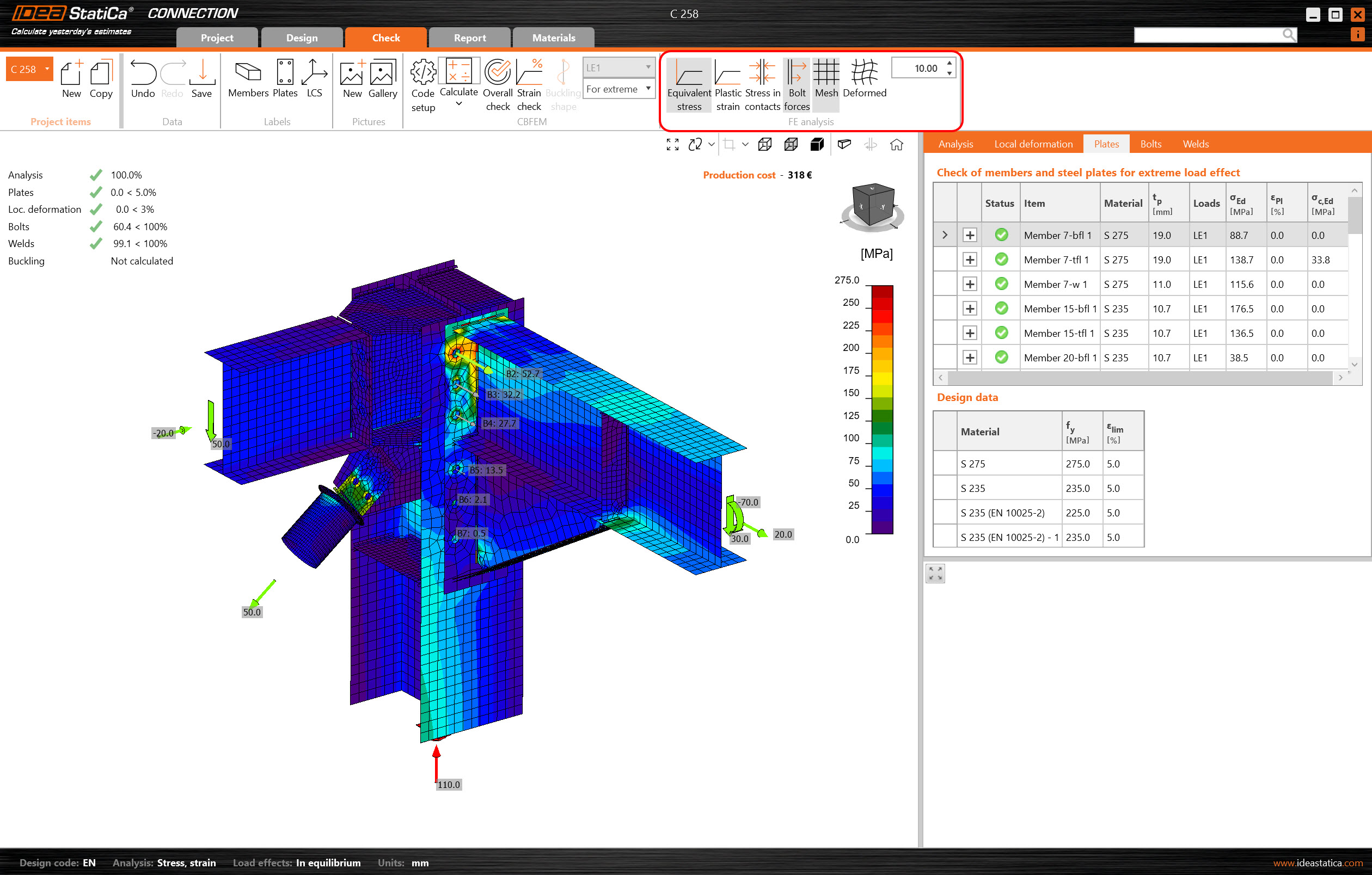
Ahora, ve a la pestaña de visualización Verificación, y activa Tensión equivalente, Fuerzas de los pernos, Malla y Deformado desde el «Análisis FE» panel de la cinta de opciones para obtener una imagen completa de lo que ocurre en la unión.
-
Informe
Una vez que la comprobación de código termina en la pestaña Informe puedes crear el informe que contiene los resultados y diagramas de tu modelo de conexión. El informe se puede imprimir o guardar en varios formatos.
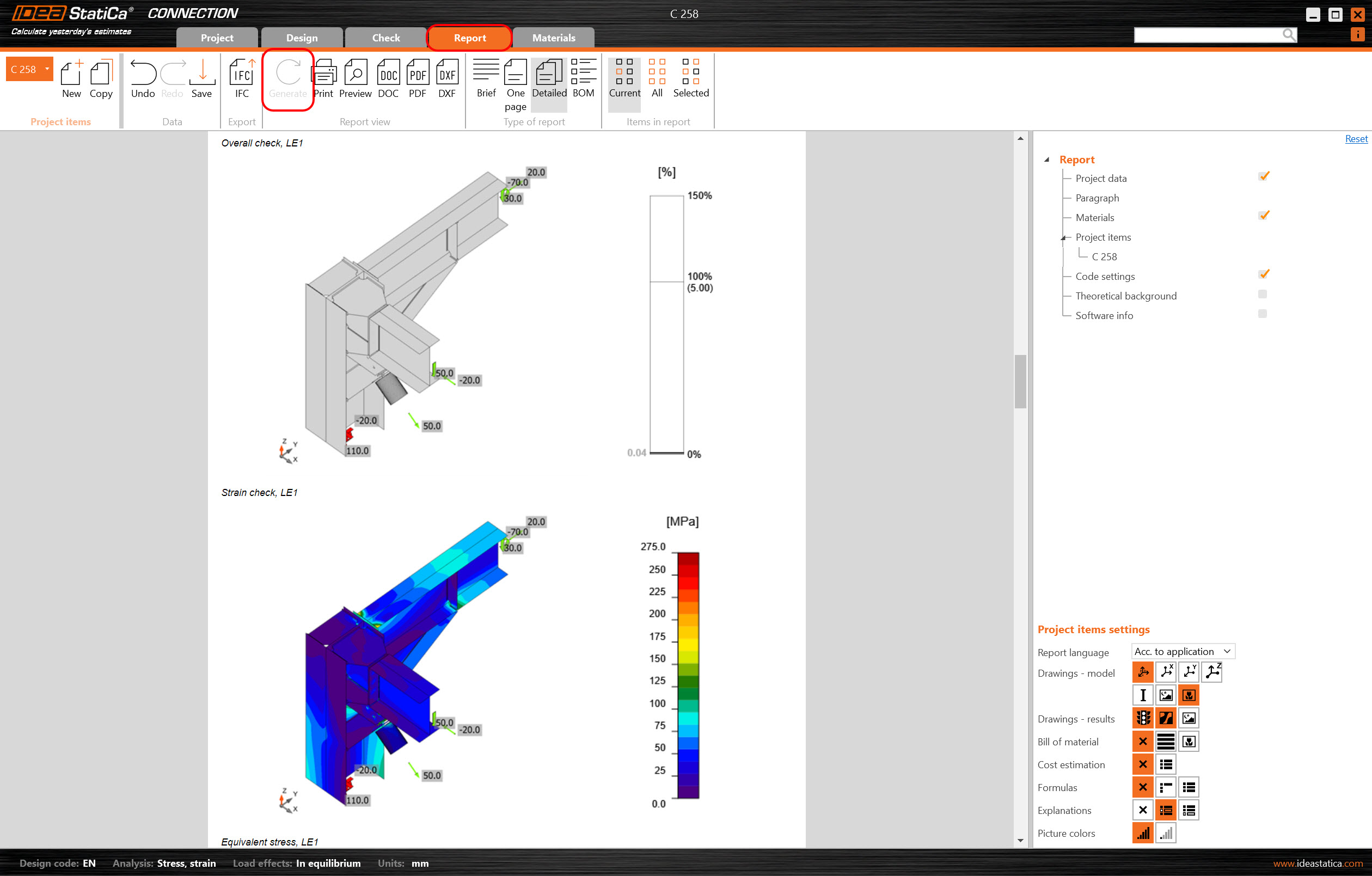
Has integrado el diseño de la unión utilizando ProtaStructure y ProtaSteel y has realizado una comprobación de código para la unión de acero estructural según las normas EN.
-
Cómo importar una nueva conexión
Para importar una conexión adicional en Checkbot, vuelve a abrir Checkbot, selecciona «masivo,» e importa una nueva conexión. Esto te permitirá ver los nuevos componentes de la conexión y los elementos estructurales en la interfaz de Checkbot. También podrás ver que se ha asignado un nombre a la nueva conexión.
-
Dónde ubicar el archivo de IDEAStatiCa
El archivo generado por Checkbot se almacena en una carpeta llamada IDEAStatica dentro del directorio del proyecto de ProtaSteel.
-
Video tutorial
Mira este video tutorial para obtener más información: