

La mayoría de los iconos en ProtaSteel, como las conexiones, correas, tirantes & largueros, se llaman “macros”. Una macro se define generalmente como una herramienta de acceso directo que especifica cómo una secuencia de entrada determinada produce el resultado deseado según un procedimiento definido. La instrucción sobre cómo usar cada macro se muestra en la información sobre herramientas si coloca el cursor del mouse sobre el icono.
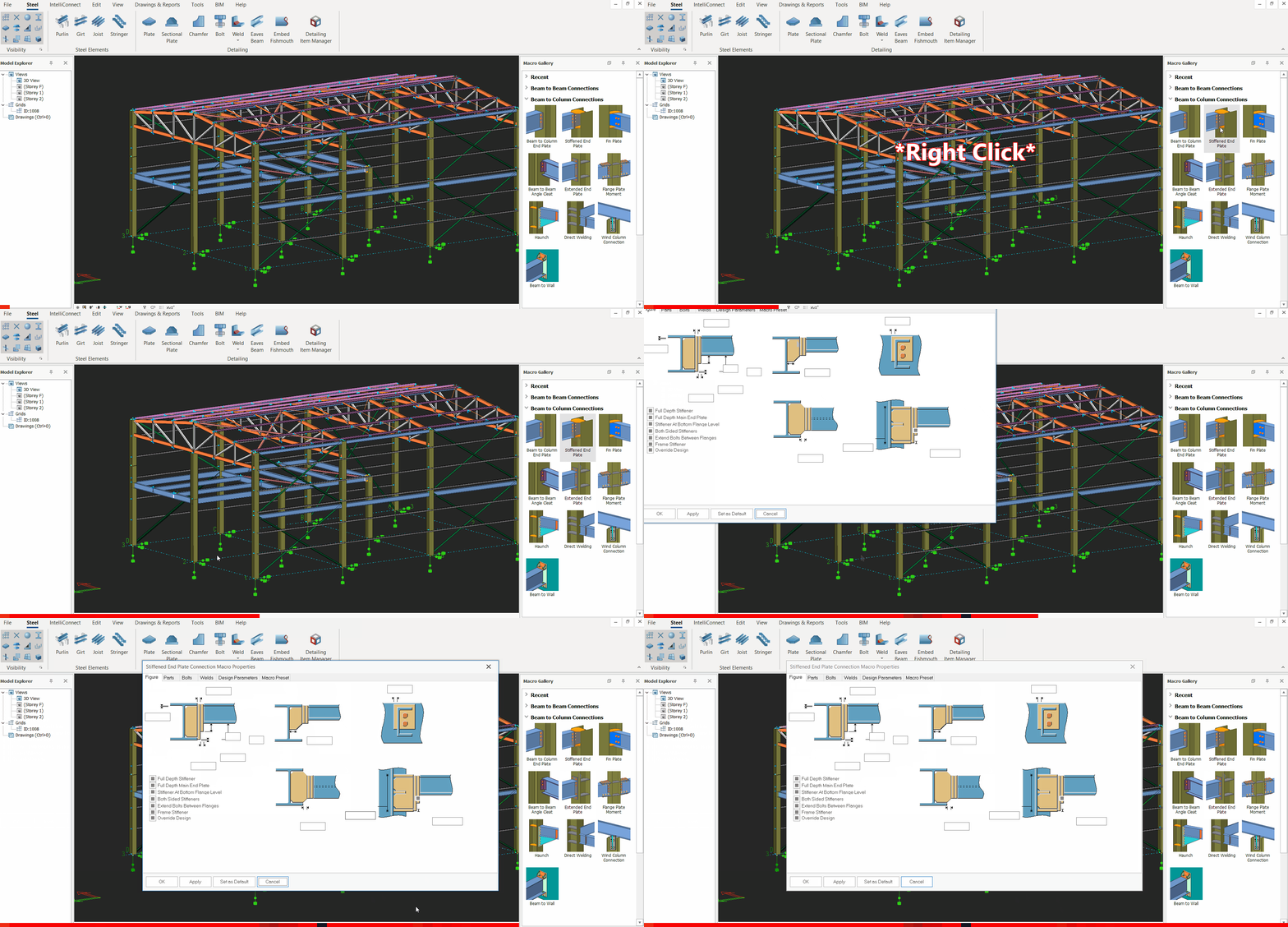
- Antes de crear el elemento con la macro, puede configurar los ajustes de la macro, por ejemplo, perfil del elemento, desplazamientos de placa, pernos, etc., mediante clic derecho en el icono de la macro, lo cual abrirá el cuadro de diálogo Macro. (consulte el GIF a continuación)
- Una vez que se hace clic en una macro, el cursor del mouse cambiará al icono de mano
 lo que indica que está esperando la selección de objeto(s), o a una cruz + lo que indica que está esperando la selección de un punto. Realice las acciones necesarias para obtener el resultado deseado, como se muestra en la información sobre herramientas.
 - La macro permanecerá activada; puede seguir utilizando la macro sin necesidad de volver a hacer clic en el icono de la macro.
- Una vez que haya terminado, debe presionar ESC para cancelar & detener la macro. El cursor del mouse volverá a la flecha predeterminada (modo de selección).
- Después de crear los elementos en un grupo, como las correas, cada elemento tendrá sus propias propiedades individuales, que se pueden modificar mediante doble clic sobre él > esto abrirá el cuadro de diálogo Elemento.
- Sin embargo, todos los elementos siguen asociados a la macro & se pueden modificar en grupo.
Esto se puede hacer seleccionando el símbolo de macro & luego presione ENTER o doble clic abrirá el cuadro de diálogo Macro. Después de realizar los cambios, al hacer clic en Aplicar se aplicarán los cambios a todos los elementos asociados con la macro. Al hacer clic en "Establecer como predeterminado" se restablecerán las propiedades de la macro a los ajustes predeterminados para todo el proyecto.
Seleccionar el símbolo de macro asociado a elementos o componentes
- El símbolo de macro se puede seleccionar fácilmente en la pantalla; sin embargo, resulta más difícil distinguirlo cuando aumenta el número de objetos en el modelo. En tal situación, se recomienda a los usuarios seguir los pasos a continuación para seleccionar el símbolo de macro:
- Seleccione cualquier elemento o componente de la macro (por ejemplo, una placa de una conexión)
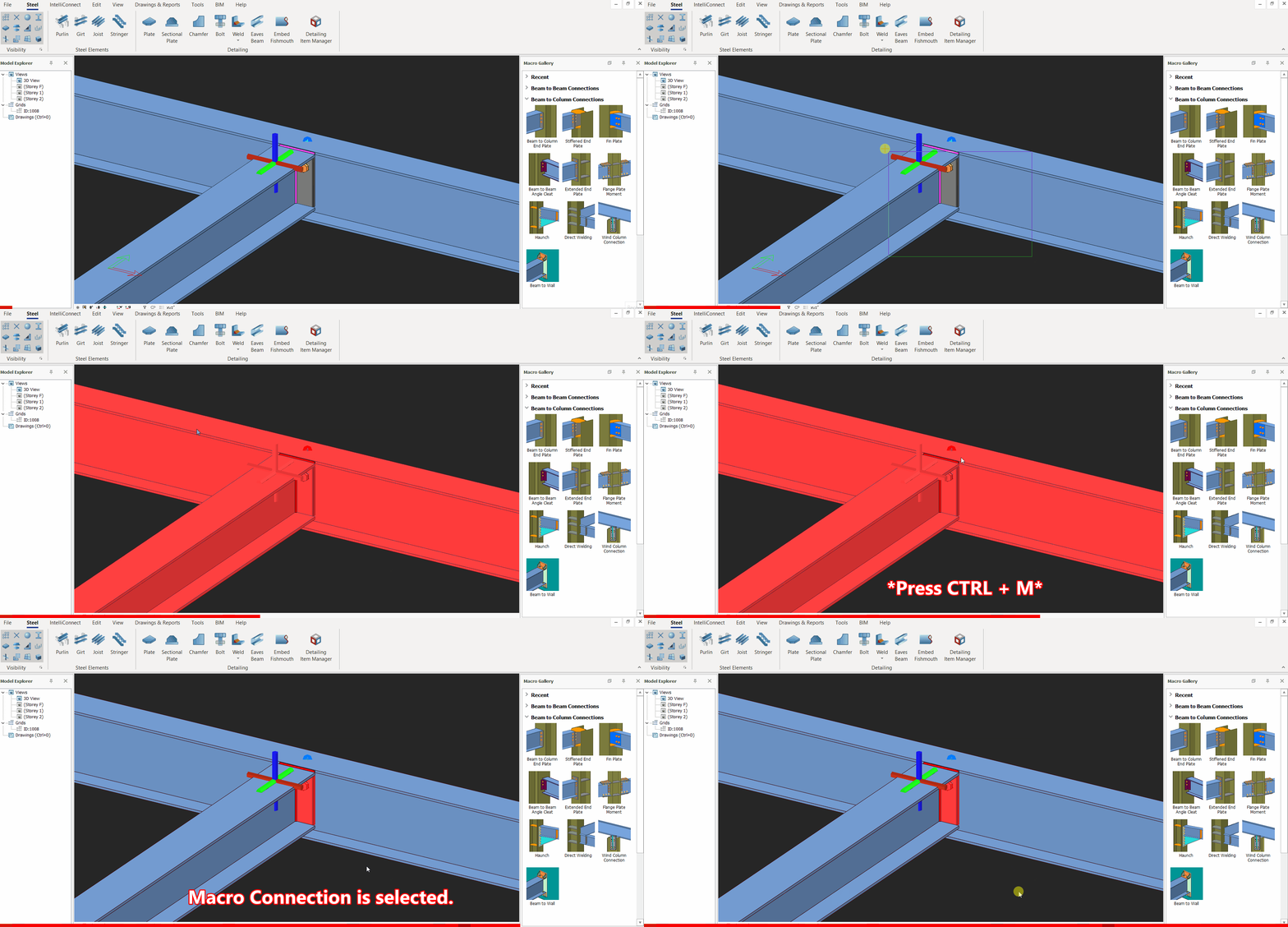
- luego presione “M” hará que el símbolo de macro cambie a color rojo, lo que indica que está seleccionado.
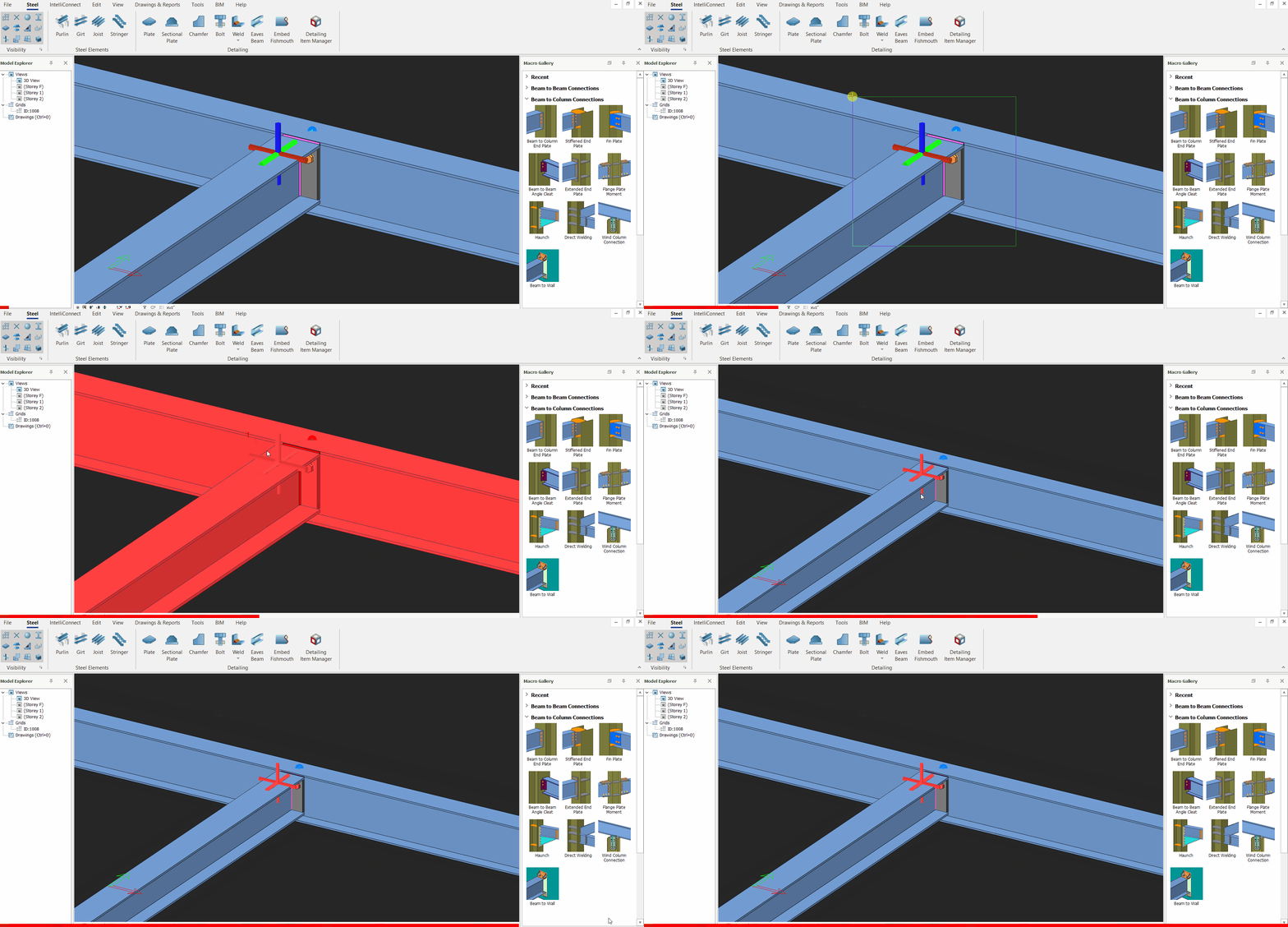
- seguido de ENTER lo cual mostrará el cuadro de diálogo Macro.
- También puede eliminar todos los elementos & componentes de una macro seleccionando el símbolo de macro & luego presionando DELETE.
- Se recomienda encarecidamente revisar los ajustes de la macro antes de ejecutarla.
Seleccionar conexión de macro
Para seleccionar todos los elementos/componentes relacionados con el signo de macro, el usuario debe:
- Seleccionar todo el signo de macro o cualquier elemento/componente
- Presione CTRL + M para seleccionar todos los elementos/componentes asociados a la macro
Comandos en la pestaña Macros
Se puede acceder a los comandos de la pestaña Macros haciendo clic derecho en cualquier signo de macro. Los comandos de la pestaña Macros son:
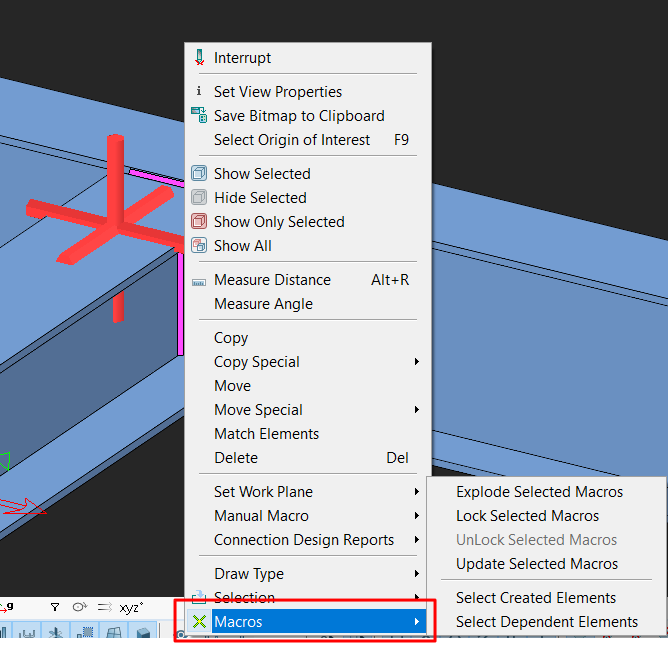
- Explotar macros seleccionadas: descompone un objeto compuesto en sus objetos componentes.
- Bloquear/Desbloquear macros seleccionadas: Bloquear una macro significa que los cambios realizados en los elementos no se reflejarán en la macro de la que dependen. Del mismo modo, desbloquear una macro permite que los cambios realizados en los elementos se reflejen en la macro.
- Actualizar macros seleccionadas: Las macros no se actualizan automáticamente según los cambios realizados en Preferencias del proyecto. El usuario debe hacer clic manualmente en "Actualizar macros seleccionadas" para actualizar la macro.
- Seleccionar elementos creados: Este comando selecciona los elementos que crearon el signo de macro seleccionado
- Seleccionar elementos dependientes: Este comando selecciona los elementos que dependen del signo de macro seleccionado.
Principio de funcionamiento de las macros de conexión
Los elementos/componentes asociados a las macros se clasifican en 3 grupos:
- Elementos/componentes de los que depende la macro (elementos estructurales como columna, viga, diagonal, correa, cinturón, etc.): Cuando se realizan cambios en los elementos/componentes (por ejemplo, se aumenta la sección de la viga, se aumenta la altura de la columna, etc.), la macro se rediseña automáticamente según los elementos/componentes recién definidos.
- Elementos creados por la macro (elementos como pernos, placas, soldaduras, etc.): La macro no se rediseña si se modifica algún elemento/componente creado por ella.
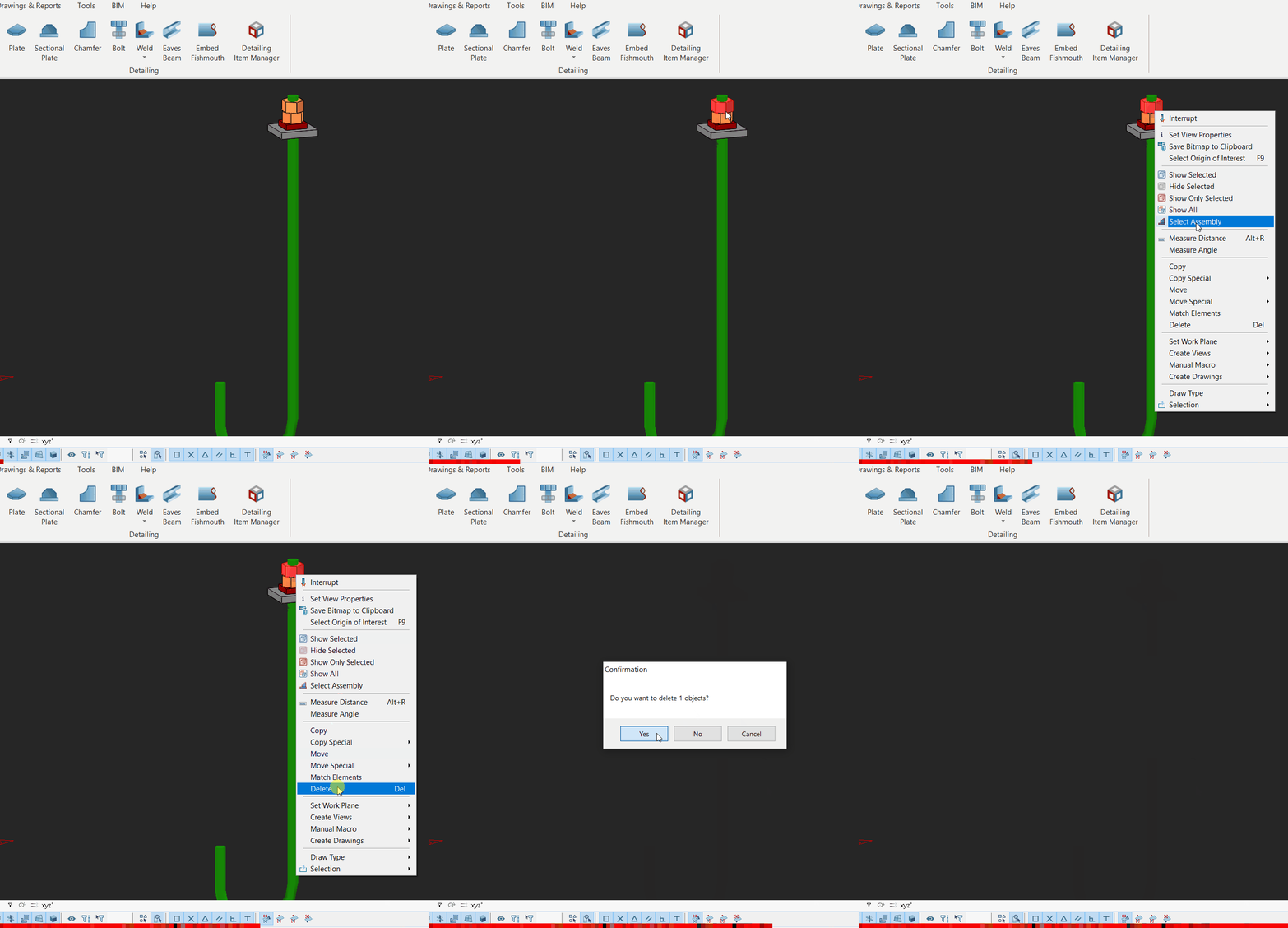
El GIF anterior muestra que la macro no se rediseña aunque se modifiquen el diámetro del perno y el espesor de la placa. - Macro de elemento (como el perno de anclaje): Si se elimina uno de los elementos creados por la macro de elemento, toda la macro también se elimina. El GIF a continuación muestra que, al eliminar la arandela del perno de anclaje, toda la macro se elimina.

- La conexión consta de placas, pernos y soldaduras. Cada elemento tiene sus propias propiedades y puede seleccionarse, eliminarse o modificarse. Al hacer doble clic en él se muestran las propiedades del elemento.
- Toda la conexión de macro está representada por el signo de macro
. Al hacer doble clic en él se abre el cuadro de diálogo Macro, donde se puede modificar toda la conexión.
- Se recomienda encarecidamente revisar los ajustes de la macro de conexión antes de ejecutarla.