


Detenga todos los programas antivirus o antimalware. Los programas antivirus gratuitos como AVAST, AVG, AVIRA, etc., son conocidos por interferir con la ejecución del programa.
Una desinstalación limpia elimina archivos residuales de instalaciones anteriores y, si es necesario, restablece algunas claves del registro de Windows.
Una desinstalación limpia puede ser necesaria si:
- Sigue recibiendo errores al actualizar su software a la nueva versión
- La instalación terminó de forma prematura.
- ProtaStructure, ProtaSteel o ProtaDetails no pueden iniciarse después de la instalación.
PS2026 – Pasos de desinstalación limpia y reinstalación
- Desinstale ProtaStructure 2026 y ProtaSteel 2026 desde el Panel de control > Agregar o quitar programas
- Asegúrese de haber limpiado el contenido de las carpetas indicadas a continuación.
Debe hacer visibles las carpetas ocultas como se muestra en la siguiente sección - C:Program Files(x86)ProtaProtaStructure2026
- C:Users<UserName>AppDataRoamingProtaProtaStructureR9
- Seleccione el instalador y haga clic derecho > Ejecutar como administrador.
- Reinicie el equipo después de la instalación.
PS2025 – Pasos de desinstalación limpia y reinstalación
- Desinstale ProtaStructure 2025 y ProtaSteel 2025 desde el Panel de control > Agregar o quitar programas
- Asegúrese de haber limpiado el contenido de las carpetas indicadas a continuación.
Debe hacer visibles las carpetas ocultas como se muestra en la siguiente sección - C:Program Files(x86)ProtaProtaStructure2025
- C:Users<UserName>AppDataRoamingProtaProtaStructureR8
- C:ProgramDataProtaProtaSteel 2025
- Seleccione el instalador y haga clic derecho > Ejecutar como administrador.
- Reinicie el equipo después de la instalación.
PS2024 – Pasos de desinstalación limpia y reinstalación
- Desinstale ProtaStructure 2024 y ProtaSteel 2024 desde el Panel de control > Programas y características.
- Asegúrese de haber limpiado el contenido de las carpetas indicadas a continuación.
Debe hacer visibles las carpetas ocultas como se muestra en la siguiente sección - C:Program Files(x86)ProtaProtaStructure2024
- C:Users<UserName>AppDataRoamingProtaProtaStructureR7
- C:ProgramDataProtaProtaSteel 2024
- Seleccione el instalador y haga clic derecho > Ejecutar como administrador.
- Reinicie el equipo después de la instalación.
PS2022 – Pasos de desinstalación limpia y reinstalación
- Desinstale ProtaStructure 2022 y ProtaSteel 2022 desde el Panel de control > Programas y características.
- Asegúrese de haber limpiado el contenido de las carpetas indicadas a continuación.
Debe hacer visibles las carpetas ocultas como se muestra en la siguiente sección - C:Program Files(x86)ProtaProtaStructure2022
- C:Users<UserName>AppDataRoamingProtaProtaStructureR6
- C:ProgramDataProtaProtaSteel 2022
- Seleccione el instalador y haga clic derecho > Ejecutar como administrador.
- Reinicie el equipo después de la instalación.
PS2021 – Pasos de desinstalación limpia y reinstalación
-
Desinstale ProtaStructure 2021, ProtaSteel 2021 y ProtaMeshgen desde el Panel de control > Programas y características.
- Asegúrese de haber limpiado el contenido de las carpetas indicadas a continuación.
Debe hacer visibles las carpetas ocultas como se muestra en la siguiente sección - C:Program Files(x86)ProtaProtaStructure2021
- C:Users<UserName>AppDataRoamingProtaProtaStructureR5
- C:ProgramDataProtaProtaSteel 2021
- Seleccione el instalador y haga clic derecho > Ejecutar como administrador.
-
Reinicie el equipo después de la instalación.

Solo necesita realizar una desinstalación limpia si presenta problemas. Para desinstalaciones normales, use el Panel de control de Windows.
Consulte primero a un asesor técnico si no está seguro de si la desinstalación limpia podría resolver su problema.
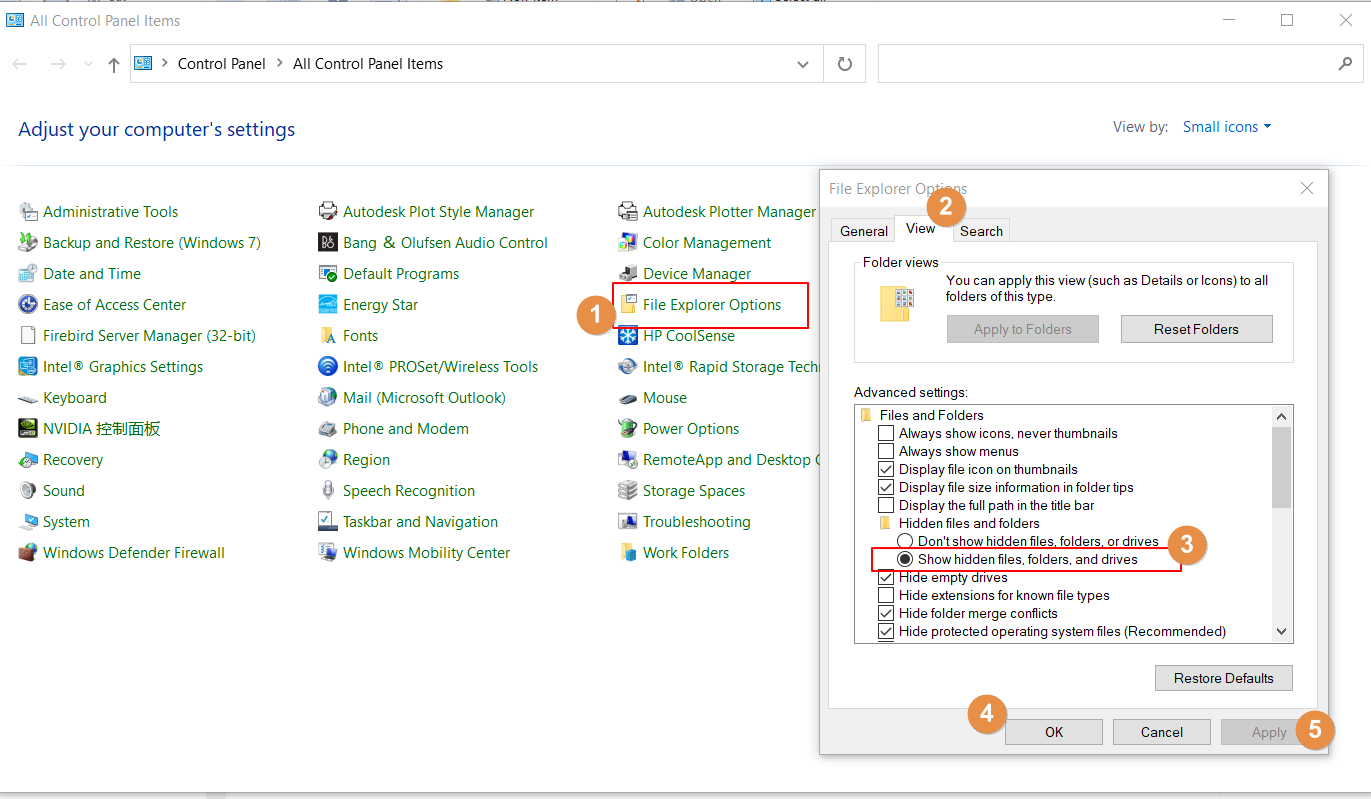
Mostrar carpetas ocultas en el Explorador de archivos de Windows
Para eliminar algunas de las carpetas,
debe hacerlas visibles desde el menú.
debe hacerlas visibles desde el menú.
La visibilidad de los archivos ocultos se puede cambiar en
Panel de Control > Opciones del Explorador de Archivos > Ver > Mostrar archivos, carpetas y unidades ocultos.
Panel de Control > Opciones del Explorador de Archivos > Ver > Mostrar archivos, carpetas y unidades ocultos.
También puedes abrir cualquier carpeta > pestaña Ver > marcar la opción "Elementos ocultos".
