Pasos para exportar un modelo de edificio de ProtaSteel a Tekla Structures:
-
Primero, descarga el plugin TEKLA IO desde nuestro Centro de Ayuda de Prota, Downloads
-
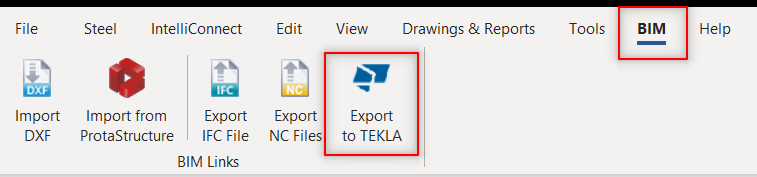
En ProtaSteel, ve a la pestaña 'BIM' y haz clic en 'Export to TEKLA'.
-
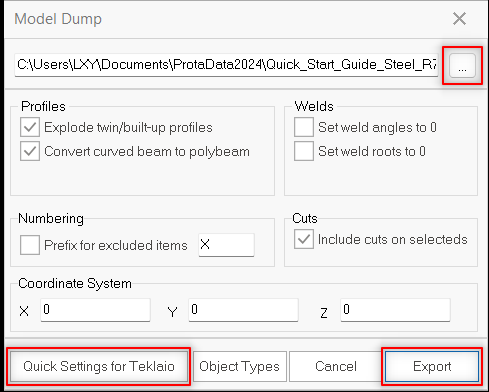
Selecciona "Quick Settings for Teklaio" y define el directorio donde se guardará el modelo exportado. Ejecuta "Export" cuando esté listo.
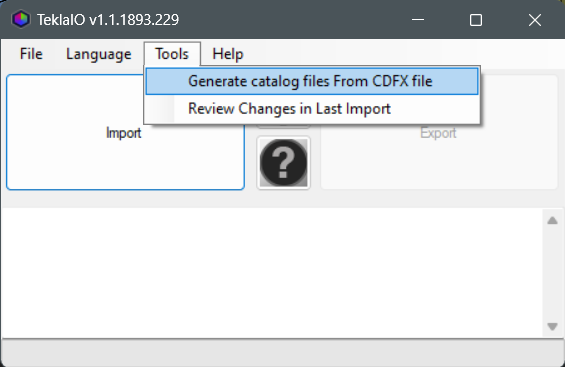
- Ejecuta el plugin Tekla IO que descargaste. En el menú superior "Tools", selecciona la opción "generate catalog files". Selecciona el archivo CDFX exportado desde ProtaSteel. Se crearán automáticamente archivos con extensión ".lis".
- Si te aparece un error como el siguiente, puedes ir a los ajustes para cambiar la versión configurada de TeklaStructures.
-
Abre una hoja de trabajo en blanco en Tekla Structures.
-
Selecciona "Profile" > "Profile Catalog" en el menú superior de Modeling.
- Selecciona la opción "Import…" en la parte inferior de la página que se abre. Selecciona el archivo con extensión "<ProjectName>_Profiles.lis" que creaste con Tekla IO.
-
Selecciona todos los elementos en la página que se abre y marca la opción "replace". Así, los elementos de ProtaSteel y del programa Tekla Structures quedarán sincronizados.
-
Selecciona "Continue" para salir.
-
Vuelve al plugin "Tekla IO" y selecciona el comando "import". Así transferirás el modelo a Tekla Structures.
-
La numeración de ensambles y piezas hecha en ProtaSteel se transferirá a Tekla Structures sin ningún cambio.