

Puede modelar una viga de rampa / viga de anillo. La losa circular de rampa o en espiral está fuera del alcance del programa. Se adjunta un modelado de ejemplo solo como referencia.

Por lo general, se recomienda separar el modelo de la rampa circular o escalera en espiral del modelo principal del edificio, si es posible. Esto resulta más productivo, ya que es más fácil de configurar, analizar y depurar.
Es imposible modelar losas inclinadas apoyadas en vigas en espiral o curvas, ya que la losa no será perfectamente plana y, por lo tanto, las cargas de la losa no se pueden capturar correctamente. Por eso, las cargas de la losa deben calcularse por separado e ingresarse en las vigas curvas mediante Editar Cargas.
A continuación se presentan los pasos generales para modelar la viga de rampa circular:
1. Dibuje algunos ejes curvos (por ejemplo, 4 ejes) para completar un círculo (consulte la captura de pantalla a continuación). Según el diseño del proyecto, puede dividir el círculo en más segmentos de ejes curvos.
2. Dibuje todas las columnas e ingrese los valores de Del-Z correspondientes.

Puede omitir el ingreso del valor de Del-Z de la columna al principio. Puede hacerlo más tarde, después de ajustar los valores de Del-Z de las vigas.
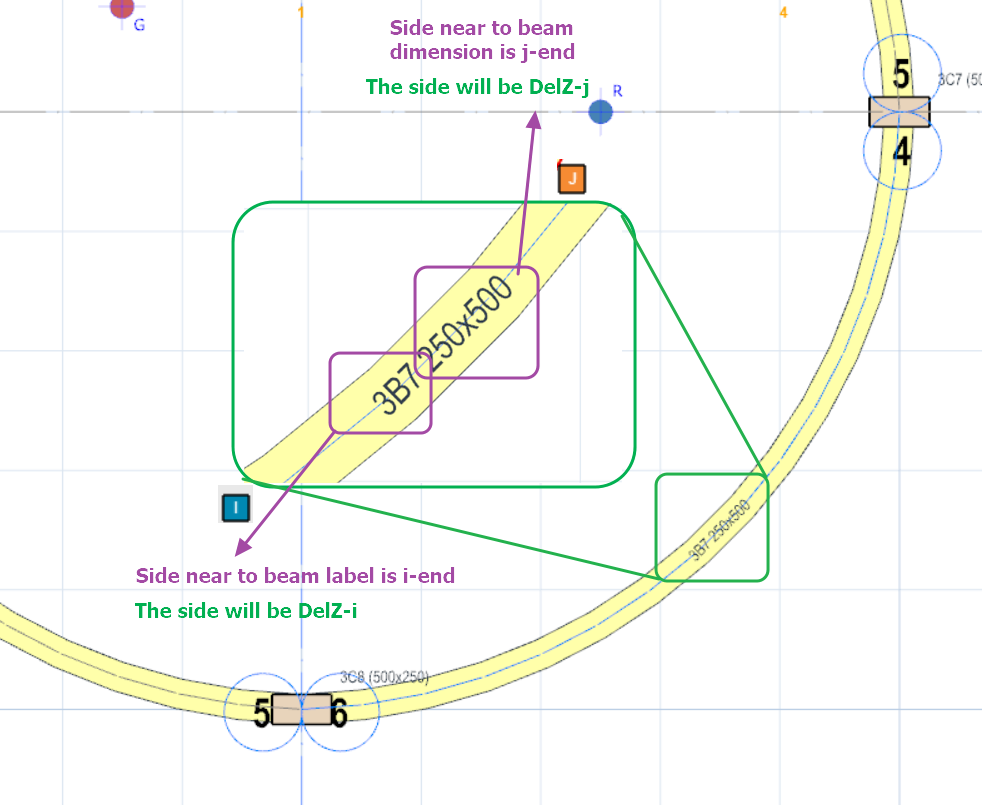
3. Dibuje las vigas curvas e ingrese el valor de Del-Z correspondiente. Puede abrir la vista 3D y la vista en planta lado a lado para comprobar si el valor de Del-Z se asignó correctamente.
Cómo diferenciar el extremo i o el extremo j de una viga, como se muestra a continuación.
Al seleccionar la viga, también se mostrarán en pantalla los símbolos I y J
4. Ingrese el valor de Del-Z correspondiente para las columnas si lo omitió en el paso (2).
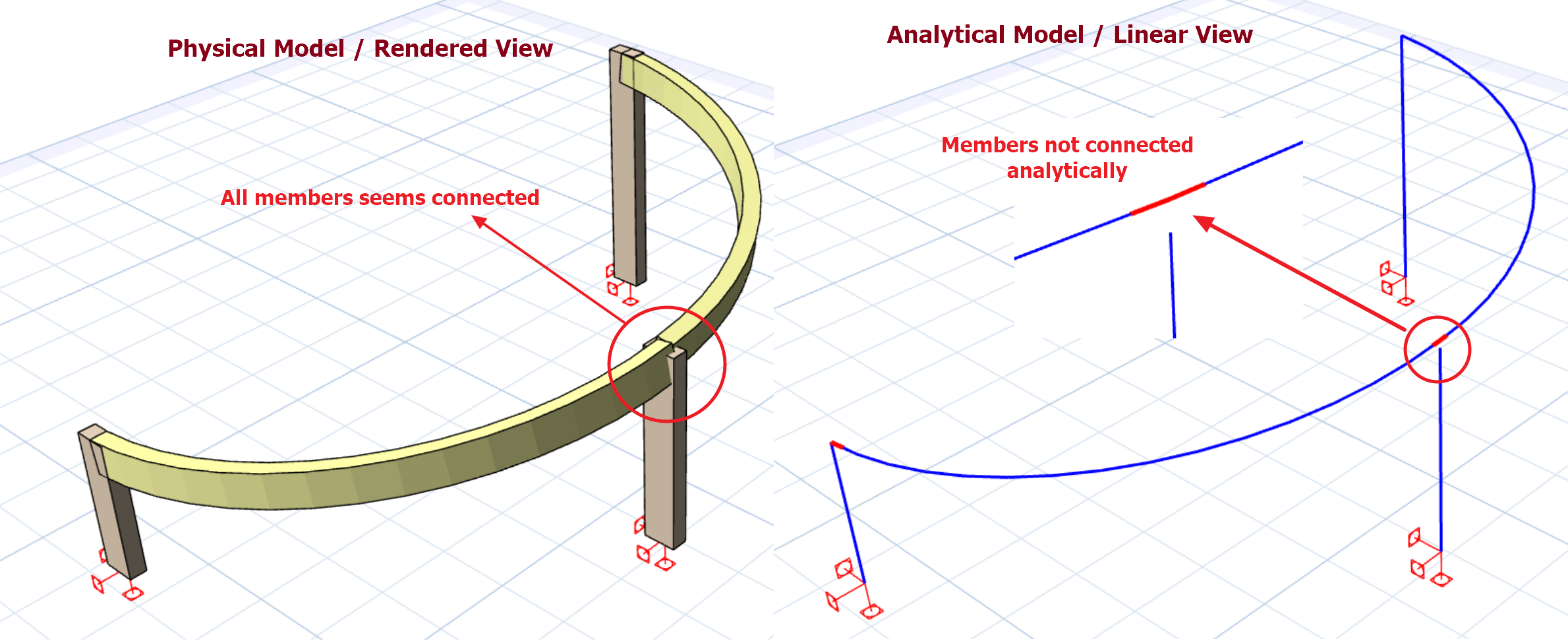
5. Muestre y verifique el modelo analítico de forma progresiva para comprobar que las líneas de los elementos estén conectadas :
a. Cree una vista 3D > De forma predeterminada, se muestra un modelo "Sólido" o "Renderizado"b. Presione "CTRL + D" varias veces seguidas > esto recorrerá los distintos estilos de visualización (Renderizado, Plano, Líneas ocultas, Lineal)c. Asegúrese de que "Lineal" esté activo > Este es el modelo analítico 3D de líneasd. Verifique que los elementos estén conectados correctamente, ampliando la vista en las uniones comunes de interés (ampliando la vista en la unión de interés).A continuación se muestra un ejemplo donde los elementos no están conectados analíticamente, pero parecen estarlo en la vista sólida renderizada.
6. Ejecute el Análisis del Edificio y verifique la conectividad de los elementos entre columnas y vigas después de que finalice el Análisis del Edificio.
- Vaya a la pestaña Análisis > Modelo Analítico > General, haga clic en "Problema de Conectividad" para verificar la conectividad de los elementos.
- Compruebe que el desplazamiento de los elementos sea razonable, ya que los desplazamientos reflejan directamente las fuerzas internas de los elementos. Si el desplazamiento no es razonable, las fuerzas de los elementos serán incorrectas en consecuencia.
- Consulte toda la orientación destacada en este video de e-learning: 15 – Procesos posteriores al análisis & Modelo Analítico.

De forma predeterminada, la rigidez a torsión de la viga puede estar configurada en 0.01 = 1% en Factores de Rigidez Efectiva de Material y Sección.
Debido a las vigas curvas, es posible que deba ajustar o aumentar este valor para aprovechar mejor la rigidez de la viga curva, según su criterio de ingeniería.
7. Como la losa de la rampa no se puede modelar en Prota, deberá ingresar la carga manual en la viga curva seleccionando la viga correspondiente y haciendo clic derecho > Editar Cargas de Elemento.
8. Como se indicó en el paso (2) o en el paso (4), ingrese correctamente el valor de Del-Z de la columna para que la longitud efectiva se calcule correctamente. Además, también puede ingresar el valor de LEN (Planta) para que la columna abarque una altura de más de 1 planta.
9. Como la viga está inclinada, parte de la viga en la planta superior quedará apoyada por la columna de abajo, y es posible que tenga la marca de viga en voladizo correspondiente.
- Como está apoyada en la columna inferior, puedes asignar la viga correspondiente como apoyada en ambos extremos. Esto evita una verificación de diseño incorrecta, y el detallado se realizará en la etapa de diseño.
- Para asignar una viga en voladizo a una viga sin voladizo, selecciona la(s) viga(s) correspondiente(s), clic derecho > Marcar extremo libre de viga en voladizo > Ambos extremos apoyados.