General
Tabla de Diseño de Sección de Viga permite al usuario revisar o diseñar todas las vigas en la tabla.
Para acceder a la Tabla de Diseño de Sección de Viga, el usuario solo puede ir a la pestaña Diseño > luego hacer clic en "Vigas de Planta"  .
.
.Tabla de Diseño de Sección de Viga consta de dos pestañas:
- "Diseño” pestaña
- "Agrupación” pestaña
Pestaña Diseño
En la pestaña Diseño, todos los detalles de las vigas de hormigón armado se presentarán y resumirán en formato tabular.
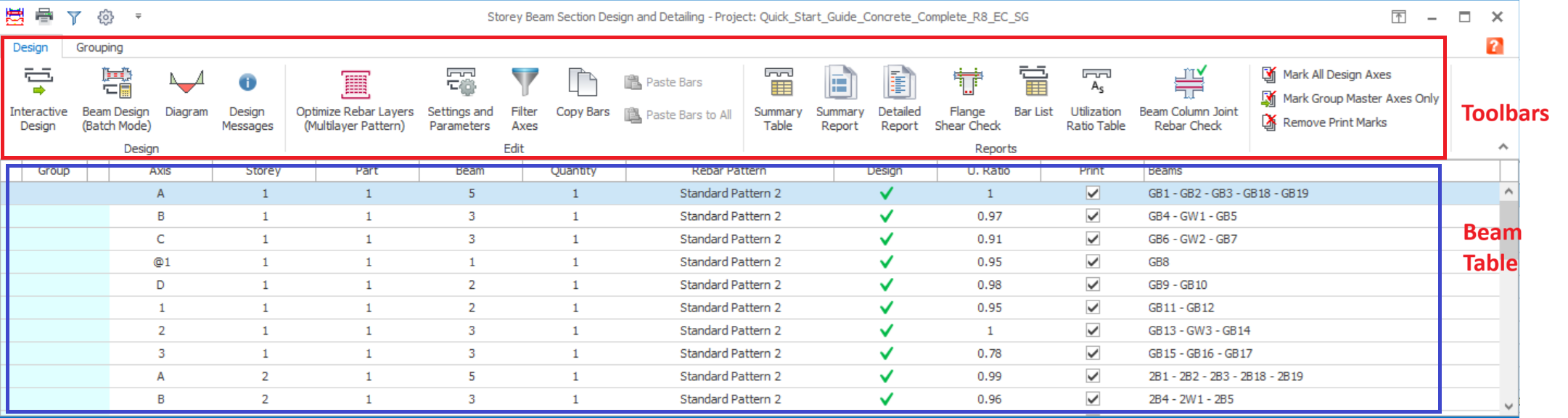
En esta pestaña, hay 2 secciones:
- Barras de herramientas :
- Diseño Interactivo: Acceso directo para abrir el Diseño de Sección de Viga individual de cualquier viga seleccionada. También se puede acceder haciendo doble clic en cualquier viga de la tabla.
- Consulte el artículo Diseño de Sección de Viga – Pestaña de Armadura para más detalle.
- Diseño de Vigas (Modo por Lotes): Para diseñar todas las vigas a la vez con filtros de planta y distintas opciones de diseño de armadura. El detalle se explica en la sección específica más abajo.
- Diagrama: Acceso directo para abrir y revisar el diagrama de fuerzas de cualquier viga individual seleccionada. Consulte el artículo Diagrama de Diseño Detallado para más detalle.
- Mensajes de Diseño : Muestra los mensajes clave del diseño por lotes, por ejemplo qué viga falla y el motivo exacto
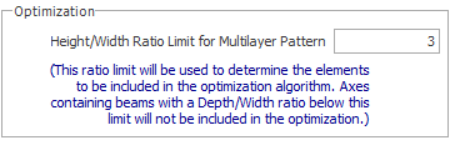
- Optimizar Capas de Armadura: Para optimizar las capas de armadura según el "Límite de relación altura/ancho para patrón multicapa" (pestaña Disposición del Edificio > Centro de Ajustes > Viga > Selección de Barras de Acero > Método). Solo las vigas que igualen o superen esta relación se incluirán en el proceso de optimización (optimizar el Ratio de Utilización) y se les asignará automáticamente el patrón de barras multicapa.
- Ajustes y Parámetros: Acceso directo a los Ajustes de Diseño de Viga.
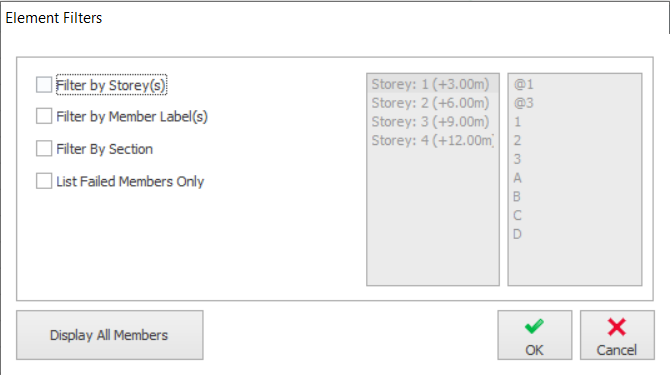
- Filtrar Ejes : Para filtrar vigas según planta(s), etiqueta(s), sección y/o elemento(s) fallido(s). Para borrar el filtro, haga clic en "Mostrar Todos los Elementos" y luego en "Aceptar".
- Copiar Barras: Para copiar toda la armadura de la(s) viga(s) seleccionada(s). Este comando funciona junto con "Pegar Barras".
- Pegar Barras / Pegar Barras a Todas: Para pegar las barras copiadas en una viga seleccionada o en todas las vigas del proyecto. Este comando funciona junto con "Copiar Barras". Las barras copiadas solo se pueden pegar en una viga creada en un eje similar al de la viga copiada. Como alternativa, busque el símbolo de igual
 ubicado a la izquierda de la columna "Eje" en la tabla para identificar fácilmente la viga similar.
 - Tabla Resumen: Para mostrar/imprimir el Informe Resumen de Vigas de la Tabla de Vigas.
- Informe Resumen: Para mostrar/imprimir el resumen de diseño de cada viga "marcada" en la Tabla de Vigas.
- Informe Detallado: Para mostrar el informe de diseño detallado, con el cálculo paso a paso y el cumplimiento cláusula por cláusula.
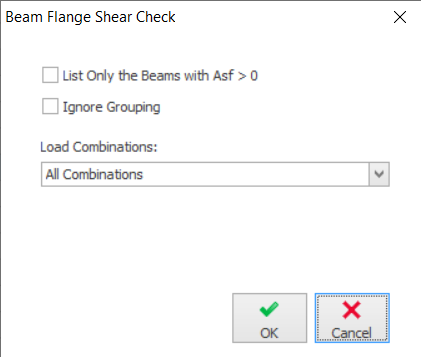
- Verificación de Cortante en el Ala (Solo Diseño Eurocódigo): Para realizar la verificación de cortante en el ala de la viga; el resultado se presenta en un informe.
- El usuario puede seleccionar la combinación de carga para la verificación de cortante.
- Lista de Barras: Para resumir los datos de las barras de acero de todas las vigas según el patrón de armadura en un informe.
- Informes de Capacidad de Viga: Para mostrar/imprimir la verificación de capacidad de acero/fuerza de cada viga en un informe.
- Tabla de Ratio de Utilización: Para mostrar/imprimir el ratio de utilización de las barras de acero de la viga (ratio en apoyo, ratio en centro de vano y ratio máximo gobernante) en un informe.
- Verificación de Unión Viga-Columna (si se selecciona un código sísmico): Realiza y muestra el informe de verificación de armadura en la unión viga-columna conforme al código sísmico seleccionado.
- Para más detalles, consulte la guía de diseño correspondiente aquí: Diseño de Cortante en la Unión Viga-Columna y Verificaciones de Columna Fuerte-Viga Débil
- Marcar Todos los Ejes de Diseño: Para marcar todas las vigas en la Tabla de Vigas.
- Marcar Solo los Ejes Maestros del Grupo: Para marcar solo la(s) viga(s) maestra(s) en la Tabla de Vigas. Esto aplica cuando se configura la agrupación de vigas.
- Quitar Marcas de Impresión: Para desmarcar todas las vigas en la Tabla de Vigas.
- Tabla de Vigas : Vigas con detalles básicos en formato tabular.
Diseño de armadura de vigas (modo por lotes)
Todas las vigas de la estructura o de una planta seleccionada se pueden diseñar automáticamente en modo por lotes. Se accede a esto mediante el botón “Diseño de vigas (modo por lotes)” en la pestaña “Diseño”.
Después de terminar el diseño de los ejes críticos de forma interactiva, puede diseñar las vigas de los ejes restantes automáticamente mediante el cuadro de diálogo de diseño de vigas en modo por lotes.
Filtro de planta
Este filtro permite al usuario revisar o rediseñar específicamente la armadura de vigas de una planta determinada.
Opciones de selección de armadura
Hay 3 opciones disponibles en el diseño de armadura de vigas por lotes:
- Revisar acero (seleccionar acero nuevo cuando las barras anteriores sean insuficientes): Esta opción solo vuelve a revisar el resultado del diseño de vigas y rediseña las barras de acero únicamente cuando las armaduras existentes son insuficientes.
- Revisar acero (no seleccionar acero cuando las barras anteriores sean insuficientes): Esta opción solo vuelve a revisar el resultado del diseño de vigas sin rediseñar las barras de acero.
- Volver a seleccionar todas las barras: Esta opción elimina las armaduras existentes y rediseña las barras de acero para todas las vigas. Si el diseño en modo por lotes se ejecuta por primera vez o si desea rediseñar todas las vigas, puede elegir esta opción.
Seleccione "Calcular" para ejecutar la revisión/diseño.

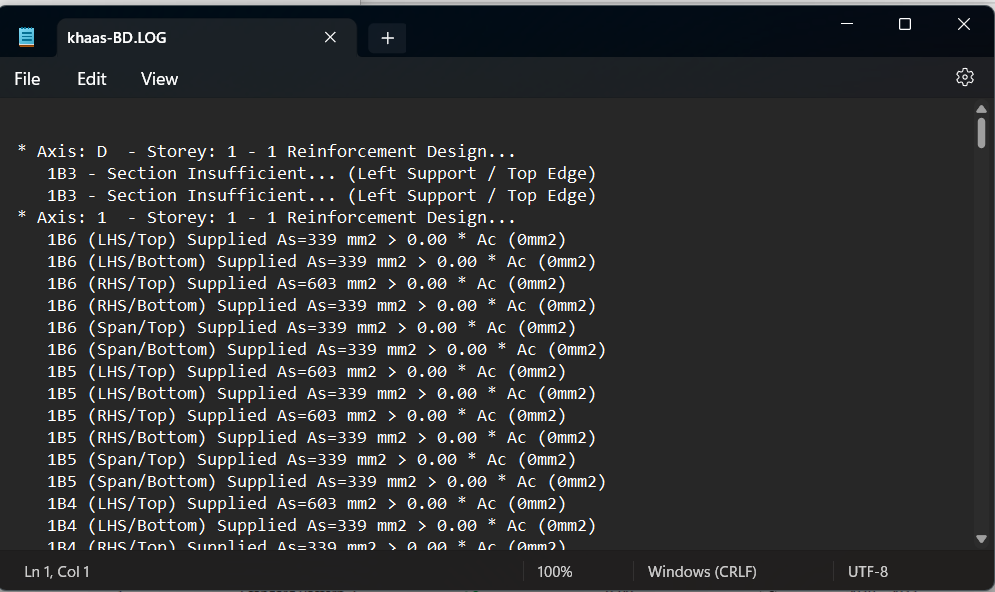
Se recomienda encarecidamente generar el informe de diseño de vigas haciendo clic en el botón “Mensajes” del cuadro de diálogo “Diseño de armadura de vigas” como se muestra en la figura siguiente, ya que los motivos de los fallos de diseño se indicarán en este archivo TXT: