

General
Diseño de sección de viga permite al usuario acceder a los datos de armadura de la viga, al informe de la viga, entre otros.
Para acceder a Diseño de sección de viga, el usuario puede:
- Seleccionar una viga y luego hacer clic en "Diseño de sección"
 en la pestaña Viga, o
 - Seleccionar una viga, hacer clic derecho para acceder al menú contextual y hacer clic en "Diseño de sección"
Diseño de sección de viga consta de dos pestañas:
- "Vigas” pestaña
- "Armaduras” pestaña
Pestaña Armadura
De forma predeterminada, la pestaña Armadura será la pestaña principal que se muestra al abrir el diseño de sección.
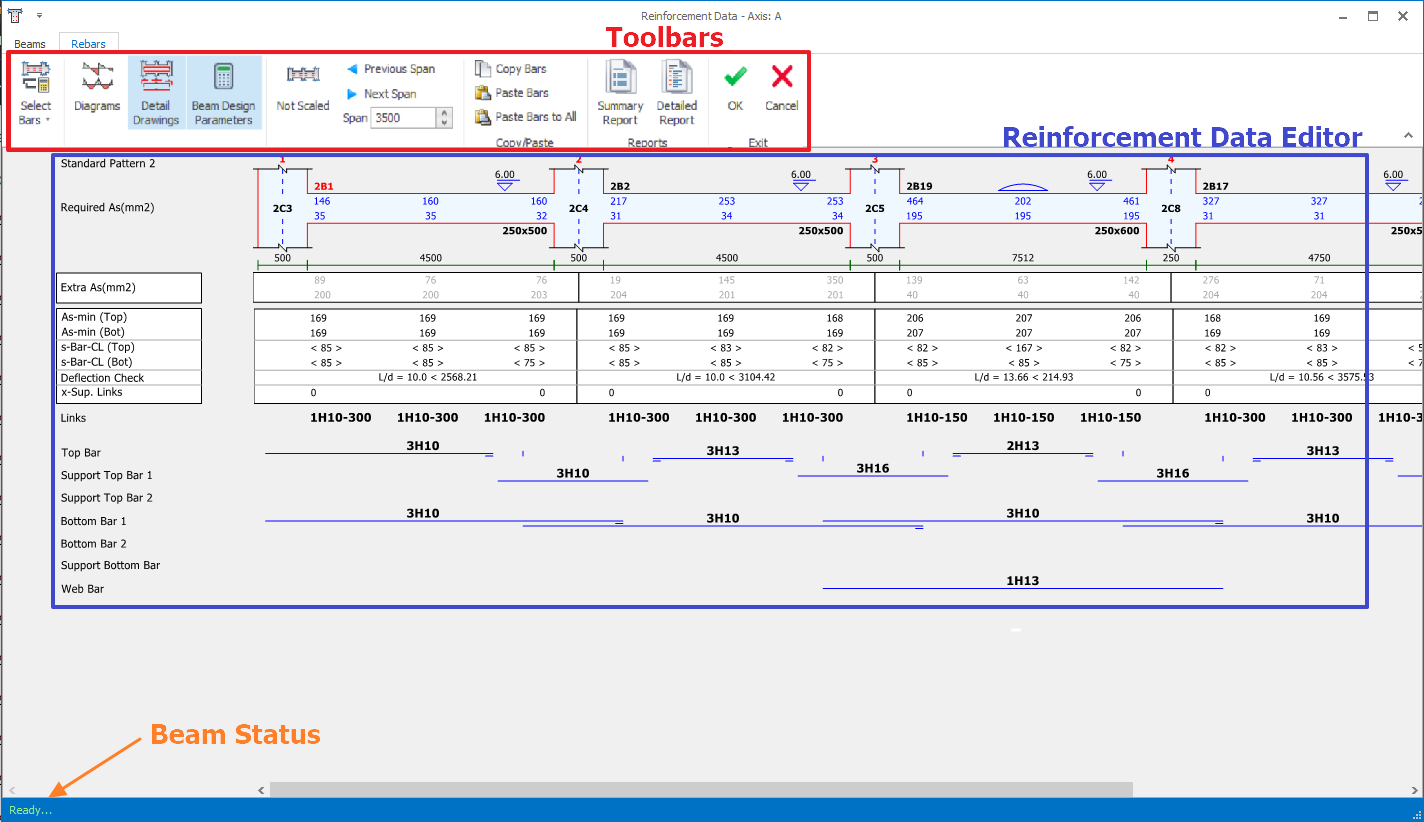
En esta pestaña, tenemos 2 secciones:
1. Barras de herramientas :
- Seleccionar barras : En ProtaStructure hay disponibles varios patrones de armadura y de recorte, que se pueden seleccionar mediante la lista desplegable indicada. El patrón de armadura predeterminado puede preconfigurarse en "Ajustes de diseño de viga" (pestaña Replanteo del edificio > Centro de ajustes > Viga > Patrones de armadura)
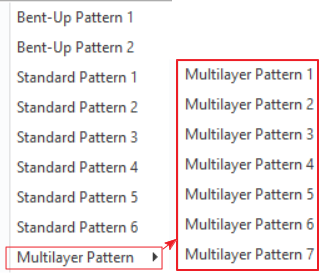
Para más información sobre el ajuste de patrón de armadura, consulte Ajustes de diseño de viga > Patrones de armadura.
 Al hacer clic en "Seleccionar barras", el programa diseñará automáticamente la viga. Se reemplazará cualquier cantidad y tamaño de armadura editados manualmente.
- Diagramas: Para acceder al diagrama de diseño detallado de la viga.
- Planos de detalle: Para previsualizar el plano de detalle de la(s) viga(s) en el eje actual sin acceder a ProtaDetails. Técnicamente es igual al plano detallado que se generará en ProtaDetails.
- Mostrar valores de momento: Para abrir el cuadro de diálogo Diseño interactivo de viga.
- Escalado/No escalado: Cuando se selecciona "No escalado" significa que el esquema de la viga no está a escala, mientras que "Escalado" significa que el esquema de la viga se dibujará a escala.
- El usuario puede hacer clic izquierdo para cambiar. La escala horizontal puede modificarse con los botones de subir y bajar junto al botón "Escalado/No escalado".
- Puede ser necesario modificar la escala horizontal cuando la resolución de la pantalla no es suficiente, o cuando se desea ver más (o menos) vigas en una sola pantalla.
- Tramo anterior/Tramo siguiente: Para desplazarse entre los tramos de la viga.
- Copiar barras / Pegar barras: Para copiar y pegar toda la armadura de una viga de un solo tramo a otra viga de otro tramo.
- Cuando el usuario usa "Copiar barras", el programa copia automáticamente toda la armadura de la viga en un solo tramo (incluidos estribos, barras de apoyo y barras de tramo), y luego pega toda la armadura de esa viga de un solo tramo en otra viga seleccionada al hacer clic en "Pegar barras".
- Si ya existe armadura, se reemplazará por la armadura copiada al pegarla.
- Pegar barras en todas : Para pegar toda la armadura copiada de una viga en todas las vigas del cuadro de diálogo.
- Informe resumen: Para generar un resumen del diseño de la viga en forma de informe.
- Informe detallado: Informe detallado con verificación cláusula por cláusula.
- Aceptar y Cancelar: Aceptar para aplicar los cambios, cancelar para salir sin conservar los cambios realizados.
2. Editor de datos de armadura : Campos que muestran las barras de acero seleccionadas después de diseñar las vigas. El detalle se explica en la sección siguiente.3. Estado de la viga : Si la viga falla, el motivo se mostrará aquí (también puede consultarse en el informe de diseño de vigas por lotes).
Editor de datos de armadura
En el editor de datos, el resultado es dinámico: cuando el usuario edita la armadura, el programa actualiza los cálculos de inmediato y muestra la retroalimentación al instante en el propio editor. El sistema de patrones de armadura está diseñado para reducir o eliminar la necesidad de editar los planos de detalle.
Este editor consta de cuatro secciones:
- El esquema de la viga
- Área de acero en exceso
- Campo de retroalimentación
- Campo de datos de armadura
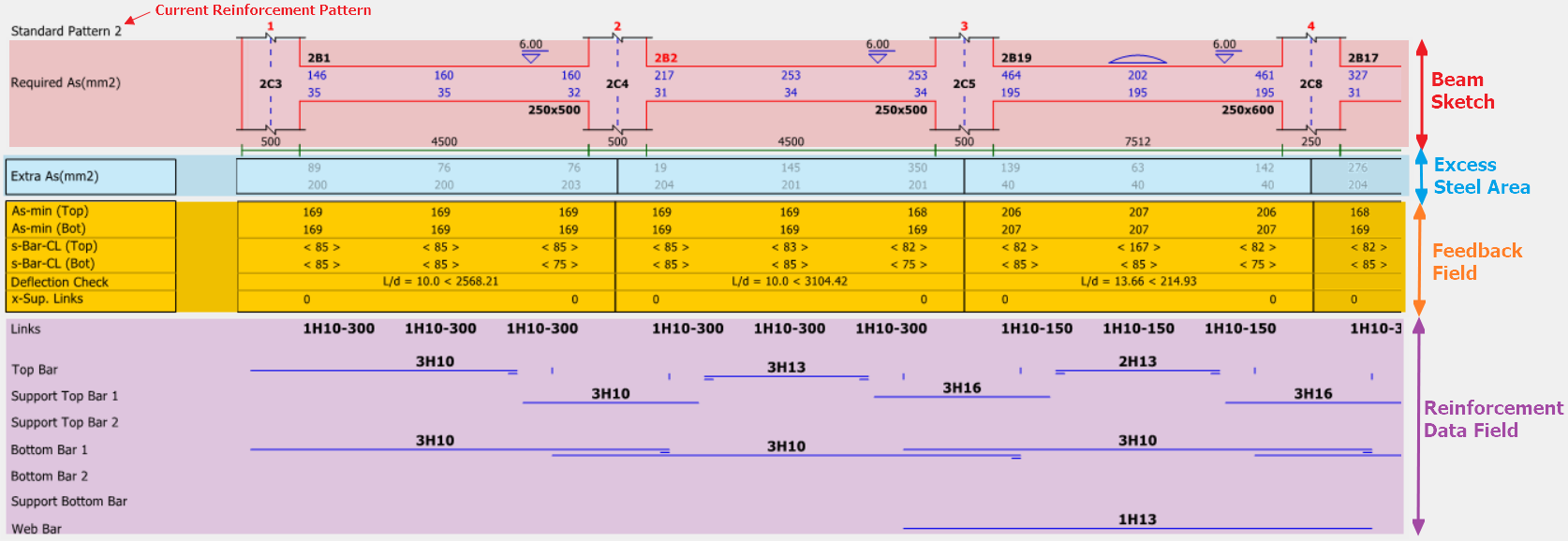

Los valores de estos campos se mostrarán en rojo cuando no cumplen con los requisitos mínimos.
Boceto esquemático de la viga
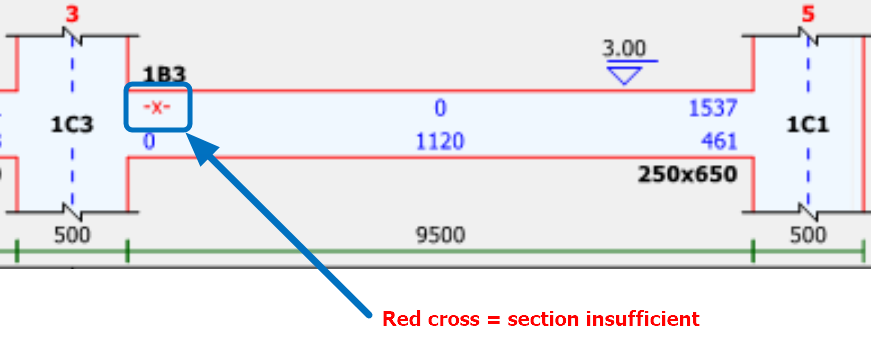
En la parte superior del formulario, las vigas del eje actual se dibujan de forma esquemática. El boceto muestra los apoyos, las etiquetas de las vigas, las dimensiones de la sección, las longitudes de los tramos y las áreas de acero requeridas (en el borde superior e inferior, en apoyos y en el tramo).

La cruz roja indica que el diseño de la viga tiene una sección insuficiente.
Áreas de acero en exceso
Los valores “Extra As” indican el área de acero en exceso proporcionada por el acero suministrado en la misma ubicación.
Campo de retroalimentación
En este campo se encuentran las comprobaciones de requisitos de la viga e información adicional:
- As-min (Sup./Inf.) : Área de acero mínima requerida, calculada según los porcentajes mínimos de acero.
- B-Up Middle (solo con patrón de barras dobladas) : Estos campos muestran el ancho posible de la sección recta central de las barras dobladas.
Si el patrón de armadura utilizado no incluye barras dobladas, estos valores no se muestran.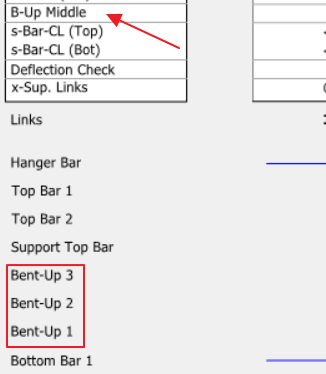
- s-Bar-CL (Sup./Inf.) : La distancia entre ejes de las barras se calcula con la siguiente fórmula:
S-Bar-CL = (Ancho de la viga – 2 (tamaño del estribo + recubrimientos de hormigón) – N.º de barras longitudinales * diámetros de las barras longitudinales) / (N.º de barras longitudinales – 1). - Resultados de comprobación de deflexión : Comprobaciones de deflexión de la viga.
- Campos x-Sup. Links : Los estribos en las zonas de apoyo se calculan automáticamente, y los anchos calculados de estas zonas se muestran aquí solo cuando el estribo en el centro del tramo es diferente al estribo de apoyo.
Campo de datos de armadura
Los campos de barras de acero se organizan según el patrón de armadura seleccionado. La navegación entre estos campos se puede hacer con un clic del mouse o con las teclas de flecha.
Aunque se ha definido un patrón de armadura predeterminado, el usuario puede modificar manualmente cada barra de acero.
Las barras seleccionadas automáticamente se pueden modificar con los botones de subir/bajar ubicados junto al campo de barra de acero seleccionado.
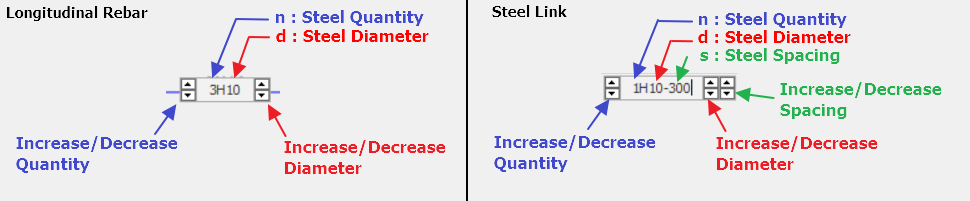
Si se realiza alguna modificación, el recálculo de las barras suministradas se realiza de forma dinámica y los demás campos relacionados también se actualizan.
Campo de datos de armadura – Atajo de teclado
Para navegar entre los campos de barras de acero de cada tramo de la viga, el usuario puede:
- Desplazarse y seleccionar con la rueda del mouse, o,
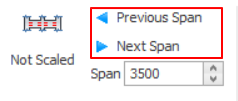
- usar el comando «Tramo anterior/siguiente»
Para modificar el tamaño, la cantidad o el espaciamiento de la armadura, puede usar los botones de subir/bajar ubicados a cada lado del campo de barra de acero. Como alternativa, puede usar las siguientes teclas de acceso rápido para modificar las barras de acero:
| F1 |
Aumentar la cantidad de barras de acero |
| F2 |
Disminuir la cantidad de barras de acero |
| F3 |
Aumentar el tamaño de la barra de acero |
| F4 |
Disminuir el tamaño de la barra de acero |
|
F5
|
Aumentar el espaciamiento de las barras de acero (solo estribos)
|
|
F6
|
Aumentar el espaciamiento de las barras de acero (solo estribos)
|
Por ejemplo, para modificar 2T16 a 4T14, el usuario puede presionar F1 dos veces y F4 una vez.
Campo de datos de armadura – Tipo de barras
A continuación se describen los tipos de barra de acero disponibles en ProtaStructure. No todos los tipos de barra estarán visibles en todos los patrones de armadura. Los grupos de barras necesarios estarán disponibles según el patrón de armadura seleccionado. Los patrones de armadura se pueden seleccionar con el botón “Seleccionar barras” .
- Barras de montaje: Las barras de montaje se usan principalmente con los patrones de barras dobladas para servir de apoyo a los estribos que deben conectarse. Estas barras se colocan en la capa superior de las vigas y en la capa inferior de las vigas de cimentación.
- El número de barras de montaje suele determinarse según el ancho de la sección.
- Las barras de montaje suelen traslaparse en el centro del tramo cuando la cantidad y el diámetro seleccionados coinciden con los de los tramos vecinos.
A diferencia de las barras rectas superiores e inferiores, las barras de montaje no se extienden 0.25L hacia el tramo adyacente.
- El “Núm. mín. de barras de montaje” y el “Diámetro mín. de barra de montaje” del “Ajustes y parámetros” cuadro de diálogo controlan la cantidad mínima de barras que se pueden colocar en cada tramo y su diámetro.
- El “Longitud de corte de barra de acero” campo del “Ajustes y parámetros” cuadro de diálogo controla cuándo se traslapan las barras. Las barras se extienden a lo largo de los tramos hasta alcanzar el valor de “Longitud de corte de barra de acero”.
- Estas barras se usan tanto en las zonas de tramo como en las de apoyo de la viga para cubrir el área de acero requerida.
- Barras superiores: Las barras superiores rectas se colocan en las capas superiores de las vigas.
- Se usan en el centro del tramo de la viga para cubrir el área de acero requerida.
- Cuando se extienden 0.25L / Traslape hacia las vigas adyacentes, también se usan para cubrir el área de acero requerida en los apoyos de la viga.
- Las barras superiores no se extienden hacia el apoyo adyacente cuando los niveles superiores de las vigas son distintos; por ello, no se usan para cubrir el área de acero requerida en los apoyos de la viga del tramo adyacente.
- En los apoyos primero y último, o cuando hay una diferencia de nivel entre las vigas, estas barras se extienden hasta la columna y, cuando es necesario, se hace un gancho (doblado de barras) para proveer un anclaje suficiente.
Estas barras pueden usarse como barras de montaje cuando se desea colocar barras independientes en cada tramo.
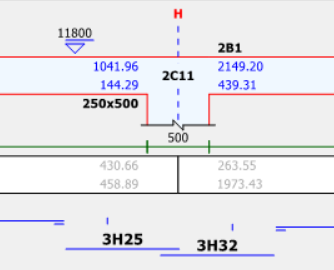
- Barras superiores de apoyo: Las barras superiores de apoyo se colocan en las capas superiores en los apoyos de las vigas.
- Se usan en las zonas de apoyo de ambas vigas y se extienden para cubrir las áreas de acero requeridas.
- Se extienden 0.25L hacia las vigas adyacentes, o se traslapan con las barras del tramo.
- En los apoyos primero y último, o cuando hay una diferencia de nivel entre las vigas, estas barras se extienden hasta la columna y, cuando es necesario, se hace un gancho para proveer un anclaje suficiente.
- Se proporcionan dos grupos distintos de barras superiores de apoyo cuando los niveles superiores de las vigas no son iguales.
- Barras dobladas: Las barras dobladas estarán disponibles cuando se seleccione un patrón de armadura que use este grupo de barras. Las barras dobladas se usan en las capas superiores de las zonas de apoyo y en la capa inferior de las zonas de tramo.
- Se extienden 0.25L hacia las vigas adyacentes.
- Por ello, se usan para cubrir el área de acero requerida en los apoyos de las vigas del tramo adyacente.
- El estilo de acortamiento de las barras dobladas se controla con los parámetros de la sección “Controles de barras dobladas” del menú “Ajustes y parámetros”.
- Barras inferiores: Las barras inferiores rectas se colocan en las capas inferiores de las vigas.
- Se usan tanto en las zonas de tramo como en las de apoyo de la viga para cubrir el área de acero requerida.
- Cuando se extienden 0.25L / Traslape hacia las vigas adyacentes, también se usan para cubrir el área de acero requerida en los apoyos de las vigas adyacentes.
- Las barras inferiores no se extienden hacia el apoyo adyacente cuando los niveles inferiores de las vigas son distintos. Por ello, no se usan para cubrir el área de acero requerida en los apoyos de esa viga adyacente.
- En los apoyos primero y último, o cuando hay una diferencia de nivel entre las vigas, estas barras se extienden hasta la columna y, cuando es necesario, se hace un gancho para proveer un anclaje suficiente.
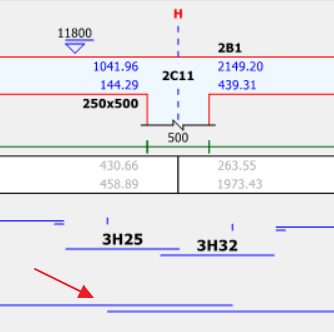
- Barras inferiores de apoyo: Las barras inferiores de apoyo se colocan en las capas inferiores en los apoyos de las vigas.
- Se usan en las zonas de apoyo de ambas vigas y se extienden para cubrir las áreas de acero requeridas.
- Se extienden 0.25L hacia las vigas adyacentes, o se traslapan con las barras del tramo.
- En los apoyos primero y último, o cuando hay una diferencia de nivel entre las vigas, estas barras se extienden hasta la columna y, cuando es necesario, se hace un gancho para proveer un anclaje suficiente.
- Se proporcionan dos grupos diferentes de barras superiores de apoyo cuando los niveles inferiores de las vigas no son iguales.
- Barras de Alma : También conocidas como "Barras Laterales". En vigas de mayor peralte, se colocan barras en las caras laterales para controlar la fisuración.
- La cantidad y el espaciamiento de estas barras se determinan según los requisitos de las normas de diseño seleccionadas.
- El diámetro mínimo de barra se determina según el valor especificado en el campo “Diámetro de Acero de Alma” del cuadro de diálogo “Ajustes y Parámetros”.
- Estribos : Se pueden colocar estribos equiespaciados a lo largo de las vigas en tres regiones: los apoyos izquierdo y derecho, y el tramo.
- El ancho de las regiones de apoyo se determina y se muestra en la línea “x-Sup.Estribos” del Campo de Retroalimentación.
- La disposición de los estribos y los parámetros de cálculo están disponibles en la “Estribos” página del “Ajustes y Parámetros” menú. Con estas opciones, se puede controlar la separación mínima y máxima de los estribos, el rango de diámetros de estribo y la disposición de los estribos de apoyo.
Las barras dobladas (si existen) no se consideran en el diseño a cortante.Cuando la fuerza de torsión supera la capacidad torsional del hormigón de la viga (sin armadura), los estribos de torsión (estribos cerrados) se diseñan automáticamente. El prefijo «T» se muestra junto al tipo de estribo en ProtaDetails, como se observa en el siguiente diagrama: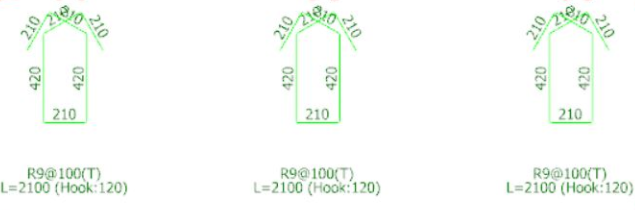
Editar el tamaño de la viga para la verificación rápida
Puede cambiar directamente el tamaño de la viga en el cuadro de diálogo de diseño. La siguiente captura ilustra los pasos necesarios.
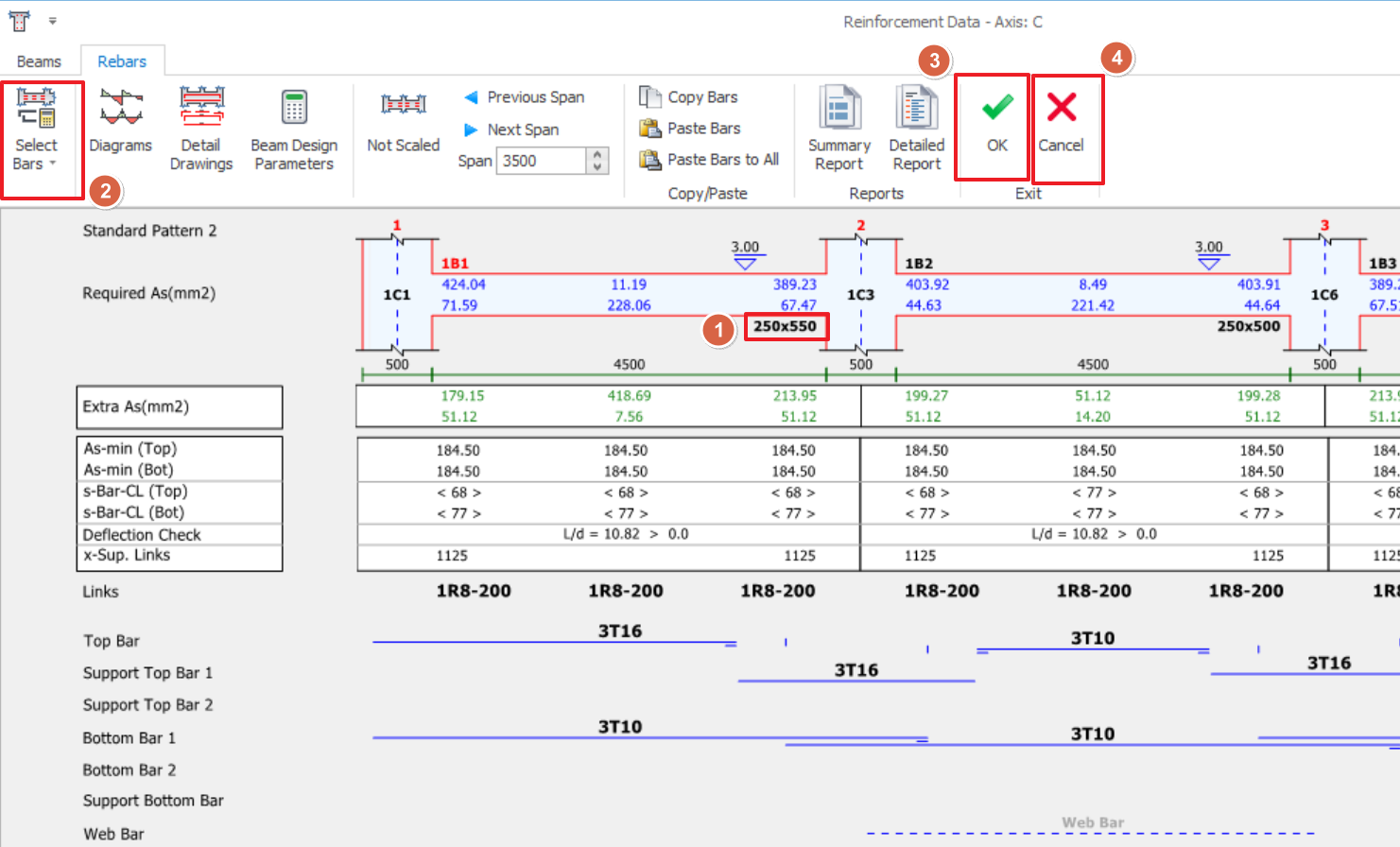
- Haga clic, escriba el valor y presione "Enter"
- Haga clic en "Seleccionar Barras" para verificar rápidamente el diseño de la viga.
- Haga clic en "Aceptar" para confirmar los cambios realizados.
- Haga clic en "Cancelar" para descartar los cambios.

Cambiar el tamaño de la viga en esta interfaz invalida los resultados del Análisis del Edificio, ya que el peso y la rigidez de la estructura han cambiado. Por eso, debe volver a ejecutar el Análisis del Edificio para obtener las fuerzas de diseño actualizadas. Luego, vuelva a verificar el diseño de esta viga para confirmar que cumple con las fuerzas de diseño más recientes.