

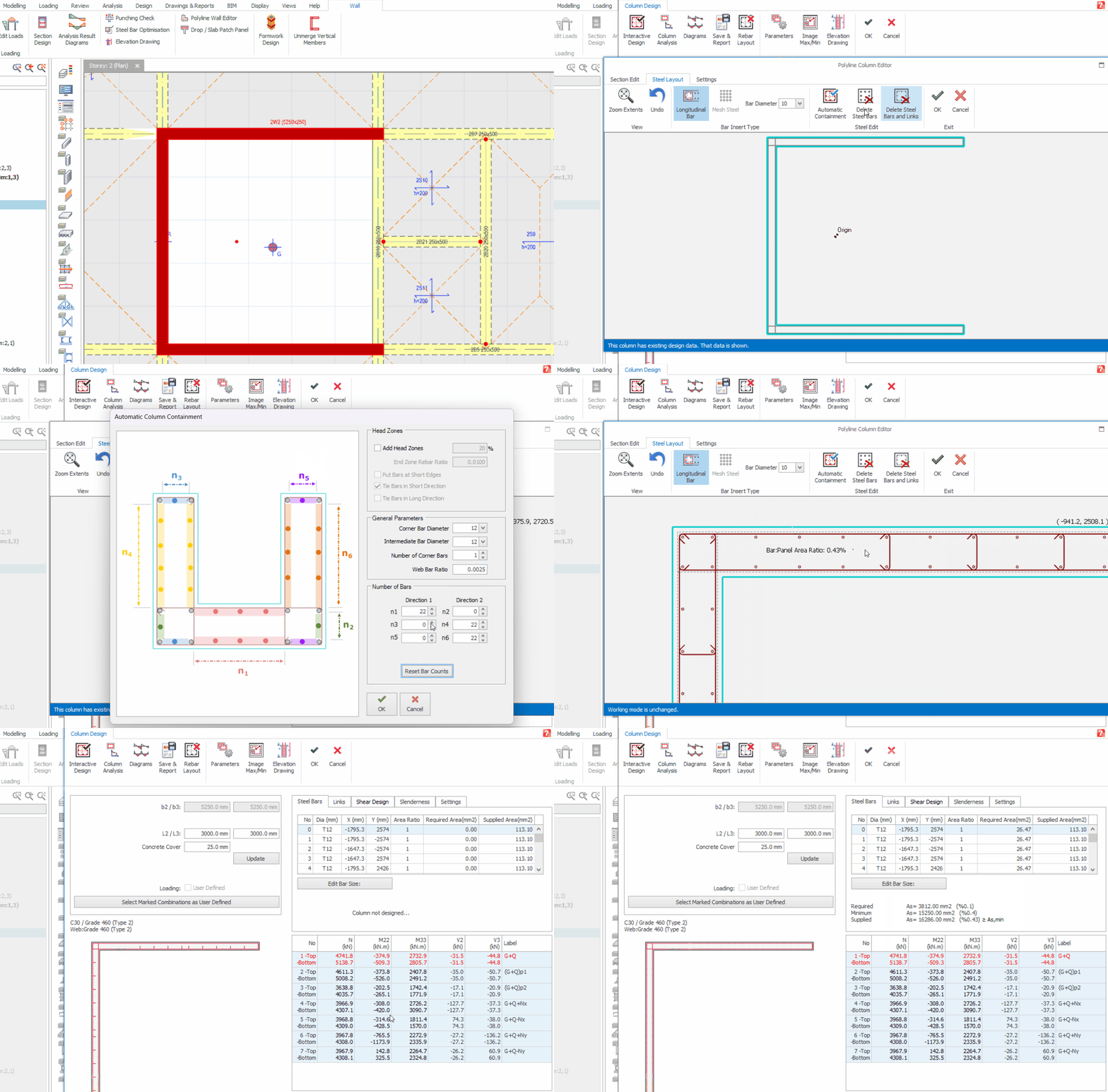
Paso 1: Seleccione los muros de hormigón armado combinados en la vista en planta > clic derecho > Editor de muros poligonales.
- Esto abrirá el Editor de columnas poligonales, que es el mismo cuadro de diálogo utilizado para columnas de forma irregular.
- Tenga en cuenta que, si ya ejecutó el análisis del edificio, también puede acceder a este editor de columnas poligonales seleccionando el muro combinado > clic derecho > Diseño de sección de columna > Disposición de acero.
- Este botón le permite modificar rápidamente la disposición de acero y rediseñar el muro combinado en el cuadro de diálogo "Diseño de sección de columna".
Paso 2: En la pestaña Disposición de acero > haga clic en “Eliminar barras y estribos de acero” para eliminar todas las barras y estribos de acero predeterminados (funciones que se muestran a continuación).
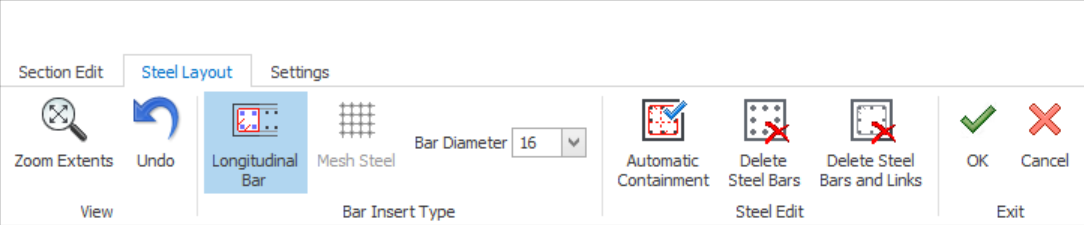
Paso 3: Haga clic en “Contención automática” para insertar las barras y los estribos de las esquinas.
- Tenga en cuenta que si la "Contención automática" no funciona, haga clic en "Eliminar barras y estribos de acero"
- Puede señalar los estribos o la barra longitudinal creados > clic derecho > clic en ‘Eliminar estribos/barras longitudinales"
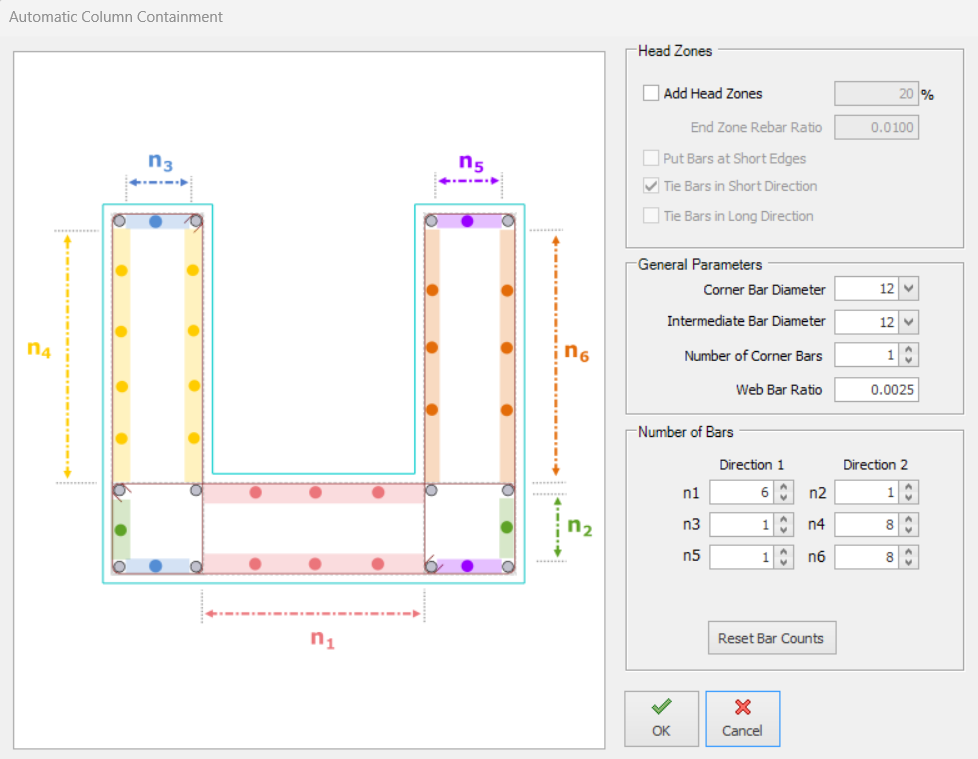
- En el cuadro de diálogo, los usuarios pueden definir Zonas de cabecera, Parámetros generales y el Número de barras según las partes del muro combinado indicadas por "n" en la Dirección 1 y la Dirección 2.
- Para el diseño dúctil del muro de cortante, puede marcar "Agregar zona de cabecera" & ingresar Zona de cabecera & Parámetros generales para colocar automáticamente las barras y los estribos en la zona de cabecera y de alma en todo el muro
- Para un muro de cortante normal, ingrese los campos Parámetros generales y Número de barras. Haga clic en "Restablecer conteo de barras" para calcular automáticamente el número de barras según el código seleccionado.
Paso 5: Haga clic en “Aceptar” para cerrar.
Paso 6: A continuación, puede diseñar la armadura del muro. El programa cambiará automáticamente el diámetro de las barras si no son suficientes.
Consulte el GIF a continuación para ver un ejemplo:
CONSEJO 1:
Es posible que desee insertar los "ENLACES DE ZONA DE EXTREMO" manualmente (sin usar Contención Automática), siga los pasos a continuación:
- Coloque el cursor del mouse en uno de los bordes más cortos del contorno gris del muro > haga clic derecho > elija "Enlace de zona de extremo"
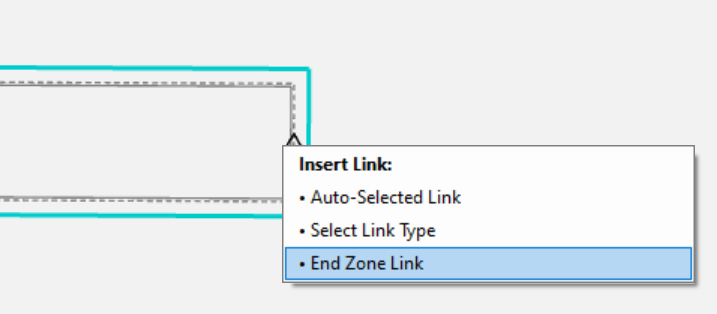
- Mueva el cursor del mouse y observará una banda elástica > haga clic izquierdo para confirmar y definir la longitud del enlace de zona de extremo
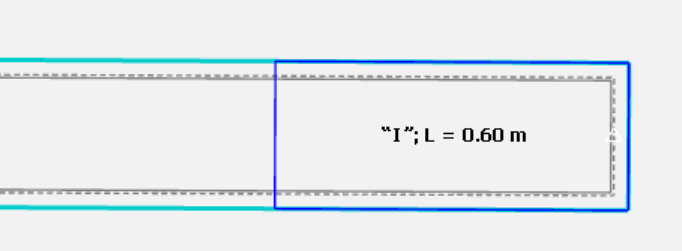
- Aparecerá el cuadro de diálogo "Parámetros de inserción de enlace" (como se muestra abajo)
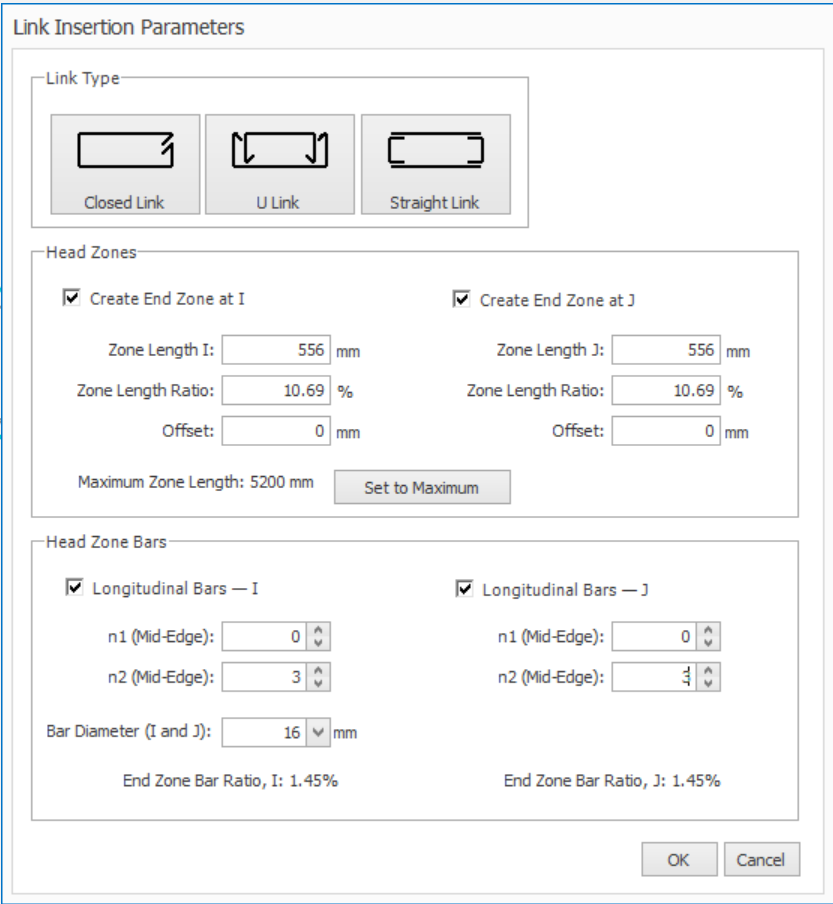
- Elija el enlace de zona de cabecera adecuado, generalmente "Enlace cerrado"
- En Zona de cabecera, ingrese la longitud exacta de la zona en los extremos i y j. Puede desmarcar el enlace de zona de extremo I o J si no desea insertarlo.
- En Barras de zona de cabecera, ingrese el número exacto de barras intermedias, excluyendo las barras de esquina, que se insertarán automáticamente.
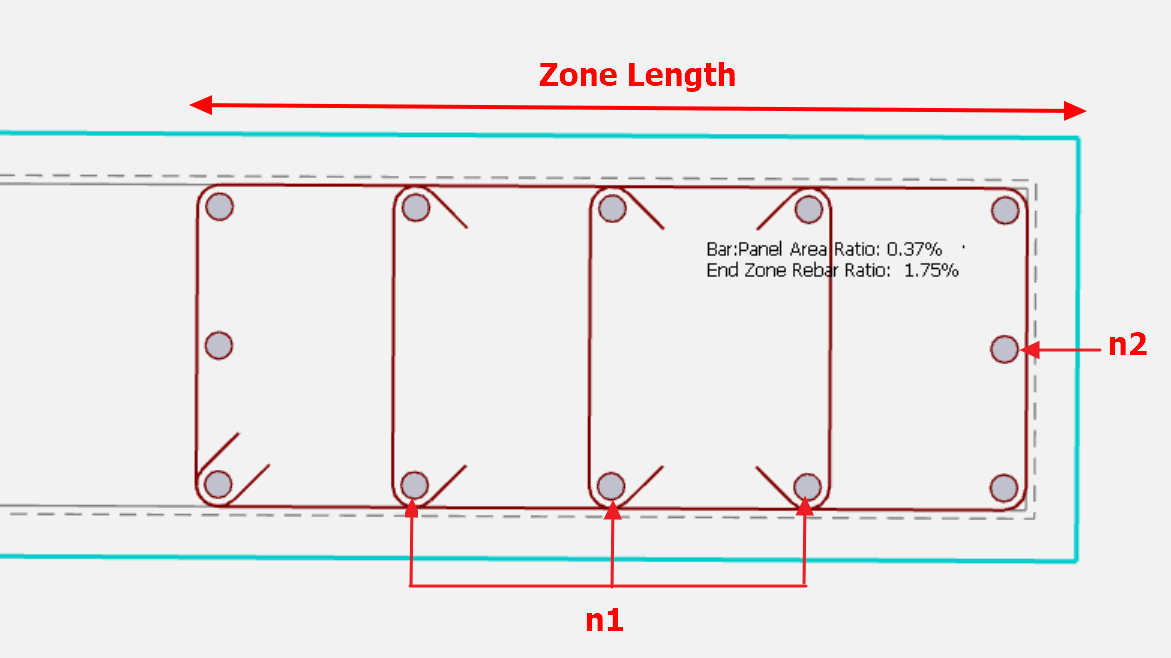
- n1 es la dirección horizontal
- n2 es la dirección vertical
- Seleccione "Diámetro de barra"
- Haga clic en "OK" para insertar

La zona de extremo es un valor definido por el usuario. Se basa en la relación entre el acero y el hormigón en la zona de extremo.
La relación de alma es la relación entre el acero y el hormigón en el área del alma del muro.
CONSEJO 2:
Después de definir la disposición de armadura para uno de los muros combinados, puede copiar y pegar las barras de este muro combinado a otros muros combinados similares siguiendo los pasos a continuación:
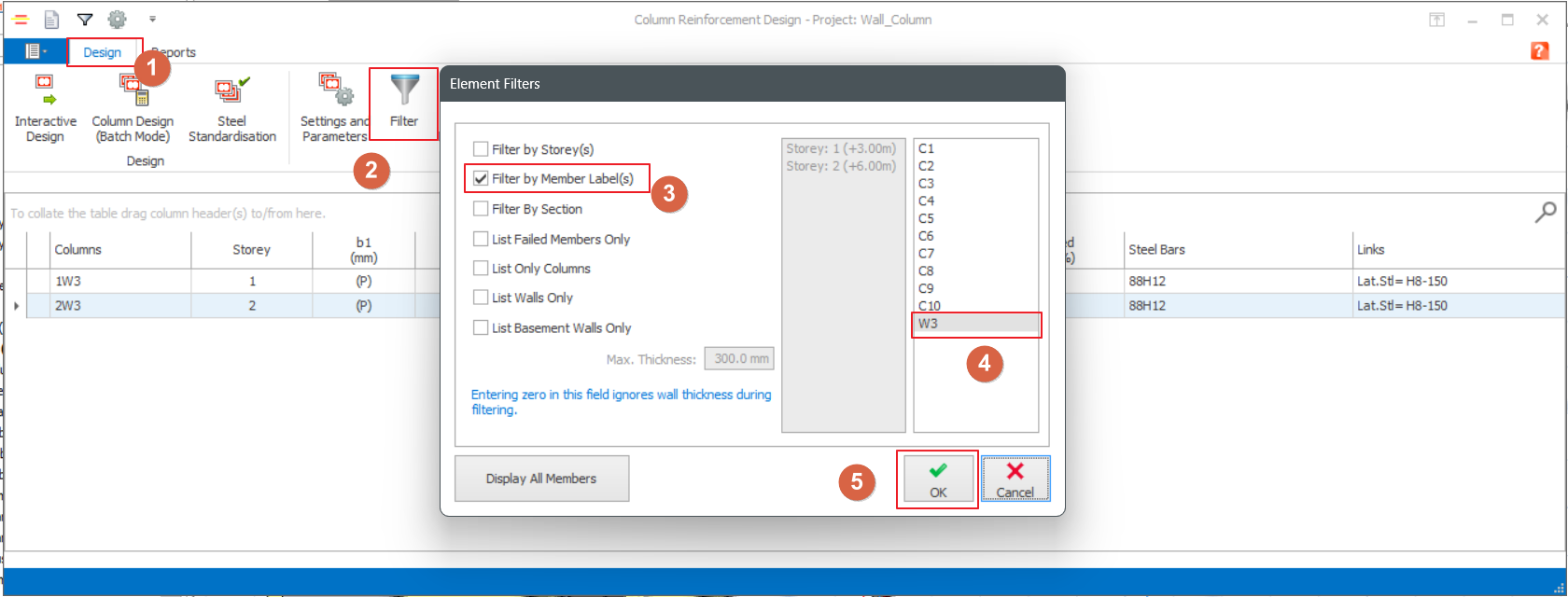
- Vaya a “Diseño” en la barra de menú superior > haga clic en “Columna” en la cinta de opciones de "Hormigón armado"
- Use “Filtro” para filtrar los muros de hormigón armado combinados haciendo clic en “Filtro”
- Marque “Filtrar por etiqueta(s) de elemento”
- Elija el muro “Wxx” (vea la imagen a continuación)
- Haga clic en “OK”
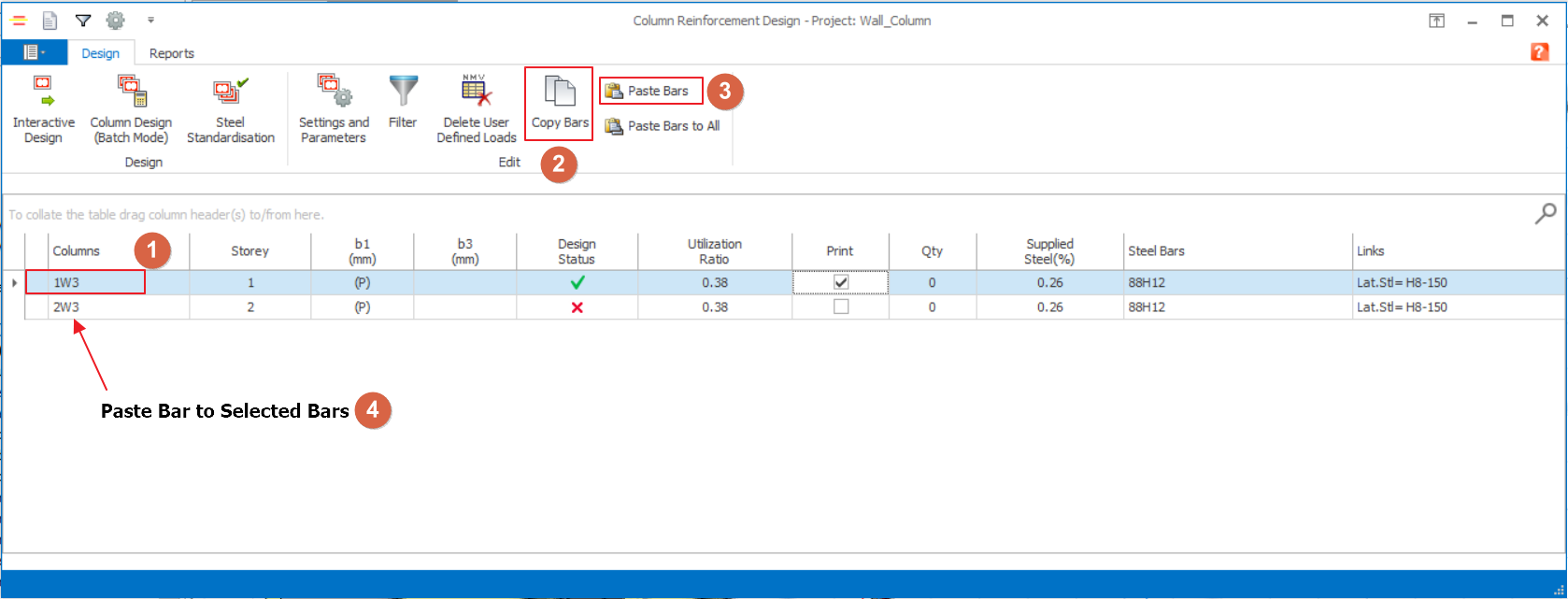
- Elija la etiqueta de muro “W_XX” en la tabla en la que definió la disposición de armadura del muro
- Haga clic en “Copiar barras”
- Seleccione otro muro y haga clic en "Pegar barras"
- Si desea pegar las armaduras en todos los muros similares de la lista, haga clic en “Pegar armaduras a todas”
También puede usar Generar planta para generar el muro combinado actualizado en otras plantas, lo que también copiará las armaduras.
Le recomendamos ver también este video tutorial : Trazado automático de armaduras para muros de núcleo | ProtaStructure 2024 & ProtaDetails 2024