

|
|
En “Diseño de Refuerzo de Columna” las secciones de columna y la disposición de la armadura pueden examinarse y modificarse de forma interactiva. Dado que las columnas y muros son los elementos principales de una estructura, los que soportan mayor carga deben diseñarse de forma interactiva. Así el usuario puede ver claramente los resultados de cada carga aplicada sobre la columna y actualizar la disposición de la armadura. |
Uso del Editor de Diseño de Columna
El Editor de Diseño de Columna se abre haciendo clic en el botón “Diseño Interactivo” o haciendo doble clic en una línea de columna en la tabla resumen.
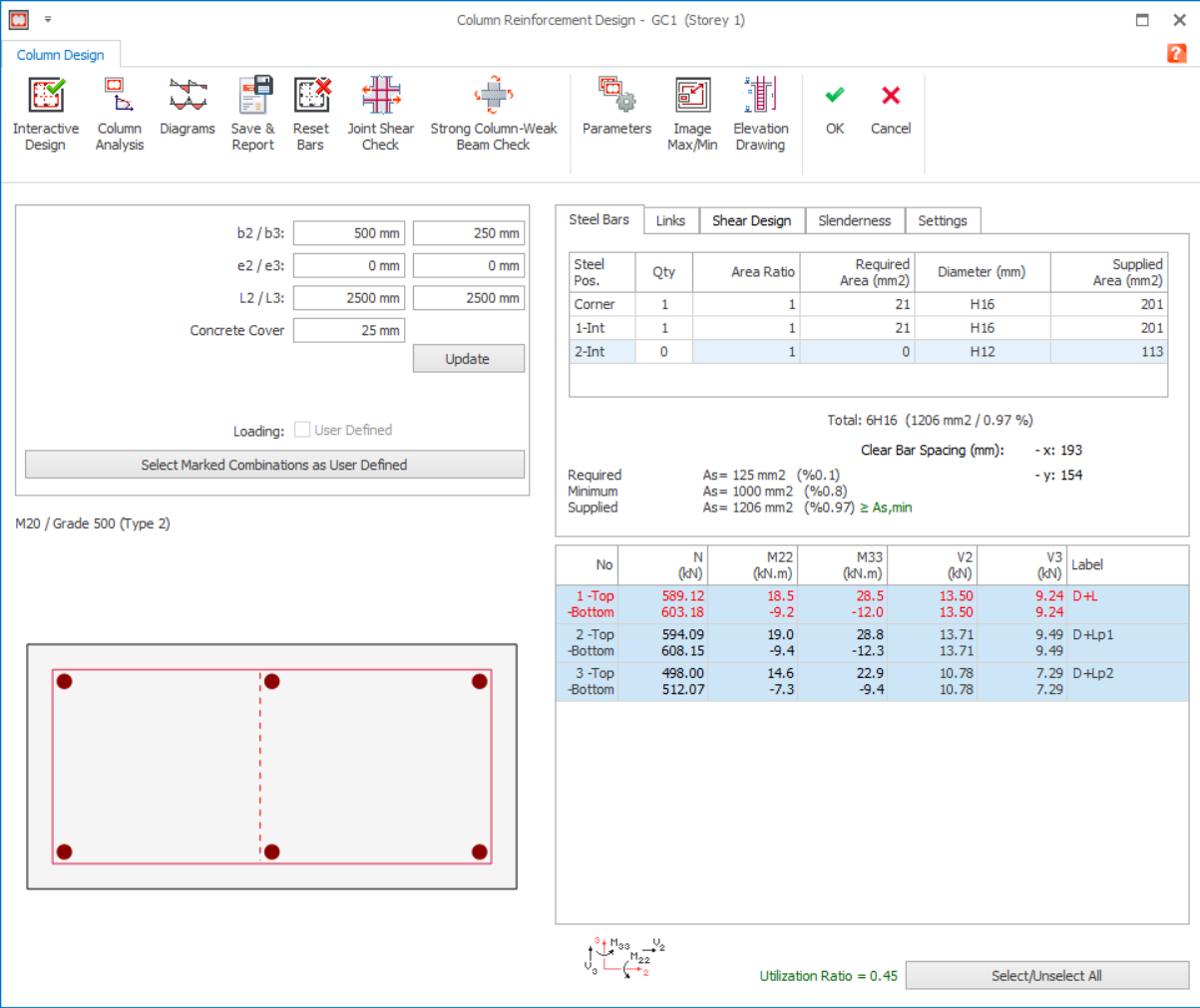
Los campos de datos en Diseño de Refuerzo de Columna muestran la geometría, las cargas y la armadura de la columna seleccionada actualmente.
Los campos en “Diseño de Refuerzo de Columna” son los siguientes:
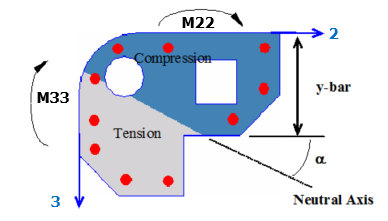
Las dimensiones de la sección incluyen las dimensiones de la columna en las direcciones “2” (eje horizontal) y “3” (eje vertical) (“b2” y “b3”).
En columnas de polilínea, los valores “b2” y “b3” muestran las extensiones máximas de la sección de columna en las direcciones 2 y 3. Estos campos no se pueden actualizar en columnas de polilínea.
Si se modelan columnas circulares, se mostrarán los “Diámetros Interior y Exterior”. Si la columna circular tiene una sección hueca, el valor en el campo “b3” mostrará el diámetro interior.
Si modifica estos campos, debe hacer clic en el botón “Actualizar” para aplicar los cambios.
Tabla de Combinaciones de Carga
Los resultados de fuerzas del elemento para cada combinación de carga durante el proceso de análisis se listan en una tabla.
Los campos de esta tabla son:
|
No |
Número de combinación de carga usado en el análisis del edificio. Hay espacios separados reservados para los extremos superior e inferior de columna/muro. |
|
N |
Resultado de carga axial de la combinación de carga correspondiente |
|
M33 |
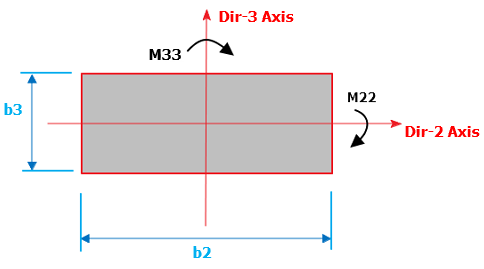
Momento flector que rota alrededor del eje Dir-3 de la columna. |
|
M22 |
Momento flector que rota alrededor del eje Dir-2 de la columna. |
|
V2 |
Fuerza cortante a lo largo del eje Dir-2 de la columna. |
|
V3 |
Fuerza cortante a lo largo del eje Dir-3 de la columna. |
|
Combinación de Carga |
Nombre de la combinación de carga |
Combinaciones de Carga
La combinación de carga (o combinaciones) que se usará en el diseño de sección debe especificarse antes de continuar con el diseño interactivo de sección. Si selecciona la opción «Seleccionar/Deseleccionar Todo», todas las combinaciones de la tabla se seleccionarán o deseleccionarán.

Si la armadura de acero requerida es la misma para todas las combinaciones de carga, se resaltará la primera combinación de carga.
Después de deseleccionar todas las combinaciones haciendo clic en la opción «Seleccionar/Deseleccionar Todo», puede seleccionar una o más combinaciones en la tabla. Para seleccionar una combinación específica de la tabla, simplemente haga clic en la celda del encabezado más a la izquierda de la fila de esa combinación. Observe cómo el puntero del mouse cambia de forma al pasar por encima de la celda más a la izquierda. Puede seleccionar varias combinaciones presionando CTRL en el teclado y haciendo clic en la celda más a la izquierda. De esta manera, puede hacer que el programa use solo estas combinaciones durante el diseño de sección de la columna.
Una o más combinaciones pueden guardarse como definidas por el usuario y sus valores pueden modificarse. Las barras de acero pueden seleccionarse para la más crítica de estas combinaciones definidas por el usuario. Para esto, seleccione las combinaciones que desea guardar como definidas por el usuario con la ayuda del botón CTRL del teclado.
 Debe notar que la casilla «Cargas Definidas por el Usuario» también se marca automáticamente después de esta operación. Si desmarca la casilla «Cargas Definidas por el Usuario» , todas las combinaciones se restaurarán en la tabla.
 Para modificar los valores de las combinaciones definidas por el usuario, simplemente haga clic en la celda correspondiente de la tabla. Los valores cerca del borde superior de la celda corresponden al extremo superior de la columna y los valores cerca del borde inferior de la celda al extremo inferior de la columna.
- Los usuarios deben ingresar primero el valor superior en este campo.
- Luego, inserte «Coma» y un espacio después de ingresar el primer valor y antes de ingresar el segundo valor.
Disposición de las Barras de Acero
Las barras de acero en la sección de la columna pueden disponerse modificando los campos de la página «Barras de Acero».
En columnas de polilínea, después de realizar algunas modificaciones en la disposición de las barras de acero, puede usar la opción «Restablecer Barras» para volver a la disposición original.
Al disponer las barras de acero en columnas rectangulares o circulares, las barras que se colocan como «Barras de Esquina», «Barras Intermedias en x» y «Barras Intermedias en y» pueden controlarse por separado. Esta opción permite al usuario seleccionar distintos diámetros de barra para estas zonas.
Las “Barras Intermedias en x” son las que se colocan en el borde del eje x global de la columna. Y las “Barras Intermedias en y” son las que se colocan en el borde del eje y global de la columna. Las barras de acero colocadas en las esquinas se consideran por separado.

Armadura de Columna Rectangular
En las columnas circulares, solo el campo “Barras de Esquina” tiene un valor. Este valor mostrará el número total de barras que se colocarán en la sección circular.
Cuando modificas cualquier campo en la tabla “Barras de Acero”, como la “Cantidad” o la “Relación de Área”, el esquema en pantalla se actualizará en consecuencia.
Columnas de Polilínea
En las columnas de polilínea, cada barra de acero debe definirse por separado. Por eso, cada barra tiene un número que la identifica.
Cuando posicionas una barra en el esquema, el número de la barra se seleccionará en la tabla “Barras de Acero”. A diferencia de las columnas rectangulares o circulares, en las columnas de polilínea las barras se especifican mediante sus coordenadas x e y.
 Consulta este artículo Definir la armadura de muro combinado/columna irregular en el editor de columnas de polilínea para conocer los pasos para insertar armadura en las columnas de polilínea.
Relaciones de Área de las Barras
Los valores de “Relación de Área” permiten al usuario seleccionar diferentes tamaños de barra en la misma sección.
Por ejemplo, si especificas las relaciones de área de las barras de esquina como “1.00” y «0.8» para 1 barra intermedia y 2 barras intermedias, las barras intermedias se seleccionarán como R16 cuando las barras de esquina sean R20. Pestaña Barras de Acero
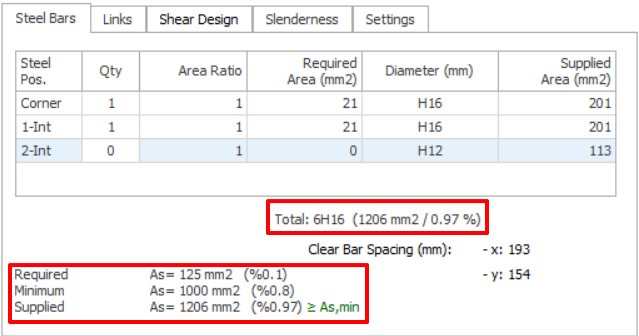
Cuando se completa el procedimiento de diseño, el área de acero requerida se mostrará en la parte inferior de la tabla “Barras de Acero”.
Tamaños de las Barras de Acero
Según el área de acero requerida, el programa selecciona automáticamente los tamaños de barra. Sin embargo, todos los campos de la tabla “Barras de Acero” son editables. Por eso, el usuario puede modificar los tamaños de barra seleccionados considerando el área de acero requerida.
El “Área de Acero Suministrada” se actualizará según los cambios realizados en la tabla “Barras de Acero”.
Si seleccionas la opción “Diámetro de Armadura” en la página “Ajustes”, los diámetros de las barras se escribirán en el esquema.
Área de Acero Suministrada
Cuando se completa el procedimiento de diseño, el área de acero suministrada y el número total de barras se mostrarán en la parte inferior de la tabla “Barras de Acero”.
Pestaña Estribos
Puedes ver los estribos seleccionados para la columna actual en la página “Estribos”. Cuando se selecciona la página “Estribos”, los números de borde de la columna se mostrarán en el esquema, lo que te ayudará a seguir los estribos descritos.
El espaciamiento de los estribos para los apoyos y el tramo se calcula por separado. Si deseas usar el mismo espaciamiento tanto para el tramo como para los apoyos, desmarca la opción “Crear Regiones de Apoyo para Estribos” en “Ajustes de Diseño de Columna/Barras de Acero/Estribos”.
Si deseas eliminar las regiones de apoyo solo en la columna actual, simplemente puedes copiar el tamaño y el espaciamiento de los estribos calculados para el tramo hacia los apoyos en la página “Diseño a Cortante”.
ProtaStructure selecciona un «Estribo simple» para columnas rectangulares y circulares de forma predeterminada. Pero puede seleccionar cualquier otro tipo de estribo, como «Estribo cruzado» o «Estribos dobles», en la ventana «Patrón de estribos» de la página «Estribos».
ProtaStructure selecciona algunos estribos para columnas de polilínea considerando su geometría en el Editor de columnas de polilínea. Pero si desea eliminar estos estribos en el "Editor de columnas de polilínea", puede seleccionar el estribo con el mouse > clic derecho > Eliminar estribo (para eliminar el estribo seleccionado) o Eliminar todos los estribos (para eliminar todos los estribos).
Pestaña Diseño a cortante
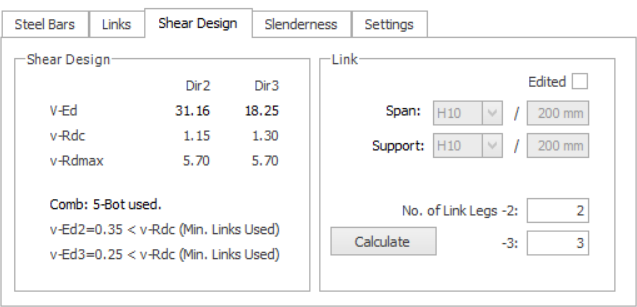
El tamaño y la separación de los estribos seleccionados se muestran en el lado derecho de la página. Los estribos para el tramo y para los apoyos se indican por separado. El tamaño y la separación de los estribos se pueden editar en esta página después de marcar la opción "Editado".
El número de ramas de estribo dispuestas en cada dirección se indica en los campos «N.º de ramas de estribo». Si se selecciona un tipo de estribo estándar, el programa determinará estos números automáticamente. Pero si desea definir un estribo especial, puede escribir el número de ramas de estribo en estos campos.
Pestaña Esbeltez
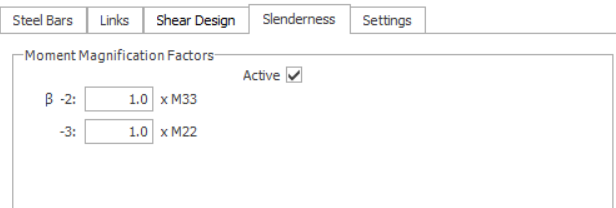
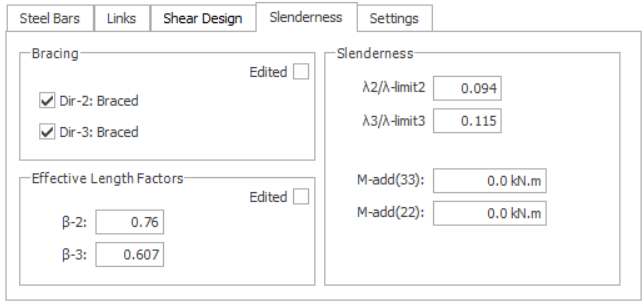
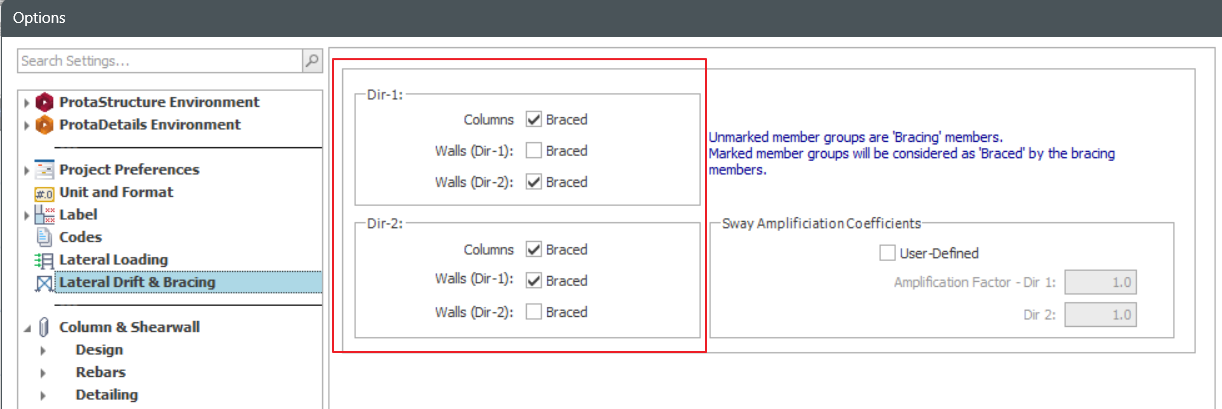
Si marca la opción «Arriostramiento definido por el usuario para columnas y muros» en la pestaña de opciones Deriva lateral y arriostramiento, entonces puede especificar la condición de arriostramiento para las direcciones X e Y manualmente.
Pestaña Ajustes
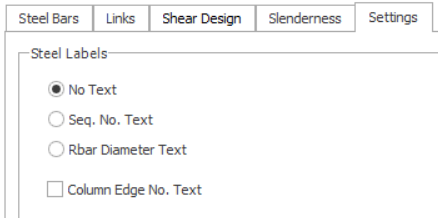
Las etiquetas que se mostrarán en el esquema se pueden controlar mediante las opciones indicadas bajo el título «Etiquetas de acero».
De forma predeterminada, no se muestra ninguna etiqueta en el esquema. Si selecciona la opción «Diámetro de armadura» en la página Ajustes y regresa a la página Barras de acero, se mostrarán los diámetros de las barras de acero en el esquema. De manera similar, los números de secuencia de las barras de acero en columnas de polilínea se pueden ver seleccionando la opción «Texto de N.º Sec.».
Diseño de armadura de columna
|
|
Para realizar el cálculo de la armadura, haga clic en el botón “Diseño interactivo” del formulario Diseño de columna. El diseño de columna se realizará para las combinaciones de carga seleccionadas según los parámetros definidos en este formulario. |
Se utilizarán todas las combinaciones de carga seleccionadas para el diseño, y se determinará automáticamente la que requiera la mayor área de acero. Si selecciona solo una combinación de carga, el diseño de columna se realizará únicamente para esa combinación.
En cada combinación de carga hay dos momentos y un valor de carga axial. Si el momento calculado según las especificaciones de excentricidad mínima de las normativas es mayor que el momento proveniente de la combinación de carga, se utilizará en esa dirección el momento calculado según las normativas.
Parámetros de diseño de columna
Si el área de acero requerida es menor que el área de acero mínima determinada según el “% de armadura mínima” indicado en el formulario Diseño de columna, se utilizará automáticamente el área de acero mínima. El porcentaje de armadura mínima puede definirse por separado para columnas y muros en el menú “Ajustes y parámetros”.
Puede interrumpir las iteraciones haciendo clic en el botón “Cerrar”.
Análisis de columna
|
|
Tras determinar la armadura de la columna, pueden prepararse los diagramas de interacción de columna. Estos diagramas permiten comprender mejor el comportamiento de la columna. Los diagramas de interacción de columna se dibujan con el botón “Análisis de columna”. |
Diagrama de interacción de columna
Las interacciones “Carga axial – Momento” y “Momento1 – Momento2” pueden representarse en un diagrama de interacción.
Un corte realizado en cualquier nivel de un diagrama “Carga axial-Momento” genera el diagrama “Momento1-Momento2”, que representa la envolvente de flexión biaxial en ese nivel de carga axial.
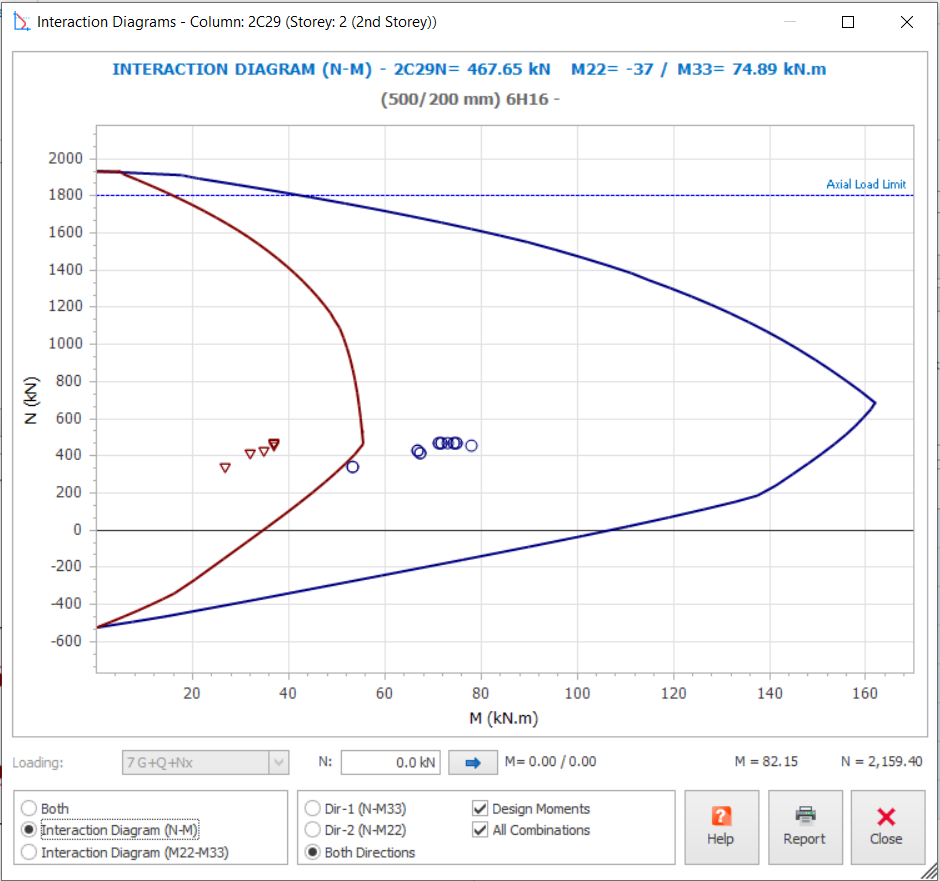
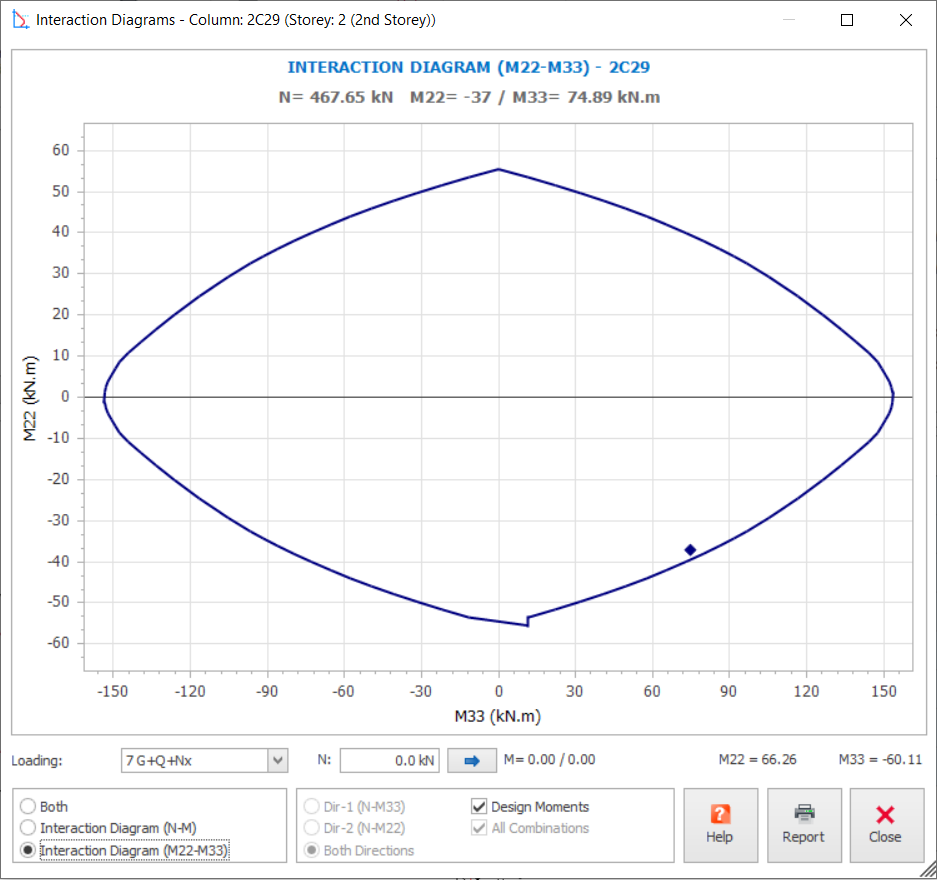
La envolvente de flexión biaxial puede representarse para la combinación especificada en la lista “Cargas”. El nivel de carga axial de la combinación seleccionada se indicará con una línea negra en el diagrama “N-M”.
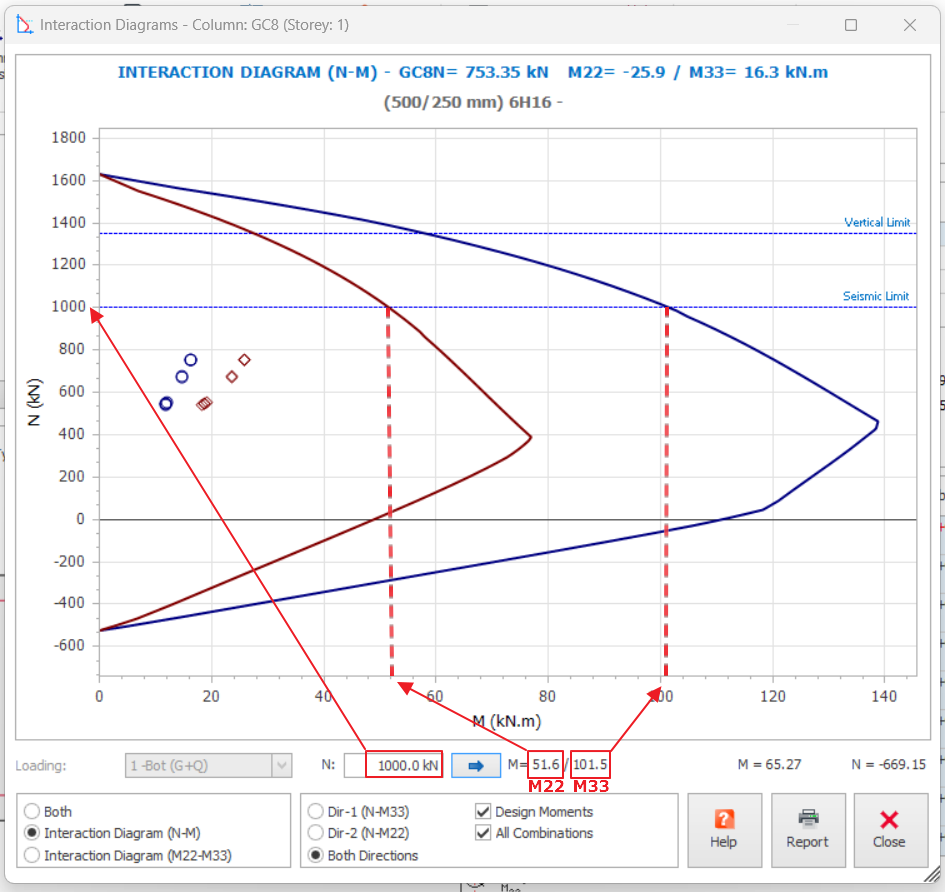
Los puntos de datos de la curva de interacción pueden transferirse a un archivo de texto haciendo clic en el botón “Informe”. Ingrese la cantidad de puntos de datos y los ángulos intermedios de cálculo en el “Formulario de impresión”.
Para enviar los Diagramas de Interacción a la impresora, haga clic en el botón «Imprimir».