

Después de modelar la estructura y definir los parámetros y las cargas que se van a aplicar, ya puede realizar el análisis 3D de todo el edificio.
Para iniciar el análisis, vaya a Análisis en la cinta de opciones superior > haga clic en "Análisis del edificio" para abrir el formulario de análisis.
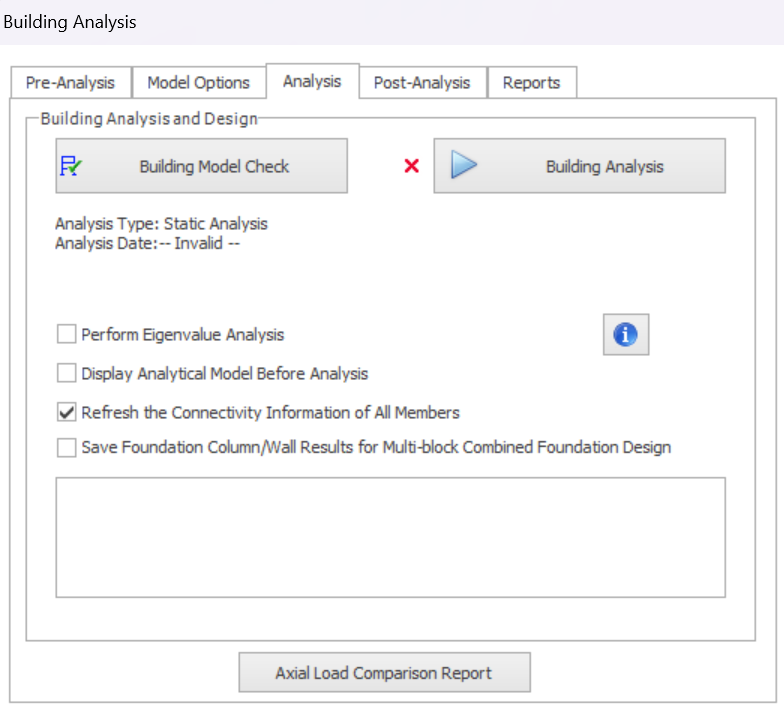
- Si no hay ningún análisis previo, se mostrará una cruz roja junto al icono de Análisis del edificio.
- Si el análisis se ha realizado, aparecerá una marca verde junto al icono de Análisis del edificio. La Fecha de análisis también mostrará la marca de fecha y hora.
Las distintas funciones y opciones se explican en las siguientes secciones.
Comprobación del modelo del edificio
Antes de realizar el análisis del edificio, puede usar el botón "Comprobación del modelo del edificio" para hacer una comprobación final del modelo que ha creado. Esto expondrá los errores y fallos comunes del modelo.
De hecho, se recomienda realizar la "Comprobación del modelo del edificio" de forma progresiva a medida que construye el modelo, para detectar los problemas a tiempo y evitar que los errores se propaguen o se copien a otras zonas o plantas.
 Para más detalles, consulte el artículo principal : Comprobación del modelo del edificio
Realizar el Análisis del edificio
En el cuadro de diálogo Análisis del edificio, vaya a la pestaña Análisis > haga clic en "Análisis del edificio" para iniciar el análisis.
Se realiza un análisis estático lineal elástico para cada caso de carga sin etapas que se haya definido, y se realiza un análisis de construcción por etapas para cada caso de carga de construcción por etapas.
Los resultados de los casos de carga sin etapas y por etapas se pueden examinar en la vista Modelo analítico.
Tanto las combinaciones sin etapas como las combinaciones por etapas se usan para el diseño.
Opciones de diseño de elementos
Al pulsar el botón Análisis del edificio, aparecerá el cuadro de diálogo de opciones de diseño:
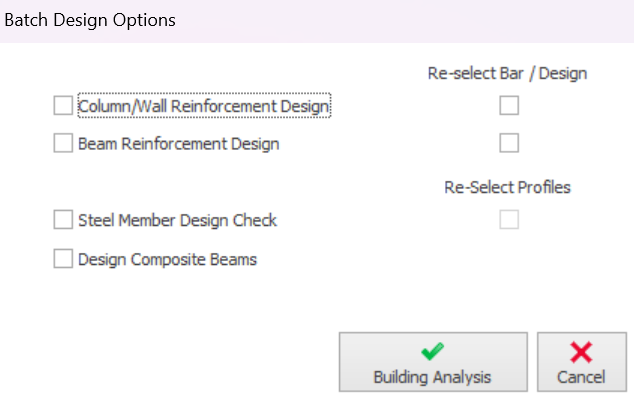
Marque estas casillas si desea que el programa ejecute automáticamente el diseño por lotes de los elementos inmediatamente después del análisis.
Volver a seleccionar barras de acero de elementos de hormigón armado
Cualquier acero diseñado previamente se comprobará con los resultados del último análisis, a menos que marque la opción para volver a seleccionar las barras de acero, en cuyo caso el programa intentará diseñar acero nuevo para los resultados del último análisis.


Recomendamos no diseñar los elementos de esta manera en la primera etapa ni en las etapas iniciales. El motivo principal es que los resultados deben verificarse como correctos y razonables antes de realizar el diseño; es decir, si los resultados del análisis son dudosos, el diseño también será incorrecto.
El diseño por lotes de esta manera tampoco muestra ningún detalle sobre qué elemento cumple o no cumple. En modelos más grandes, el proceso de diseño probablemente sea largo, por lo que resultará mucho más flexible y eficaz diseñar los elementos por lotes mediante el cuadro de diálogo de diseño de elementos independiente, en la pestaña Diseño.
Realizar el análisis de autovalores
Se puede realizar un “análisis de autovalores” como parte del Análisis del edificio para calcular las frecuencias naturales y las formas modales (que dependerán de la masa de la planta y de la rigidez del modelo). No se utiliza ninguna carga en este análisis. Los resultados del análisis de autovalores pueden ser útiles si se requieren ensayos en túnel de viento.
Si se selecciona un código sísmico, el Análisis de autovalores se realizará automáticamente, ya que las frecuencias naturales & las formas modales son parte integral del análisis y diseño sísmico. Por lo tanto, esta opción quedará oculta.
Una vez finalizado el análisis, ve a la pestaña Informes > haz clic en Resultados de Valores Propios para generar el informe.
Control de la masa de planta para el análisis de valores propios
Si un código sísmico no está seleccionado, la masa de planta para el análisis de valores propios siempre se basa únicamente en la carga muerta G (excluye cualquier carga viva, Q).
Si el código sísmico está seleccionado, la masa de planta para el análisis de valores propios siempre se basa en la carga muerta G más una fracción de la carga viva Q, es decir:
- Peso de planta = G+nQ : donde "n" se conoce generalmente como factor de participación o factor de presencia simultánea.
- Este factor se define para cada planta en el menú Editar Planta, en la columna "Presencia Simultánea", campo que solo es visible cuando se selecciona un código sísmico. El ejemplo siguiente corresponde a cuando se selecciona el código sísmico EuroCode 8.
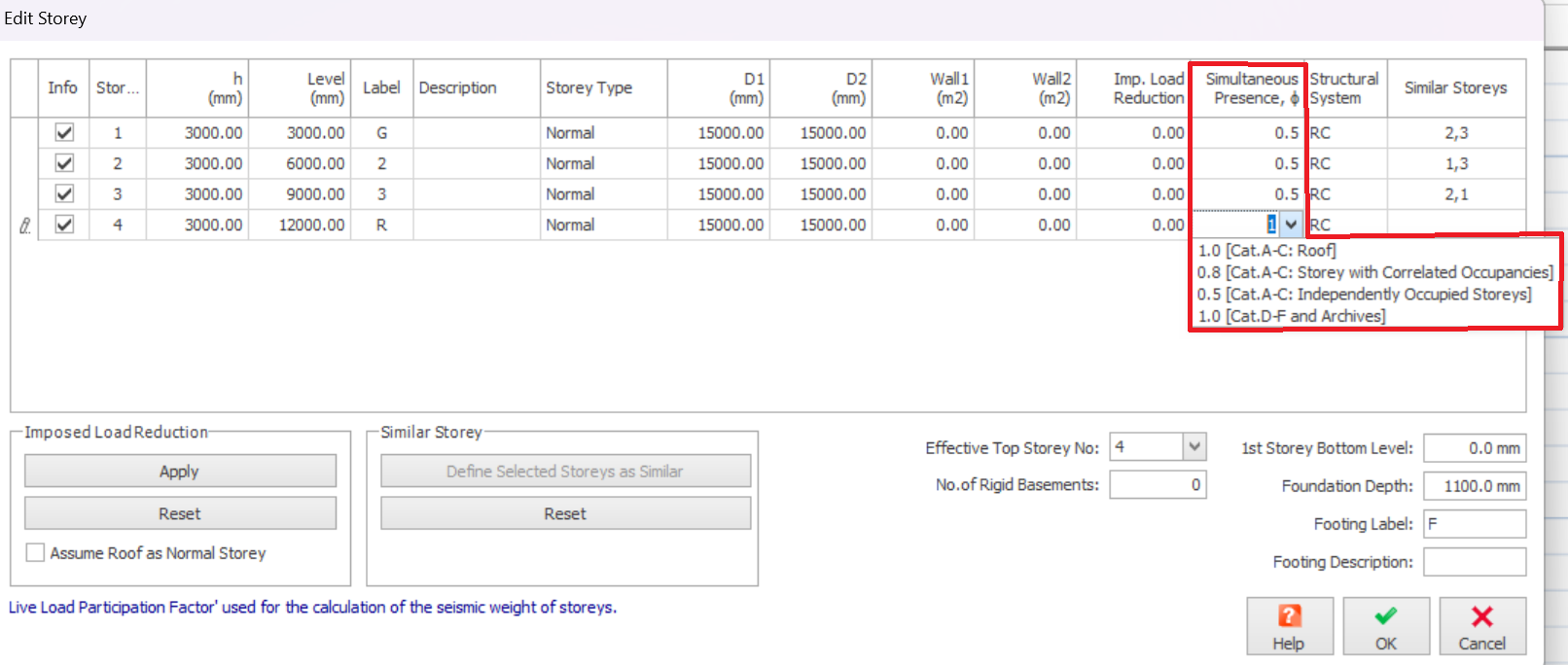
Los componentes G y Q de la masa o peso de planta pueden derivarse de las Cargas de Viga Descompuestas, o de las Cargas de Losa Sin Descomponer, la opción elegida se controla en el menú Análisis del Edificio > pestaña Opciones del Modelo > pestaña Ajustes > Cálculos de Peso de Planta y Centro de Gravedad :
- Si todas las losas transfieren sus cargas a vigas o muros, cualquiera de las dos opciones debería producir una masa o peso similar.
- Sin embargo, en modelos de losa plana esto suele no ser así: la masa determinada con la opción de cargas de viga descompuestas suele ser considerablemente menor que la obtenida con la opción de cargas de losa sin descomponer.
- En estos modelos es importante que la última opción, Usar Cargas de Losa Sin Descomponer esté siempre seleccionada.
Rigidez del modelo para el análisis de valores propios
El ingeniero debe usar propiedades de sección adecuadas para el análisis de valores propios. En columnas y muros, esto puede implicar ajustes globales de rigidez para modelar propiedades de sección fisurada. El código ACI puede consultarse como referencia en este aspecto. Estos ajustes se pueden realizar en la tabla Factor de Rigidez Efectiva de Material y Sección del formulario Análisis del Edificio.
Control del número de formas modales requeridas
Esto se define en la pestaña Carga Lateral del cuadro de diálogo "Análisis del edificio" > "Centro de Ajustes".
Resultados gráficos
Para ver una forma modal, abre la vista Modelo Analítico después de completar el Análisis del Edificio.
Ve a la pestaña Análisis > Modelo Analítico > Modelo de Análisis del Edificio (como se muestra abajo)

La vista Modelo Analítico se creará como se muestra a continuación, para el modelo de ejemplo de la guía de inicio rápido.
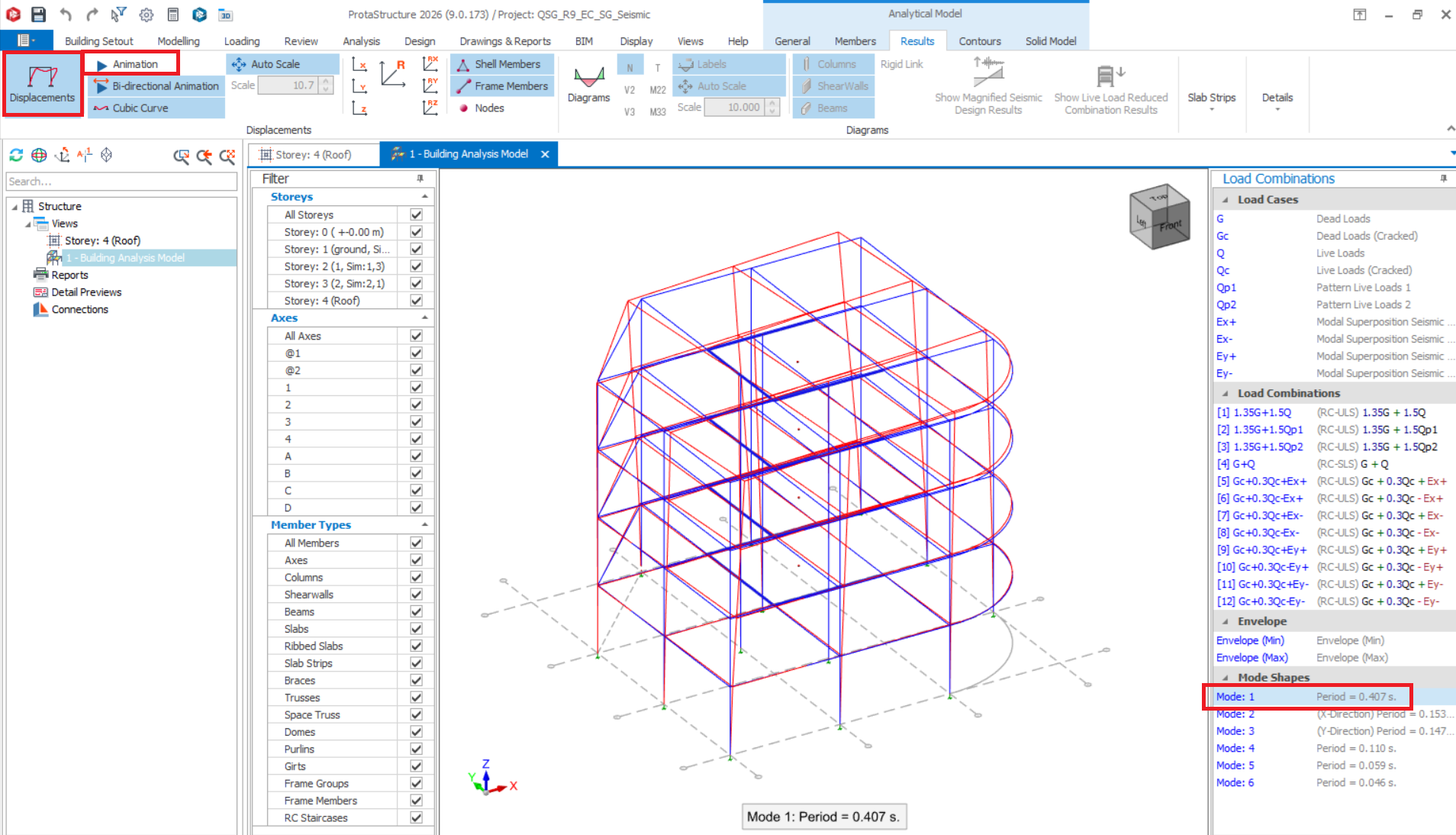
- En la pestaña Resultados , verifique que Desplazamiento esté activado.
- Haga clic en Animación para visualizar claramente el modo de vibración del edificio.
- Haga clic en " + Aumentar escala " o "Escala automática" si la vibración no es visualmente significativa.
- Seleccione Formas del modelo en el panel derecho.
A continuación se muestra la animación de los primeros 3 modos :
Resultados numéricos
El resultado numérico del análisis, con las frecuencias y la participación de masa, se puede obtener desde la pestaña Informe > el botón “Informe de resultados de autovalores” .
Mostrar modelo analítico antes del análisis
Marcar esta opción le permite revisar el modelo analítico subyacente antes de que el análisis continúe para calcular las fuerzas de los miembros & otros resultados, como las deflexiones y los datos de diseño.
El modelo 3D que usted construyó es un modelo físico con el tamaño real de los miembros representado visualmente. El análisis convierte el modelo físico en el modelo analítico (como se muestra a continuación).
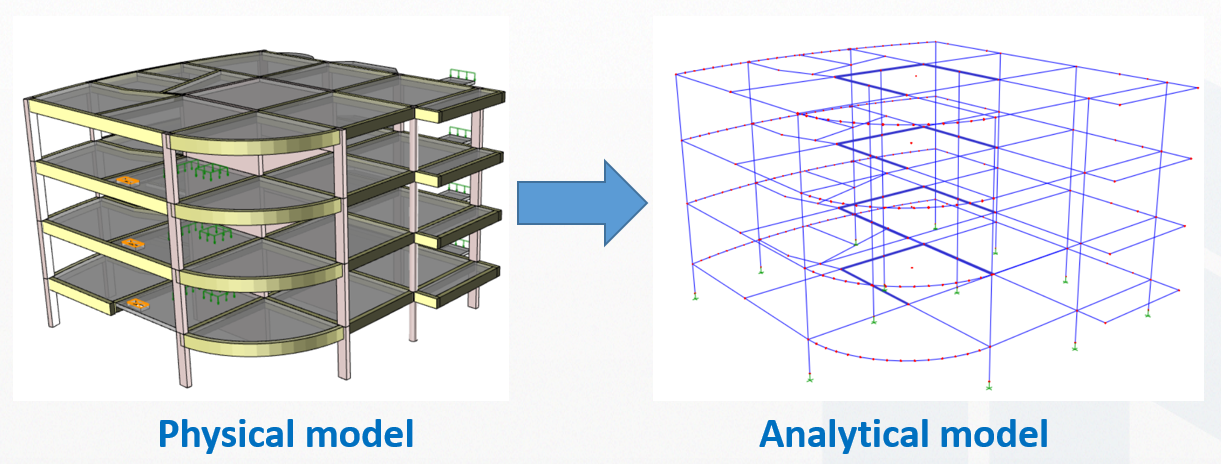
El modelo analítico es esencialmente un modelo de líneas de eje central (wireframe). Para que los miembros se conecten correctamente, la malla analítica debe coincidir en un nudo común. Los nudos son puntos de inserción creados en la intersección de los ejes.
Activar esta opción es útil porque permite verificar rápidamente la validez del modelo analítico antes de perder tiempo valioso en un análisis que requiere tiempo para completarse. Si encuentra problemas en el modelo analítico, puede detener el análisis haciendo clic en "Cancelar" en la vista previa del modelo analítico y luego volver al modelo para realizar la corrección.
Actualizar la información de conectividad de todos los miembros
Esta opción actualiza o regenera los datos de conectividad de los miembros antes del análisis. Recomendamos encarecidamente que esta opción esté marcada de forma predeterminada.
Guardar resultados de columna/muro de cimentación para el diseño combinado de cimentación multibloque
Esta opción garantiza que los resultados de columna & muro de cimentación se guarden correctamente para el diseño combinado de cimentación multibloque. Para más detalles, consulte: Gestor de modelos vinculados con ejemplos
Informe de comparación de carga axial
Después de ejecutar correctamente el análisis del edificio, se puede generar el Informe de comparación de carga axial. Este informe proporciona una verificación de la carga muerta y viva total aplicada al edificio. También se puede usar para verificar de forma cruzada:
- las cargas de losa se han descompuesto correctamente sobre los miembros de soporte
- la carga de gravedad aplicada coincide con la reacción vertical total del análisis del edificio
- la carga de gravedad aplicada coincide con la reacción vertical total de la bajada de cargas por elementos finitosn
Este informe suma toda la carga muerta y viva aplicada en cada planta y muestra las fuerzas axiales en las columnas y muros de cortante. Estos valores deben coincidir entre sí dentro de un límite de tolerancia (5% de forma predeterminada). Si no coinciden, puede indicar que se pierden cargas por un posible error de modelado. Por eso, debe investigarse la causa de la discrepancia.
Tabla 1: CARGAS TOTALES (basadas en losa) es la suma de las cargas muertas y vivas de todos los elementos, sin que la carga de losa se haya descompuesto ni calculado aún sobre la viga. Puede tomarse como el peso de entrada de la estructura.
Tabla 2: CARGAS TOTALES (después de la descomposición de la viga) tiene en cuenta la descomposición de la carga de losa sobre las vigas, según el método de líneas de rotura o la descomposición por elementos finitos. La carga de viga ahora incluye las cargas de losa (por eso se muestran valores cero en la columna de losa).
Tabla 3: CARGAS AXIALES DE COLUMNAS Y MUROS DEL ANÁLISIS DEL EDIFICIO suma las cargas axiales reales de columnas y muros después del análisis del edificio (para modelos regulares de viga y losa)
Tabla 4: CARGAS AXIALES DE COLUMNA/MURO DEL ANÁLISIS POR ELEMENTOS FINITOS suma las cargas reales de columnas y muros después del proceso de bajada de cargas por elementos finitos, de la planta superior a la inferior (necesario para modelos de losa plana)
Para el modelo de viga y losa (todas las losas apoyadas correctamente sobre vigas), verifique lo siguiente:
- Primero, verifique que los valores totales de la Tabla 1 sean similares a los de la Tabla 2. Esto garantiza que las vigas capturen con precisión todas las cargas de losa, es decir, que no se pierda ninguna carga de losa.
- Luego, verifique que los valores totales de la Tabla 2 sean similares a los de la Tabla 3. Esto garantiza que las columnas y muros capturen por completo el peso de la superestructura hasta la cimentación.
Para modelos de losa plana, verifique lo siguiente:
- Verifique que los valores totales de la Tabla 1 sean similares a los de la Tabla 4. Esto garantiza que las columnas y muros capturen por completo el peso de losa de la superestructura hasta la cimentación.
- Ignore la Tabla 2 y la Tabla 3, junto con las advertencias asociadas, porque estas tablas solo aplican al modelo de viga y losa

Para un ejemplo detallado de la comparación de cargas axiales, consulte : Visión general del informe de comparación de cargas axiales (ejemplo detallado)