

Los Ajustes de dibujo afectan los planos generados en ProtaDetails, como las escalas, los ajustes de etiquetas, etc.
Es una buena práctica revisar y preconfigurar los ajustes antes de generar los planos, para ahorrar tiempo en modificaciones manuales en una etapa posterior.
Escalas
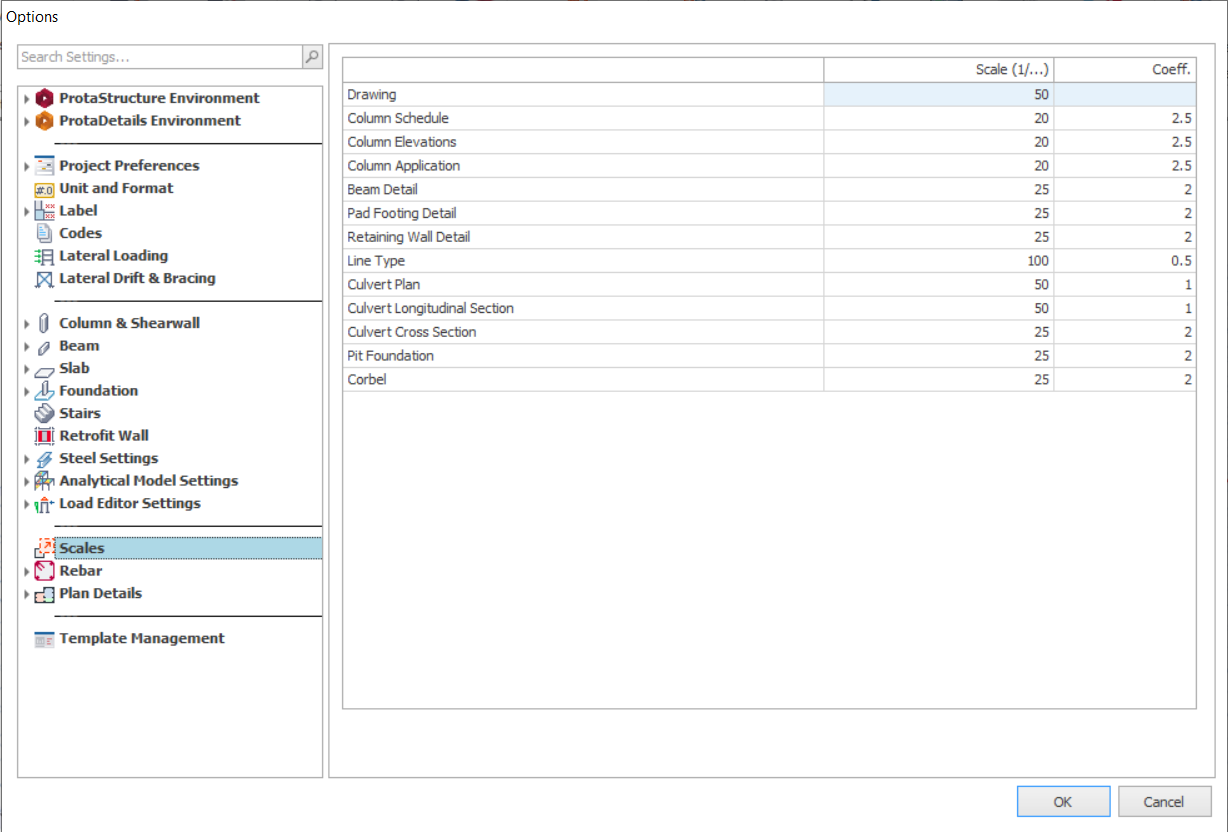
Las escalas del plano se pueden ajustar en esta pestaña.
-
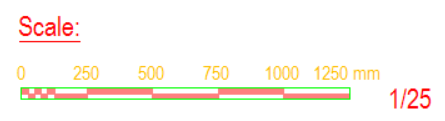
Plano : Esto controla el tamaño de la hoja del plano o del rótulo. Se recomienda que el contenido o plano detallado dentro de la hoja tenga la misma escala que el plano (Coef. = 1), para lograr una medida de escala similar si es posible.
-
Si el plano contiene varios planos de detalle con escalas distintas a la escala del plano, el usuario debe etiquetar manualmente la escala de cada plano de detalle debajo de él en la hoja. En este caso, la escala del plano se puede eliminar manualmente.
-
Coef. : relación entre la escala del plano y la escala del plano de detalle.
Tenga en cuenta también que la tabla de mediciones y la tabla de información del modelo seguirán la escala del plano.
Si el texto de la tabla es muy pequeño, se puede ajustar el tamaño del texto en el ajuste de capas según el nombre indicado en la captura de abajo.
Por ejemplo, para ajustar el texto de la forma de la barra, vaya a Ajustes > Capas y estilos de texto > Sección > cambie el Texto pequeño de sección a un valor mayor (mm). Ajuste otros textos en la capa si es necesario. Para más información, consulte nuestro artículo : Ajustes de capas y color
Vuelva a dibujar o generar siempre el plano para obtener una tabla de mediciones correcta y ordenada después de ajustar las capas.

Armadura
General
El ajuste general de armadura para la generación de planos se puede configurar en esta pestaña.
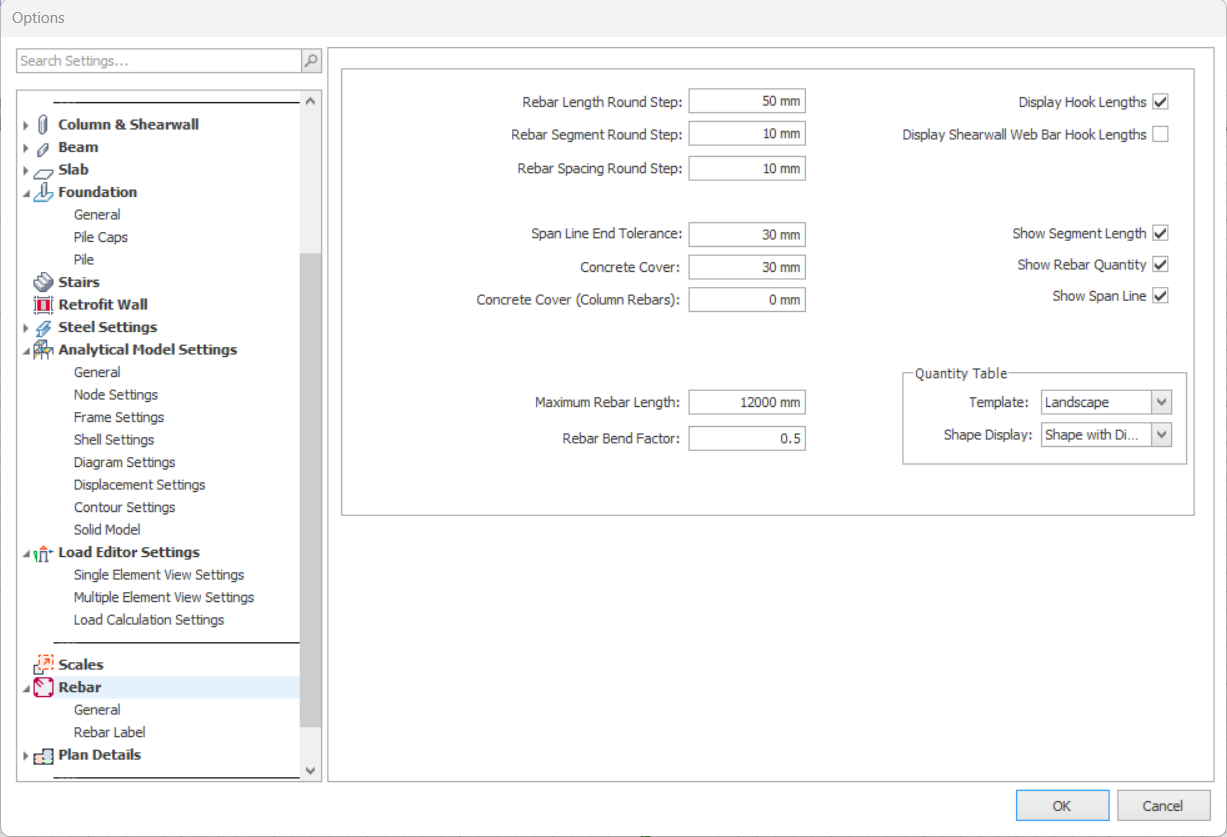
- Paso de redondeo de longitud, segmento y espaciamiento de armadura : Los valores se redondearán al más cercano a la cantidad especificada en este campo durante la generación del plano.
- Tolerancia del extremo de la línea de tramo : Permite una tolerancia de longitud para la línea de tramo de la armadura de losa en el plano.
- Recubrimiento de hormigón : Preconfigura el recubrimiento de hormigón para la Biblioteca de diseño (por ejemplo, ménsula de hormigón, etc.) en ProtaDetails.
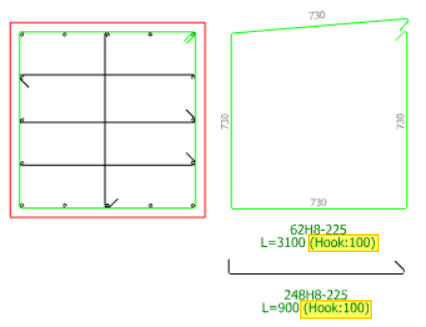
- Mostrar longitudes de gancho : Muestra la longitud del doblez/gancho del estribo en el plano.
- Mostrar longitudes de gancho de la barra del alma del muro de cortante : Muestra las longitudes de gancho de la barra del alma del muro de cortante en el plano.
-
Mostrar longitud de segmento : Muestra la longitud del doblez de la armadura en el plano.
-
Mostrar cantidad de armadura : Muestra la cantidad de armadura en el plano.
-
Mostrar línea de tramo : Muestra la línea de tramo de la armadura de losa en el plano.
-
Longitud máxima de armadura : Establece la longitud máxima de armadura en el plano. La armadura más larga que la longitud especificada requerirá traslape.
-
Factor de doblez de armadura : Para configurar el factor de radio de doblado. Límite del factor de 0.1 a 1.0.
-
Tabla de cantidades :
-
Plantilla : Para ajustar la tabla de cantidades
-
Visualización de forma : Para mostrar la forma de la armadura con o sin dimensión en la tabla de cantidades.
Etiqueta de armadura
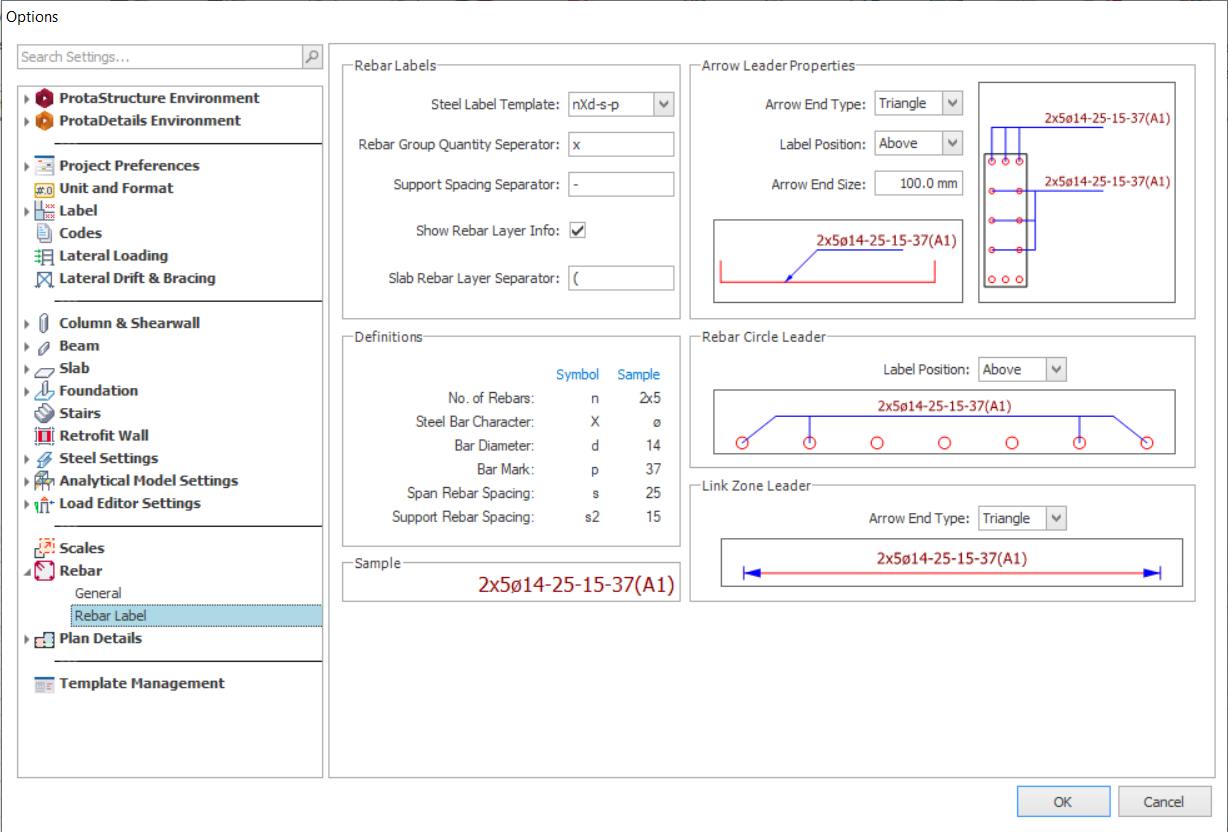
El ajuste de etiqueta de armadura se puede configurar en esta pestaña.
-
Etiquetas de armadura :
-
Plantilla de etiqueta de acero : Para seleccionar la disposición de la etiqueta de la armadura de acero según la plantilla indicada.
-
Separador de cantidad de grupo de armadura : Para definir el símbolo multiplicador de la cantidad de armadura.
-
Mostrar información de capa de armadura : Para mostrar la información de la capa de armadura de la losa (por ejemplo, capa de acero superior o inferior).
-
Separador de capa de armadura de losa : Para personalizar el separador de la capa de armadura de losa.
-
Propiedades de la línea guía de flecha :
-
Tipo de extremo de flecha : Para seleccionar el tipo de forma del extremo de la flecha de la etiqueta.
-
Posición de la etiqueta : Para seleccionar la posición de la etiqueta de acero.
-
Tamaño del extremo de la flecha : Para ajustar el tamaño de la flecha de la anotación.
-
Definiciones : Ejemplo de los parámetros de la armadura, el símbolo y un valor de muestra.
-
Muestra : Ejemplo de etiqueta de armadura según el ajuste de etiqueta preestablecido.
-
Línea guía circular de armadura : Para seleccionar la posición de la etiqueta de acero para armadura circular.
-
Línea guía de zona de estribos : Para seleccionar el tipo de forma del extremo de la flecha de la etiqueta para estribos.
Detalles de planta
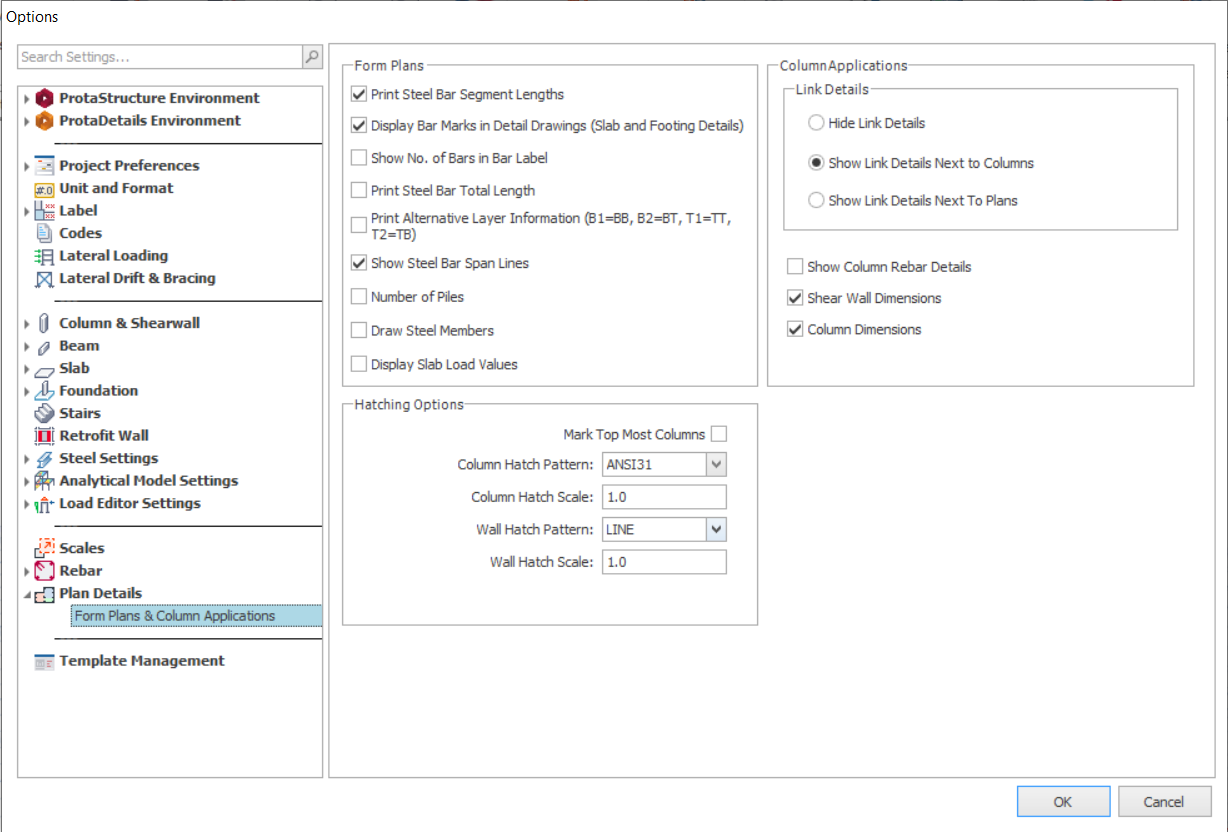
El ajuste de los planos de detalle en vista de planta se puede configurar en esta pestaña.
-
Planos de encofrado : Algunas de estas opciones también se pueden configurar al generar el plano de encofrado en la "Opción 2" de ProtaDetails.
-
Imprimir longitudes de segmento de barra de acero : Para imprimir la longitud del segmento de la barra de acero (por ejemplo, en una barra en forma de L, la longitud corta y la longitud larga) junto a la armadura.
-
Mostrar marcas de barra en los planos de detalle (detalles de losa y zapata) : Para mostrar las marcas de barra en los planos de detalle de losa y zapata.
-
Mostrar el número de barras en la etiqueta de barra : Para mostrar el número de armaduras delante de la etiqueta de barra.
-
Imprimir longitud total de la barra de acero : Para imprimir la longitud de la barra de acero junto a la etiqueta de barra.
-
Imprimir información de capa alternativa (B1==BB, B2=BT, T1=TT, T2=TB) : Esta opción cambia el marcado de la armadura de número a letra en la parte posterior de la etiqueta de barra.
-
Mostrar líneas de tramo de barra de acero : Para mostrar la línea del rango de tramo de la barra de acero de la losa.
-
Número de pilotes : Para mostrar los números de pilote en la vista en planta.
-
Dibujar elementos de acero : Para mostrar elementos de acero, como columnas y vigas de acero, en la vista en planta.
-
Mostrar valores de carga de losa : Para mostrar los valores de carga de la losa en la vista en planta.
-
Aplicación de columna :
-
Detalles de estribos : Para ocultar/mostrar los detalles de estribos junto a su columna / vista en planta.
-
Mostrar detalles de armadura de columna : Para mostrar el detalle de armadura de columna en la vista de elevación.
-
Dimensiones del muro de cortante : Para mostrar las dimensiones del muro de cortante.
-
Dimensiones de columna : Para mostrar las dimensiones de columna.
-
Opciones de sombreado : Este ajuste también se puede configurar al generar el plano de encofrado en la "Opción 3" de ProtaDetails.
-
Marcar columnas superiores : Para marcar/indicar la columna superior con una cruz que indica que la columna se detiene/termina en esa planta en particular.
-
Patrón de sombreado de columna : Para seleccionar el patrón de sombreado de columna en la lista desplegable. El sombreado no se aplicará a la columna superior si la opción "Marcar columnas superiores" está activada.
-
Escala de sombreado de columna : Para ajustar la escala del patrón de sombreado de columna.
-
Patrón de sombreado de muro : Para seleccionar el patrón de sombreado de muro en la lista desplegable. El sombreado no se aplicará al muro superior si la opción "Marcar columnas superiores" está activada.
-
Escala de sombreado de muro : Para ajustar la escala del patrón de sombreado de muro.