

Típicos pasos para la creación de un modelo de edificio se describen a continuación. Los formularios (cuadro de diálogo) de los primeros tres pasos aparecerán automáticamente al definir un nuevo proyecto.

La mejor forma de aprender a crear un nuevo modelo es seguir nuestros completos tutoriales de e-learning: E-learning básico de ProtaStructure
El documento de capacitación se puede descargar aquí: Guía de capacitación básica de ProtaStructure
1. Iniciar un nuevo proyecto
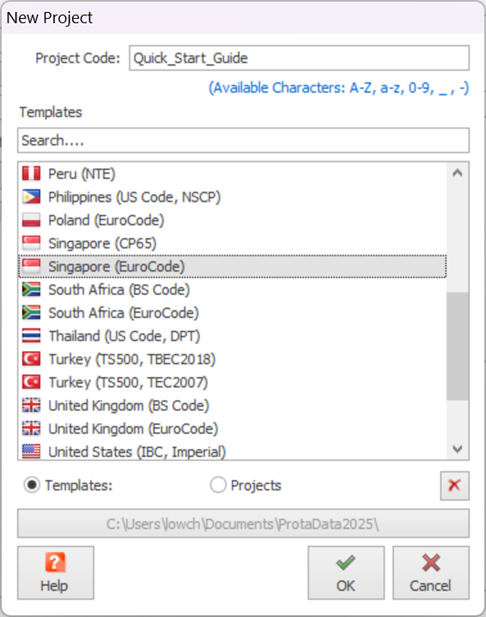
- Elija una plantilla adecuada para configurar los códigos de diseño requeridos y los parámetros iniciales, luego haga clic en "OK ".
- Los ajustes se pueden revisar y modificar en cualquier momento durante la creación del modelo de edificio, mediante la pestaña Gestión de plantillas del Centro de Control de Ajustes. (Consulte Gestión de plantillas)
 Para más detalles, consulte: Gestión de proyectos y modelos
2. Establecer la altura de planta y otros datos relacionados con las plantas
- Haga clic derecho en "Plantas" dentro de Árbol de estructura > seleccione Editar planta.
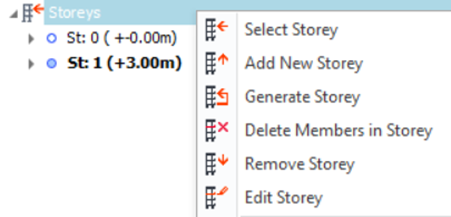
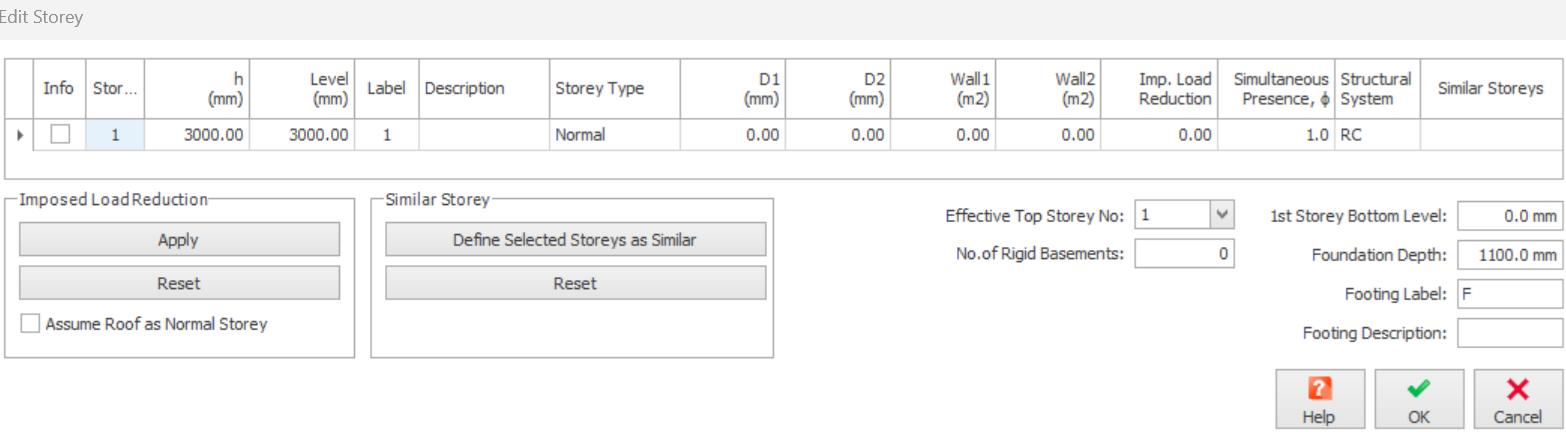
- Aparecerá el cuadro de diálogo Editar planta.
-
Defina la información de planta correspondiente a la 1.ª planta del edificio.
-
Altura de planta, h , Etiqueta de planta y 1.er Nivel de planta inferior, Nivel deben definirse.
-
Haga clic en OK para cerrar el cuadro de diálogo.
Puede consultar más información relacionada con las plantas en la sección Controles y ajustes relacionados con las plantas. 3. Insertar más plantas, si el edificio tiene más de 1 planta
- Haga clic derecho en "Plantas" dentro del Árbol de estructura > seleccione "Insertar planta " para ingresar el número total de plantas del edificio.
- Todas las plantas tendrán alturas idénticas, según la altura definida para la 1.ª planta.
- Por eso se recomienda definir inicialmente la 1.ª planta (planta baja) con una altura típica, y ajustarla después si es necesario, una vez insertadas las demás plantas.
- Para editar cualquiera de las propiedades de una planta, el usuario puede hacer clic derecho en "Plantas" y elegir Editar planta
4. Crear ejes o cuadrículas
- Los ejes son las referencias para todos los elementos estructurales. La intersección de ejes forma los nudos de inserción de elementos. Por eso, los ejes deben definirse antes de crear elementos como columnas, muros y vigas.
- Para más detalles sobre los ejes, consulte la sección Trabajar con ejes.
5. Crear elementos, es decir, columnas, muros, vigas y losas
- Seleccione la planta en la que desea empezar a definir elementos haciendo doble clic en el título de la planta correspondiente (St-n) en el Árbol de Estructura.
- En este momento pueden definirse elementos estructurales como columnas, muros, vigas y losas, usando la intersección de ejes como nudo de inserción. Normalmente las columnas y los muros se definen antes que las vigas. Hay más detalles sobre la creación de estos elementos en las secciones relacionadas más abajo.
- Para la creación de elementos, consulte estos artículos : Trabajar con columnas, Trabajar con muros, Trabajar con vigas de hormigón armado, Trabajar con losas
- Los sistemas de edificación normalmente constan de plantas similares. Puede generar plantas similares por encima o por debajo de la planta activa y editar solo las diferencias. Para generar una planta, elija Generar planta.
- Las etiquetas de los elementos también se generan según la etiqueta de la planta de destino. Por ejemplo, la viga "1B20 " en la planta de origen (que es "1 ") se generará en la 4.ª planta como "4B20 ".
- Las plantas completamente iguales no es necesario generarlas en el Editor Gráfico. Las plantas similares se definen en el menú Editar planta .
6. Crear las cargas necesarias en los elementos
- Las cargas de elemento, como las puntuales o UDL, pueden aplicarse a vigas, columnas y muros individuales seleccionando un elemento > clic derecho > elegir la función Editar carga.
- Las cargas también pueden aplicarse por planta específica, haciendo doble clic en una planta del árbol de estructura para dejarla "activa" > ir a la pestaña Cargas > elegir Editor de Cargas Planta : X
- Las cargas de área de losa se definen en Propiedades de Losa cuando se crea la losa. Otros tipos de carga de losa pueden crearse con el icono "Cargas Puntuales, Lineales y de Área". Para más detalles, consulte aquí : Trabajar con cargas de losa
- Para insertar carga de viento, consulte : Cargas de viento y de planta
7. Comprobar y revisar el modelo de forma progresiva
Es fundamental revisar el modelo en detalle de forma progresiva, para detectar errores a tiempo y evitar que se acumulen en partes o plantas.
- Cree una vista 3D y use varias herramientas de Inspección Visual para verificar el modelo visualmente en 3D. Consulte : Vista 3D e interrogación visual
- Como todos los elementos se renderizan a escala, es fácil detectar si los tamaños de los elementos se ingresaron mal.
- El cuadro de diálogo de interrogación visual permite codificar por colores distintos tamaños de elementos, cargas de losa, etc.
- Verifica la conectividad de los elementos cambiando al estilo de visualización "Lineal" en la vista 3D.
- Esto muestra los elementos como una malla de alambre de una sola línea en lugar de la visualización sólida predeterminada. El objetivo es verificar si el modelo físico se traduce correctamente al modelo analítico (antes de ejecutar el análisis real)
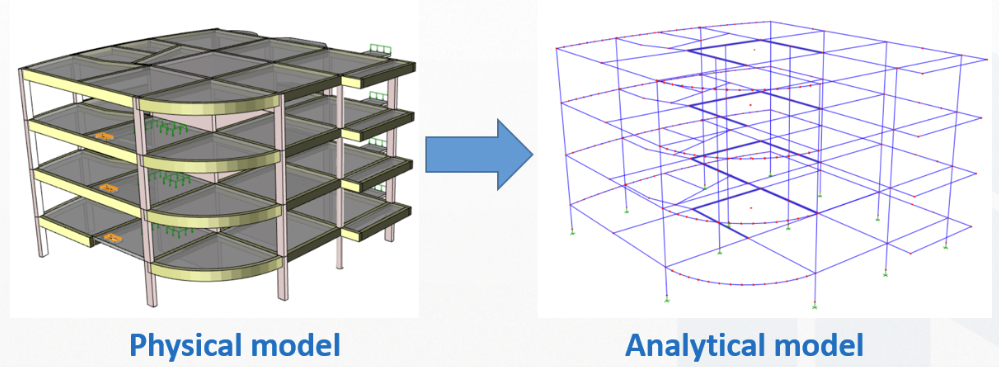
- Consulta aquí más detalles: Vista previa del modelo analítico con la vista lineal
- Ejecuta Verificación del modelo de edificio de vez en cuando. Esta función detecta los errores de modelado más comunes.
- Después del análisis, interroga y examina los resultados con cuidado en la vista modelo analítico , donde puedes verificar:
- Si el modelo analítico real está preparado correctamente
- Mostrar detalles como cargas de pórtico y nodales, información de conectividad del sistema, zonas rígidas en los extremos, liberaciones de extremo, etc.
- Mostrar las deflexiones de los elementos y las láminas
- Mostrar las fuerzas de los elementos, p. ej. carga axial, cortante y momentos
8. Ejecutar análisis de edificio
- Al completar el modelo del edificio, selecciona Análisis de edificio para cargar el formulario Análisis de edificio.
- Haz clic en Combinaciones de carga en la «pestaña Preanálisis» para revisar las combinaciones de carga que se diseñarán. Para generar un conjunto diferente de combinaciones, haz clic en «Generador de cargas«.
- En la pestaña Opciones de modelo , selecciona las opciones de modelado para el análisis (p. ej., modelo de muro, opciones de diafragma, etc.).
- Haz clic en el botón "Análisis de edificio" para iniciar el proceso de análisis del edificio.
- Existe la opción de diseñar los elementos automáticamente justo después del análisis. En las primeras etapas recomendamos no diseñar los elementos todavía. La razón es que los resultados deben verificarse como correctos y razonables antes de continuar con el diseño.
- Si no hay errores importantes de modelado, el análisis del edificio debería completarse correctamente.
9. Verificar si el resultado del análisis es correcto o razonable
Es esencial verificar con cuidado y diligencia si los resultados del análisis son correctos y razonables antes de continuar con el diseño. A continuación, algunos procedimientos:
- Verifica si se pierde carga por gravedad en el análisis revisando el Informe de comparación de carga axial: Visión general del informe de comparación de carga axial (ejemplo detallado)
- Interroga y examina los resultados con cuidado en la vista modelo analítico , donde puedes:
- Comprobar que el modelo analítico real esté preparado correctamente
- Mostrar detalles como cargas de pórtico y nodales, información de conectividad del sistema, zonas rígidas extremas, liberaciones de extremo, etc.
- Mostrar deflexiones de miembros y láminas
- Mostrar fuerzas en los miembros, por ejemplo carga axial, cortante y momentos