

Definir un nuevo muro
Antes de insertar un muro, deben definirse sus ejes de referencia.
- Muestre en el área de dibujo el nivel de planta que contendrá la parte superior del muro.
- Presione el botón “Muro” ubicado en la cinta "Modelado" > Aparecerá el cuadro de diálogo "Propiedades del muro".
- Edite los campos del formulario "Propiedades del muro". Por ejemplo, ingrese la etiqueta del muro en el campo "Etiqueta" (máx. 11 caracteres) para modificar las dimensiones de la sección y las excentricidades.
- Para insertar el muro, seleccione dos intersecciones de ejes donde insertar el muro, en el área de dibujo de la vista, o en la vista 3D.
Menú contextual del muro
- Aparecerá la cinta «Muro» en la parte superior, con todos los comandos correspondientes.
- También puede hacer clic derecho en cualquier lugar de la vista de modelado para acceder al mismo menú contextual.
- Las funciones de comando para la selección de un solo muro incluyen “Editor de muro poligonal”, “Diseño de sección”, “Plano de elevación” y “Verificación de punzonamiento”. Estas opciones se omiten del menú contextual cuando se seleccionan varios muros.
- Las opciones “Eliminar”, “Reflejar elementos” y “Propiedades” son opciones predeterminadas en los menús contextuales de todos los tipos de elementos.
Editar un muro existente
Para editar un muro existente:
- Seleccione un muro existente.
- Haga clic derecho y seleccione la opción de menú “Propiedades”.
- También puede hacer doble clic izquierdo sobre un muro para abrir el menú Propiedades.
- Modifique campos como "b" y "e” en el formulario "Propiedades del muro".
- Presione el botón "Actualizar" en el formulario “Propiedades” o haga clic derecho y seleccione la opción “Actualizar” en el menú contextual.
Al hacer clic derecho en cualquiera de los campos “b”, “e”, “Ext. I” o “Ext. J” se cargará una lista de valores de uso frecuente que puede facilitar la entrada de datos.
Puede repetir este proceso en tantos elementos como desee. Con este método solo puede editarse un elemento a la vez. Si desea actualizar varias columnas al mismo tiempo, puede usar la "Tabla de muros" en el menú "Elemento". El formulario “Tabla de muros” también puede accederse desde el “Tablas de miembros” en el menú contextual.
Edición de varios muros
- Seleccionar varios muros a editar > clic derecho > Propiedades
- Se mostrará el cuadro de diálogo Tabla de muros, donde puede visualizar y editar propiedades en grupo
- Clic derecho en cualquier punto de la vista de modelado
- Seleccionar "Tablas de miembros" > Tabla de muros
- La Tabla de muros mostrará todos los muros de la planta activa

 Consulte este artículo para más detalles : Mostrar y editar propiedades de miembros
Propiedades de muro
También se puede acceder al formulario “Propiedades de muro” tras seleccionar un muro existente y luego hacer clic derecho y elegir la opción “Propiedades” en el menú contextual.
Con el formulario “Propiedades de muro” abierto, al hacer clic derecho en un nuevo elemento de muro y seleccionar la opción “Seleccionar y cargar propiedades” en el menú contextual se cargarán las propiedades del nuevo elemento en la misma ventana.
El formulario “Propiedades de muro” consta de 2 páginas denominadas “Gen” = General y "Geo" = Geometría. Puede cambiar entre páginas presionando el encabezado de la pestaña correspondiente.
La pestaña General contiene los siguientes campos / opciones :
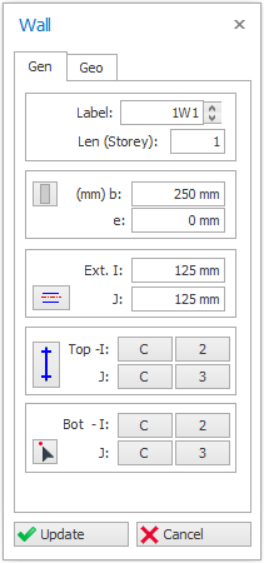
Label
En este campo se puede introducir la etiqueta del muro. Este campo (tras el formateo) está limitado a 11 caracteres. Hay un control giratorio de texto a la derecha del campo de etiqueta para facilitar la creación de textos de etiqueta sucesivos.
No se permite repetir etiquetas de miembros en un edificio. Durante la inserción de elementos, el programa emitirá una alarma y aparecerá un mensaje de advertencia en la barra de estado si se detecta una etiqueta de elemento repetida.
Len (Plantas de longitud)
Introduzca el número de plantas que abarca el muro. Generalmente, cada muro abarca una sola planta en estructuras tipo edificio. Si el muro abarca más de una planta, el número de plantas puede definirse en este campo.
Por ejemplo, si un muro en la planta 4ª se extiende hasta el nivel superior de la planta 2ª, esto significa que el muro existirá a lo largo de las plantas 4ª y 3ª. Por lo tanto, "2" debe aparecer en el "Longitud (Planta)" campo.

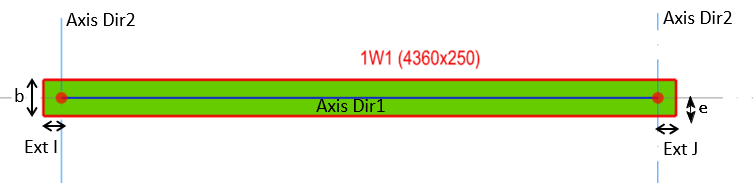
"b" es el espesor del muro, que es la dimensión de la sección a lo largo de su dirección menor.
La excentricidad del muro a lo largo de su dirección menor está definida por el campo "e", medida como la distancia entre el eje de inserción y el eje central del muro, que tiene un extremo I a la izquierda y un extremo J a la derecha.
El valor de "e" no puede ser mayor que el ancho de la sección/2 ni menor que –ancho de la sección/2.
Botón de opciones de inserción de muro
 Opciones de inserción |
Después de configurar las dimensiones de un muro, puede definir fácilmente las excentricidades de la columna pulsando el botón “Opciones de inserción de muro”. Al pulsar este botón, aparecerá una ventana que muestra los “Botones de opción de excentricidad”.
|
Elegir una de las opciones disponibles en los “Botones de opción de excentricidad” redefinirá automáticamente el campo “e”.
Cabe señalar que las excentricidades del muro definidas aquí no modifican la ubicación del elemento de pórtico analítico real usado en el modelo de análisis. El elemento de pórtico se ubicará en el punto de inserción del muro.
Como alternativa, puede controlar el valor “e” usando las teclas de dirección del teclado.
-
Seleccione un muro y cargue el cuadro de diálogo “Propiedades”.
-
Al pulsar las teclas izquierda o derecha, se modificará la propiedad “e” y el muro se desplazará.
-
El valor del paso de excentricidad se puede definir mediante el valor “Paso de excentricidad de la sección del elemento” en Centro de ajustes > Entorno de ProtaStructure
Extensiones de muro (I, J)

Ejes de inserción
Todos los elementos estructurales se insertan según intersecciones de ejes, utilizadas como referencia de inserción. En cada punto de inserción deben cruzarse al menos dos ejes.
El método más simple para definir los ejes de inserción de los elementos de muro es seleccionar dos intersecciones de ejes en el área de dibujo. Haga clic izquierdo para seleccionar el primer punto y luego haga clic izquierdo para seleccionar el segundo punto.
Se aplican las siguientes reglas para la inserción de muros:
- Los puntos de inserción se pueden marcar en cualquier dirección preferida a lo largo del eje de inserción.
- Los puntos "I" y J" definidos se intercambiarán automáticamente cuando sea necesario, según el método de prioridad del punto inferior izquierdo.
- Debe existir al menos un eje común entre las dos intersecciones. Este eje común se denomina el "Eje de Inserción" del muro.
Las etiquetas de los ejes que hacen referencia a los extremos “I” y “J” del muro se mostrarán en los campos “Superior” y “Inferior” del formulario “Propiedades del Muro”. Se escribirán las mismas intersecciones de ejes en estos campos cuando el muro se defina por primera vez. En ese caso, el muro se ubicará verticalmente entre los niveles de planta.
Un muro vertical se puede convertir en inclinado u oblicuo modificando el eje de inserción inferior:
- Haga clic en el icono "Punto de Inserción Inferior

- Seleccione la nueva línea de eje longitudinal en el plano
- Haga clic en "Actualizar" y el muro quedará inclinado (consulte la vista 3D)
 Para ilustrarlo, puede consultar un artículo similar sobre columnas inclinadas: Cómo modelar una columna inclinada / oblicua.
Opciones de Condición de Extremo del Muro (Fijo / Articulado)
|
|
Puede usar el botón "Muro: Condición de Extremo (Fijo/Articulado)" para liberar los momentos del extremo superior, inferior o de ambos, y asumir así una condición de apoyo articulado. Al presionar este botón sucesivamente, puede ver qué extremo se articula. Haga clic en el icono "Actualizar" para aplicar los cambios
|
 Cualquier ajuste de articulación solo se aplicará al tipo de análisis de muro "Columna Central", y no a "Lámina EF". El muro "Lámina EF" siempre quedará fijo en los nodos superior e inferior.
Gestor de Secciones de Muro
- Haga clic en el icono "Gestor de Secciones"
 en el menú Propiedades del muro
 - Seleccione un muro > clic derecho > seleccione "Editar Sección / Material"
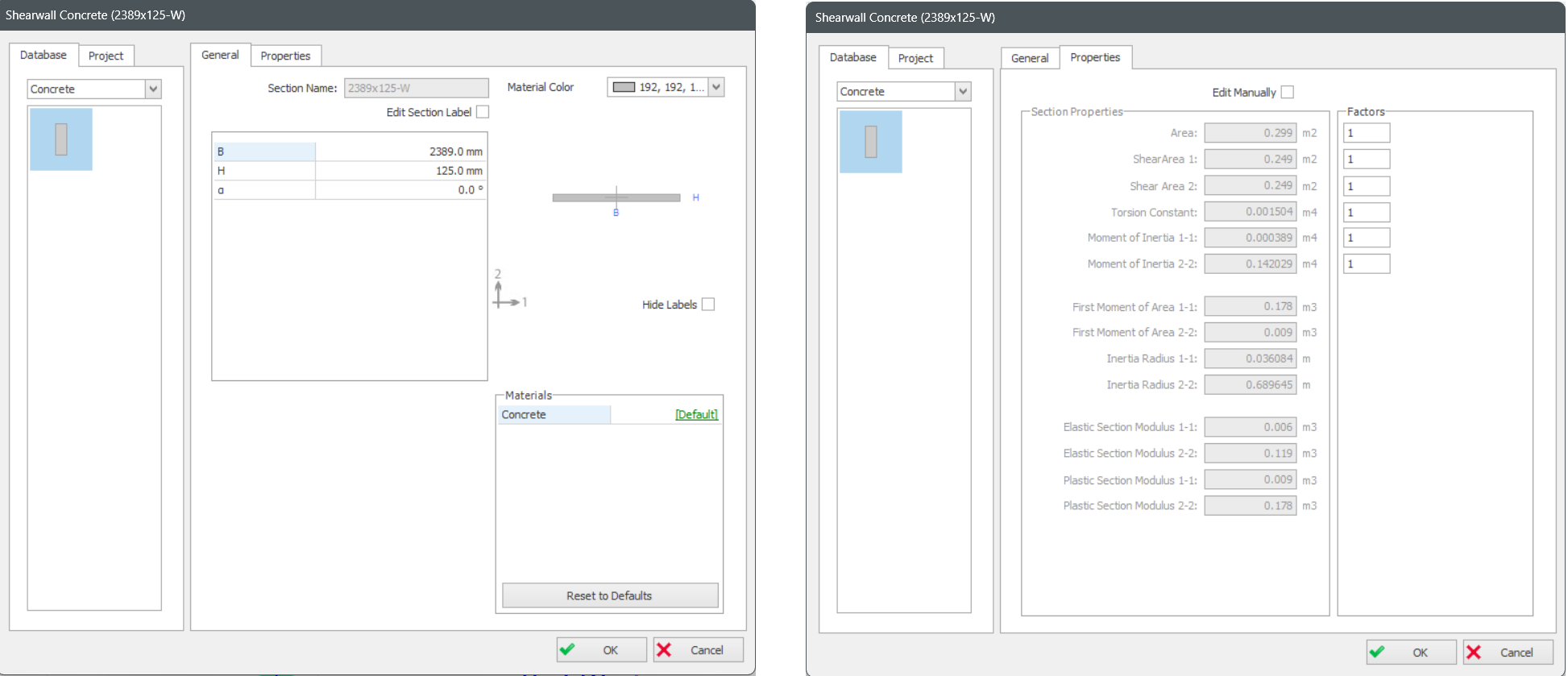
Pestaña General
Se mostrarán los campos de entrada de las dimensiones de la sección.
- Para cambiar el valor predeterminado, puede hacer clic en [Predeterminado] para cambiar el material.
- Sin embargo, le recomendamos no cambiar el valor predeterminado, ya que los materiales se configuran mejor desde el cuadro de diálogo maestro Materiales (en la cinta de opciones "Disposición del edificio"). Esto es más eficiente que intentar configurar el material de cada muro uno por uno.
Pestaña Propiedades
La pestaña de propiedades de la sección muestra todas las propiedades de la sección calculadas automáticamente para el muro.
“A” es el área bruta de la sección.
“Área de cortante” se utiliza para el cálculo de las deformaciones por cortante y se calcula automáticamente como "5/6" veces el área axial de la sección.
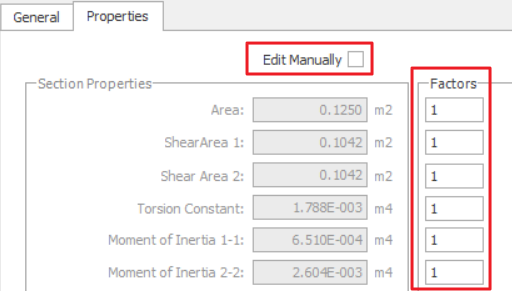

- En Factores, ingrese la relación; por ejemplo, 1 = 100%, 0.5 = 50%
- Marque "Editar manualmente" e ingrese los valores manualmente. Tenga en cuenta que esto desvinculará el cálculo automático de las propiedades de la sección, por ejemplo, cuando cambien las dimensiones de la columna.
Pestaña Geometría del muro
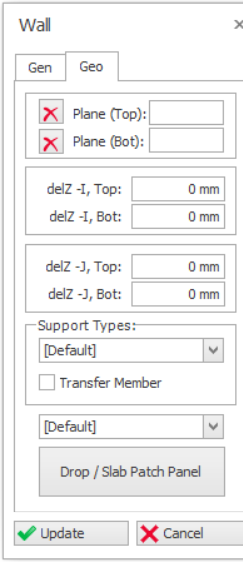
Plano (Superior) y (Inferior)
 .
.
del z (Superior) y (Inferior)
- Los nodos I y J superiores del muro coinciden con la parte superior del nivel de planta ST01, es decir, del z (Superior) = 0mm
- Los nodos I y J inferiores coinciden con la parte superior del nivel de la planta inferior ST00 , es decir, del z (Inferior) = 0mm.
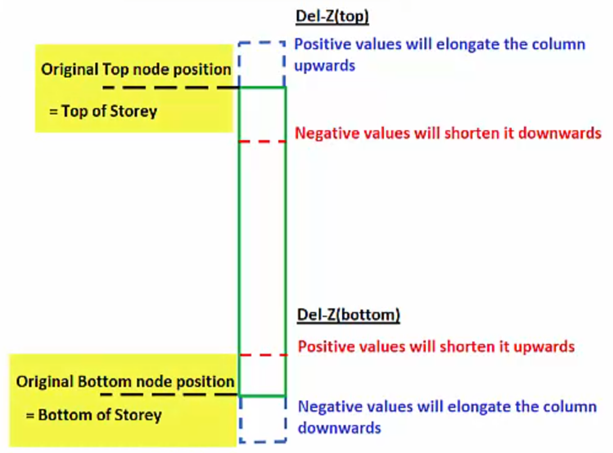
- Del z (I y J) (Superior) : un valor positivo alargará el muro hacia arriba, y viceversa
- Del z (I y J) (Inferior) : un valor positivo acortará el muro hacia arriba, y viceversa.
Si se utiliza "Plano" para definir el muro, el valor de delta z se calculará automáticamente según la elevación del plano y estos campos quedarán desactivados.
Tipos de apoyo
Puede revisar o cambiar el tipo de apoyo del nodo inferior de una columna :
- [Predeterminado] – Para todas las columnas y muros creados en ST01, siempre se creará y asignará automáticamente un apoyo fijo predeterminado (que restringe los seis grados de libertad (DOF)), ya que ST01 es la planta baja
- Para todas las columnas y muros creados en ST02 y niveles superiores, la opción [Predeterminado] significa que el nodo queda libre para moverse (sin restricción) y se apoyará automáticamente en los elementos modelados debajo de él.
- [Ninguno] significa que la columna o el muro queda libre para moverse en 3D. No se debe usar esta opción, ya que ignora cualquier elemento modelado en el nodo inferior de la columna.
- Si existen otros tipos de apoyo creados mediante Tipo de apoyo función; se mostrarán en la lista y podrán seleccionarse.
Miembro de Transferencia
Consulte este artículo para más detalles: Cómo modelar una viga de transferencia que soporta columnas y muros discontinuosTipo de Modelo de Muro
- Modelo de Columna Central [Predeterminado]
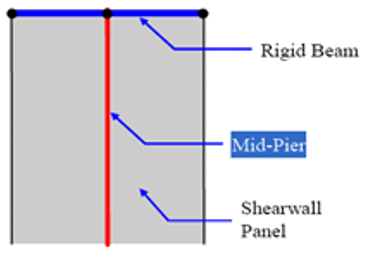
Este modelo utiliza una única columna central en el centro del muro, con una viga rígida en la parte superior del muro.
- La viga rígida se crea automáticamente para dar soporte a otros elementos.
- La deflexión es constante a lo largo de toda la longitud de la viga rígida.
- El tiempo de análisis es eficiente.
- Adecuado para muros de cortante normales que van desde la cimentación hasta la superestructura.
- Modelo de Cascarón de Elementos Finitos
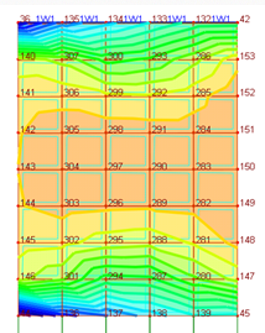
Todo el muro se malla como elementos tipo cascarón.
- Puede capturarse la variación de esfuerzos a lo largo de la longitud y la altura del muro.
- La deflexión puede variar a lo largo de la longitud del muro.
- Adecuado y más preciso para un muro de transferencia soportado por una viga de transferencia. Consulte el siguiente ejemplo: Cómo modelar una viga de transferencia
- El tamaño de malla sugerido es aproximadamente la altura de planta dividida entre 4.
- Los muros de cortante fusionados se mallan automáticamente.
- Muro de Sótano (Mallado)
- Esto es específicamente para el análisis y diseño sísmico de muros de sótano, donde se varía la consideración especial de la participación de la masa del sótano en el análisis dinámico.
- Estos resultados se ejecutan de forma simultánea y se combinan de acuerdo con la normativa sísmica correspondiente.
- Muro de Reforzamiento (Cascarón / Columna Central)
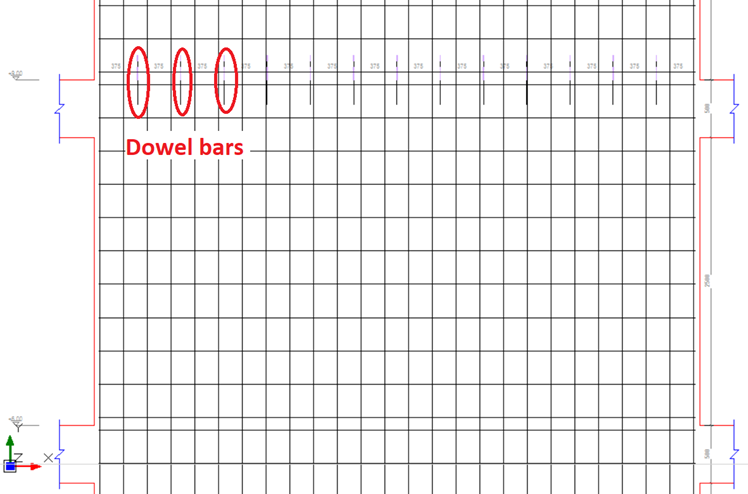
- Un muro de cortante de reforzamiento es similar a un muro de cortante de hormigón armado normal, salvo que se añaden “Anclajes (barras pasador)” adicionales para el reforzamiento sísmico.
- Se añadirá un botón adicional “Diseño de Anclaje (barra pasador)” en la Interfaz de Diseño Interactivo de Columnas, que puede diseñarse para reforzamiento.
- ProtaDetail reconoce estos muros y puede generarse un despiece especial de barras pasador (como se muestra a continuación en un detalle de elevación de muro de cortante).
Ábaco / Panel de Parche de Losa
En sistemas de piso tipo losa plana (sin vigas), puede insertarse un ábaco sobre el muro para aumentar la resistencia al punzonamiento.
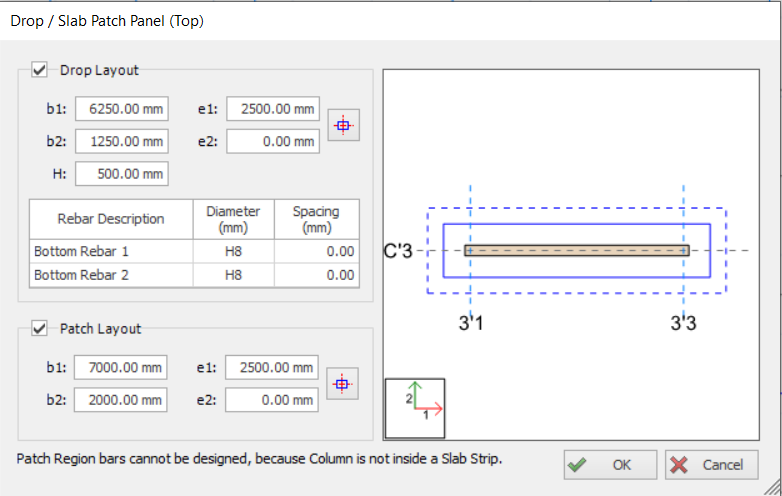
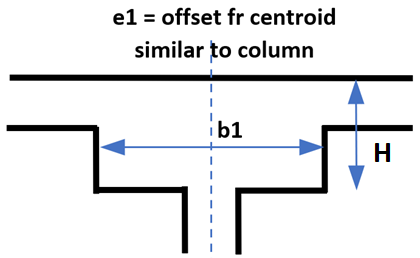
- Las dimensiones y excentricidades del panel de caída pueden ajustarse mediante los campos “b1”, “b2”, “e1” y “e2”. La definición de estos parámetros es idéntica a la de los parámetros de dimensión y excentricidad del muro.
- Para posicionar el panel de caída justo en el centro del muro, presione el botón “Centrar”
 . Los valores de “e1” y “e2” se determinarán automáticamente según el tamaño del muro.
 - "H" es la profundidad total del panel de caída, medida desde la parte superior de la losa plana. Por ello, el valor debe ser mayor que el espesor de la losa.
- Las dimensiones y excentricidades del panel de caída pueden ajustarse mediante los campos “b1”, “b2”, “e1” y “e2”
- Para posicionar el panel de caída justo en el centro del muro, presione el botón “Centrar” . Los valores de “e1” y “e2” se determinarán automáticamente según el tamaño del muro.
Lea este artículo para más detalles sobre el diseño de losas planas usando paneles de caída & de parche de losa : Diseño de Losas Planas y de Cimentación con Paneles de Parche de LosaBotón Actualizar
Cada vez que realice nuevas especificaciones en uno de los campos del formulario “Propiedades de Muro” para un elemento de columna existente, presione el botón “Actualizar” para mostrar los cambios en la ventana de planta.
Botón Cerrar
Al presionar el botón “Cerrar” se cerrará el formulario “Propiedades de Muro” y se regresará al “Modo de Selección”.
Huecos en Muros
Se pueden definir múltiples huecos en muros de cortante / muros núcleo usando el "Editor de Huecos en Muros". Un hueco rectangular o cuadrado puede posicionarse con precisión para considerar, por ejemplo, una puerta.
Pasos:-
- Seleccione un muro de cortante, haga clic derecho y seleccione "Editor de Huecos en Muros".
- "Editor de Huecos en Muros" aparecerá.
- Haga clic en Agregar/ Eliminar para insertar/ eliminar huecos.
- El usuario puede seleccionar los huecos en el plano o en la tabla.
- El usuario puede cambiar Ancho, Alto, y Posición de los huecos en la tabla.
Antes del análisis, asegúrese de que el modelo de muro esté configurado como Modelo de lámina de elementos finitos:
- Seleccione un muro > haga clic derecho y seleccione Propiedades > pestaña Geo > Tipo de Modelo de Muro > elija Modelo de lámina de elementos finitos (solo este muro será mallado) O
- Vaya al menú Análisis del Edificio > Opciones de Modelos > Modelo de Muro de Cortante > marque Modelo de lámina de elementos finitos (se mallarán todos los muros del modelo)
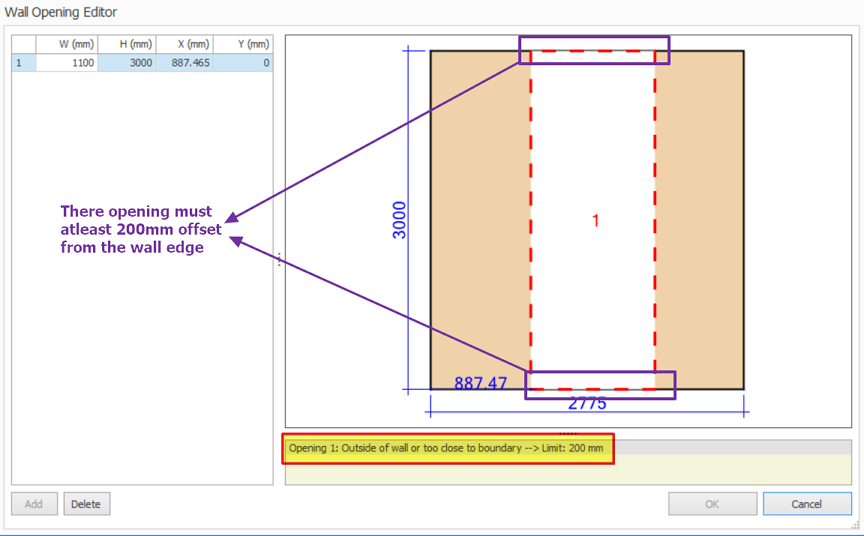
- El hueco del muro solo se considera al usar un muro de lámina de elementos finitos. (Cambio en Propiedades del Muro > pestaña "Geo")
- El diseño del muro no considera el hueco, por lo que este se diseña como un muro normal.
- La reducción del área de la sección por los huecos del muro NO se considera en el diseño de los muros y solo se tiene en cuenta en el análisis al mallar los muros. Los resultados del análisis de fuerzas localizadas y distribuidas en los muros se representan como contornos.
- En el detalle de elevación, se colocan armaduras de borde como buena práctica, pero estas no se diseñan conforme a un código normativo específico.
Actualmente, esta función resulta más útil para huecos pequeños, como los huecos de ventana.
Muros de cortante fusionados / muros núcleo
Se pueden seleccionar varios paneles de muro de cortante y fusionarlos en un único muro núcleo. Esto permite analizar, diseñar y detallar el muro de cortante como una sola entidad integrada, lo que aumenta la eficiencia & productividad. Los pasos son:
- Seleccione varios muros de cortante conectados
- En la cinta de opciones de muro superior, seleccione "Fusionar miembros verticales"
- Alternativamente, haga clic derecho > Seleccione "Fusionar miembros verticales"
- Los paneles de muro independientes se fusionarán en un único muro núcleo
- Si hay huecos en los paneles, también se reflejarán en el muro núcleo.
- Se utilizará la etiqueta del muro más largo.
- Todos los paneles también se conservan en los registros del muro, por lo que los muros pueden separarse eligiendo "Separar miembros verticales"
Recomendamos que, en la etapa inicial o preliminar, los muros de cortante no se combinen. Las razones son:
- En los muros de panel único sin combinar, el diseño del muro está completamente automatizado. El diseño selecciona automáticamente el tamaño, el número y la posición de las armaduras.
- En los muros combinados, el diseño está parcialmente automatizado. Primero se debe definir manualmente el número y la posición de las armaduras. El diseño solo elige los tamaños de armadura necesarios para alcanzar el estado de aprobado.
- Consulte este artículo sobre cómo definir armaduras para muros combinados: Definir la armadura de muro combinado/columna irregular en el editor de columnas de polilínea
- Si los muros de panel único (sin combinar) no aprueban el diseño, es poco probable que lo hagan al combinarse, ya que las fuerzas de diseño son esencialmente las mismas.
- Por eso, lo lógico es modelar y analizar los muros de cortante primero como paneles independientes (es decir, sin combinar) > diseñarlos y verificar que todos los muros aprueben.
- Luego, si se desea, combine los muros y defina las armaduras según el diseño inicial, y proceda a rediseñar los muros.