General
En el detallado manual, la operación de corte se puede usar para cortar un área o región no deseada y así asegurar que los elementos queden correctamente conectados.
La barra de herramientas "Operación de corte" se muestra a continuación:
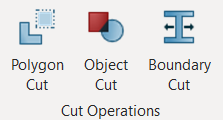
- Coloque el cursor del mouse sobre el ícono para mostrar la información sobre herramientas, que contiene instrucciones detalladas sobre cómo usar la función.
- Haga clic derecho en el ícono para mostrar el cuadro de diálogo de ajustes antes de usarlo.
Corte poligonal
Este comando permite al usuario crear una forma de corte para cortar los elementos correspondientes.
Al seleccionar el ícono "Corte poligonal", aparece un cuadro de diálogo de propiedades:
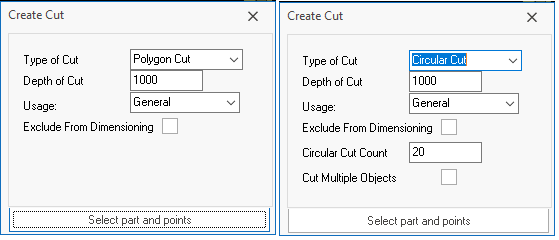
- Tipo de corte : el usuario puede elegir entre "Corte poligonal" o "Corte circular". (El ejemplo de corte se muestra al pasar el cursor sobre el ícono.)
- Profundidad de corte : esto determina la profundidad del corte. Por ejemplo, si el valor ingresado es 500, la profundidad de corte será 1000 (500 dz positivo, 500 dz negativo)
- Uso : esto determina solo la etiqueta de categoría. El valor predeterminado es "General" y el usuario puede cambiarlo desde la lista desplegable.
- Excluir de la acotación : marque esta casilla si desea excluir este corte de la acotación.
- Cantidad de lados del corte circular : esto determina la cantidad de lados del polígono. Por ejemplo, el valor 3 genera un corte triangular. El valor predeterminado para formar un corte circular es 20.
- Cortar múltiples objetos : esto permite cortar varios elementos.
- Seleccionar parte y puntos : haga clic aquí cuando esté listo para crear el corte. Los pasos son los siguientes:
Para el corte poligonal:
- Seleccione el elemento que se va a cortar.
- Seleccione los puntos uno por uno para formar una figura poligonal.
- Cierre la figura seleccionando el último punto en el mismo lugar que el punto inicial.
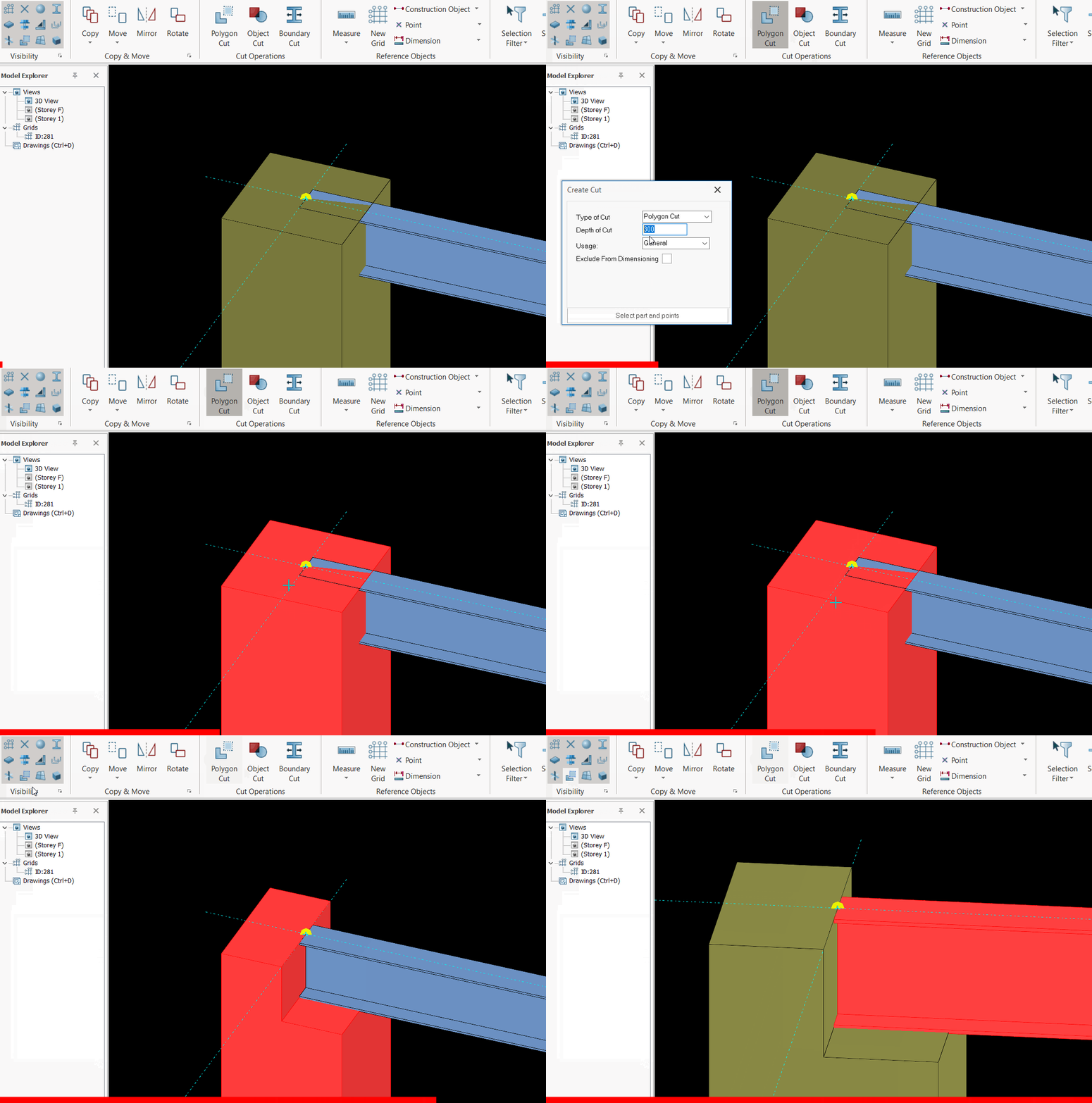
Para el corte circular:
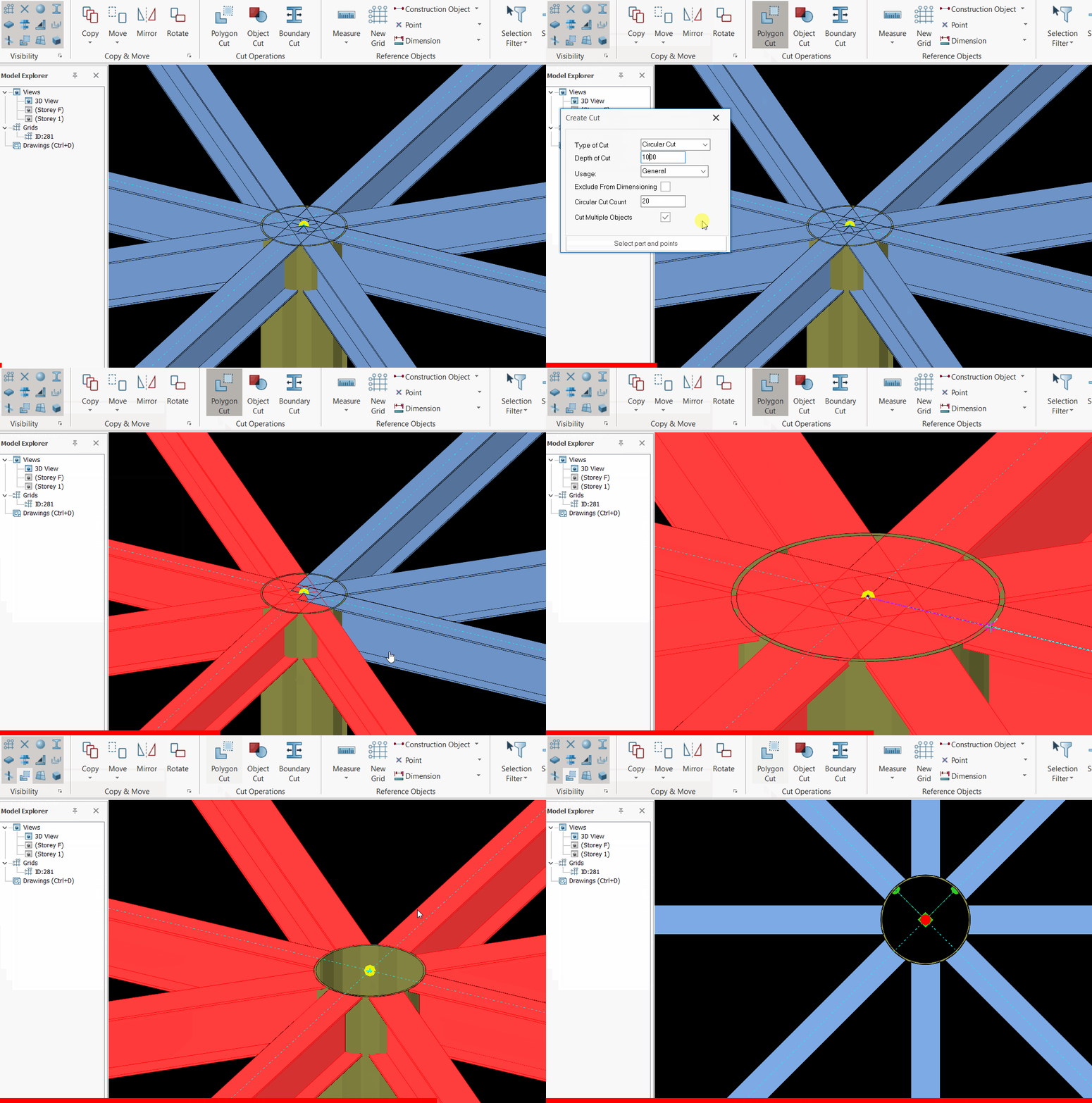
Corte de objeto
Este comando permite al usuario cortar un elemento directamente usando otro elemento existente.
Este comando corta únicamente el área, región o volumen donde se superponen los elementos seleccionados. Cualquier región que no se superponga permanecerá igual.
Pasos:
- Seleccione "Corte de objeto".
- Seleccione el primer elemento (el elemento que se va a cortar).
- Seleccione el segundo elemento (el elemento de corte).
- El usuario puede presionar "sí" para eliminar el segundo elemento, o elegir "no" para conservar el segundo elemento.
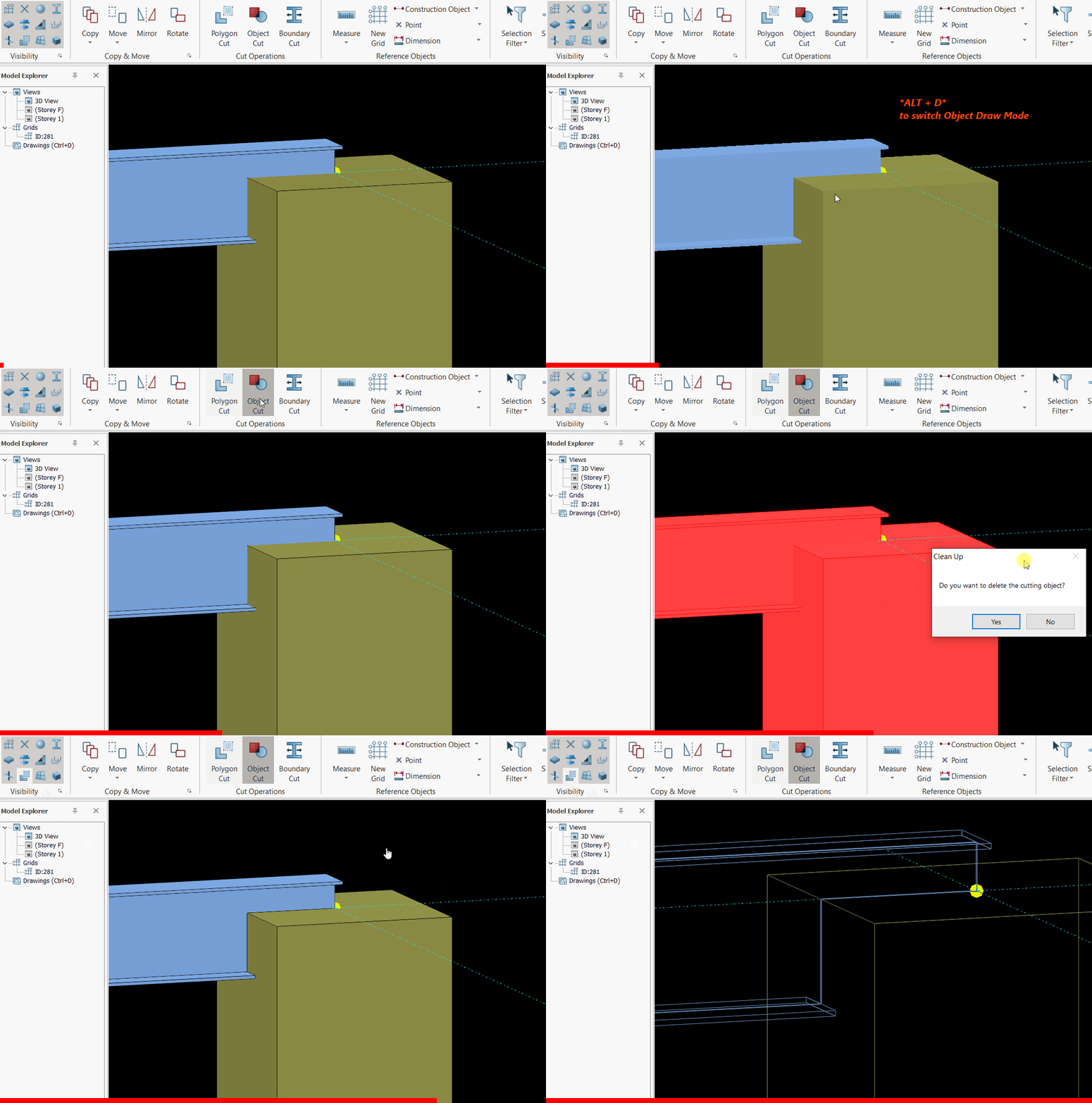
Corte por límite
Este comando permite al usuario cortar un elemento directamente usando el límite (es decir, la superficie) de otro elemento. La región más allá del límite se elimina.
Pasos:
- Seleccione "Corte por límite".
- Seleccione el primer elemento (el elemento que se va a cortar).
- Seleccione el segundo elemento (el elemento de corte).
- El usuario puede presionar "sí" para eliminar el segundo elemento, o elegir "no" para conservar el segundo elemento.
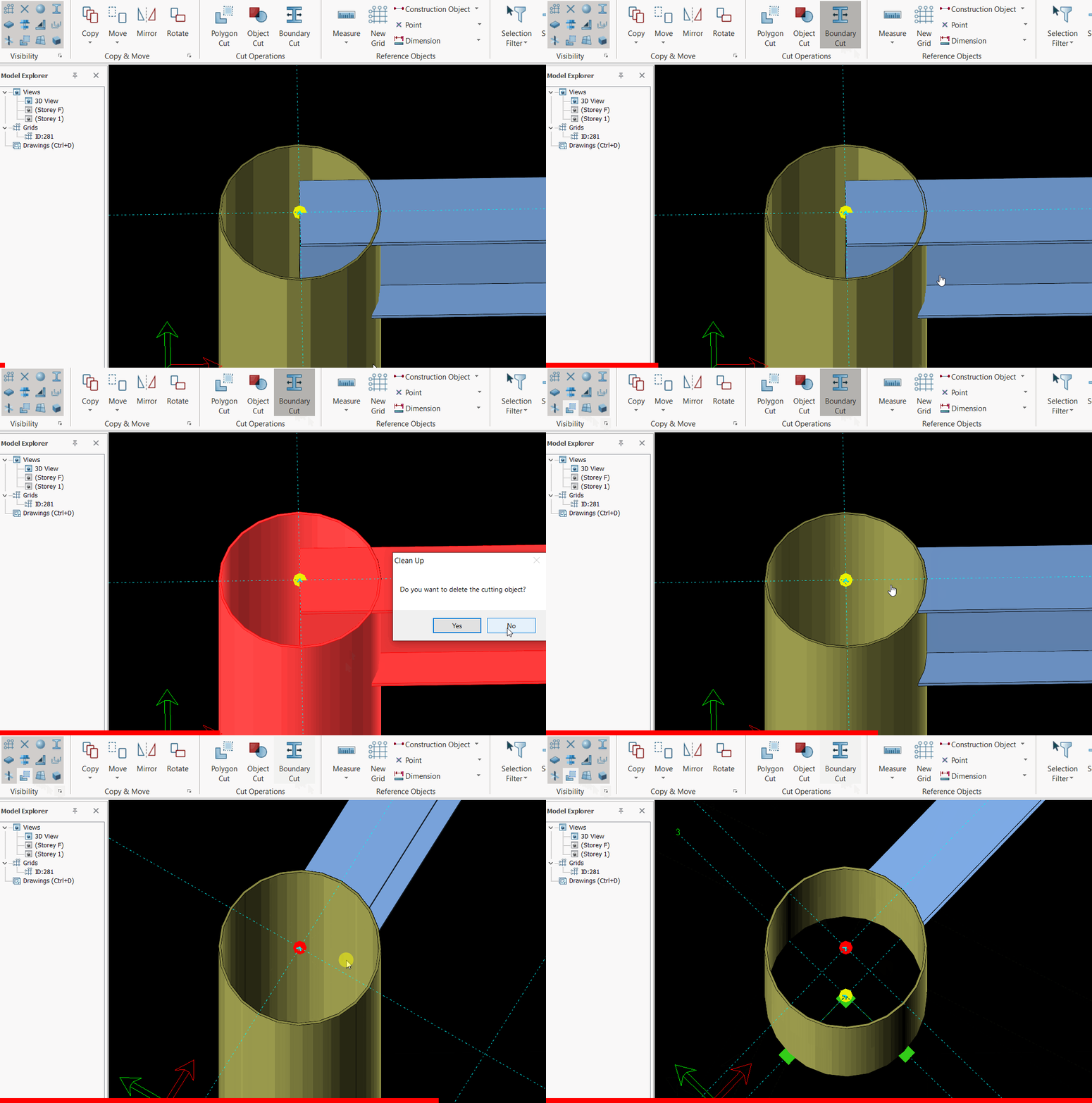
Vea el siguiente video sobre el corte de objetos.